
Publicar uma vaga
Recrute jogadores: publique uma vaga com função, faixa de elo, nota e lugares.
Para donos e admins de times · 6 passos
Do que você precisa antes
- Você é o dono ou um admin do time.
Passos
Passo 1: Abra Recrutamento
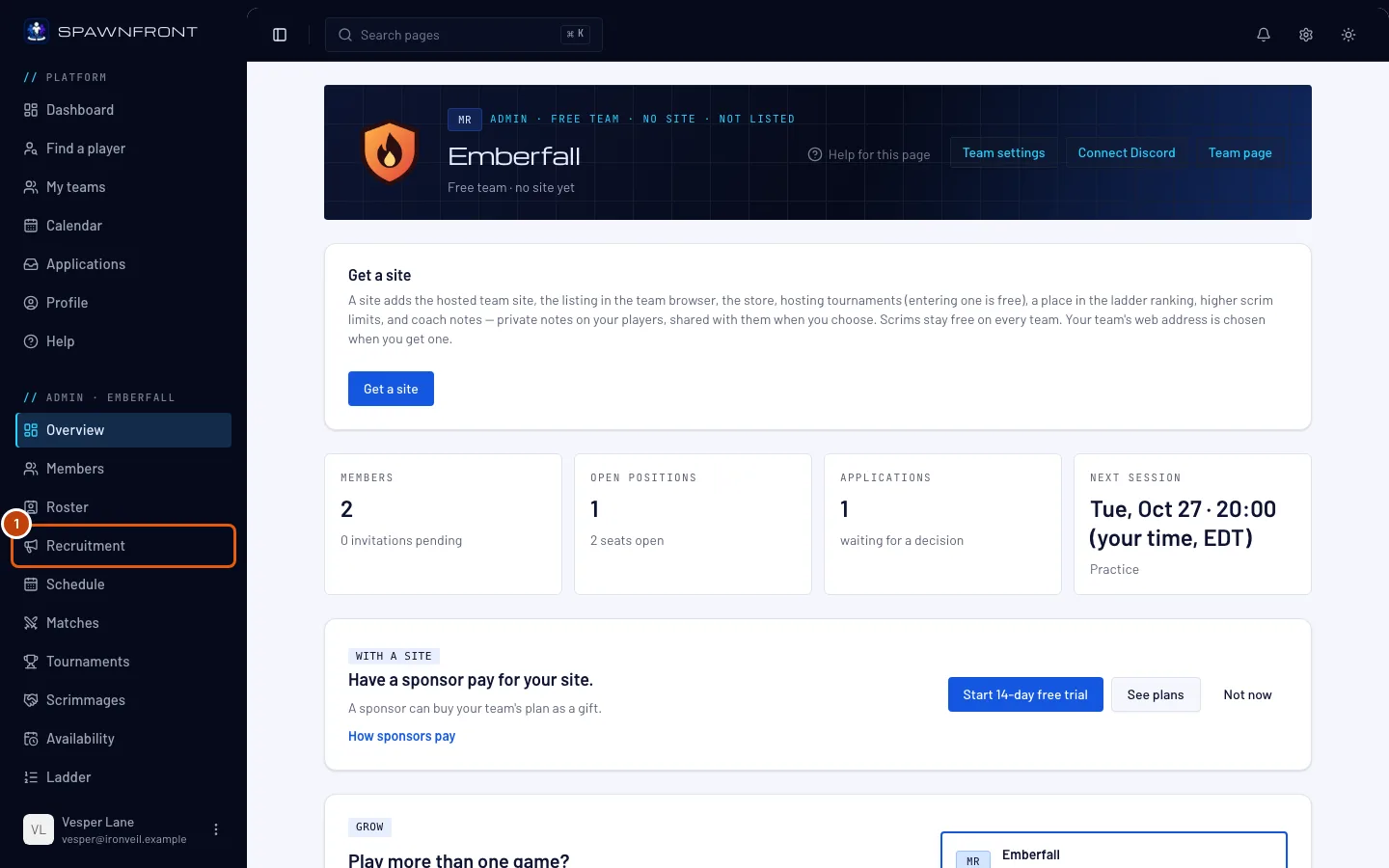
No menu à esquerda, em Admin, toque em Recrutamento.
Você deve ver: a aba Vagas, com Candidaturas ao lado.
Passo 2: Toque em Publicar vaga
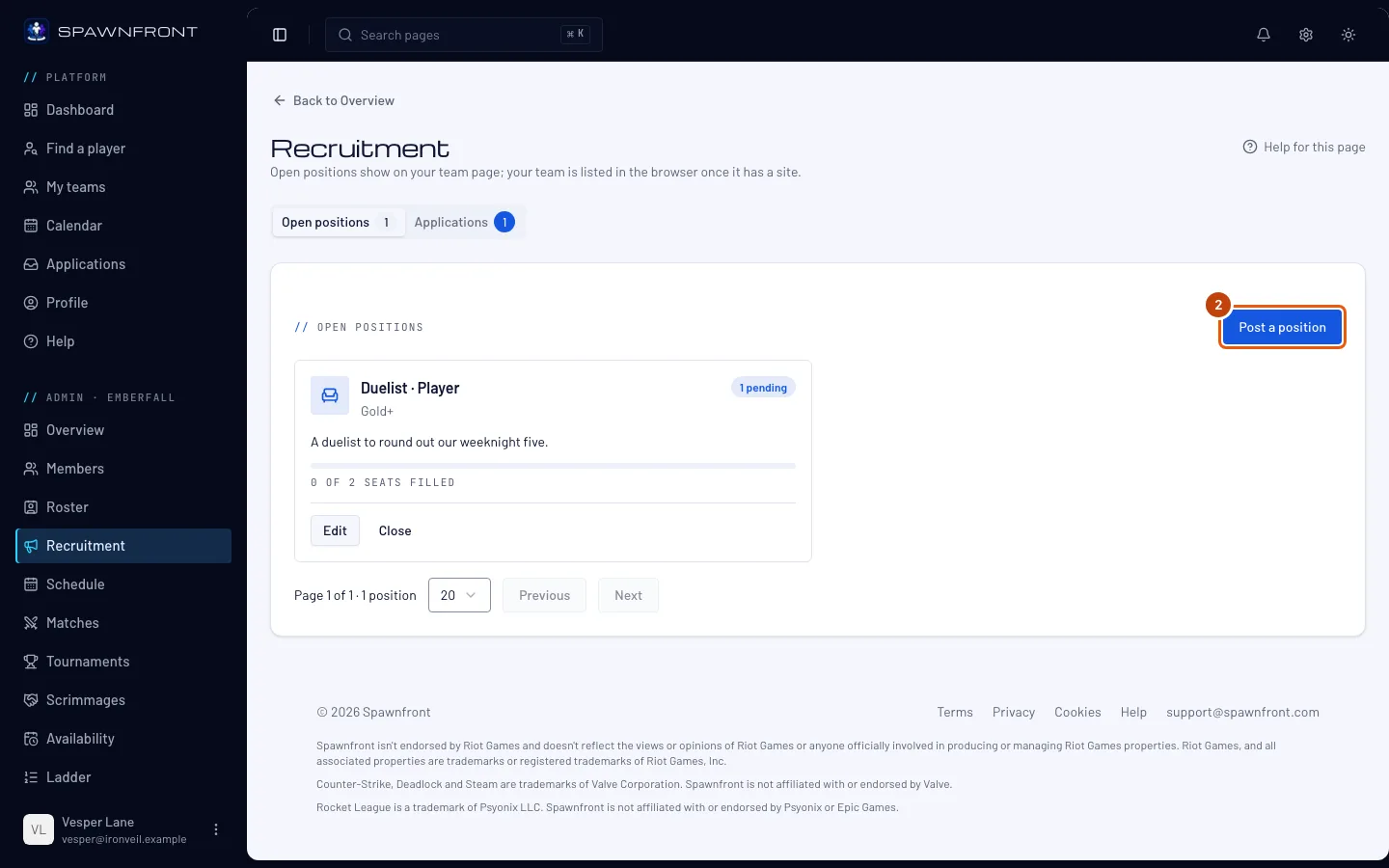
Toque em Publicar vaga.
Você deve ver: uma caixa com o título Publicar vaga. Deixe Tipo em Vaga no elenco para um lugar no seu time; para um jogador para uma sessão, escolha Stand-in — veja Encontrar um stand-in.
Passo 3: Escolha a função
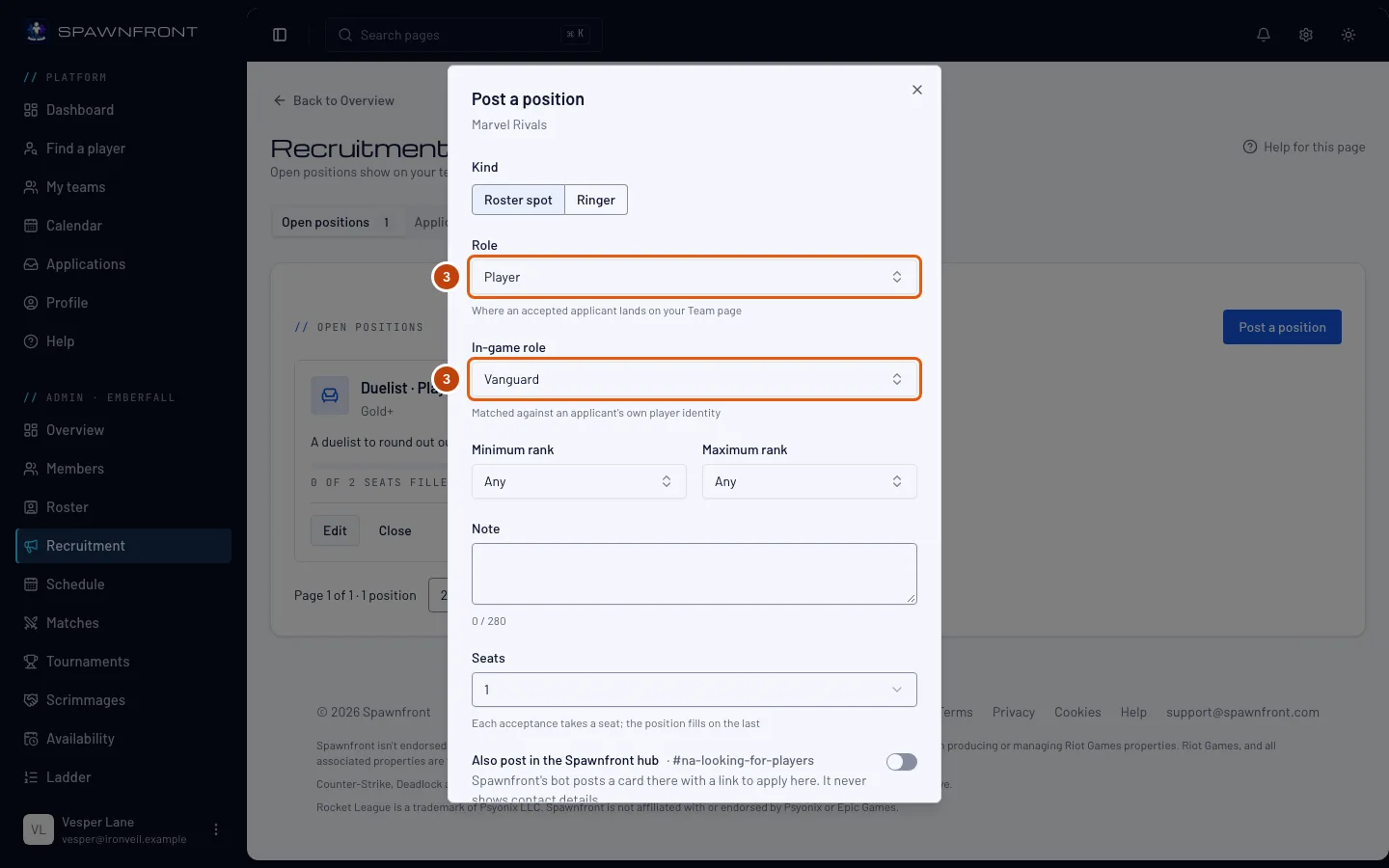
Escolha uma Função — onde o jogador aceito aparece na página do seu time. Para um jogador ou reserva, escolha também a Função no jogo.
Só jogadores cuja identidade no jogo joga nessa função podem se candidatar. Uma vaga de Coach, Manager, Analista ou Conteúdo não precisa de função no jogo, e você pode convidar para ela a staff listada em Buscar jogadores — veja Convidar um jogador para se candidatar.
Passo 4: Defina uma faixa de elo
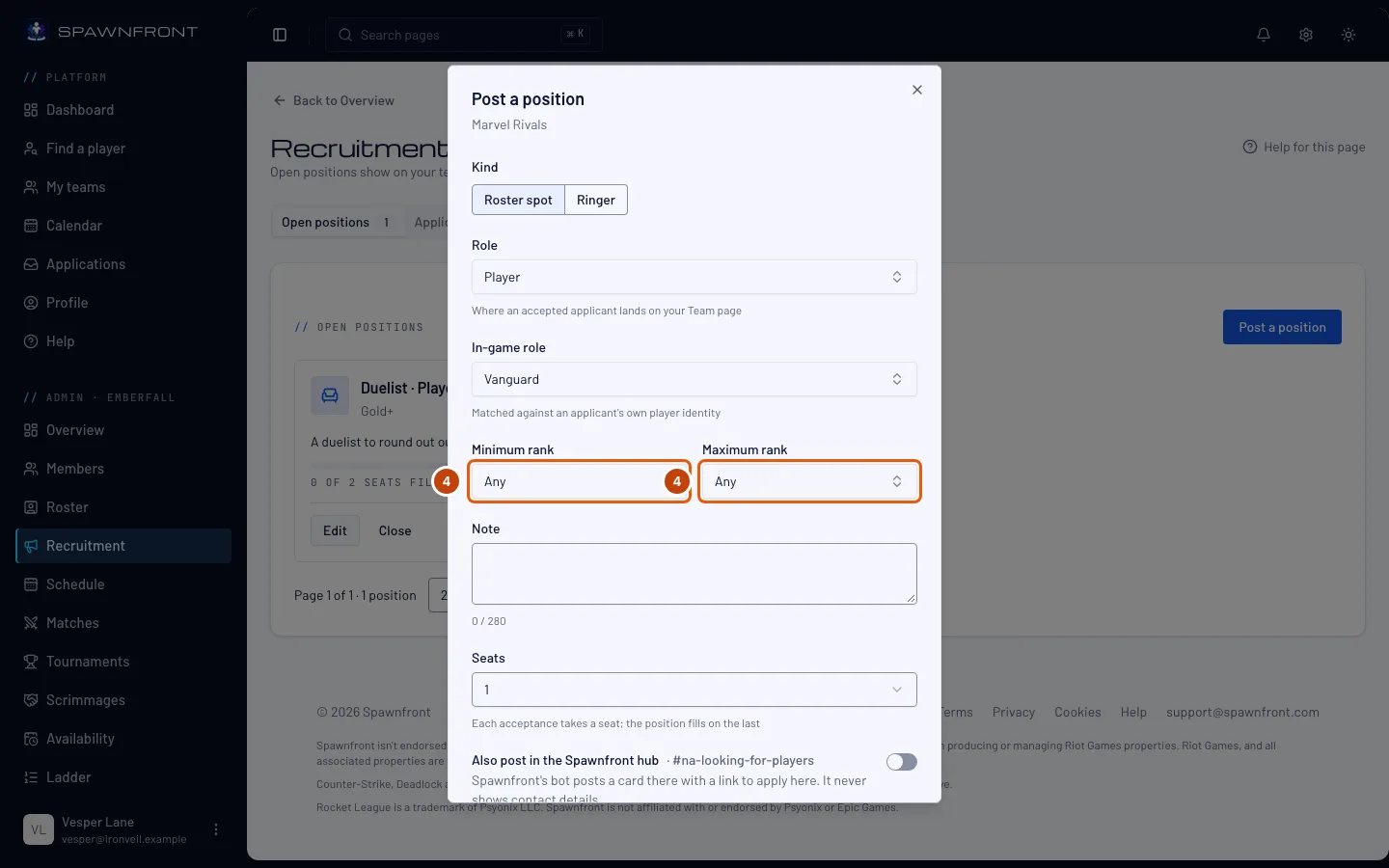
Escolha um Elo mínimo e um Elo máximo, ou deixe em Qualquer.
Para uma vaga de jogador de League of Legends, você também pode escolher até 5 Wanted champions — no Valorant, até 5 Wanted agents. Os jogadores podem encontrar seu time por eles em Buscar times, e você pode mudá-los depois com Editar.
Passo 5: Adicione uma nota e os lugares
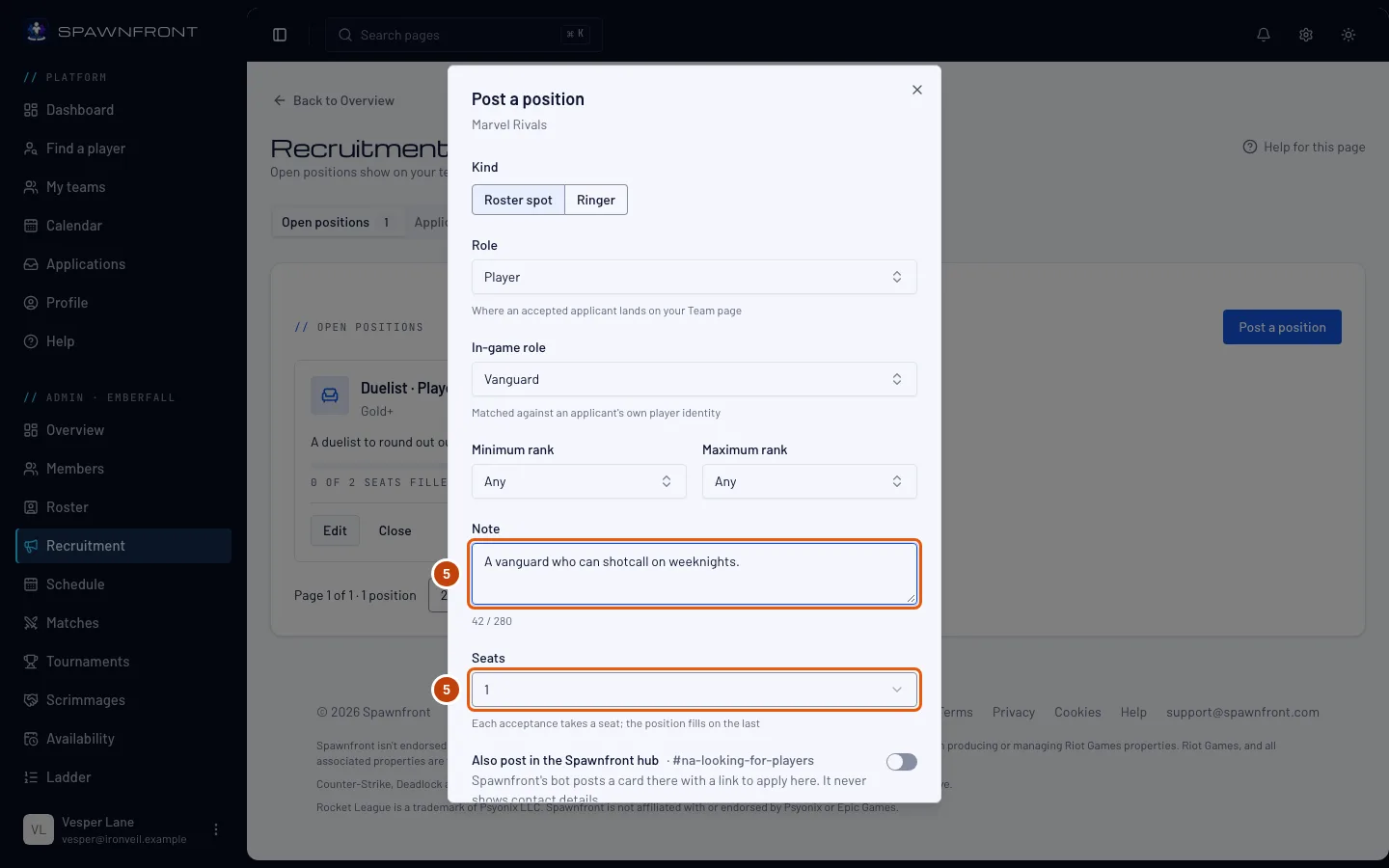
Escreva uma Nota curta (até 280 caracteres) dizendo quem você está procurando. Escolha quantos Lugares — até 5. Cada aceite ocupa um lugar, e a vaga é preenchida no último.
Passo 6: Salve
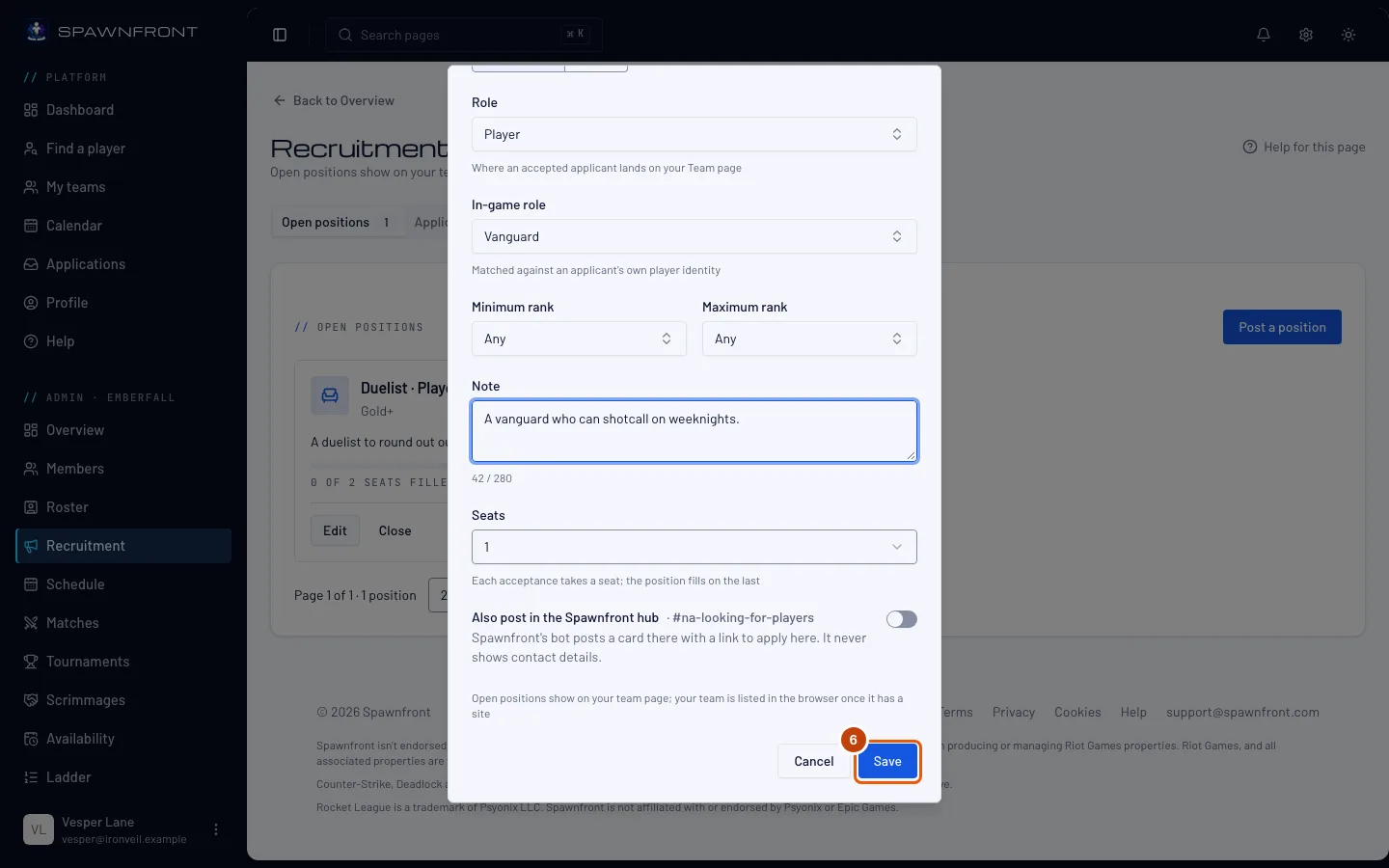
Para publicar também no Discord do Spawnfront, ative Publicar também no hub do Spawnfront. O botão mostra o canal do hub para onde ela vai: uma vaga de jogador vai para looking-for-players da região do seu time, uma vaga de stand-in para looking-for-ringer, e uma vaga de staff para looking-for-staff. As vagas de jogador de um time de Xbox ou PlayStation vão para o canal de recrutamento desse console. O card mostra a função, a faixa de elo, a região e a plataforma, com um botão para se candidatar aqui, e nunca seus contatos. Depois toque em Salvar.
Você deve ver: "Vaga publicada", e a vaga em Vagas. Ela aparece na página do seu time com um botão Candidatar-se. Seu time aparece em Buscar times quando tiver um site. Um card publicado no hub é marcado como Preenchida ou Encerrada quando a vaga é preenchida ou você a fecha.
Como saber se deu certo
- A vaga aparece em Vagas e na página do seu time.
Algo parece errado?
Não consigo mudar a função de uma vaga
Uma vaga publicada mantém a função. Feche essa vaga e publique uma nova.
Como vejo só os candidatos de Valorant que jogam com um agente?
Na aba Candidaturas, escolha o agente no campo Agent. A lista mostra só os candidatos com esse agente no pool de agentes. Escolha Any agent para ver todos de novo.
Como vejo só os candidatos de League of Legends que jogam com um campeão?
Na aba Candidaturas, escolha o campeão no campo Champion. A lista mostra só os candidatos com esse campeão no pool de campeões. Escolha Any champion para ver todos de novo.
Aparece "Times gratuitos mantêm 2 vagas abertas por vez. Tenha um site para abrir mais."
Um time gratuito mantém duas vagas abertas por vez. Feche uma para publicar outra, ou tenha um site para manter até dez abertas.
Não vejo Publicar também no hub do Spawnfront
O botão só aparece quando você publica uma vaga nova, e só quando o hub do Spawnfront tem um canal para o seu jogo e para a região ou o console do seu time. Defina a região do seu time em Configurações. Uma vaga que você já publicou não pode ser adicionada ao hub; feche-a e publique de novo.
Como paro de recrutar para uma vaga?
Toque em Fechar na linha dela e depois em Fechar vaga na caixa. As candidaturas pendentes dela são fechadas junto; os candidatos são avisados no app, não por e-mail.
Artigos relacionados
Ainda com dúvidas? Fale com o suporte ou mande um e-mail para support@spawnfront.com — diga em qual página você está e o número do passo.