
Korzystaj z kalendarza drużyny
Zobacz wszystkie sesje swoich drużyn w widoku tygodnia lub miesiąca i sprawdź, kto na nie przyjdzie.
Dla członków drużyn · 5 kroków
Czego potrzebujesz na start
- Jesteś członkiem drużyny. Kalendarz pokazuje tylko drużyny, w których jesteś.
- W harmonogramie twojej drużyny coś jest: treningi ustawione przez administratorów w Harmonogram, zarezerwowany scrim (każdy pokazuje się tu sam) albo turniej, który postanowili pokazać. Zobacz Udostępnij harmonogram treningów.
Kroki
Krok 1: Otwórz Kalendarz
W menu po lewej naciśnij Kalendarz.
Powinieneś zobaczyć: Kalendarz, pod nim „Wszystkie sesje twoich drużyn” i sesje z tego tygodnia.

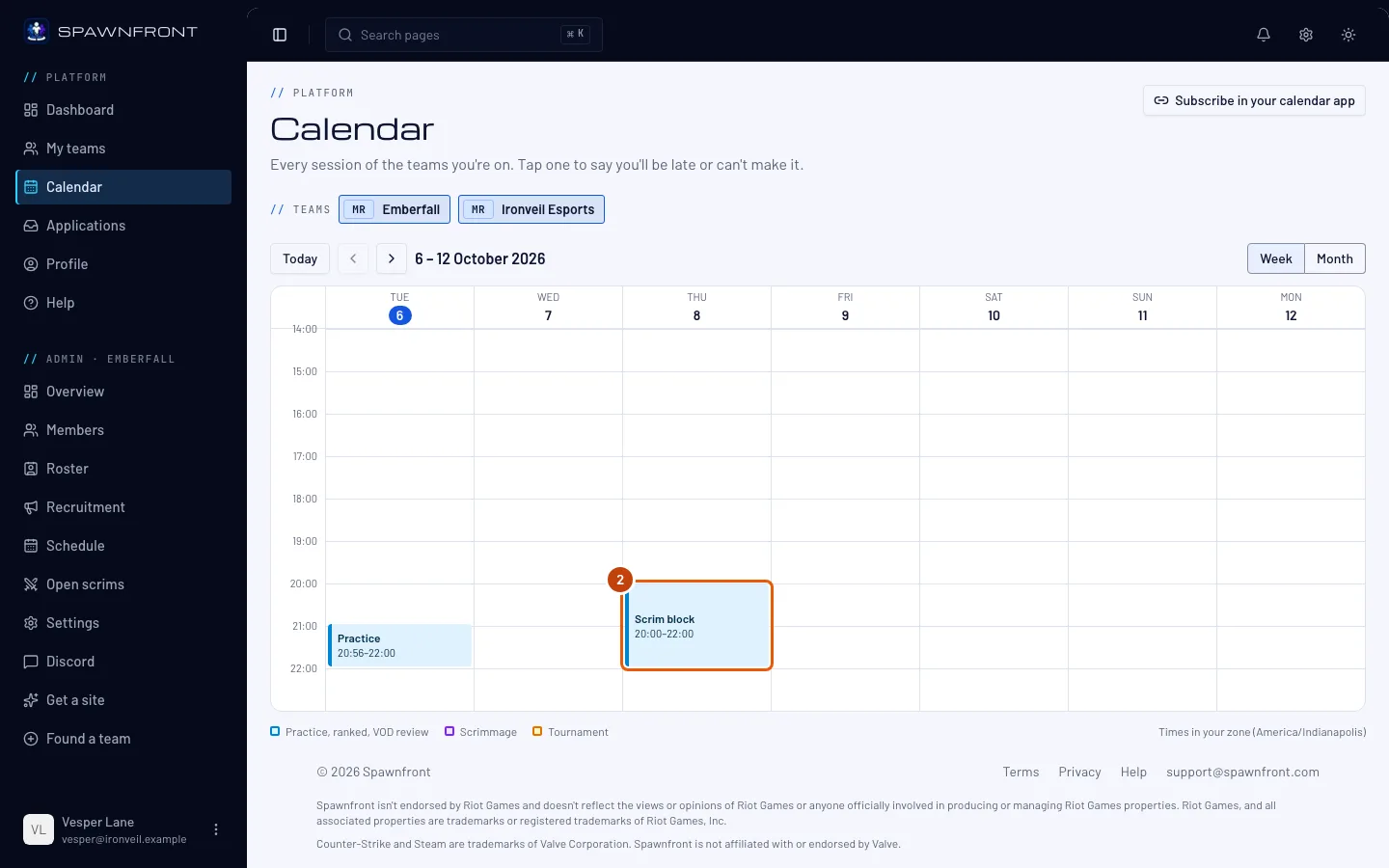
Krok 2: Sprawdź tydzień
Tydzień zaczyna się od dziś i pokazuje sześć kolejnych dni. Każdy blok to jedna sesja: treningi na niebiesko, scrimy na fioletowo, turnieje na bursztynowo. Wszystkie godziny są w twojej strefie czasowej — jej nazwa jest w linii pod kalendarzem.
Blok może mieć etykiety: „1 nieobecny”, „2 spóźnionych” albo „1 zastępuje” mówią, kto nie przyjdzie, kto się spóźni i ilu rezerwowych zastępuje. Jeśli jesteś w kilku drużynach, nazwy drużyn nad kalendarzem włączają i wyłączają sesje każdej z nich.
Naciśnij Dalej (strzałkę), żeby zobaczyć następny tydzień, i Dziś, żeby wrócić. Administrator może też przejść prosto do umówionego scrima: na stronie Scrimy przycisk Otwórz w Kalendarzu obok niego w sekcji Zarezerwowane otwiera Kalendarz na tygodniu tego scrima.
Krok 3: Przełącz na miesiąc
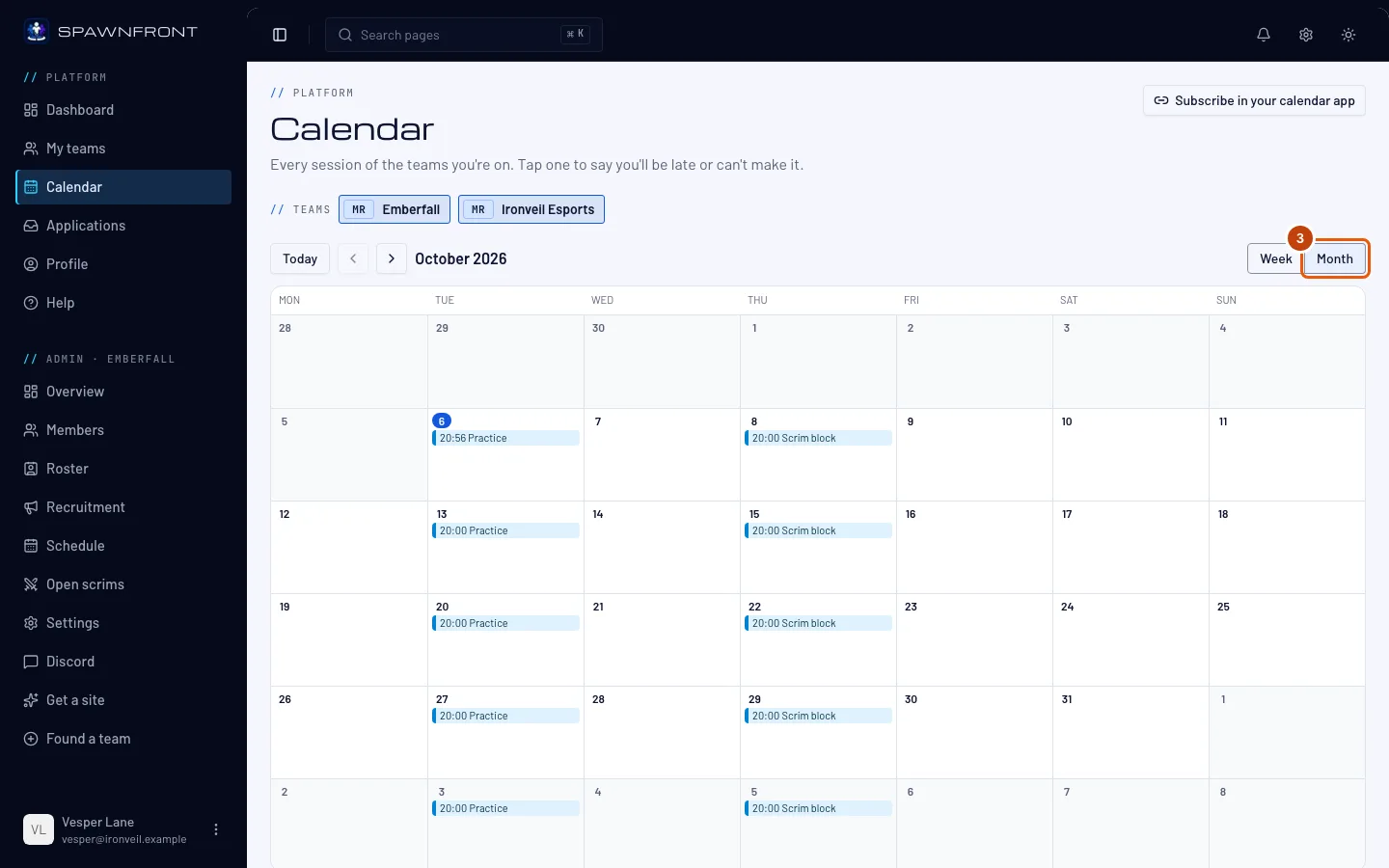
Naciśnij Miesiąc w prawym górnym rogu kalendarza. Naciśnij Tydzień, żeby wrócić.
Powinieneś zobaczyć: cały miesiąc, jedna linia na sesję. Miniony dni są wyszarzone.
Krok 4: Otwórz sesję
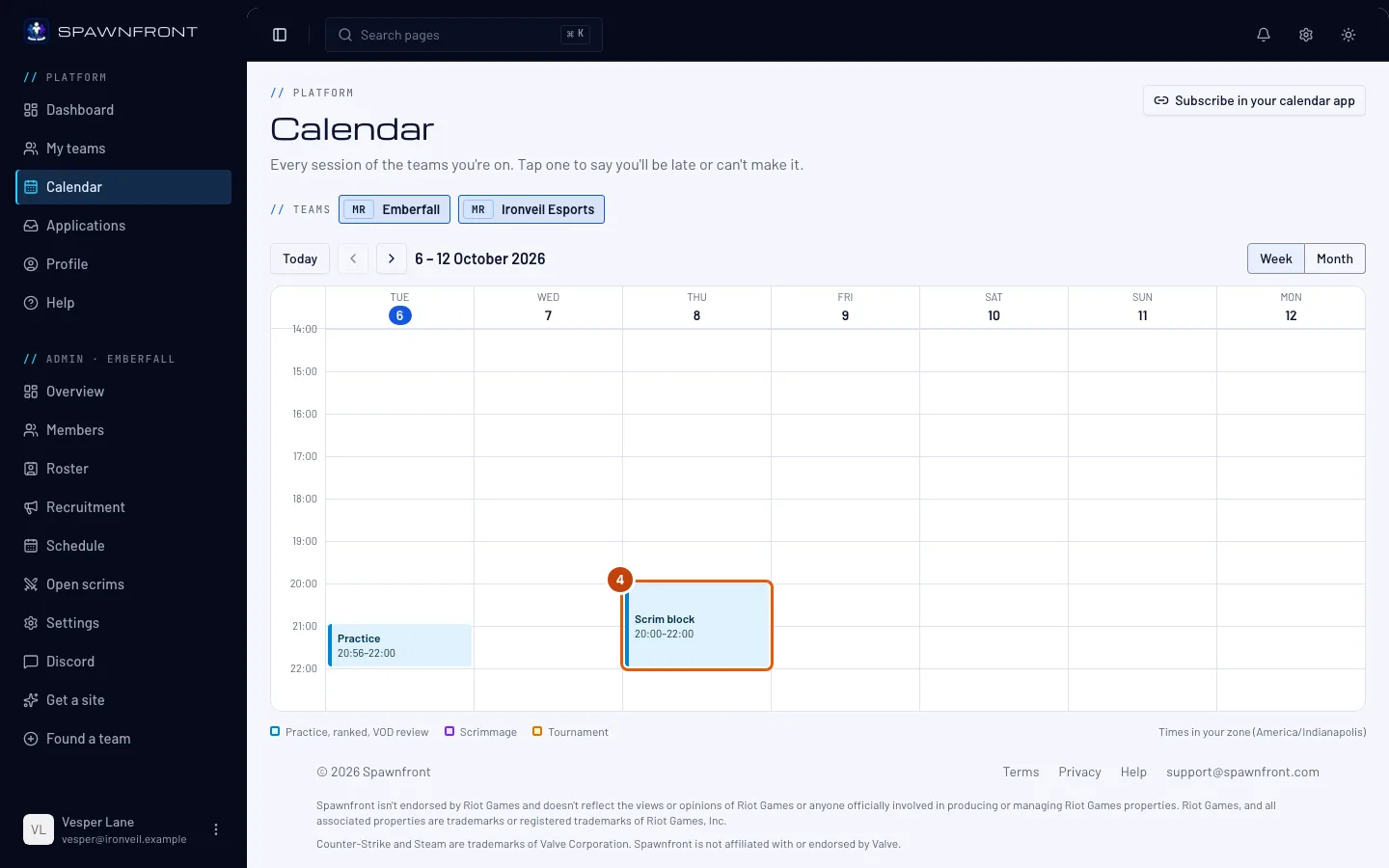
Naciśnij blok sesji.
Powinieneś zobaczyć: sesję obok kalendarza — jej nazwę, dzień, godzinę i drużynę. Pod nią jest twój status: „Jesteś oczekiwany. Jeśli przychodzisz, nic nie musisz robić.” z przyciskami Spóźnię się i Nie dam rady.
Krok 5: Sprawdź obsadę
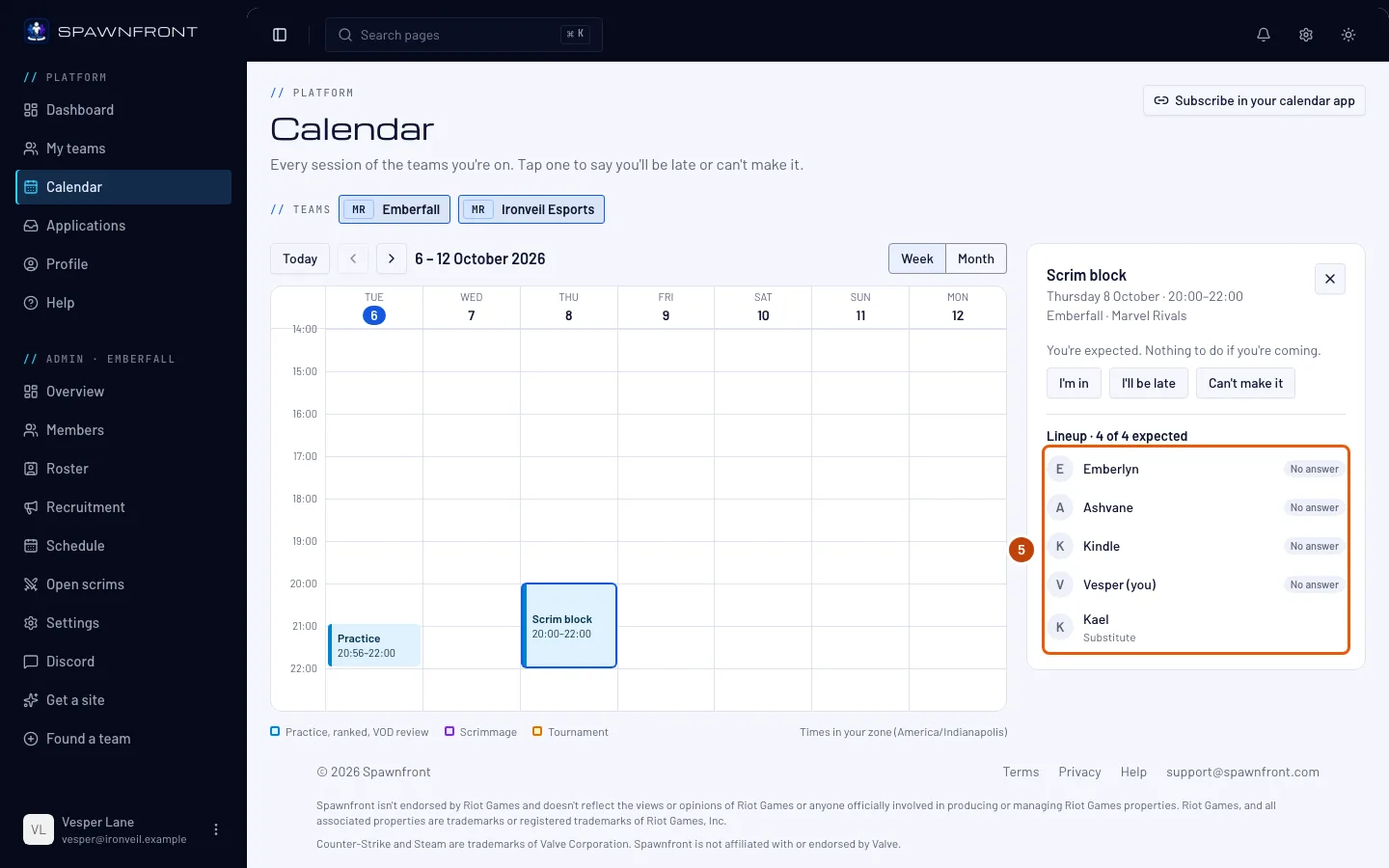
W sekcji Obsada są gracze drużyny, każdy jako Oczekiwany, Spóźniony (z czasem spóźnienia i notatką) albo Nieobecny. Rezerwowi są na końcu, z informacją, kogo zastępują.
Powinieneś zobaczyć: nagłówek, np. „Obsada · 4 z 4 oczekiwanych”.
Jak sprawdzić, że się udało
- Sesje twojej drużyny są w tygodniu, o godzinach zgodnych z twoim miejscem zamieszkania.
Na telefonie tydzień to lista dni. Każda sesja ma od razu Spóźnię się i Nie dam rady — zobacz Zgłoś spóźnienie lub nieobecność.
Scrimy, które twoja drużyna już rozegrała, są na stronie drużyny w sekcji Ostatnie scrimy — widzą ją tylko członkowie — z wynikiem każdej gry i jej kodem powtórki obok Kopiuj.
Coś wygląda nie tak?
Kalendarz pokazuje, że nie jestem jeszcze w drużynie
Kalendarz pokazuje tylko drużyny, których jesteś członkiem. Najpierw dołącz do drużyny — zobacz Znajdź drużynę — albo przyjmij zaproszenie od drużyny.
Widzę „Brak sesji w tym zakresie”
Twoje drużyny nie mają nic zaplanowanego w tych dniach. Naciśnij strzałkę dalej, żeby sprawdzić kolejne dni, albo poproś administratora o dodanie treningów w Harmonogram. Kalendarz pokazuje do 90 dni do przodu.
Nie ma mnie w obsadzie
Obsada pokazuje wpisy ze składu drużyny oznaczone jako Gracz lub Rezerwowy. Poproś administratora, żeby dodał cię w Skład i połączył wpis z twoim kontem — zobacz Zarządzaj składem.
Czy osoby spoza drużyny widzą, kto przyjdzie?
Nie. Obsadę oraz spóźnienia i nieobecności widzą tylko członkowie drużyny. Strona drużyny pokazuje harmonogram każdemu zalogowanemu, ale nigdy nie pokazuje, kto przyjdzie.
Powiązane artykuły
Nadal masz problem? Skontaktuj się z pomocą lub napisz na support@spawnfront.com — podaj stronę, na której jesteś, i numer kroku.