
Udostępnij harmonogram treningów
Dodaj cotygodniowe okna treningowe, żeby gracze widzieli, kiedy gracie, w swojej strefie czasowej.
Dla właścicieli i administratorów drużyn · 6 kroków
Czego potrzebujesz na start
- Jesteś właścicielem lub administratorem drużyny.
- Strefa czasowa drużyny jest poprawnie ustawiona w Ustawieniach — w niej zapisuje się harmonogram.
Kroki
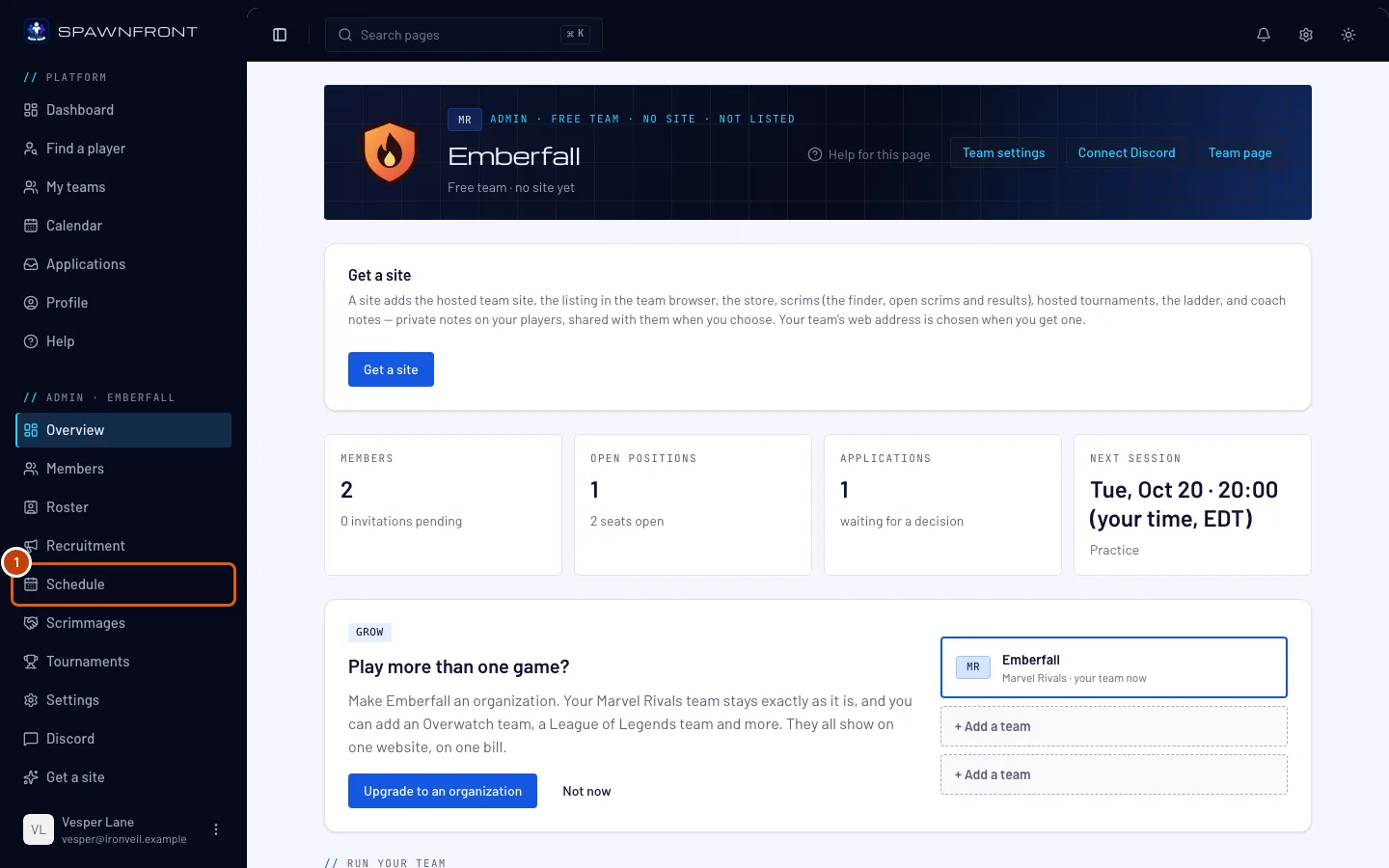
Krok 1: Otwórz Harmonogram
W menu po lewej, w sekcji Administracja, naciśnij Harmonogram.
Powinno się pojawić: Trening, siatka tygodnia i twoje okna treningowe dzień po dniu.
Krok 2: Naciśnij Dodaj okno
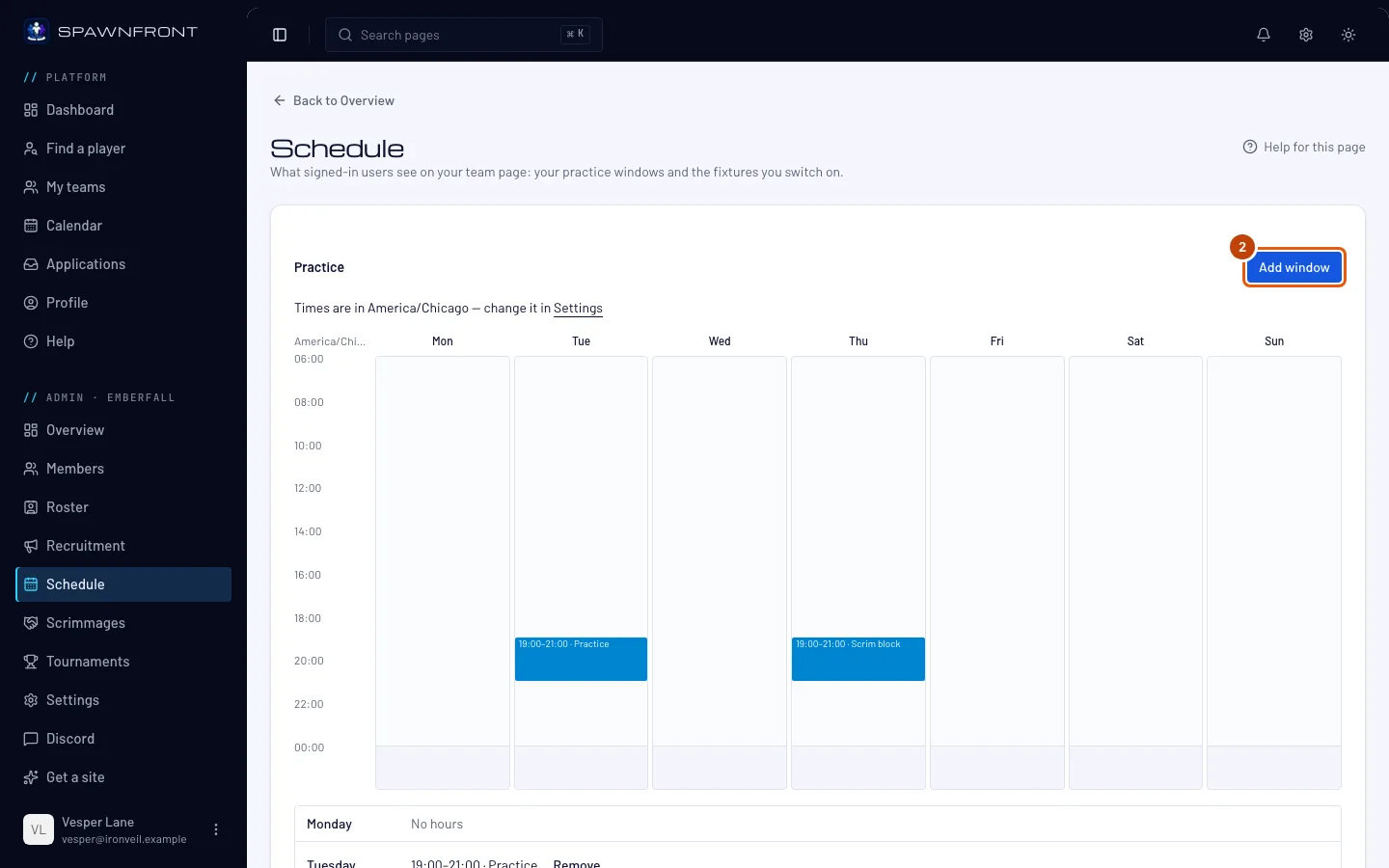
Naciśnij Dodaj okno.
Powinno się pojawić: okienko z tytułem Dodaj okno — okno treningowe powtarza się co tydzień, aż je usuniesz.
Krok 3: Wybierz dni
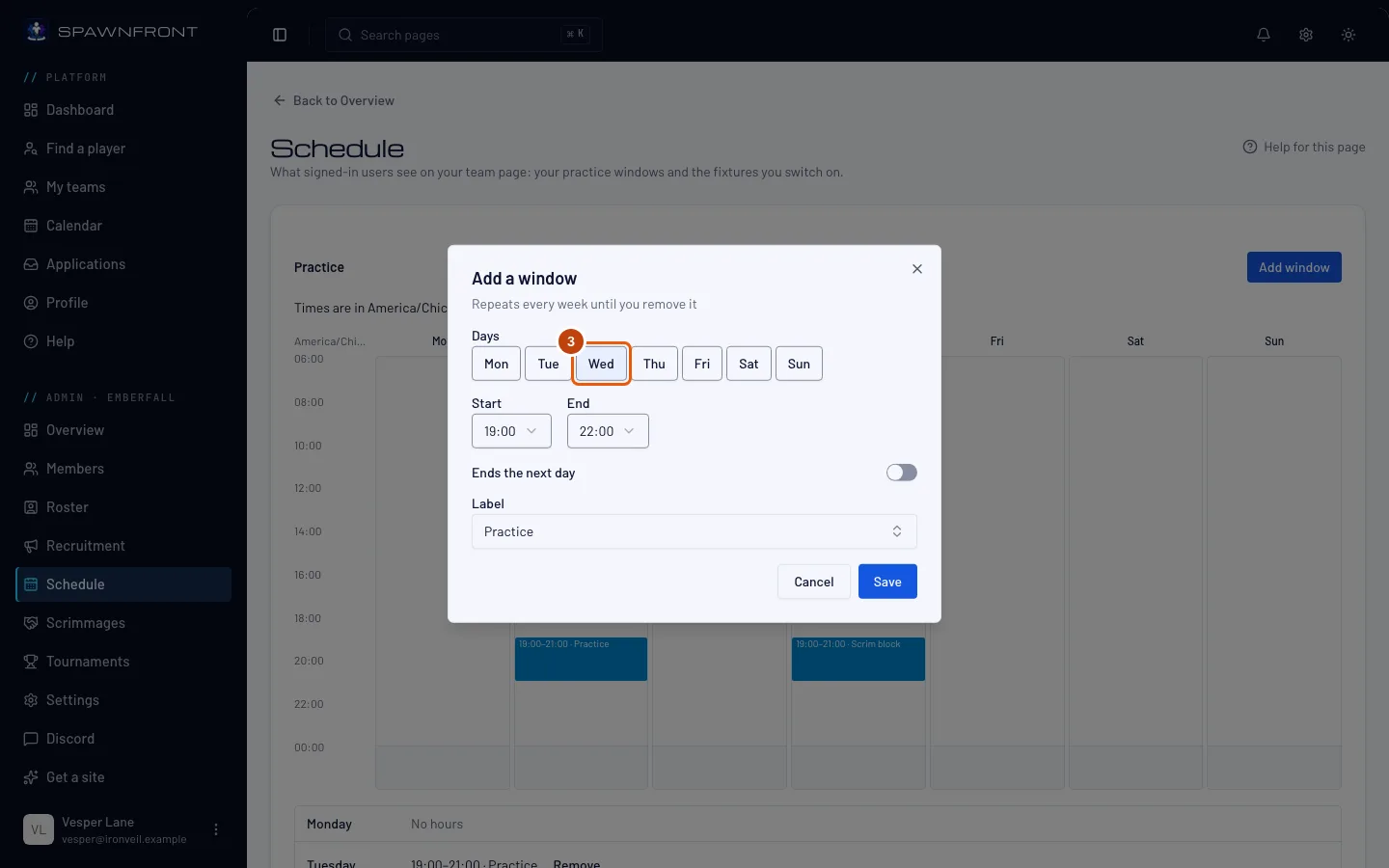
W sekcji Dni naciśnij każdy dzień, w którym odbywa się okno.
Krok 4: Wybierz godziny
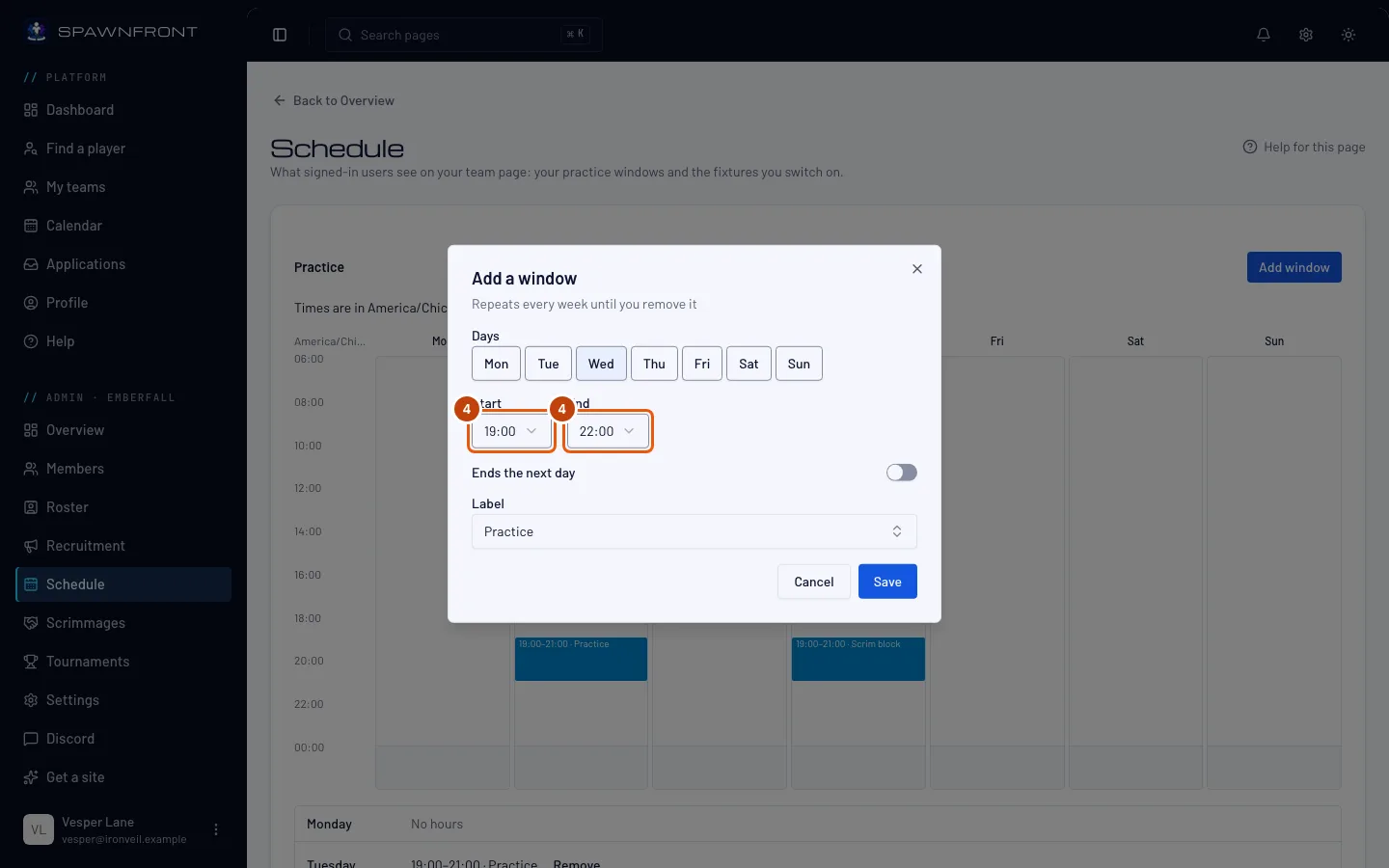
Ustaw pola Początek i Koniec w strefie czasowej drużyny. Jeśli okno trwa po północy, włącz Kończy się następnego dnia.
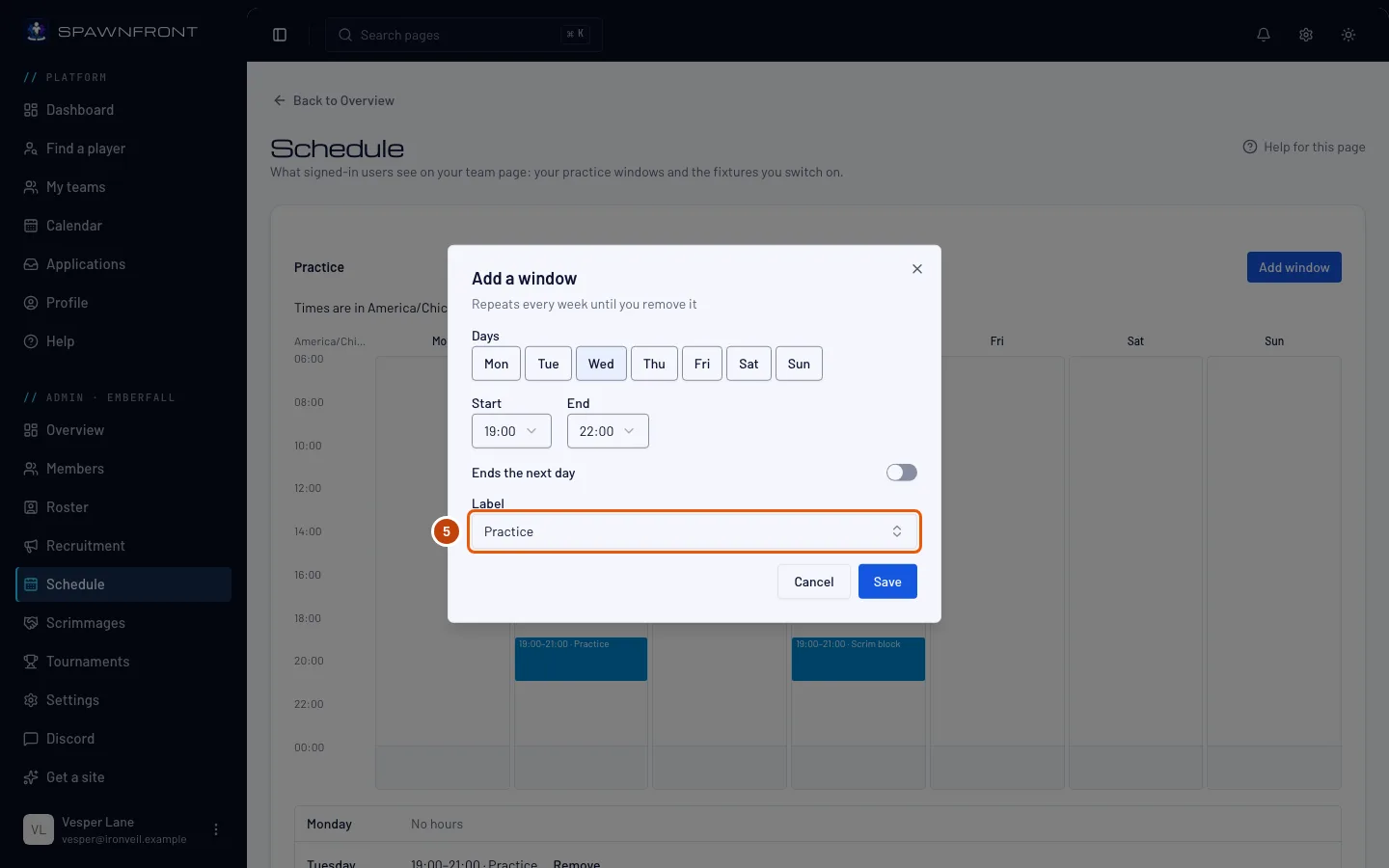
Krok 5: Wybierz etykietę
W polu Etykieta wybierz: Trening, Rankingowe, Analiza VOD lub Blok scrimów.
Krok 6: Zapisz
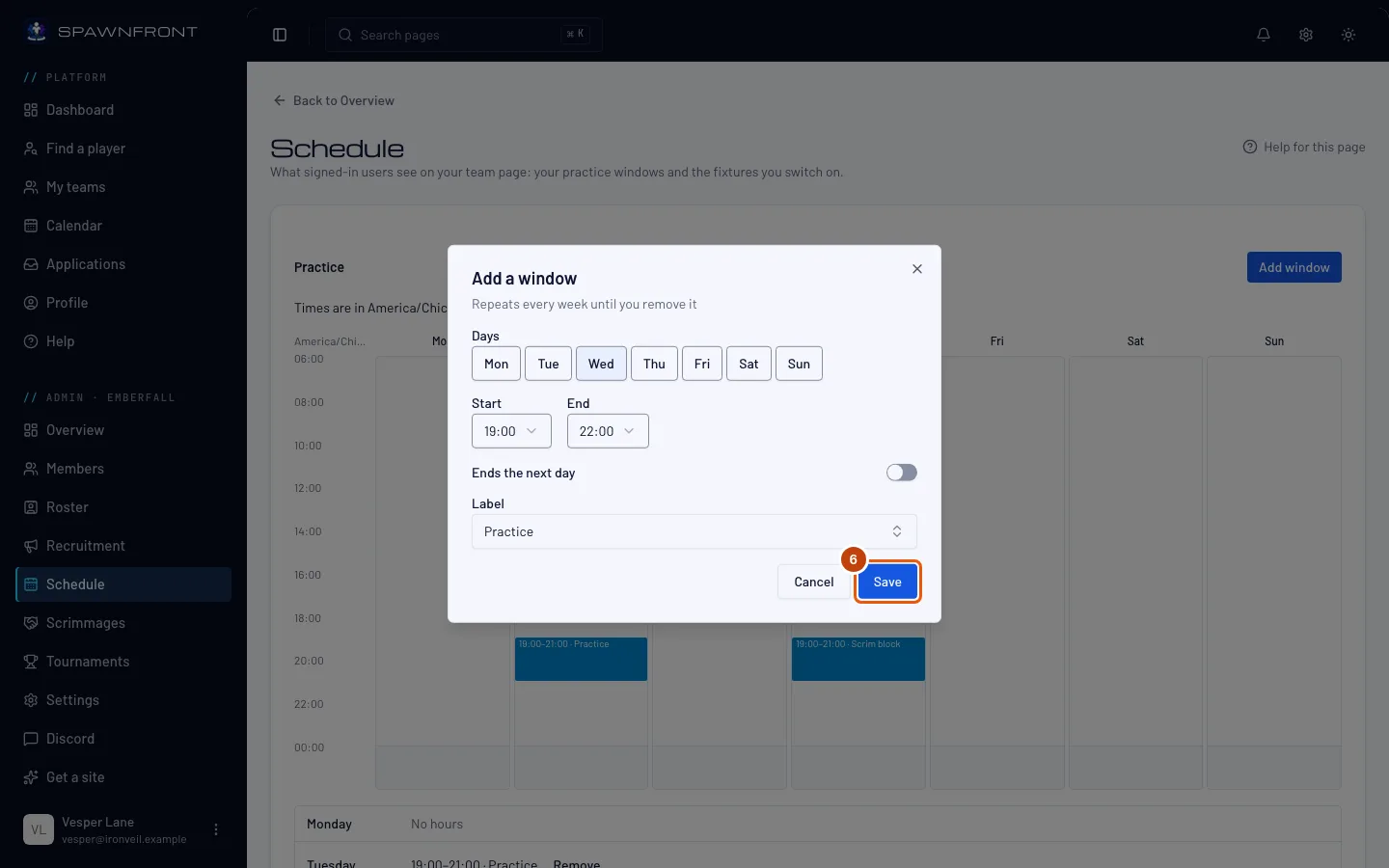
Naciśnij Zapisz.
Powinno się pojawić: „Trening zapisany” i okno na siatce. Stykające się okna z tą samą etykietą łączą się w jedno.
Jak sprawdzić, że się udało
- Jak wygląda twój harmonogram pokazuje najbliższe siedem dni tak, jak gracze widzą je na profilu drużyny — każdy w swojej strefie czasowej.
- W sekcji Harmonogram na profilu drużyny okno pojawia się w kalendarzu na niebiesko, tydzień po tygodniu, z widokiem Miesiąc.
Przy jednorazowej zmianie — wolny wieczór, dodatkowa sesja — użyj Dodaj wyjątek w sekcji Wyjątki.
Członkowie drużyny planują według niego. Każdy trening to sesja w ich Kalendarzu, gdzie zgłaszają spóźnienie lub nieobecność, a ty dostajesz powiadomienie w dzwonku i e-mailem — zobacz Zgłoś, że się spóźnisz lub nie dasz rady. Jeśli przesuniesz lub usuniesz okno, spóźnienia i nieobecności zgłoszone na jego stare sesje przestaną być widoczne.
Wydarzenia na profilu drużyny. W sekcji Wydarzenia na profilu drużyny włącz zarezerwowany scrim lub turniej, żeby pokazać go na profilu drużyny, który może otworzyć każdy zalogowany. Członkowie drużyny zawsze widzą zarezerwowane scrimy w swoim Kalendarzu, niezależnie od tego, czy przełącznik jest włączony.
Coś wygląda nie tak?
Godziny są w złej strefie czasowej
Harmonogram używa strefy czasowej drużyny — zmień ją w Ustawieniach. Gdy zmienia się czas na letni lub zimowy, okna zachowują swoje lokalne godziny.
Powiązane artykuły
Nadal masz problem? Skontaktuj się z pomocą lub napisz na support@spawnfront.com — podaj stronę, na której jesteś, i numer kroku.