
Zgłoś spóźnienie lub nieobecność
Daj znać drużynie w Kalendarzu, że się spóźnisz lub nie przyjdziesz na sesję, i zmień zdanie, zanim się zacznie.
Dla członków drużyn · 9 kroków
Czego potrzebujesz na start
- Jesteś członkiem drużyny, która ma tę sesję w harmonogramie — zobacz Korzystaj z kalendarza drużyny.
- Sesja jeszcze się nie zaczęła. Gdy się zacznie, spóźnienia ani nieobecności nie da się już zmienić.
Kroki
Krok 1: Otwórz Kalendarz
W menu po lewej naciśnij Kalendarz.
Zobaczysz: sesje z tego tygodnia wszystkich twoich drużyn.

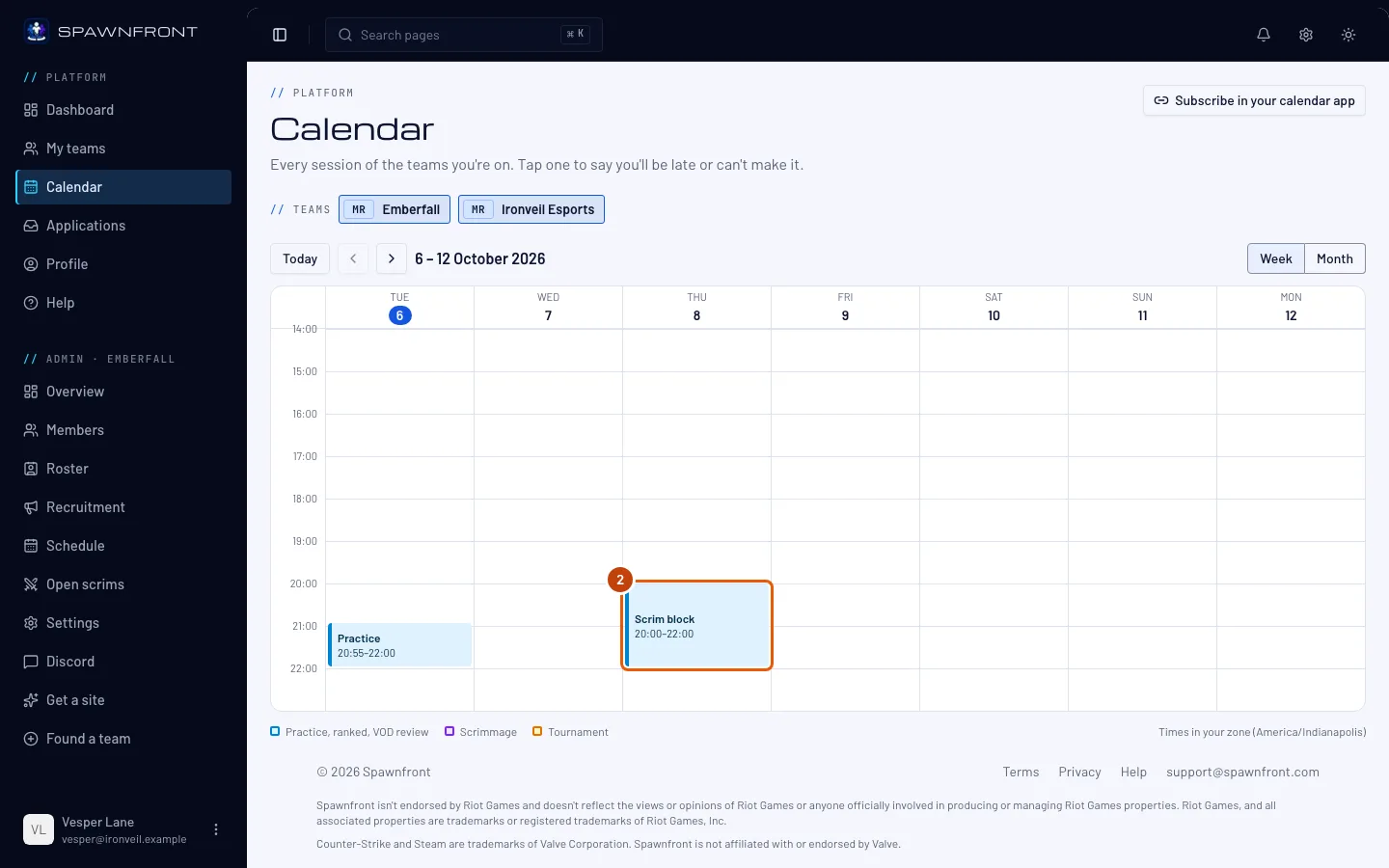
Krok 2: Otwórz sesję
Naciśnij blok sesji w kalendarzu.
Zobaczysz: sesję obok kalendarza z tekstem „Jesteś oczekiwany. Jeśli przychodzisz, nic nie musisz robić”.
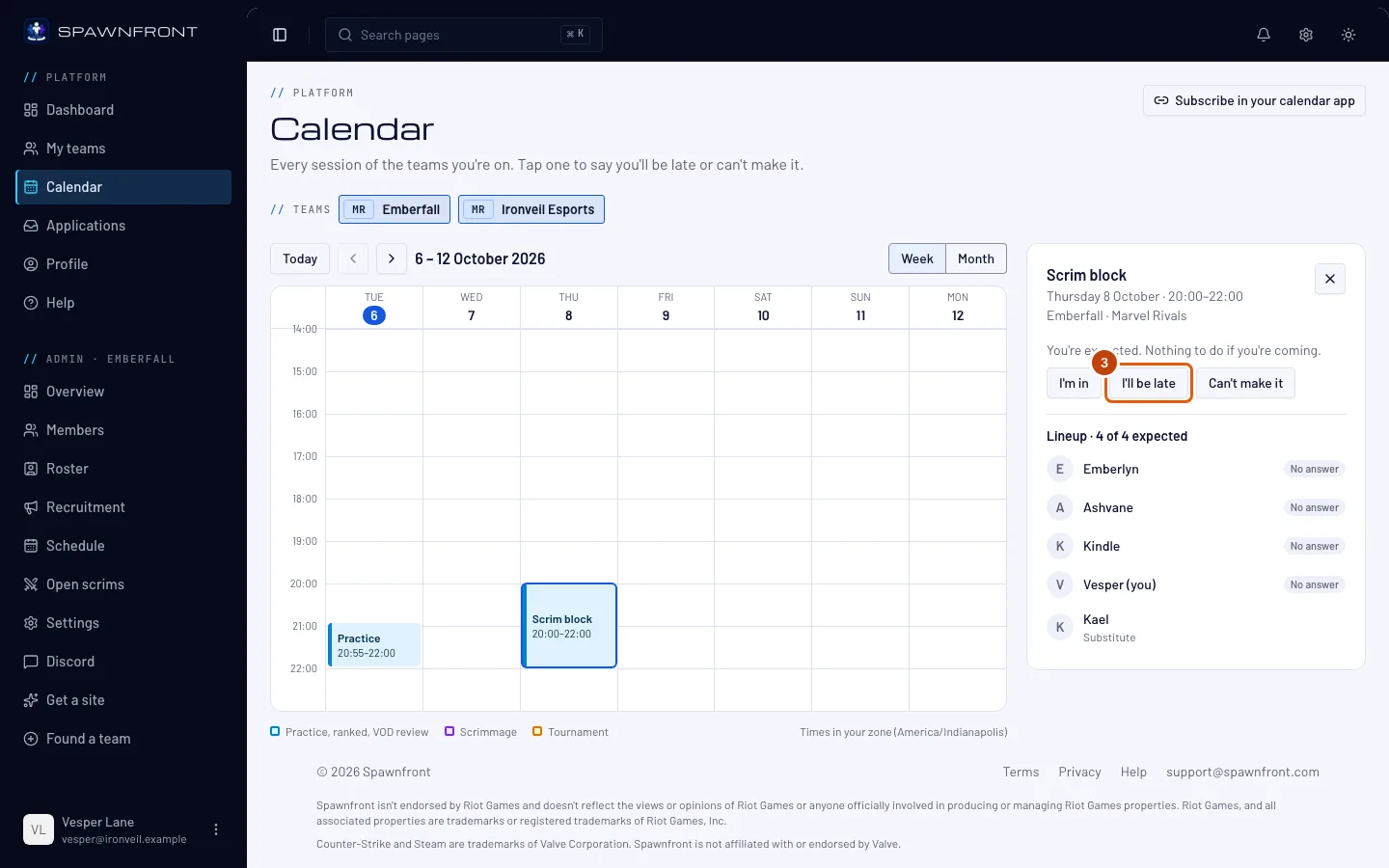
Krok 3: Naciśnij Spóźnię się
Naciśnij Spóźnię się.
Zobaczysz: okno zatytułowane Spóźnię się z nazwą sesji, jej dniem i godziną — sprawdź, czy to ta właściwa.
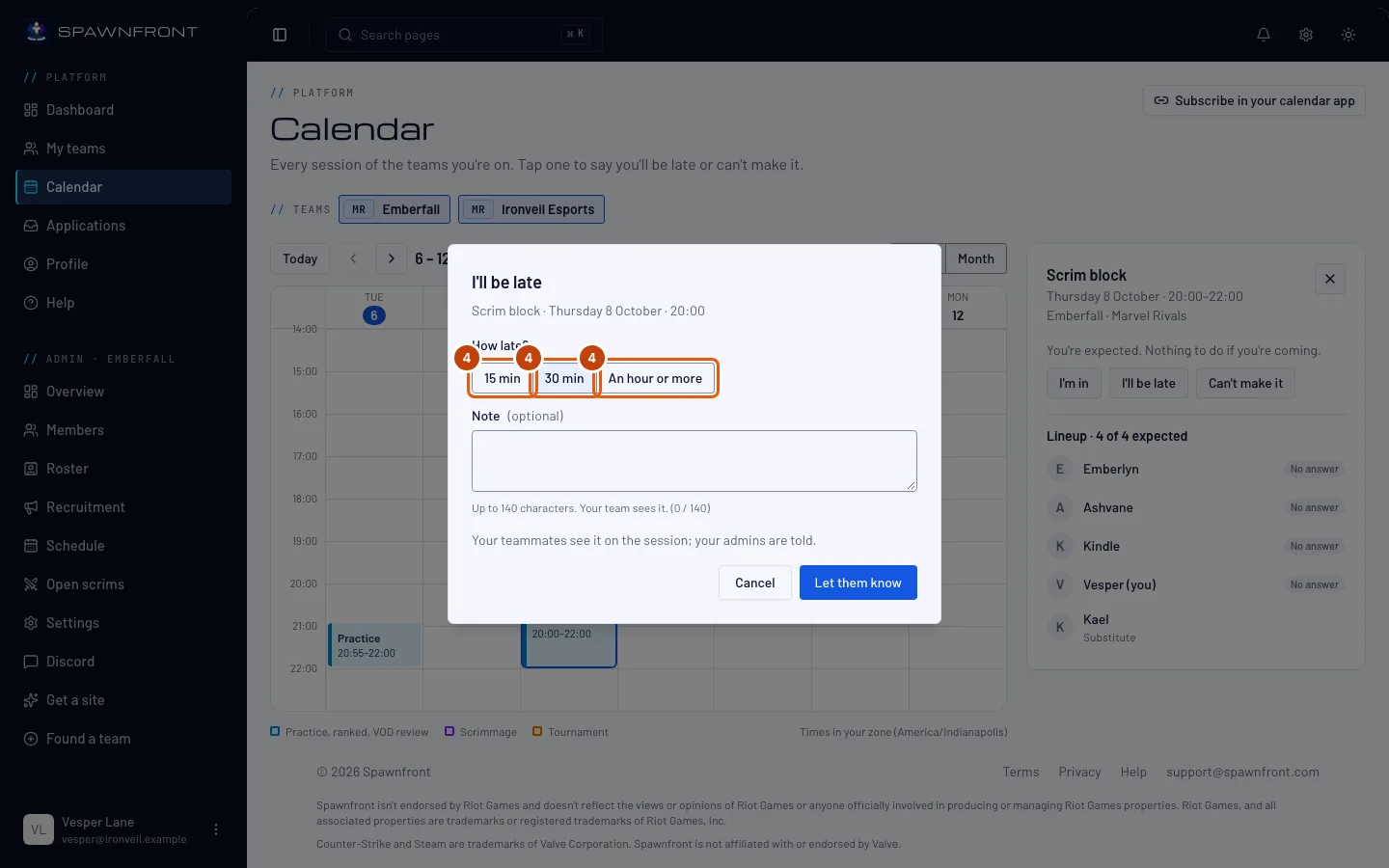
Krok 4: Wybierz, ile się spóźnisz
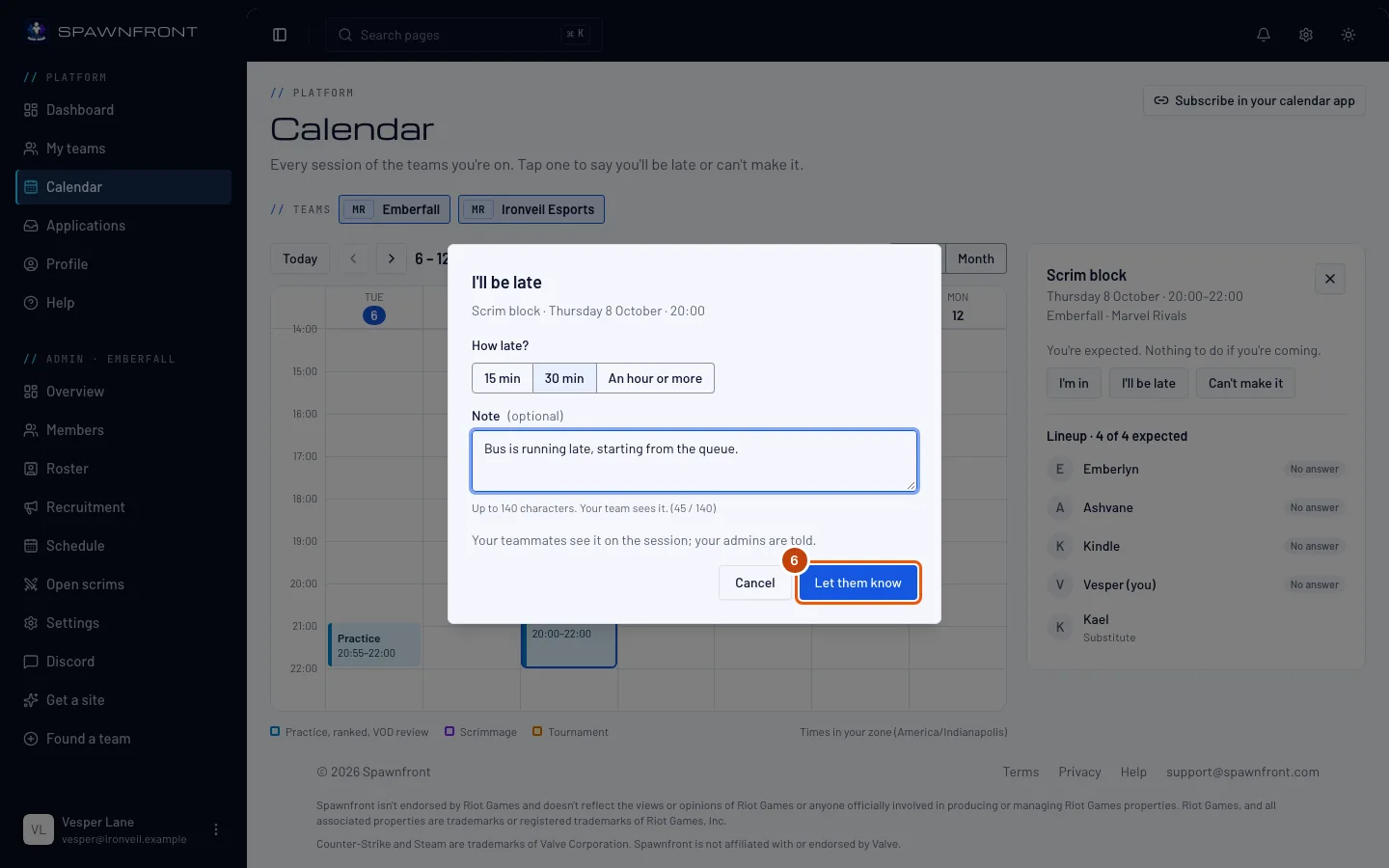
Pod Ile się spóźnisz? naciśnij 15 min, 30 min lub Godzinę lub więcej.
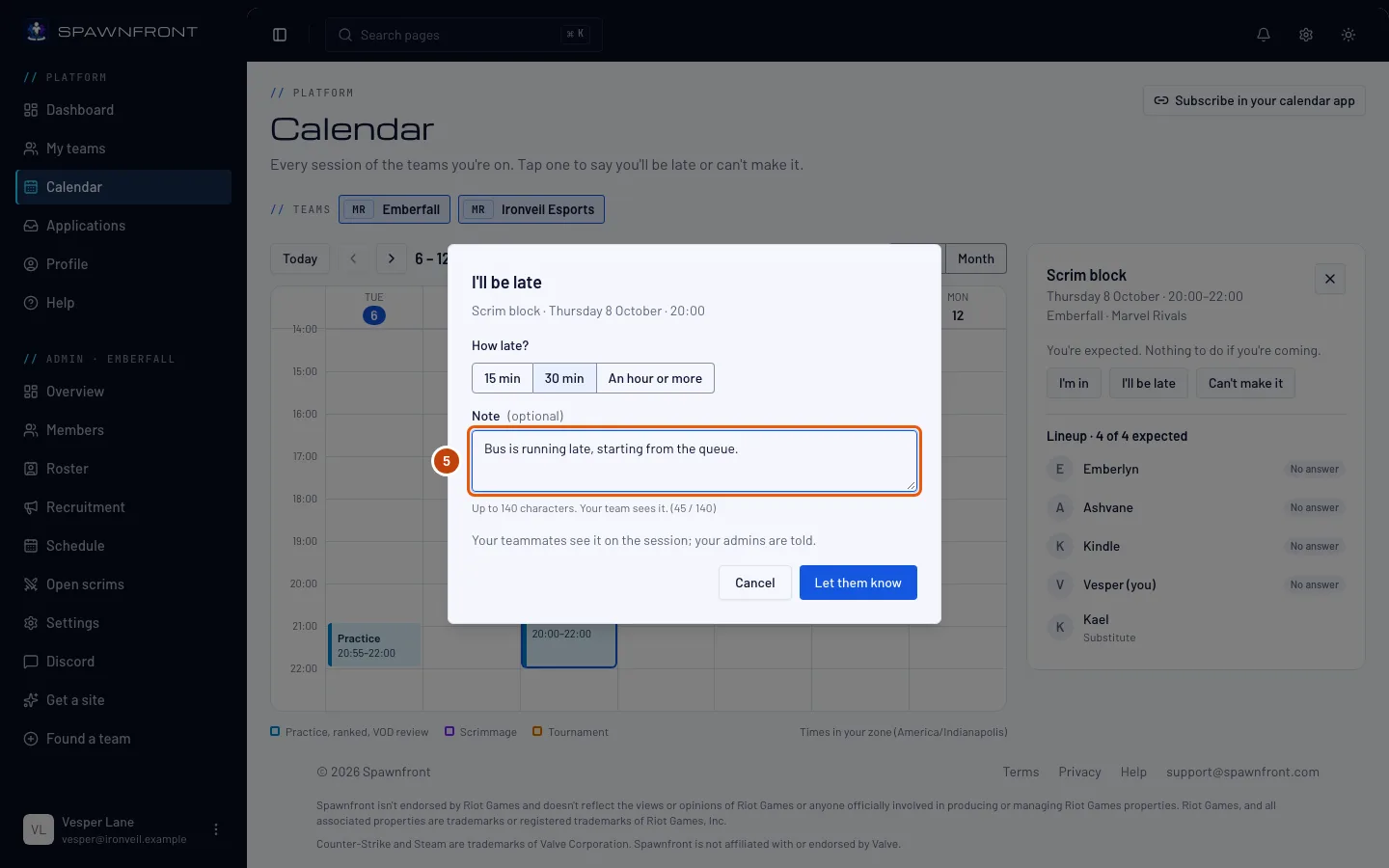
Krok 5: Dodaj notatkę
Jeśli chcesz, wpisz coś krótkiego w polu Notatka — do 140 znaków. Twoja drużyna to zobaczy przy sesji.
Krok 6: Naciśnij Daj znać
Naciśnij Daj znać.
Zobaczysz: przy sesji „Ty: spóźnienie ok. 30 min” oraz Zmień i Cofnij. Blok w kalendarzu pokazuje „1 spóźniony”. Rezerwowi i administratorzy twojej drużyny dostaną powiadomienie w aplikacji i e-mailem.
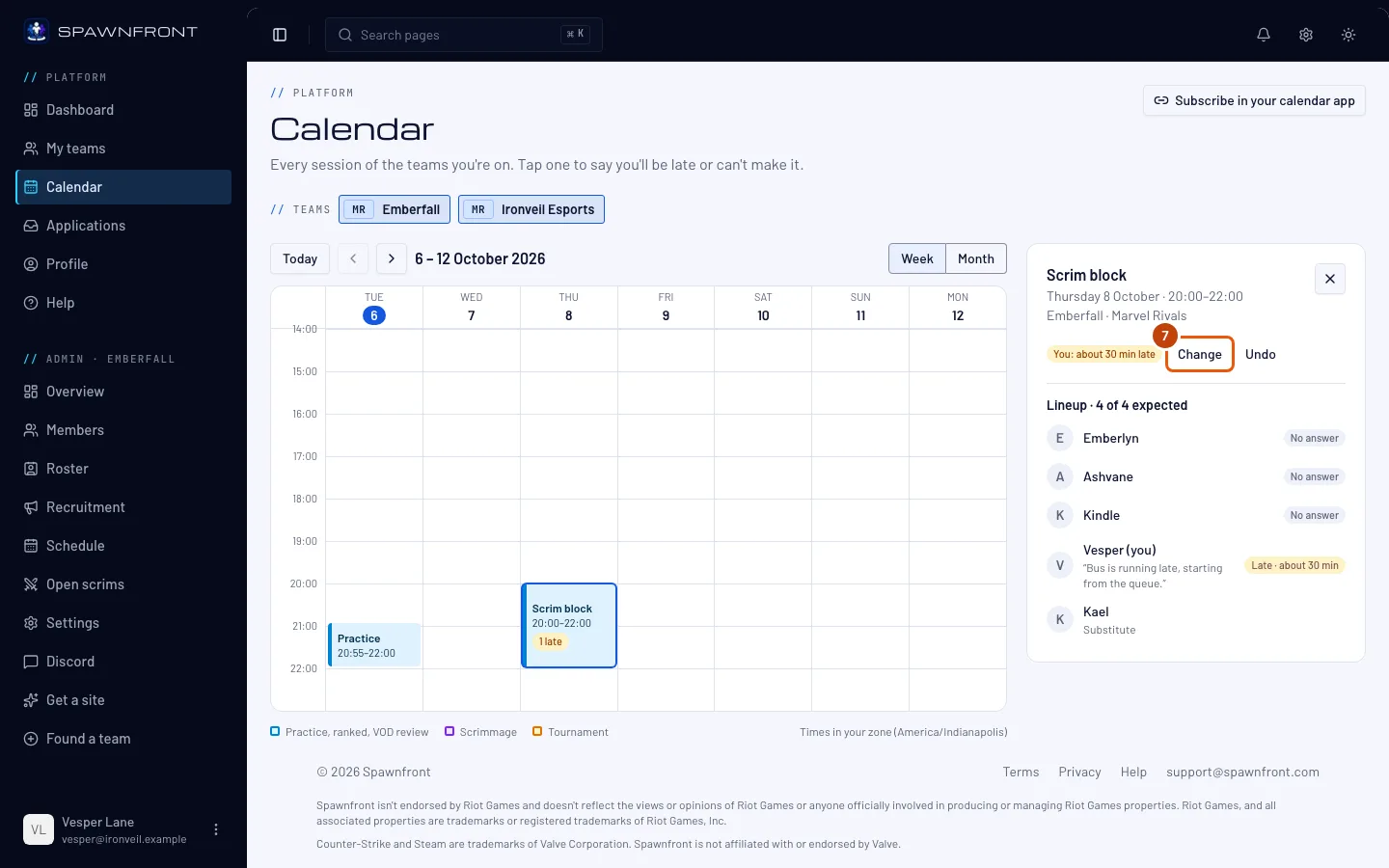
Krok 7: Naciśnij Zmień
Plany znowu się zmieniły? Naciśnij Zmień obok swojego statusu.
Zobaczysz: pod swoim statusem znowu Spóźnię się i Nie dam rady.
Krok 8: Naciśnij Nie dam rady
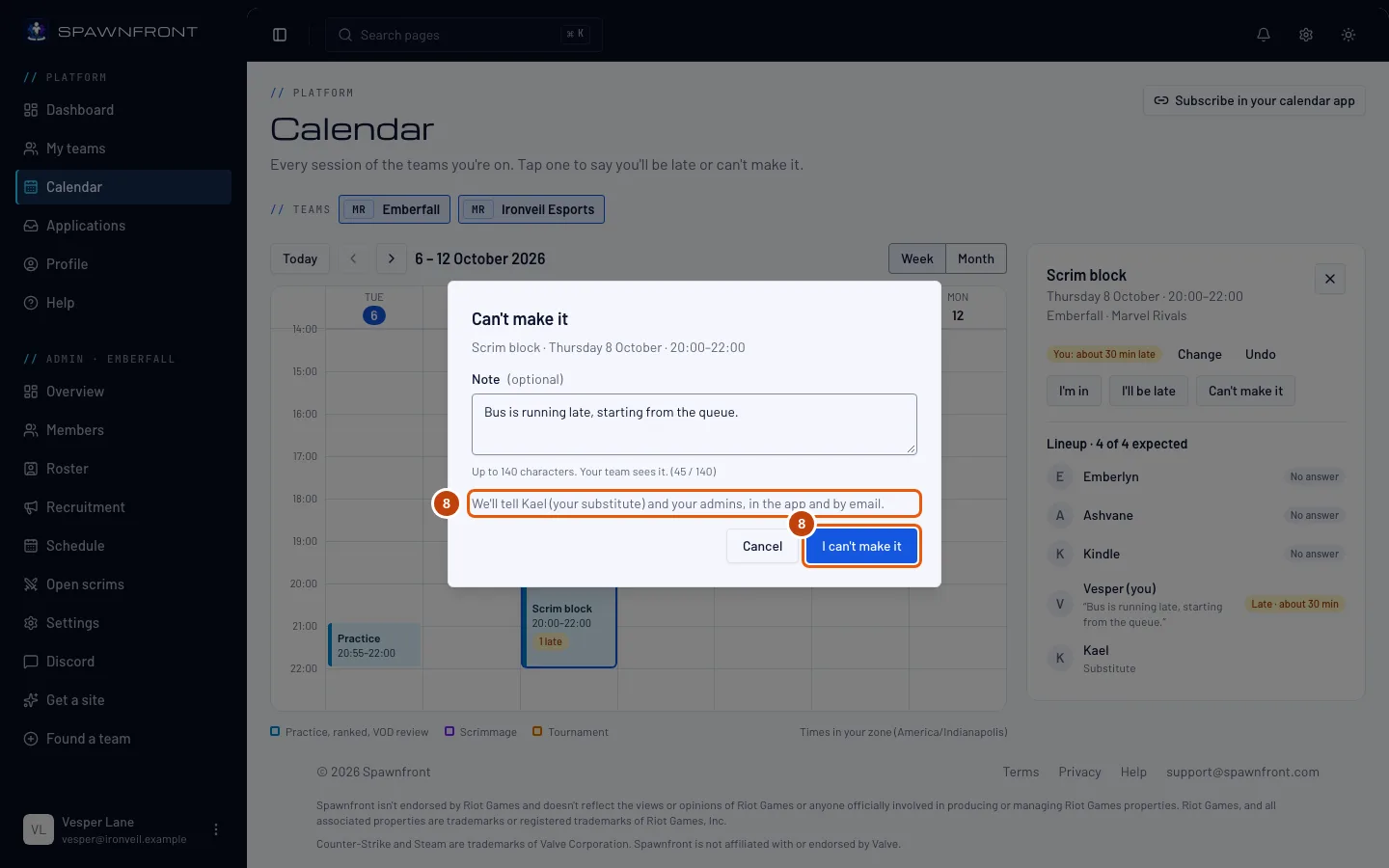
Naciśnij Nie dam rady. Jeśli chcesz, wpisz coś w polu Notatka, a potem naciśnij Nie dam rady w oknie.
Okno pokazuje, kto zostanie powiadomiony, zanim potwierdzisz: rezerwowi twojej drużyny z nazwy i twoi administratorzy, w aplikacji i e-mailem. Dostaną powiadomienie raz — późniejsza zmiana notatki nie powiadomi ich ponownie.
Zobaczysz: przy sesji „Ty: nie dam rady”, a pod spodem, kto został powiadomiony.
Krok 9: Naciśnij Cofnij
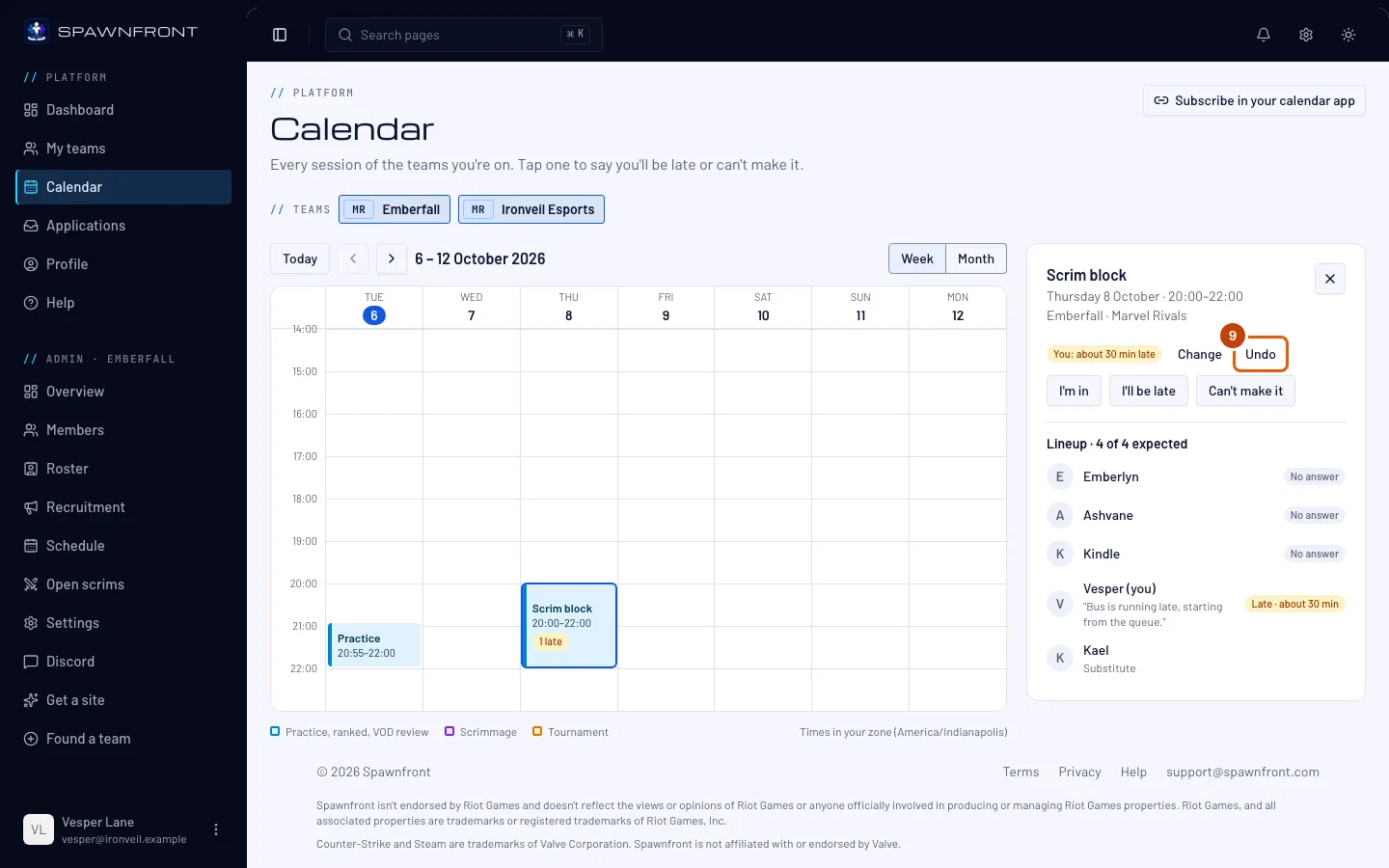
Jednak przyjdziesz? Naciśnij Cofnij obok swojego statusu.
Zobaczysz: znowu „Jesteś oczekiwany”. Jeśli rezerwowy miał cię zastąpić, dostanie informację, że nie jest już potrzebny.
Jak sprawdzić, że się udało
- Blok sesji pokazuje twój status: „1 spóźniony” lub „1 nieobecny”.
- W składzie twój wiersz pokazuje Spóźnienie i ile, albo Nieobecny.
Na telefonie Spóźnię się i Nie dam rady są przy każdej sesji na liście dnia — nie musisz jej najpierw otwierać.
Coś wygląda nie tak?
Przyciski zniknęły z sesji
Sesja się zaczęła. Widać komunikat „Ta sesja już się zaczęła — spóźnienia i nieobecności nie można już zmienić”. Skład nadal pokazuje, kto przyszedł.
Widzę komunikat „Ta sesja już się zaczęła lub nie ma jej już w harmonogramie”
Sesja zaczęła się, gdy okno było otwarte, albo administrator ją przesunął lub usunął. Odśwież Kalendarz i wybierz sesję jeszcze raz.
Kto widzi moją notatkę?
Członkowie twojej drużyny w składzie sesji oraz powiadomieni rezerwowi i administratorzy. Nikt spoza drużyny jej nie widzi.
Widzę komunikat „W tej godzinie zmieniłeś obecność zbyt wiele razy”
Obecność możesz zmienić 30 razy na godzinę. Odczekaj chwilę i spróbuj ponownie.
Powiązane artykuły
Nadal masz problem? Skontaktuj się z pomocą lub napisz na support@spawnfront.com — podaj stronę, na której jesteś, i numer kroku.