
Przeglądaj zgłoszenia
Przeczytaj kartę każdego kandydata i zaakceptuj go albo odrzuć, opcjonalnie z notatką.
Dla właścicieli i administratorów drużyn · 5 kroków
Czego potrzebujesz na start
- Jesteś właścicielem albo administratorem drużyny, a drużyna ma wolne miejsce — zobacz Opublikuj wolne miejsce.
Kroki
Krok 1: Otwórz rekrutację
W menu po lewej, w grupie Admin, naciśnij Rekrutacja.
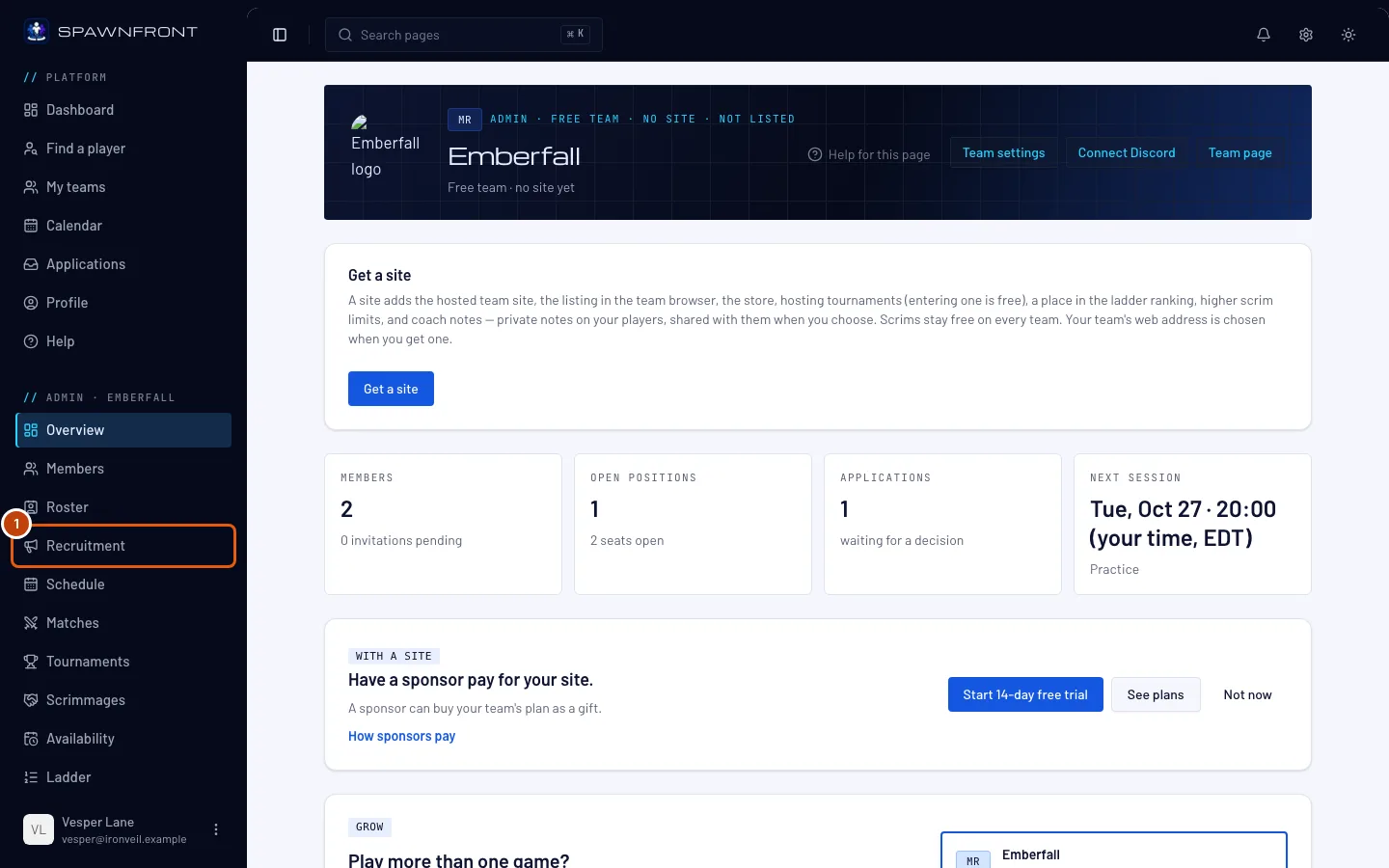
Krok 2: Otwórz zakładkę Zgłoszenia
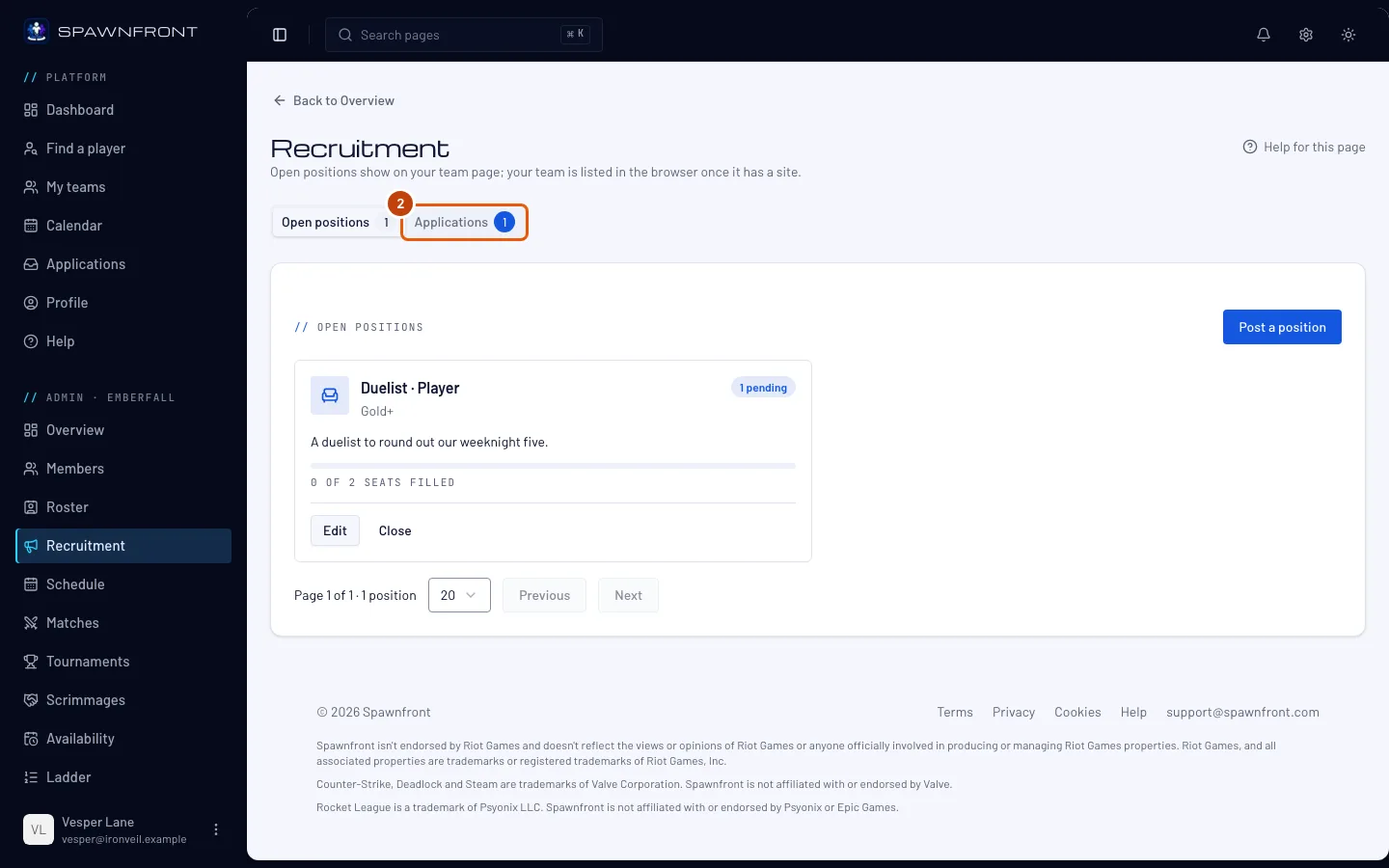
U góry strony naciśnij Zgłoszenia. Liczba obok pokazuje, ile zgłoszeń czeka na odpowiedź. Kafelek Zgłoszenia w Przeglądzie twojej drużyny i powiadomienie o nowym zgłoszeniu otwierają tę zakładkę od razu.
Zobaczysz: zgłoszenia na zakładce Oczekuje, a obok nazwy każdego statusu liczbę czekających.
Odpowiedz w ciągu 30 dni — potem zgłoszenie zamyka się ze statusem „Drużyna nie odpowiedziała”.
Krok 3: Otwórz zgłoszenie
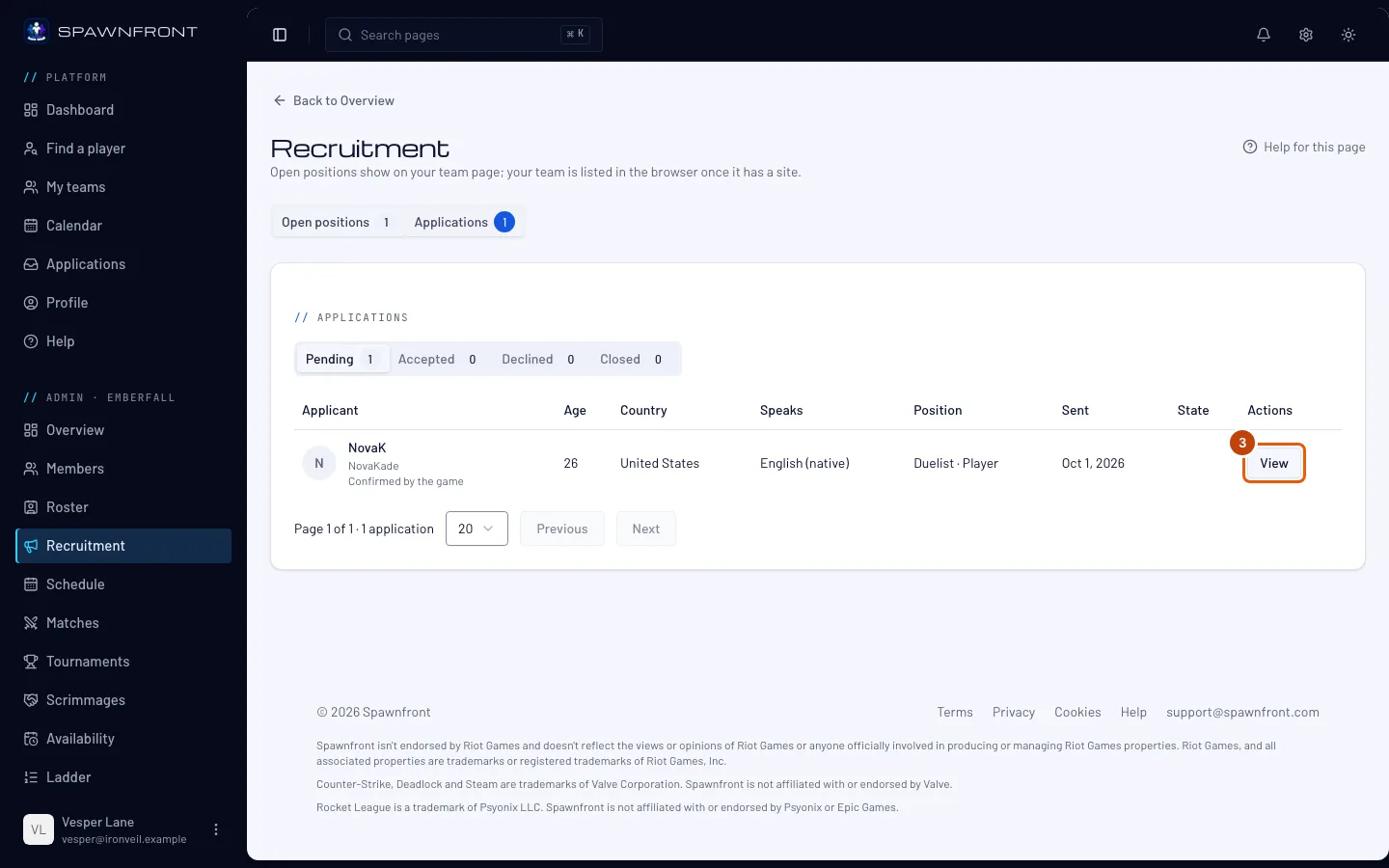
W wybranym wierszu naciśnij Widok.
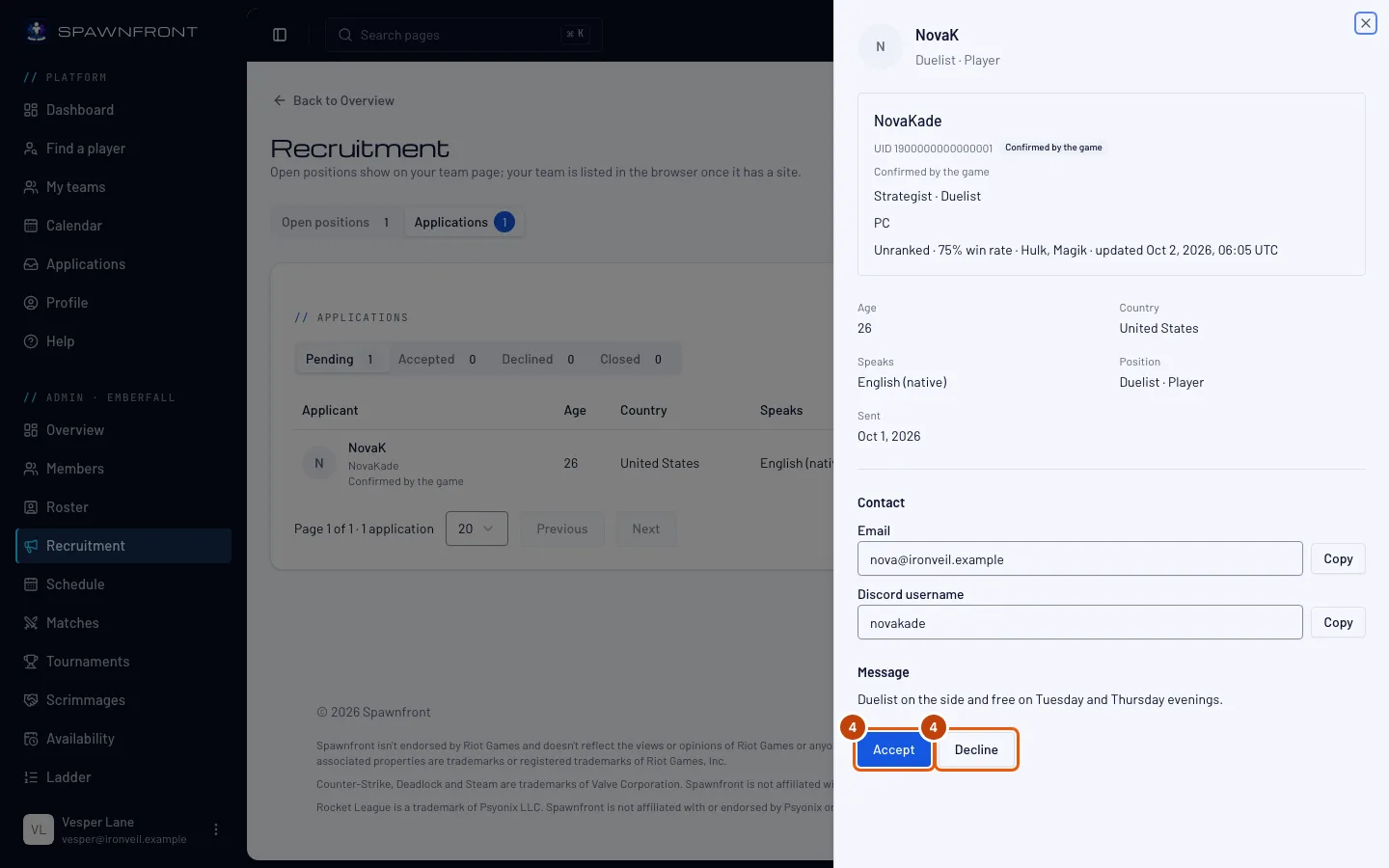
Zobaczysz kartę kandydata: jego zdjęcie profilowe (albo inicjały), nick, role, platformę i statystyki, wiek, kraj i języki, którymi mówi (najpierw oznaczony język ojczysty), e-mail i wybrane przez niego metody kontaktu oraz jego wiadomość. W Marvel Rivals obok nicku widać UID z oznaczeniem Podany samodzielnie, jeśli kandydat go wpisał, albo Potwierdzony przez grę, jeśli potwierdziła go aplikacja Spawnfront Companion. Pod nim widać Jeszcze niezweryfikowany, chyba że UID potwierdziła aplikacja — potwierdzony UID liczy się jako zweryfikowany w każdej drużynie i nie musisz nic sprawdzać. Gdy kandydat będzie już w twoim składzie, możesz go sprawdzić i oznaczyć jako Zweryfikowany — zobacz Zweryfikuj UID gracza. Statystyki kandydata z Marvel Rivals widać tylko wtedy, gdy jego UID zweryfikowała inna drużyna, w której gra — nigdy drużyna, której jest właścicielem albo którą sam prowadzi. Do tego czasu w statystykach widać Brak statystyk gracza, a przy prywatnej historii meczów widać rangę z napisem Prywatna historia meczów. Statystyki kandydata z Overwatch działają tak samo: widać je dopiero, gdy inna drużyna zweryfikowała jego BattleTag; przy prywatnej karierze widać Prywatny profil kariery. Kandydat z Rocket League, którego konto aplikacja potwierdziła z nagranego meczu, ma oznaczenie Potwierdzone przez Rocket League, a kandydat z Counter-Strike 2 lub Deadlock, którego konto potwierdził Steam, ma oznaczenie Zweryfikowano przez Steam: oba liczą się w każdej drużynie.
Krok 4: Zaakceptuj albo odrzuć
Naciśnij Akceptuj albo Odrzuć.
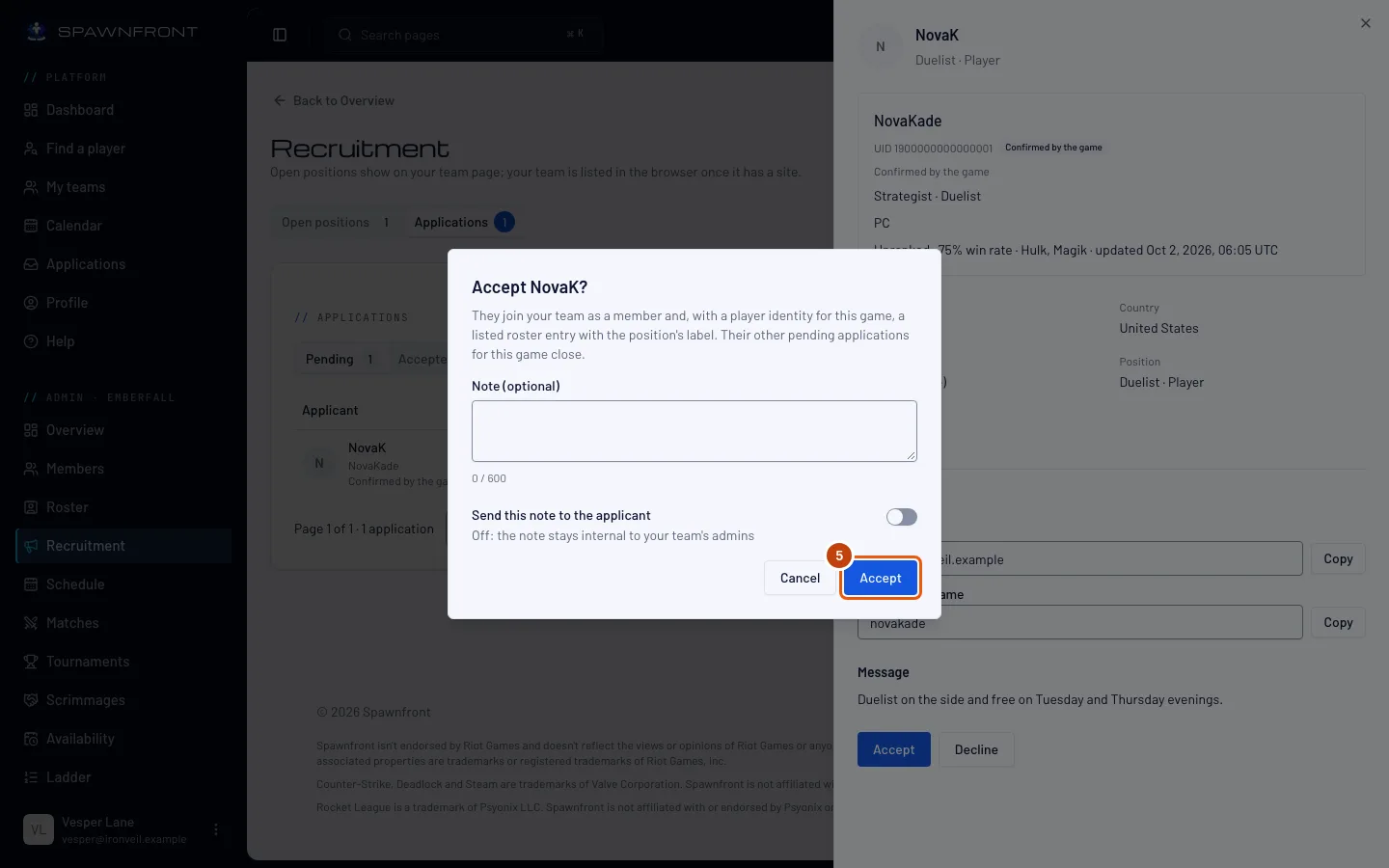
Krok 5: Potwierdź
Jeśli chcesz, dodaj Notatka (opcjonalnie) i włącz Wyślij tę notatkę kandydatowi, żeby wysłać ją kandydatowi e-mailem — inaczej zobaczą ją tylko twoi administratorzy. Potem naciśnij Akceptuj albo Odrzuć w oknie.
Akceptacja sprawia, że kandydat zostaje członkiem drużyny i zajmuje miejsce. Jeśli ma profil gracza, trafia też do twojego składu, a jego pozostałe oczekujące zgłoszenia w tej grze zostają zamknięte. Odrzucenia nie da się cofnąć dla tego miejsca; kandydat może zgłosić się na kolejne.
Akceptacja stand-ina — kandydata na miejsce dla stand-ina — nie dodaje członka drużyny: dostaje on kartę w twoim składzie tylko na tę sesję, ukrytą na twojej stronie. Zobacz Znajdź stand-ina.
Jak sprawdzić, że się udało
- Zgłoszenie trafia do zakładki Zaakceptowane albo Odrzucone.
- Zaakceptowany gracz pojawia się na stronach Członkowie i Skład.
Nowe zgłoszenie trafia do dzwonka w prawym górnym rogu każdej strony — u każdego właściciela i administratora, od razu po wysłaniu. Otwórz powiadomienie, żeby przejść prosto tutaj. Codzienne podsumowanie e-mailem też je wymienia. Zobacz Twoje powiadomienia.
Coś wygląda nie tak?
Dane kontaktowe zniknęły
Metody kontaktu widać, dopóki zgłoszenie oczekuje albo jest zaakceptowane. Gdy zostanie odrzucone, wycofane lub zamknięte, są ukryte.
Karta pokazuje „Konto zamknięte”
Kandydat usunął konto po wysłaniu zgłoszenia.
Powiązane artykuły
Nadal masz problem? Skontaktuj się z pomocą lub napisz na support@spawnfront.com — podaj stronę, na której jesteś, i numer kroku.