
Dodaj wolne miejsce
Rekrutuj graczy: dodaj wolne miejsce z rolą, zakresem rang, notatką i liczbą miejsc.
Dla właścicieli i administratorów drużyn · 6 kroków
Czego potrzebujesz na start
- Jesteś właścicielem albo administratorem drużyny.
Kroki
Krok 1: Otwórz Rekrutację
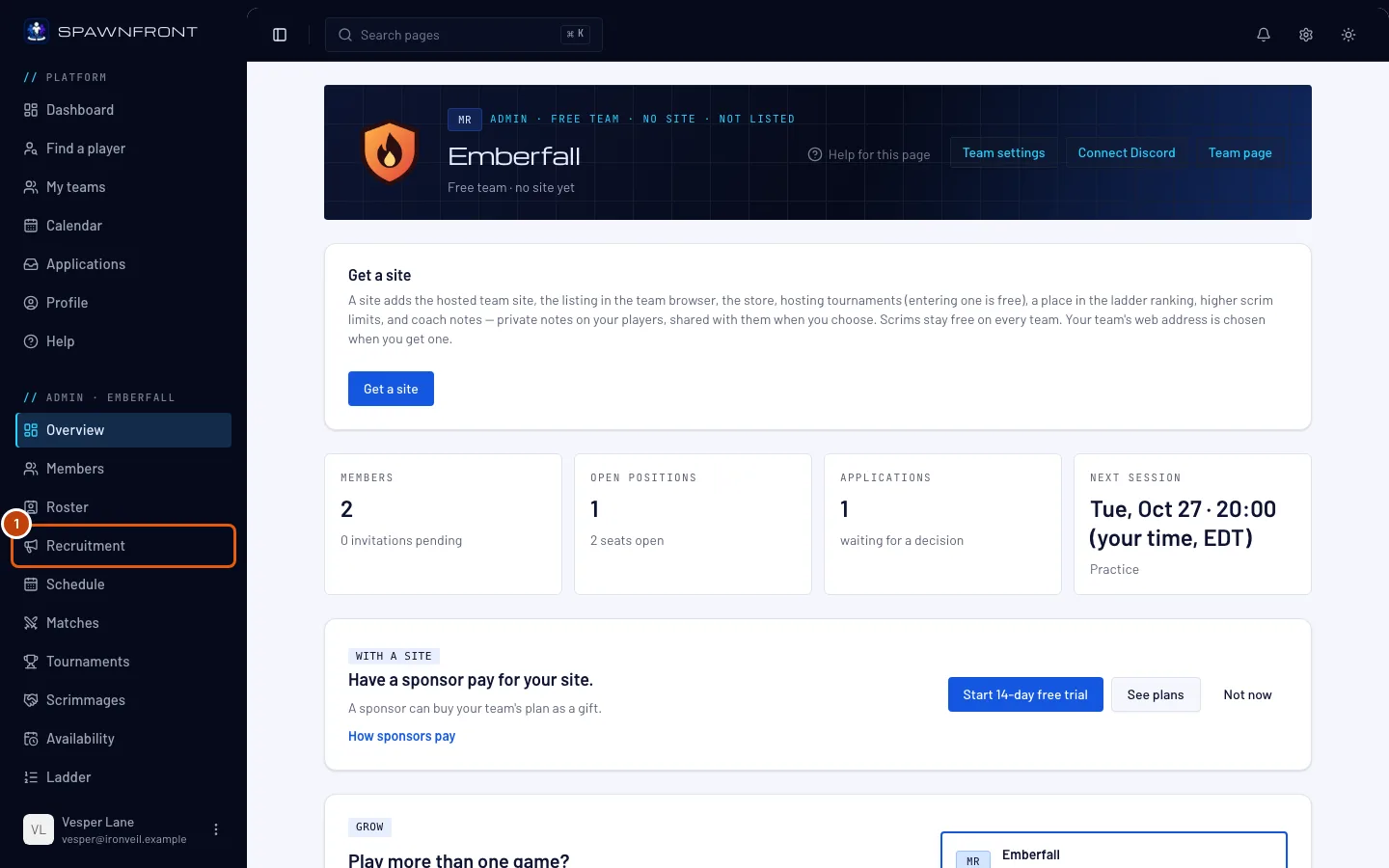
W menu po lewej, w sekcji Administracja, naciśnij Rekrutacja.
Zobaczysz: zakładkę Wolne miejsca i obok niej Zgłoszenia.
Krok 2: Naciśnij Dodaj wolne miejsce
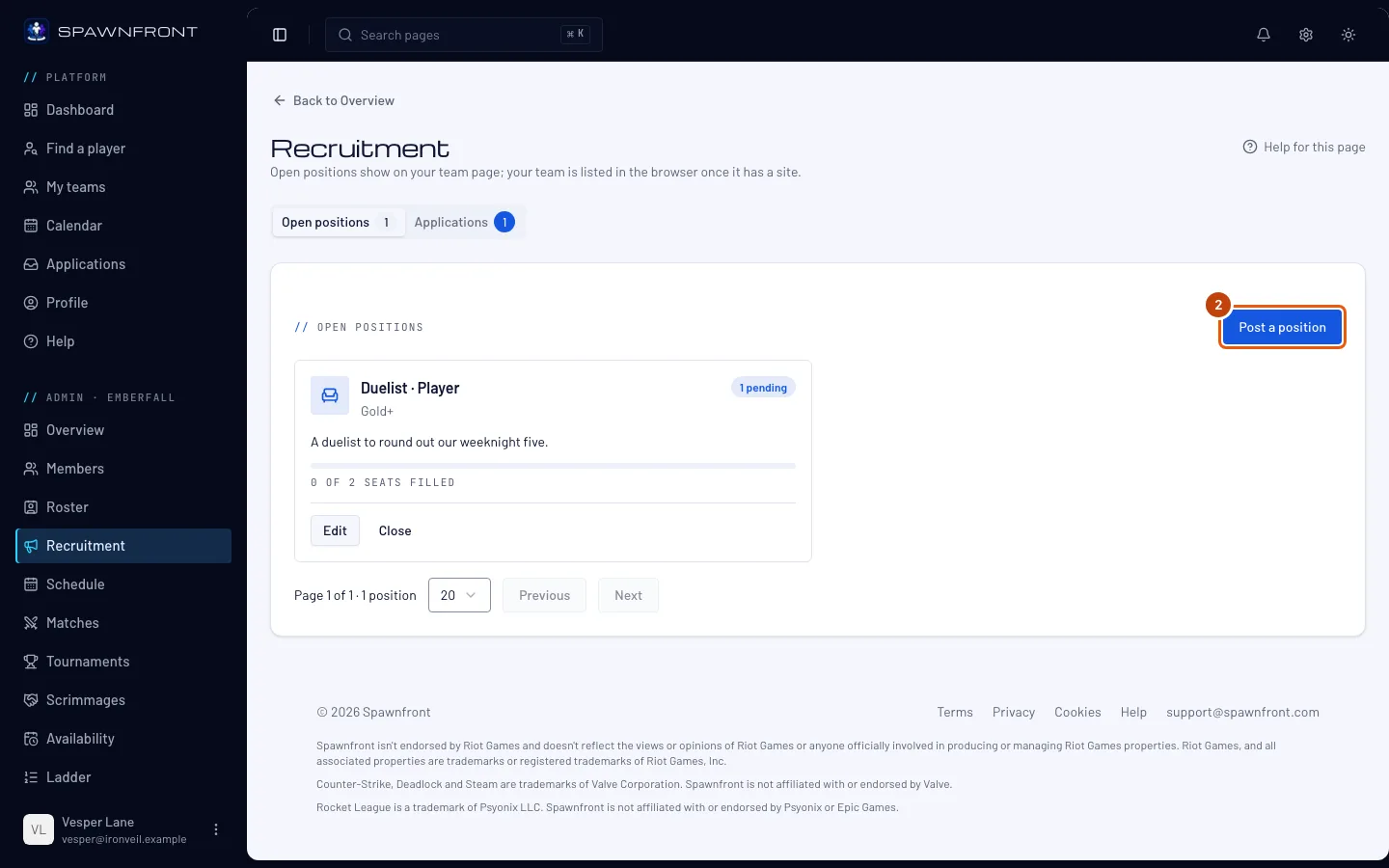
Naciśnij Dodaj wolne miejsce.
Zobaczysz: okienko z tytułem Dodaj wolne miejsce. Zostaw Rodzaj ustawione na Miejsce w składzie, jeśli szukasz kogoś do drużyny; jeśli potrzebujesz gracza na jedną sesję, wybierz Stand-in — zobacz Znajdź stand-ina.
Krok 3: Wybierz rolę
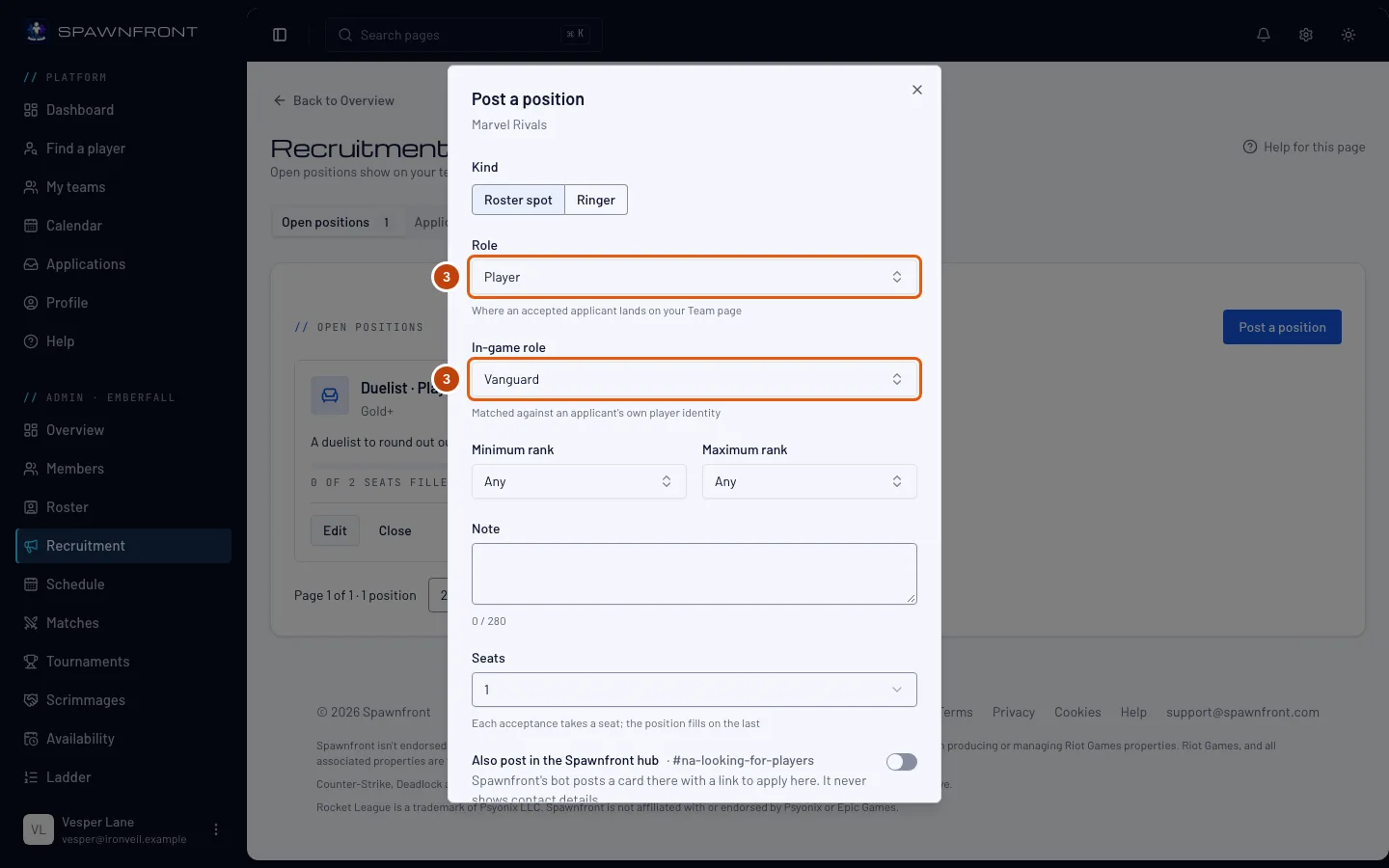
Ustaw pole Rola — określa, gdzie przyjęty gracz pojawi się na profilu drużyny. Dla gracza lub rezerwowego ustaw też pole Rola w grze.
Zgłosić się mogą tylko gracze, których profil w grze ma tę rolę. Miejsce Trener, Menedżer, Analityk lub Content nie wymaga roli w grze i możesz na nie zaprosić sztab widoczny w Znajdź gracza — zobacz Zaproś gracza do zgłoszenia.
Krok 4: Ustaw zakres rang
Ustaw pola Minimalna ranga i Maksymalna ranga albo zostaw wartość Dowolna.
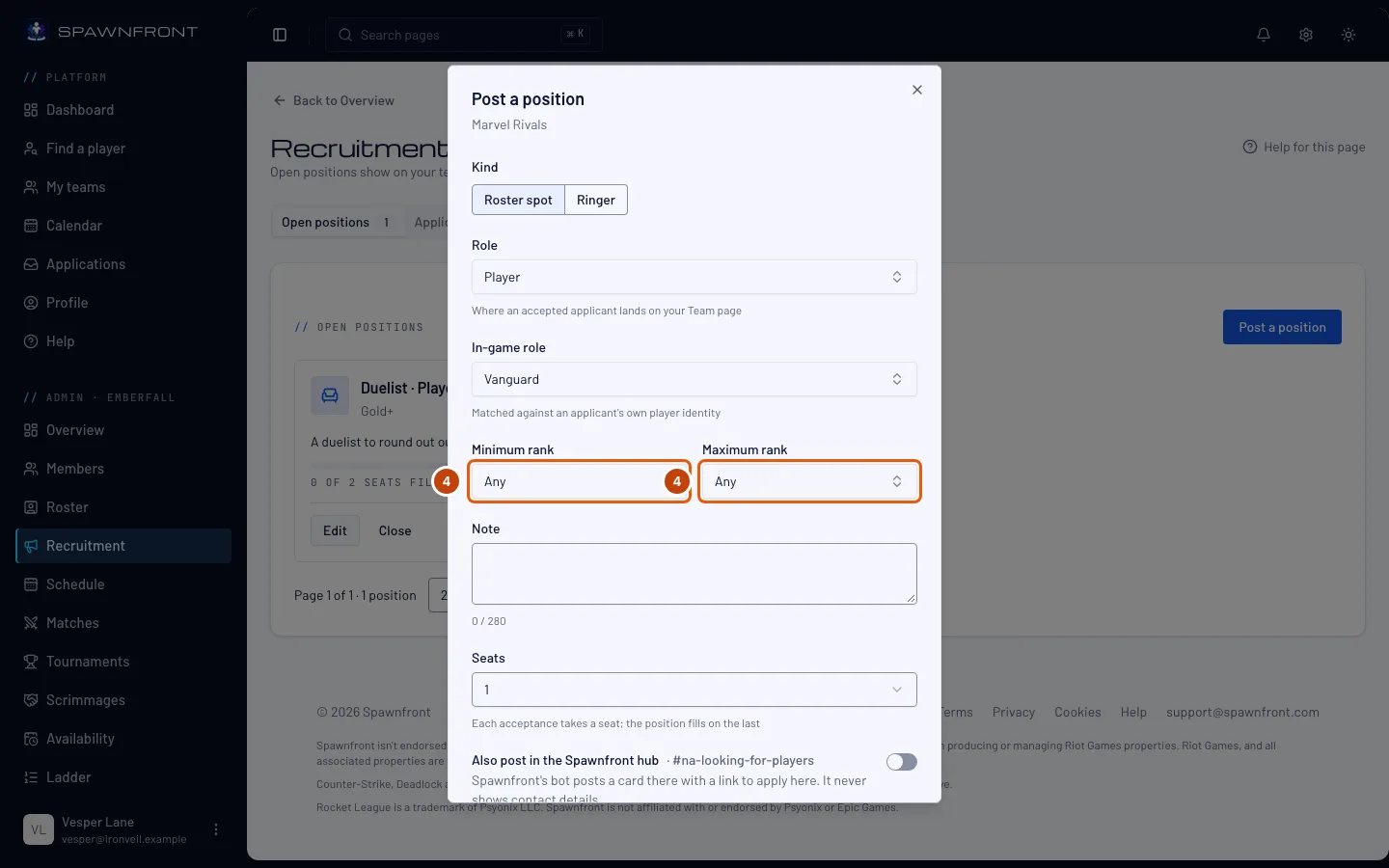
W wolnym miejscu dla gracza w League of Legends możesz też wybrać do 5 bohaterów w polu Wanted champions, a w Valorant do 5 agentów w polu Wanted agents. Gracze mogą po nich znaleźć twoją drużynę w Znajdź drużynę, a ty możesz je później zmienić przyciskiem Edytuj.
Krok 5: Dodaj notatkę i liczbę miejsc
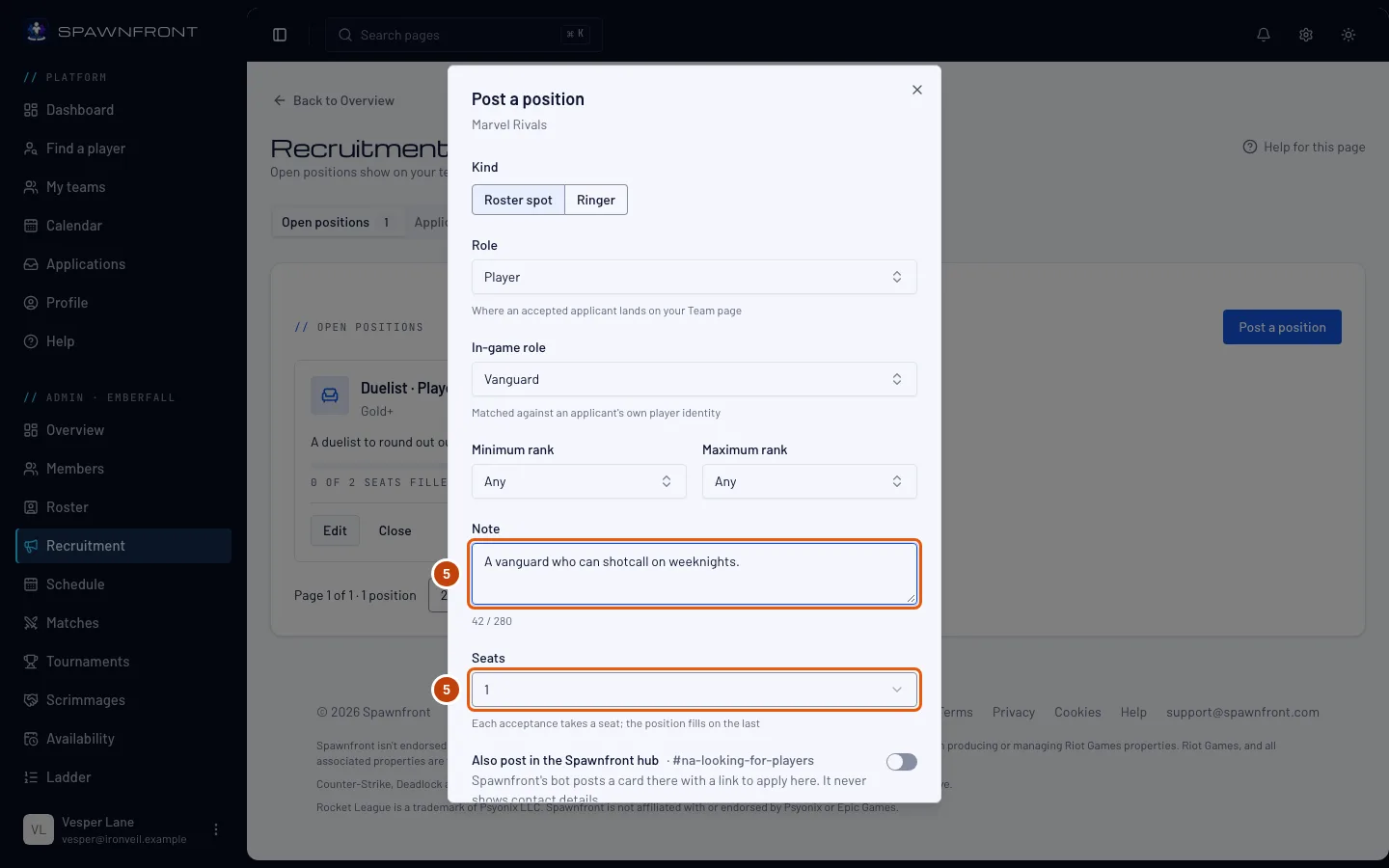
W polu Notatka napisz krótko (do 280 znaków), kogo szukasz. W polu Miejsca ustaw liczbę — maksymalnie 5. Każde przyjęcie zajmuje jedno miejsce, a po zajęciu ostatniego nabór jest pełny.
Krok 6: Zapisz
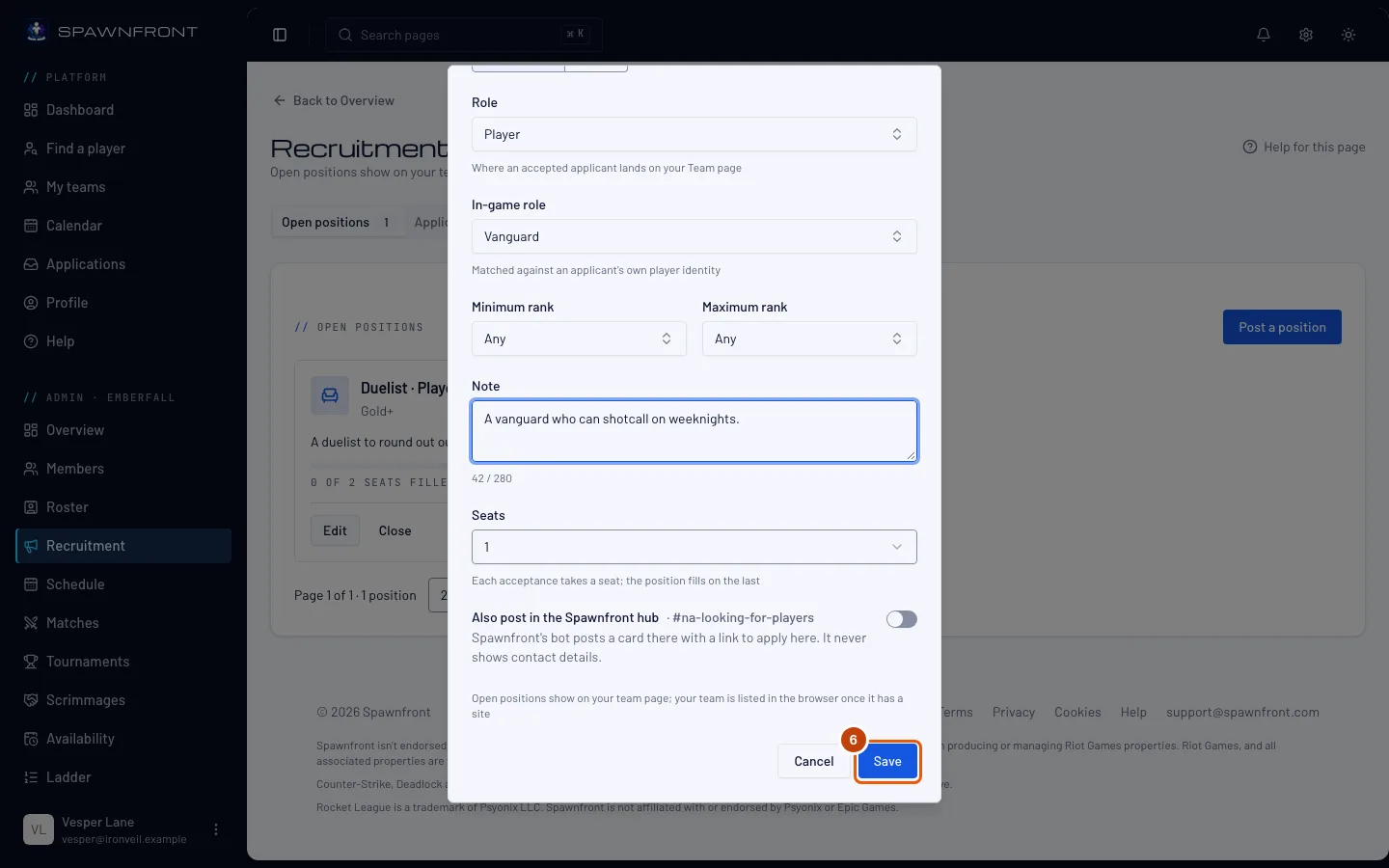
Aby opublikować je też na Discordzie Spawnfront, włącz Opublikuj też w hubie Spawnfront. Przełącznik podaje kanał huba, na który trafi: wolne miejsce dla gracza trafia na looking-for-players dla regionu twojej drużyny, miejsce dla stand-ina na looking-for-ringer, a miejsce w sztabie na looking-for-staff. Wolne miejsca dla graczy drużyny grającej na Xbox lub PlayStation trafiają na kanał rekrutacji tej konsoli. Karta pokazuje rolę, zakres rang, region i platformę, z przyciskiem do zgłoszenia się tutaj, a nigdy twoich danych kontaktowych. Potem naciśnij Zapisz.
Zobaczysz: „Wolne miejsce dodane” i ogłoszenie w Wolne miejsca. Pojawi się ono na profilu drużyny z przyciskiem Zgłoś się. Twoja drużyna pojawi się w Znajdź drużynę, gdy będzie mieć stronę. Karta opublikowana w hubie dostaje oznaczenie Obsadzono lub Zamknięto, gdy miejsce zostanie obsadzone albo gdy je zamkniesz.
Jak sprawdzić, że się udało
- Wolne miejsce jest na liście Wolne miejsca i na profilu drużyny.
Coś wygląda nie tak?
Nie mogę zmienić roli wolnego miejsca
Dodane wolne miejsce zachowuje swoją rolę. Zamknij je i dodaj nowe.
Jak w Valorant wyświetlić tylko kandydatów grających danym agentem?
W zakładce Zgłoszenia wybierz agenta w polu Agent. Lista pokaże tylko kandydatów, którzy mają tego agenta w puli agentów. Wybierz Any agent, żeby znów widzieć wszystkich.
Jak w League of Legends wyświetlić tylko kandydatów grających danym bohaterem?
W zakładce Zgłoszenia wybierz bohatera w polu Champion. Lista pokaże tylko kandydatów, którzy mają tego bohatera w puli bohaterów. Wybierz Any champion, żeby znów widzieć wszystkich.
Widzę „Darmowe drużyny mogą mieć jednocześnie 2 wolne miejsca. Załóż stronę, aby dodać więcej.”
Darmowa drużyna może mieć jednocześnie dwa wolne miejsca. Zamknij jedno, aby dodać kolejne, albo załóż stronę, aby mieć ich do dziesięciu.
Nie widzę opcji Opublikuj też w hubie Spawnfront
Przełącznik pojawia się tylko przy dodawaniu nowego wolnego miejsca i tylko wtedy, gdy hub Spawnfront ma kanał dla twojej gry oraz regionu lub konsoli twojej drużyny. Ustaw region drużyny w Ustawieniach. Już dodanego wolnego miejsca nie można dodać do huba; zamknij je i dodaj ponownie.
Jak zakończyć rekrutację na wolne miejsce?
Naciśnij Zamknij w jego wierszu, a potem Zamknij wolne miejsce w okienku. Oczekujące zgłoszenia zamkną się razem z nim; kandydaci dostaną informację w aplikacji, nie e-mailem.
Powiązane artykuły
Nadal masz problem? Skontaktuj się z pomocą lub napisz na support@spawnfront.com — podaj stronę, na której jesteś, i numer kroku.