
Een organisatie aanmaken
Richt een organisatie op, neem het Organization-abonnement, voeg je teams toe — 4 inbegrepen, $8 per maand voor elk extra team — en publiceer de site.
Voor teameigenaren en -beheerders · 9 stappen
Een organisatie beheert meerdere teams onder één naam en één site. Haar abonnement dekt 4 teams in welke games ook — bijvoorbeeld een hoofdteam en een academy in Marvel Rivals en een team in Overwatch — en elk extra team kost $8 per maand, tot 10 per game. Een organisatie oprichten is gratis. De site en alles wat de teams met het betaalde abonnement doen, krijg je met het Organization-abonnement.
Heb je al een team dat je wilt laten uitgroeien tot een organisatie? Upgrade het dan — het team houdt zijn site, adres en abonnement. Zie Je team upgraden naar een organisatie.
Wat je eerst nodig hebt
- Je geboortedatum, land, de talen die je spreekt en je moedertaal op je profiel — zie Je profiel instellen.
- Een betaalmethode bij Polar, de betaaldienst die Spawnfront gebruikt, voor het Organization-abonnement. Je kaartgegevens gaan naar Polar en komen nooit bij Spawnfront.
- Wie betaalt, wordt de betaler van de organisatie. Alleen de betaler kan het abonnement later openen bij Polar.
Stappen
Stap 1: Open Mijn teams
Druk in het menu links op Mijn teams.
Je ziet: Mijn teams, met de regel Begin je vanaf nul? Start een organisatie onder je teams. Heb je al een team? Upgrade het dan.

Stap 2: Richt de organisatie op
Druk op Start een organisatie (heb je een team, kies dan eerst Nee, begin vanaf nul), typ de naam, kies de Taal, controleer de Tijdzone en druk dan op Organisatie oprichten. Een organisatie oprichten legt het venster stap voor stap uit.
Je ziet: het Overzicht van je organisatie, met Neem het Organization-abonnement op een kaart. In het menu links staat de naam van je organisatie boven een eigen groep; de lijst Organisatie bevat Overzicht, Teams, Beheerders, Facturering, Site aanvragen en Instellingen.
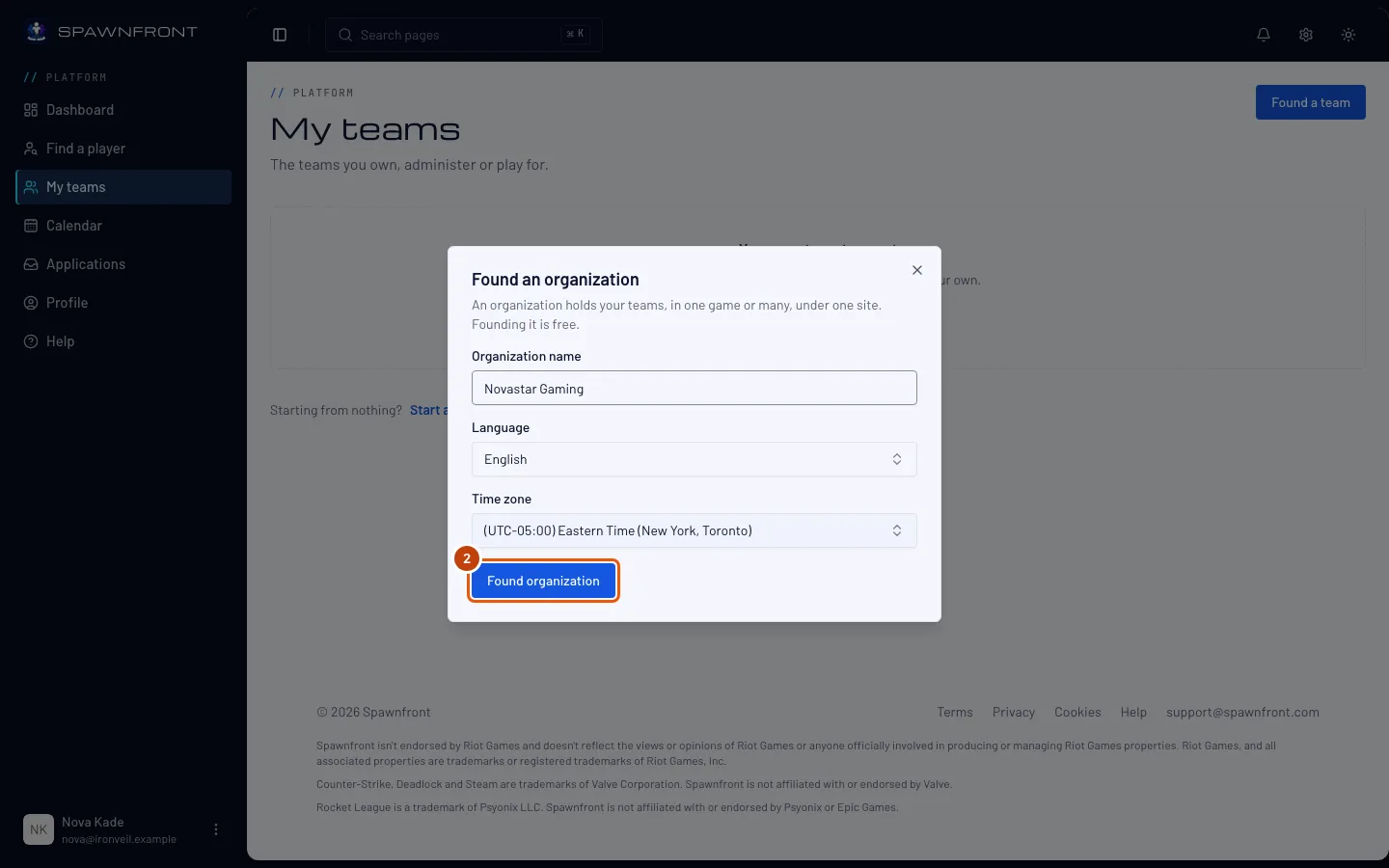
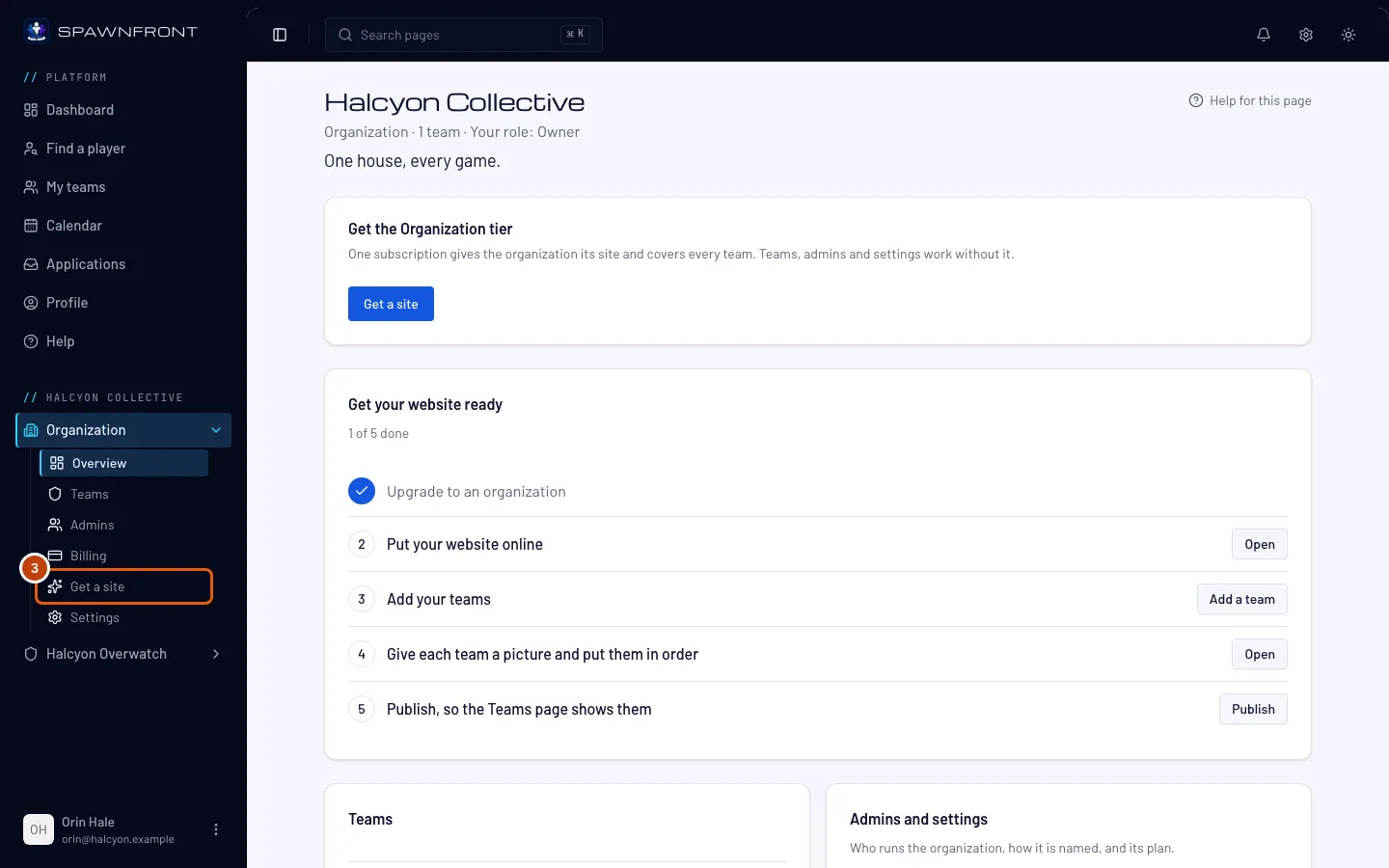
Stap 3: Open Site aanvragen
Druk in het menu links, onder de naam van je organisatie, op Site aanvragen in de lijst Organisatie. Is de lijst ingeklapt, druk dan eerst op Organisatie om hem uit te klappen. De knop Site aanschaffen op de kaart van het Overzicht opent dezelfde pagina.
Je ziet: Neem het Organization-abonnement, met de prijs op de kaart.
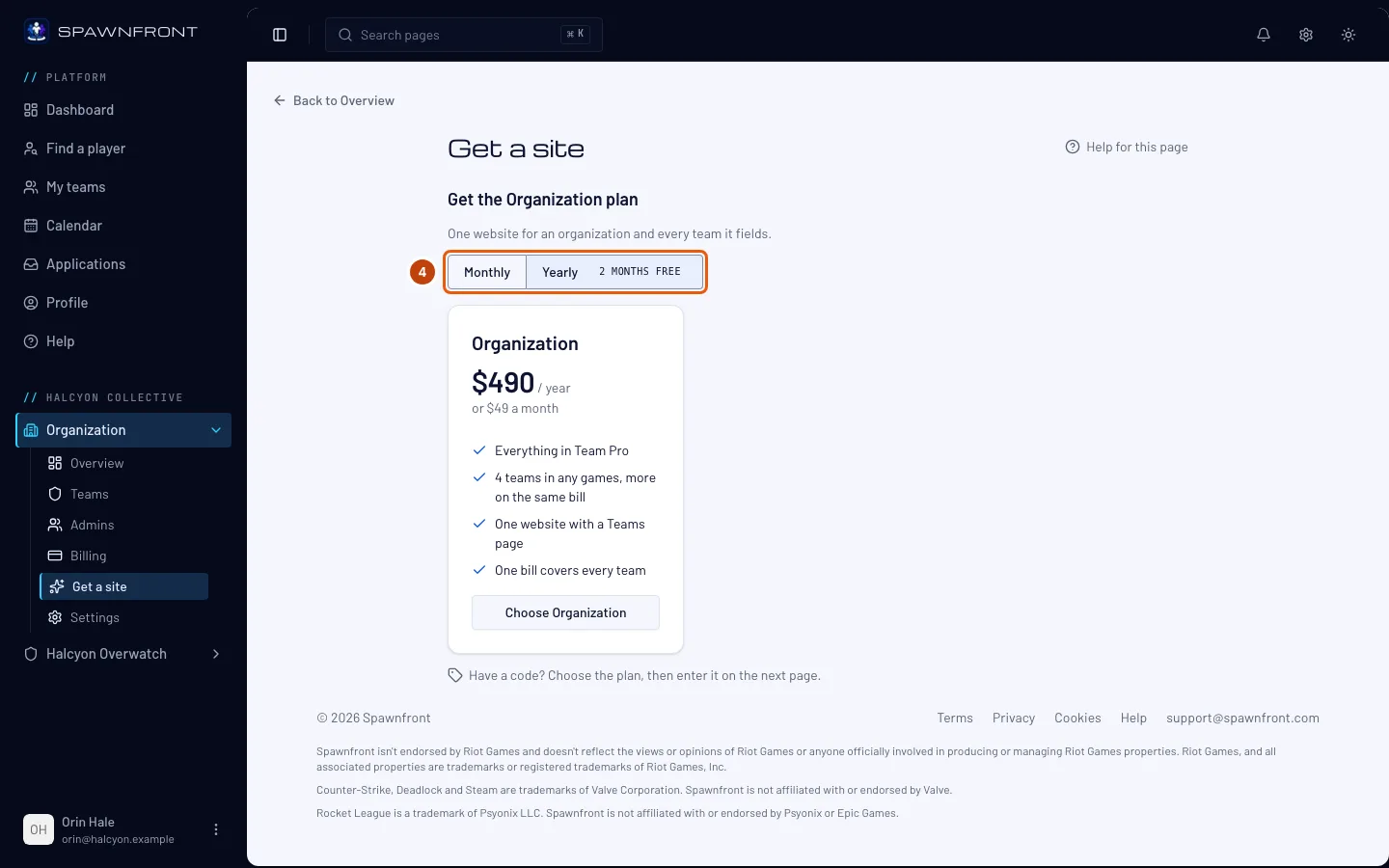
Stap 4: Kies maandelijks of jaarlijks
Druk boven het abonnement op Maandelijks of Jaarlijks. Er is één abonnement om te kiezen — het Organization-abonnement dekt de site van de organisatie en elk team. Jaarlijks betalen kost tien maandbedragen.
Je ziet: de prijs verandert naar je keuze.
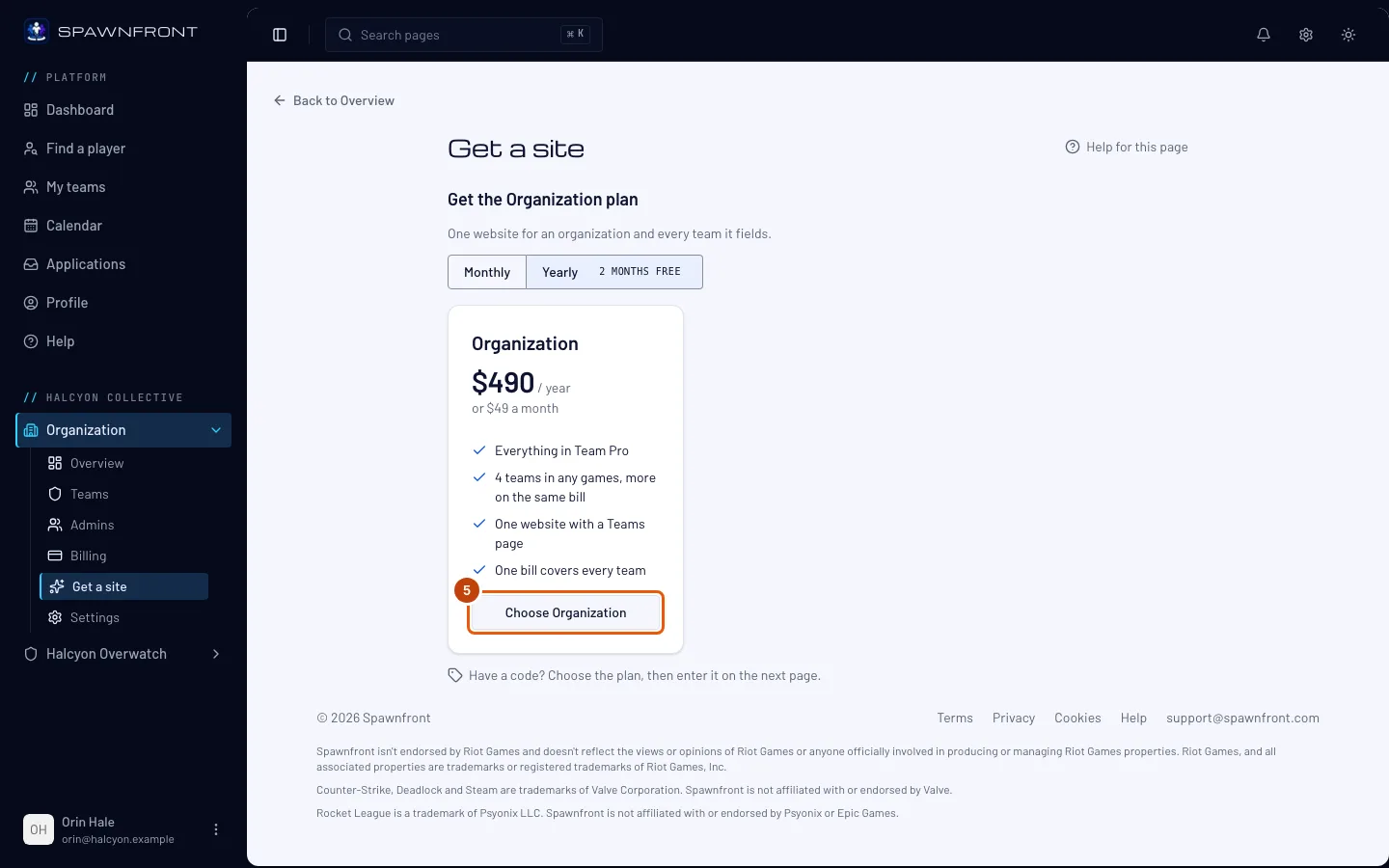
Stap 5: Kies het Organization-abonnement
Druk op Choose Organization.
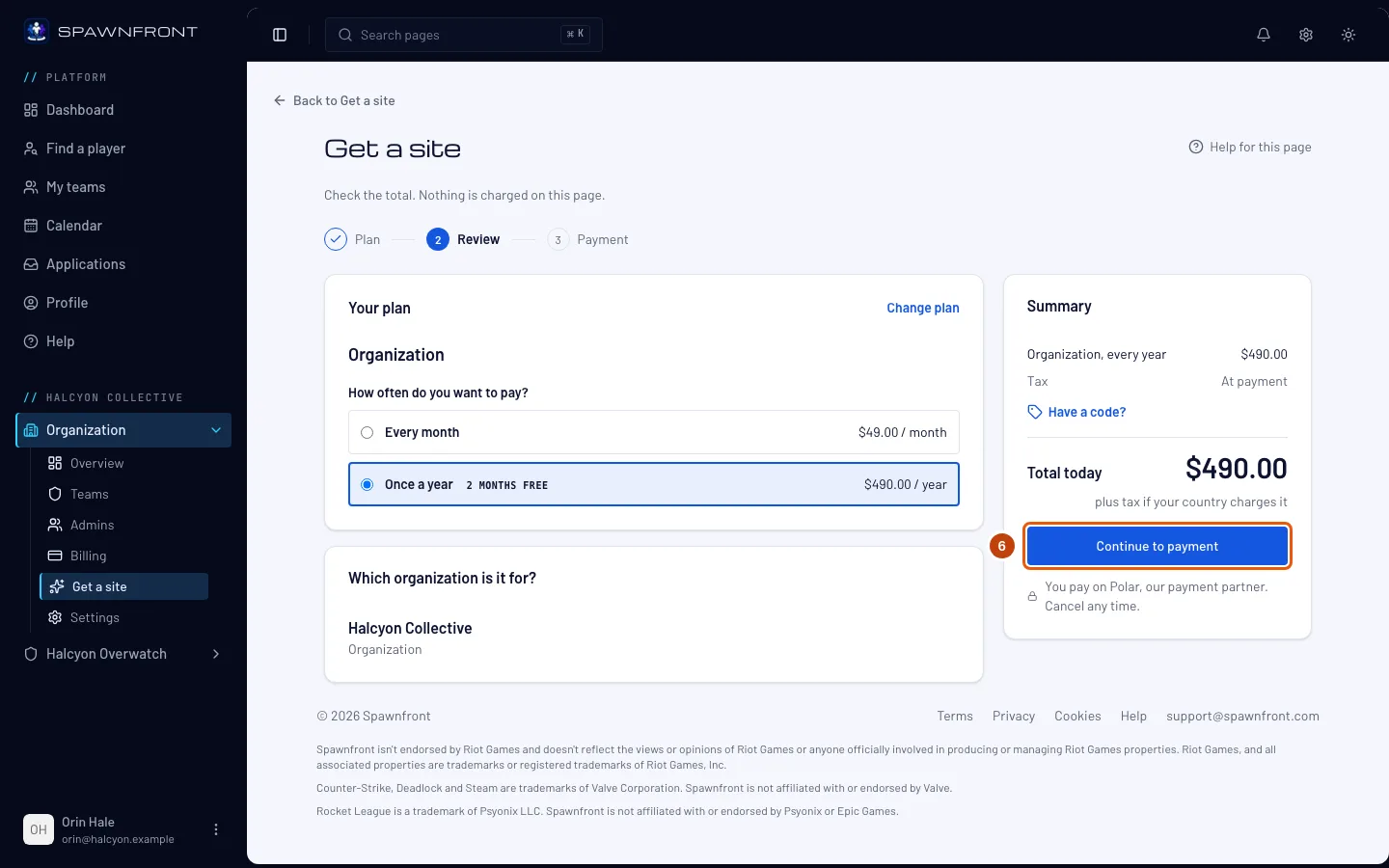
Je ziet: de pagina Afrekenen, met het abonnement, je organisatie en Totaal vandaag. Op deze pagina wordt niets afgeschreven.
Stap 6: Ga verder naar betalen
Controleer het totaal, druk dan op Verder naar betalen en betaal op de pagina van Polar. Btw wordt daar toegevoegd, als je land die rekent.
Je ziet: de betaalpagina van Polar. Als je hebt betaald, stuurt Polar je terug naar Spawnfront.
Stap 7: Wacht op de bevestiging
Terug op Spawnfront staat er een paar seconden Je betaling wordt bevestigd… op de pagina, tot Polar aan Spawnfront laat weten dat de betaling gelukt is.
Je ziet: Deze organisatie heeft het Organization-niveau. In het menu links toont Organisatie nu ook de pagina's van de website — Template, Pagina's, Teampagina, Publiceren, Nieuws en de rest — en Site aanvragen staat er niet meer in.
Stap 8: Voeg je teams toe
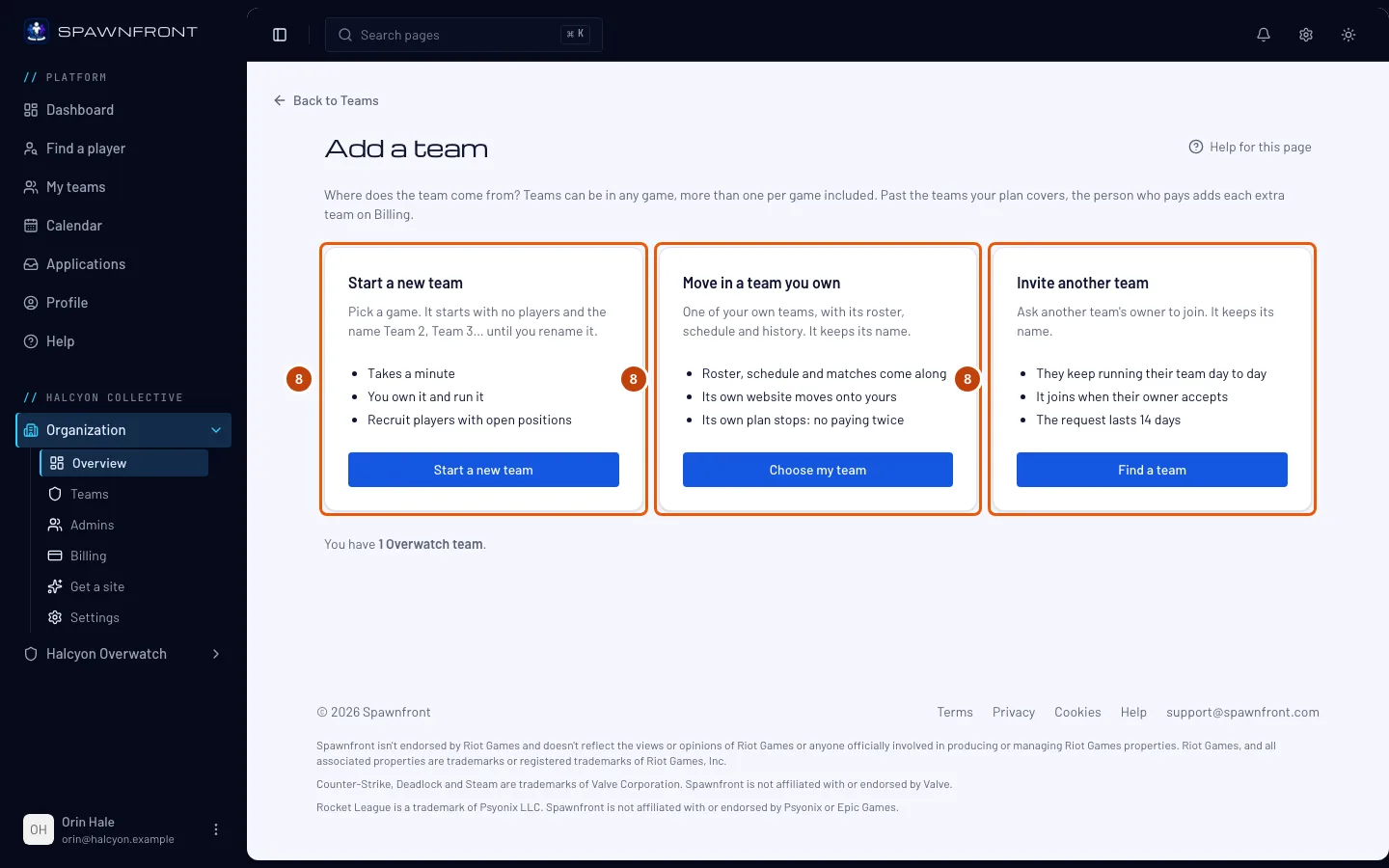
Druk op Team toevoegen op de kaart Teams in het Overzicht van de organisatie. Je kunt op drie manieren een team toevoegen: een nieuw team starten in elke game, een team van jezelf verhuizen, of een team uitnodigen dat iemand anders runt. Een team aan je organisatie toevoegen legt ze allemaal uit.
Je abonnement dekt 4 teams in welke games ook, en elk team dat het dekt valt samen met de organisatie onder het Organization-abonnement. Degene die betaalt voegt er meer toe op de pagina Facturering van de organisatie, $8 per maand per team, tot 10 per game. Een team dat je start heet Team 2, Team 3 enzovoort tot je het een andere naam geeft. Een team dat erbij komt, houdt zijn naam. Een team dat erbij komt, stopt aan het eind van zijn huidige periode met betalen voor zijn eigen abonnement.
Stap 9: Stel de site van de organisatie in en publiceer hem
Gebruik de pagina's van de website onder Organisatie in het menu links: kies een adres in Adres en domeinen en een template in Template, vul Pagina's in en druk dan op Publiceren. Ze werken zoals die van een team — zie Je site instellen met de wizard en Je site publiceren. Na het publiceren toont de pagina Teams van de site een kaart voor elk team, per game, en elk team heeft een eigen pagina op
/teams/<game>/<team>. Een game met twee of meer teams heeft ook een eigen pagina op/teams/<game>. Een toernooi dat een van je teams organiseert, wordt ook met je site gepubliceerd, op/teams/<game>/<team>/tournaments/<name>, en staat op spawnfront.com/tournaments.
Zo weet je dat het gelukt is
- Mijn teams toont je organisatie onder Je organisaties, met Eigenaar erbij.
- De pagina Facturering van de organisatie toont het Organization-abonnement en de verlengdatum.
- Na het publiceren toont het adres van de organisatie de site, met Onze teams op de homepage en een pagina Teams.
Klopt er iets niet?
Site aanvragen staat niet in het menu
De organisatie heeft het Organization-abonnement al — Site aanvragen staat alleen onder Organisatie tot dat zo is. Het abonnement staat op de pagina Facturering, onder Organisatie in het menu links.
Na een minuut staat er nog steeds Je betaling wordt bevestigd
Polar heeft Spawnfront nog niet over de betaling ingelicht. Laat de pagina open, of kom later terug naar Site aanvragen — de bevestiging volgt zodra Polar die geeft. Er wordt niets dubbel afgeschreven.
Er staat "Maak eerst je profiel compleet"
Voor het oprichten zijn je geboortedatum, land, de talen die je spreekt en je moedertaal nodig. Vul ze in op je profiel, ga terug naar Mijn teams en probeer het opnieuw.
Ik heb een code van Spawnfront
Druk op Choose Organization en dan op de pagina Afrekenen op Heb je een code?, typ de code en druk op Toepassen. Het totaal wordt $0.00. Druk op Start my free Organization plan — geen kaart, geen betaling. Zie Een code gebruiken.
Gerelateerde artikelen
Kom je er nog niet uit? Neem contact op met support of mail support@spawnfront.com — vertel ons op welke pagina je bent en bij welke stap.