
Je team upgraden naar een organisatie
Druk op Upgraden bij je team in Mijn teams: site, adres en abonnement verhuizen, het team wordt het eerste team van de organisatie en er wordt niets verwijderd.
Voor teameigenaren en -beheerders · 6 stappen
Je team kan een organisatie worden: één naam en één site boven meerdere teams in welke games ook: het Organization-abonnement dekt er 4, en degene die betaalt voegt er meer toe. De organisatie neemt de naam van je team over, de site en het adres, en het abonnement; je team wordt het eerste team en houdt zijn selectie, leden, wedstrijden en schema. Daarna kun je meer teams toevoegen, in jouw game of een andere. Er wordt niets verwijderd en je website blijft online.
Dit kun je niet ongedaan maken. Begin je vanaf nul, nog zonder team? Zie Een organisatie aanmaken. Maar run je al een team, upgrade dat dan in plaats van een nieuw team op te richten.
Wat je eerst nodig hebt
- Je bent de eigenaar van het team. Een beheerder ziet wie de eigenaar is en kan het die vragen: zie Ik ben beheerder, geen eigenaar hieronder.
- Het team hoort nog niet bij een organisatie.
- Heeft het team een betaald abonnement, dan ben jij de betaler: degene die op Polar heeft betaald. Alleen de betaler kan het abonnement verplaatsen.
- Geen domein gekocht via Spawnfront, en geen domeinaankoop die nog openstaat. Een domein dat je zelf hebt gekoppeld, verhuist mee met de site.
Stappen
Stap 1: Druk op Upgraden bij je team
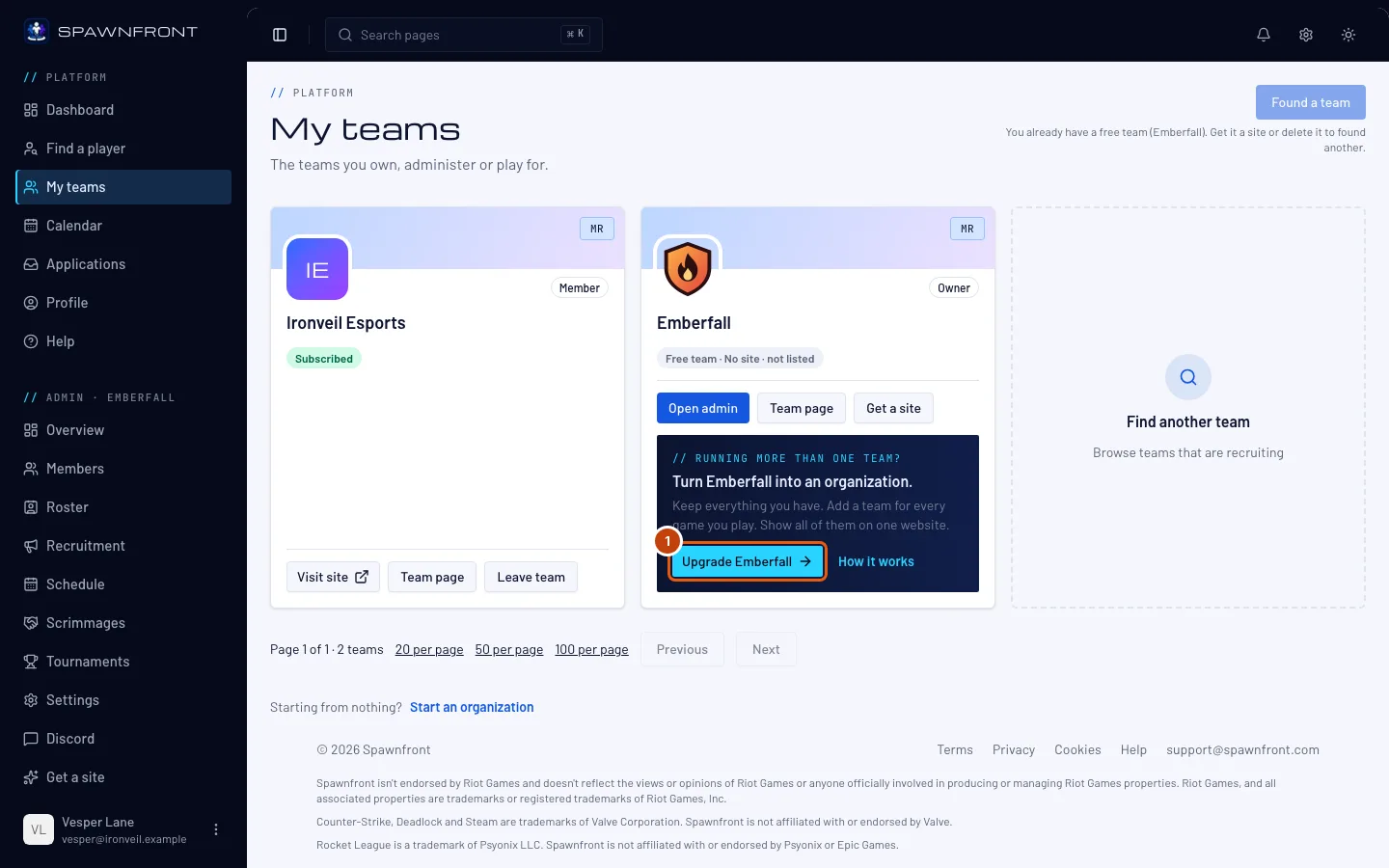
Open Mijn teams. Op de kaart van je team staat Meer dan één team? Druk op Upgraden met de naam van je team erop.
Hetzelfde aanbod staat op het Overzicht van je team (Meer dan één game spelen?), op de pagina Site regelen (het Organization-abonnement) en op de pagina Instellingen. Elk ervan opent dezelfde upgradepagina.
Je ziet nu: Upgraden naar een organisatie, met drie stappen bovenaan.
Stap 2: Lees wat er verandert
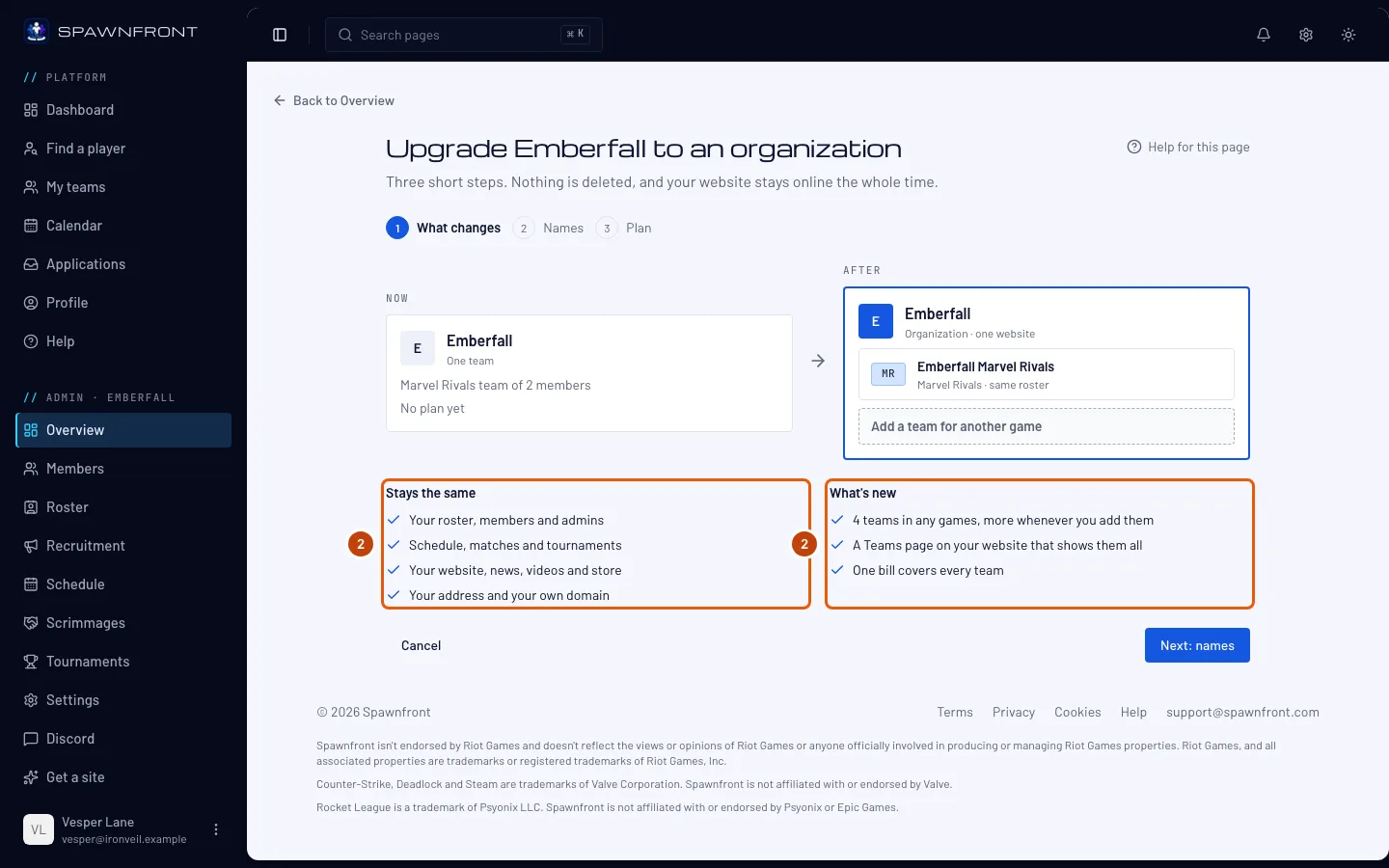
De eerste stap toont je team nu en de organisatie daarna, en dan twee lijsten: Blijft hetzelfde (je selectie, leden, wedstrijden, schema, website en adres) en Wat is er nieuw (4 teams, in welke games ook, en meer wanneer je ze toevoegt; een Teams-pagina op je website die ze allemaal toont; één rekening voor alle teams). Er wordt niets verwijderd.
Druk op Volgende: namen.
Stap 3: Geef de organisatie en je team een naam
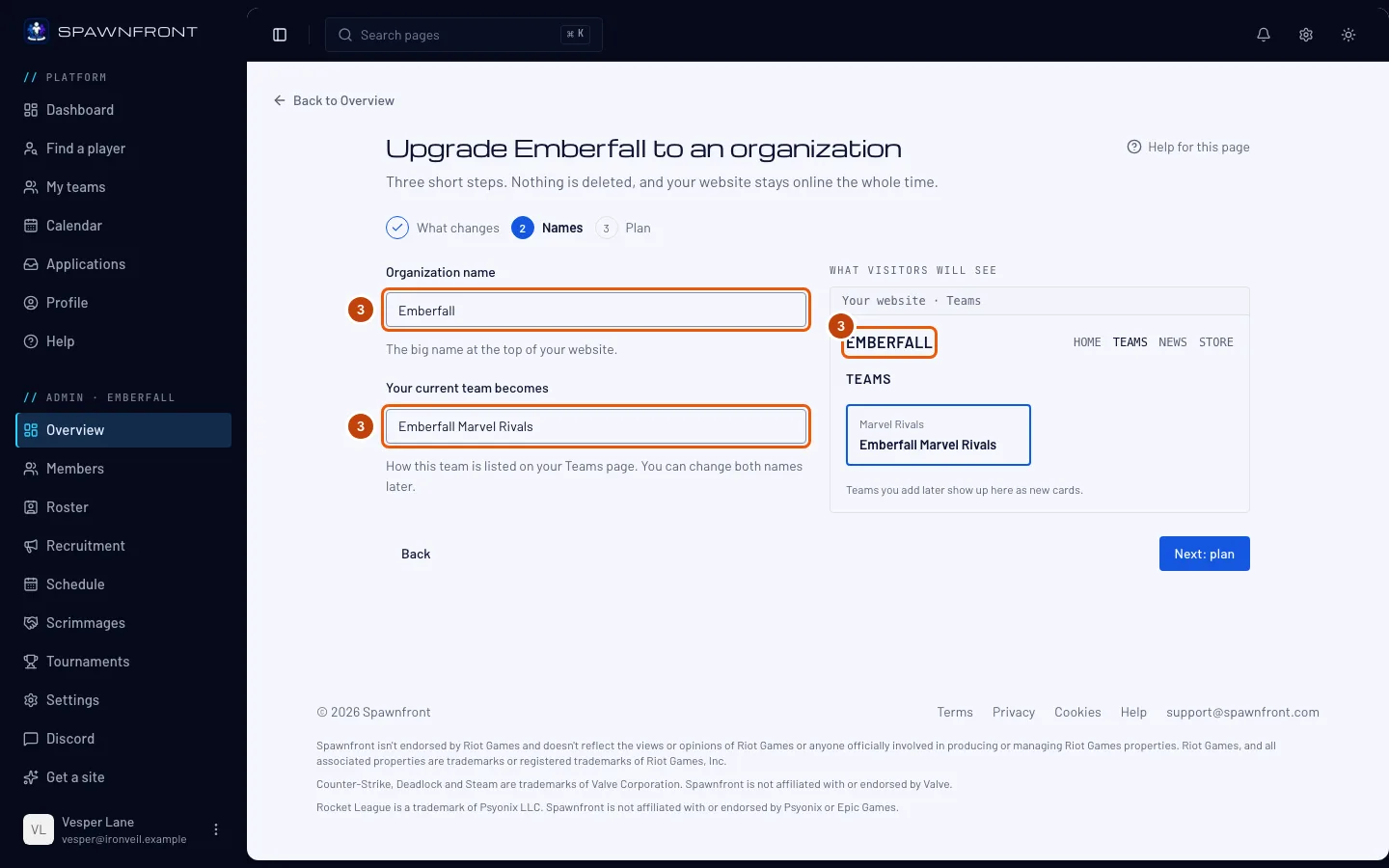
Naam van de organisatie begint met de naam van je team. Je huidige team wordt begint met de naam van je team en de game, bijvoorbeeld Ironveil Overwatch. Je kunt ze allebei aanpassen; de preview laat zien hoe de Teams-pagina van je website eruitziet.
Druk op Volgende: abonnement.
Stap 4: Controleer het abonnement en upgrade
Wat je ziet, hangt af van het abonnement van je team:
- Een abonnement dat verlengt: je abonnement nu en het Organization-abonnement daarna. Vandaag betaal je het verschil voor de rest van deze periode. Polar toont het exacte bedrag op je bon. Druk op Upgraden en het verschil betalen.
- Nog geen abonnement: je team wordt nu gratis een organisatie. Druk op Upgraden en dan een abonnement kiezen. Je gaat meteen naar de afrekenpagina van de organisatie om maandelijks of jaarlijks te kiezen.
- Een cadeau-abonnement, of een abonnement dat je hebt opgezegd: dat houdt zijn niveau. De site blijft online en je team blijft scrims spelen, maar de vermelding van je team, georganiseerde toernooien en de plek in de ranglijst van de ladder staan op pauze tot de organisatie het Organization-abonnement heeft. Druk op Upgraden naar een organisatie.
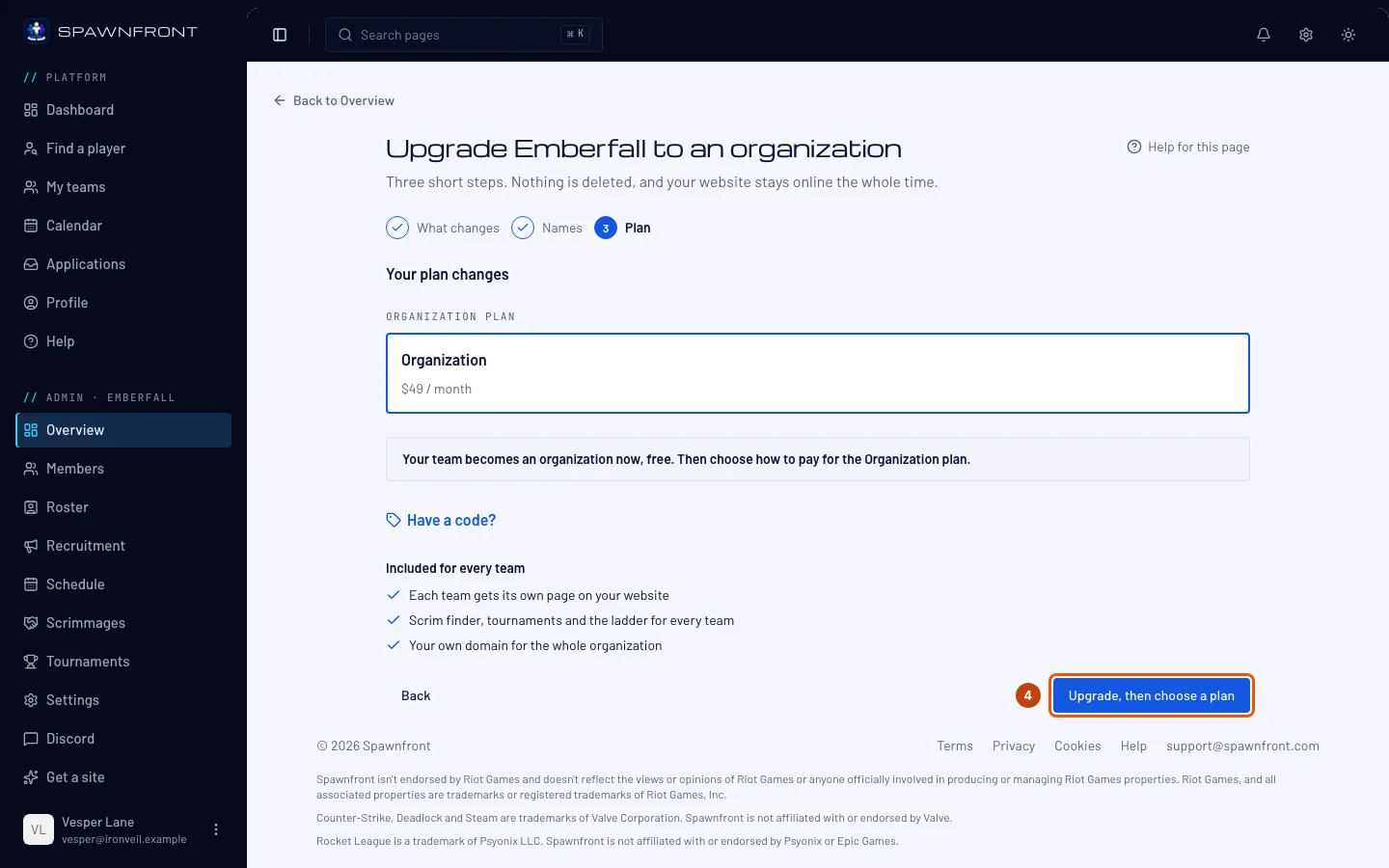
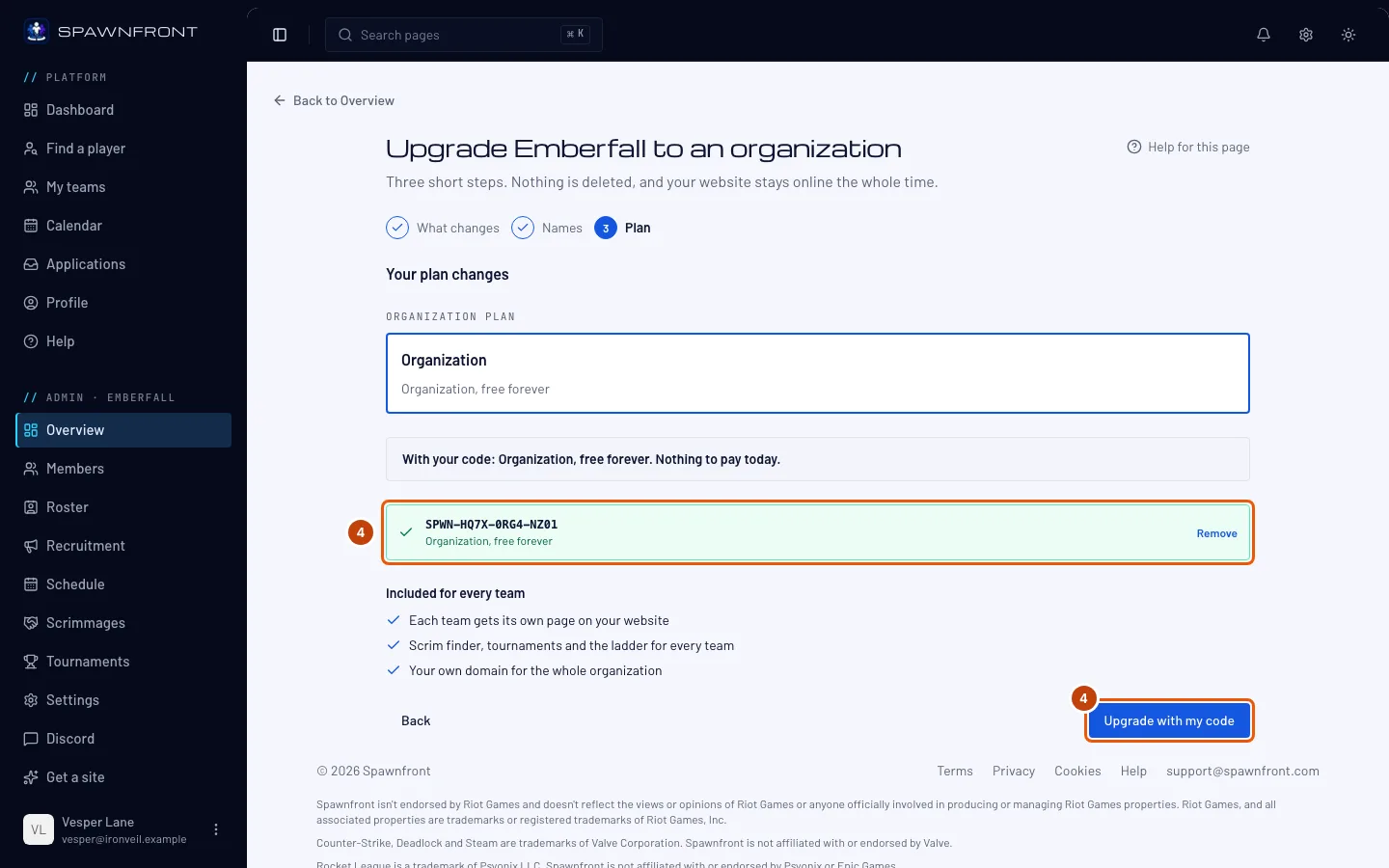
Een upgradecode van Spawnfront gekregen? Gebruik die hier, voordat je upgradet. Druk op Heb je een code?, typ of plak de code in Code en druk op Toepassen. Hoofdletters en streepjes maken niet uit.
Je ziet nu: je code in een groen vak met wat die oplevert, bijvoorbeeld Organization, voor altijd gratis, en de regel Met je code: Organization, voor altijd gratis. Vandaag niets te betalen. Betaalt je team nu voor een abonnement, dan staat er ook dat het aan het einde van deze periode niet meer verlengt, zodat je niet opnieuw betaalt. Druk op Upgraden met mijn code.
Stap 5: Voeg je volgende team toe
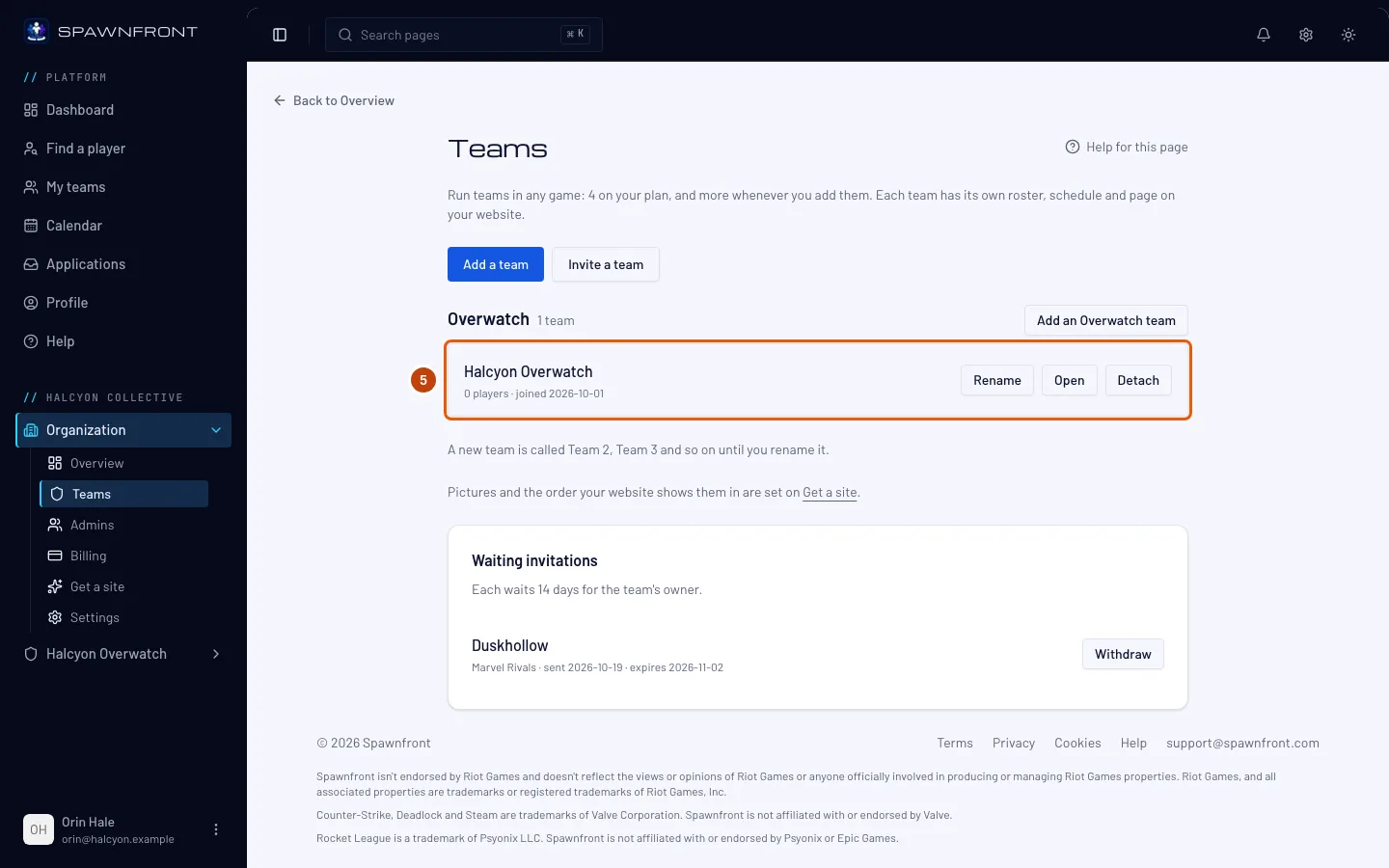
Op de pagina staat „… is klaar” en je ziet één volgende stap. Druk op Team toevoegen om nog een team te starten, in elke game, of om een team toe te voegen dat je al runt.
Je ziet nu: de teams van je organisatie, met jouw team als eerste. De selectie, leden en werving staan waar ze stonden.
Stap 6: Publiceer de site van de organisatie
Je site blijft de laatste publicatie van je team tonen, op hetzelfde adres, tot je publiceert vanuit de organisatie. Ben je klaar, druk dan in het menu links, onder de naam van je organisatie, op Publiceren in de lijst Organisatie en publiceer. De site toont dan een Teams-pagina met je team erop. Zie Je site publiceren. Toernooien die je team organiseert, verhuizen daar naar de pagina van je team, op
/teams/<game>/<team>/tournaments/<name>. Hun oude adressen sturen bezoekers door naar de nieuwe.
Zo weet je dat het gelukt is
- Mijn teams toont de organisatie onder Jouw organisaties, gemarkeerd als Eigenaar, met je team bij de teams geteld.
- In het menu links staat de naam van de organisatie boven een groep met Organisatie en je team erin.
- Het adres van je site opent nog steeds je site.
- De pagina Facturering van de organisatie toont het abonnement. Een abonnement dat verlengt, toont Organization zodra Polar de wissel bevestigt, meestal binnen een minuut. Met een upgradecode toont het meteen Organization, als cadeau van Spawnfront.
Klopt er iets niet?
Ik ben beheerder, geen eigenaar
Het aanbod op het Overzicht en op Site regelen van je team zegt Alleen de eigenaar, …, kan dit doen. Druk op Ask … to upgrade: de eigenaar krijgt een melding en een e-mail. Er gaat één verzoek per dag per team uit, hoeveel beheerders er ook op drukken.
De upgradepagina zegt dat dit team al bij een organisatie hoort
Een team kan bij één organisatie horen. Open Mijn teams: daar staat het team op de kaart van zijn organisatie, en in het menu links onder de naam van de organisatie.
Er staat "Alleen de betaler kan het abonnement verplaatsen"
Iemand anders in het team heeft het abonnement betaald. De betaler maakt van het team een organisatie, of draagt het abonnement eerst aan jou over.
Er staat "Rond de domeinaankoop eerst af of annuleer die"
Een domeinaankoop of -verlenging staat nog open. Betaal die af op Polar, of wacht tot die verloopt, en probeer het dan opnieuw.
Er staat dat een domein gekocht via Spawnfront niet kan verhuizen
Organisaties kunnen nog geen domein hebben dat via Spawnfront is gekocht. Neem contact op met support, dan verhuizen wij het team voor je.
Er staat dat de gratis toegang van het team een persoonlijk tegoed is
De gratis toegang van het team komt van een code die op je eigen account is ingewisseld, en dat tegoed blijft van jou. Wacht tot het afloopt, of neem contact op met support.
Er staat dat mijn code niet gebruikt kan worden
Op de pagina staat Die code kan niet worden gebruikt. Controleer op typfouten, of vraag het aan wie hem je gaf. Controleer elke letter. Een upgradecode werkt alleen voor het team waarvoor hij is gemaakt, en maar één keer: controleer of je dat team upgradet.
Ik heb geüpgraded zonder mijn code in te vullen
Er gaat niets verloren. Open de pagina Site regelen van je organisatie, kies het Organization-abonnement, druk dan op Heb je een code? op de pagina Afrekenen en pas de code daar toe. Zie Een code gebruiken.
De Team-pagina van mijn site is verdwenen
Je hebt gepubliceerd vanuit de organisatie. De site van een organisatie toont elk team op de Teams-pagina in plaats van een Team-pagina. Je selectie staat daar op de eigen pagina van je team.
Gerelateerde artikelen
Kom je er nog niet uit? Neem contact op met support of mail support@spawnfront.com — vertel ons op welke pagina je bent en bij welke stap.