
Een organisatie oprichten
Start vanaf nul een gratis organisatie voor je teams in welke games ook: 4 bij het Organization-abonnement, meer als je ze toevoegt. Heb je al een team? Upgrade het dan.
Voor teameigenaren en -beheerders · 7 stappen
In een organisatie staan je teams in welke games ook, bijvoorbeeld een hoofdteam en een academy in Marvel Rivals en een team in Overwatch — tot 10 per game. Bij het Organization-abonnement zijn er 4 inbegrepen en voegt degene die betaalt er meer toe. Elk team houdt zijn eigen selectie, leden, werving en schema. De eigenaar en beheerders van de organisatie beheren elk team.
Heb je al een team? Upgrade het dan. Met oprichten begin je een organisatie vanaf nul. Ben je eigenaar van een team op Spawnfront, maak er dan de organisatie van. Zo houd je de site, het adres, het abonnement en de leden. Zie Je team upgraden naar een organisatie.
Wat je eerst nodig hebt
- Je geboortedatum, land, de talen die je spreekt en je moedertaal op je profiel. Zie Je profiel instellen.
- Geen andere gratis organisatie. Een account kan één gratis organisatie tegelijk hebben.
Stappen
Stap 1: Open Mijn teams
Tik in het menu links op Mijn teams.
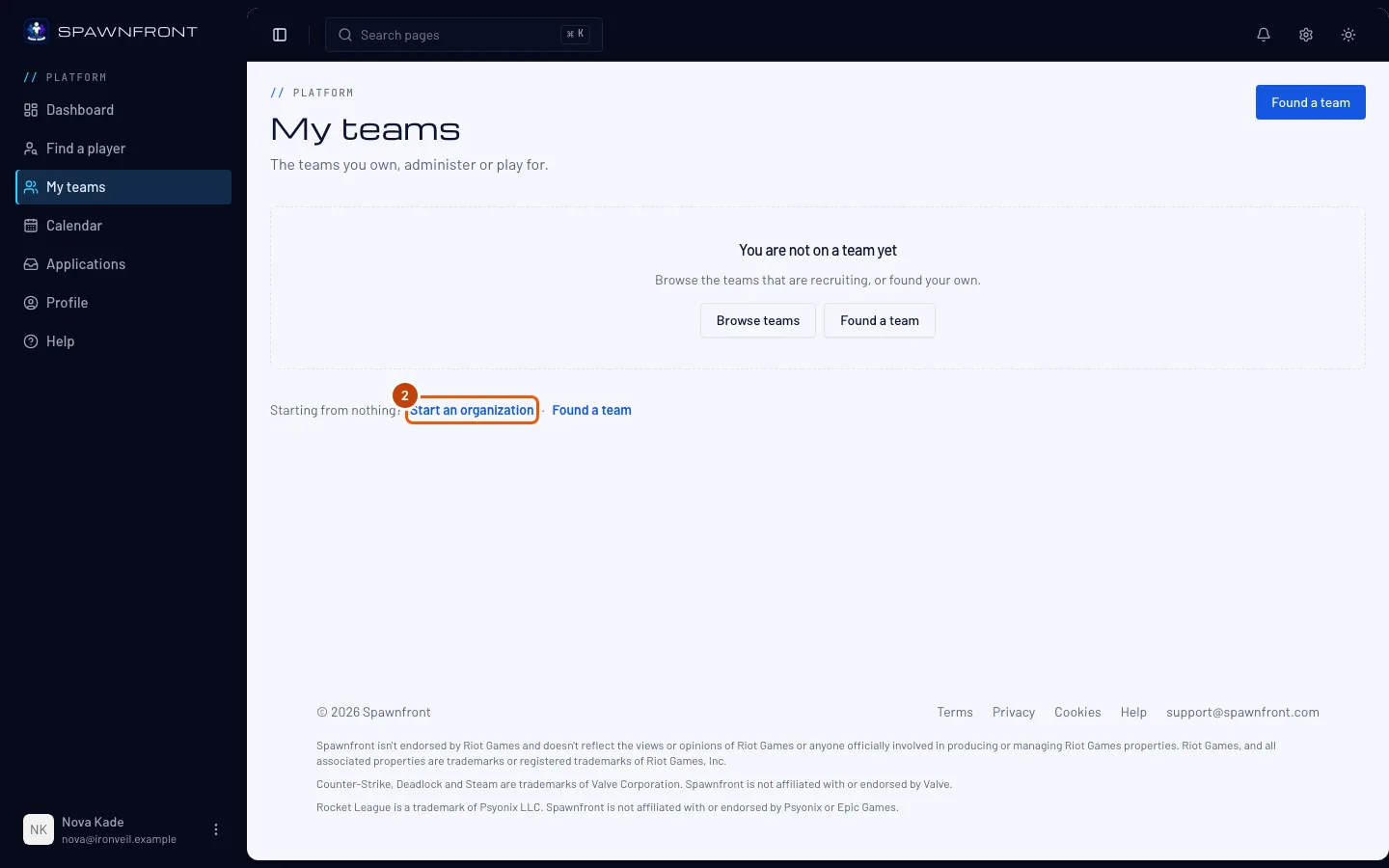
Je ziet nu: Mijn teams, met onder je teams de regel Begin je vanaf nul? Start een organisatie.

Stap 2: Tik op Start een organisatie
Tik op Start een organisatie. (Zit je al in een organisatie? Dan heet de knop Richt een organisatie op en staat hij op de kaart Jouw organisaties.)
Ben je eigenaar van een team, dan vraagt het venster eerst Heb je al een team? Kies Nee, begin vanaf nul en tik op Doorgaan om een nieuwe op te richten. Of kies Ja, upgrade mijn team om je team te upgraden.
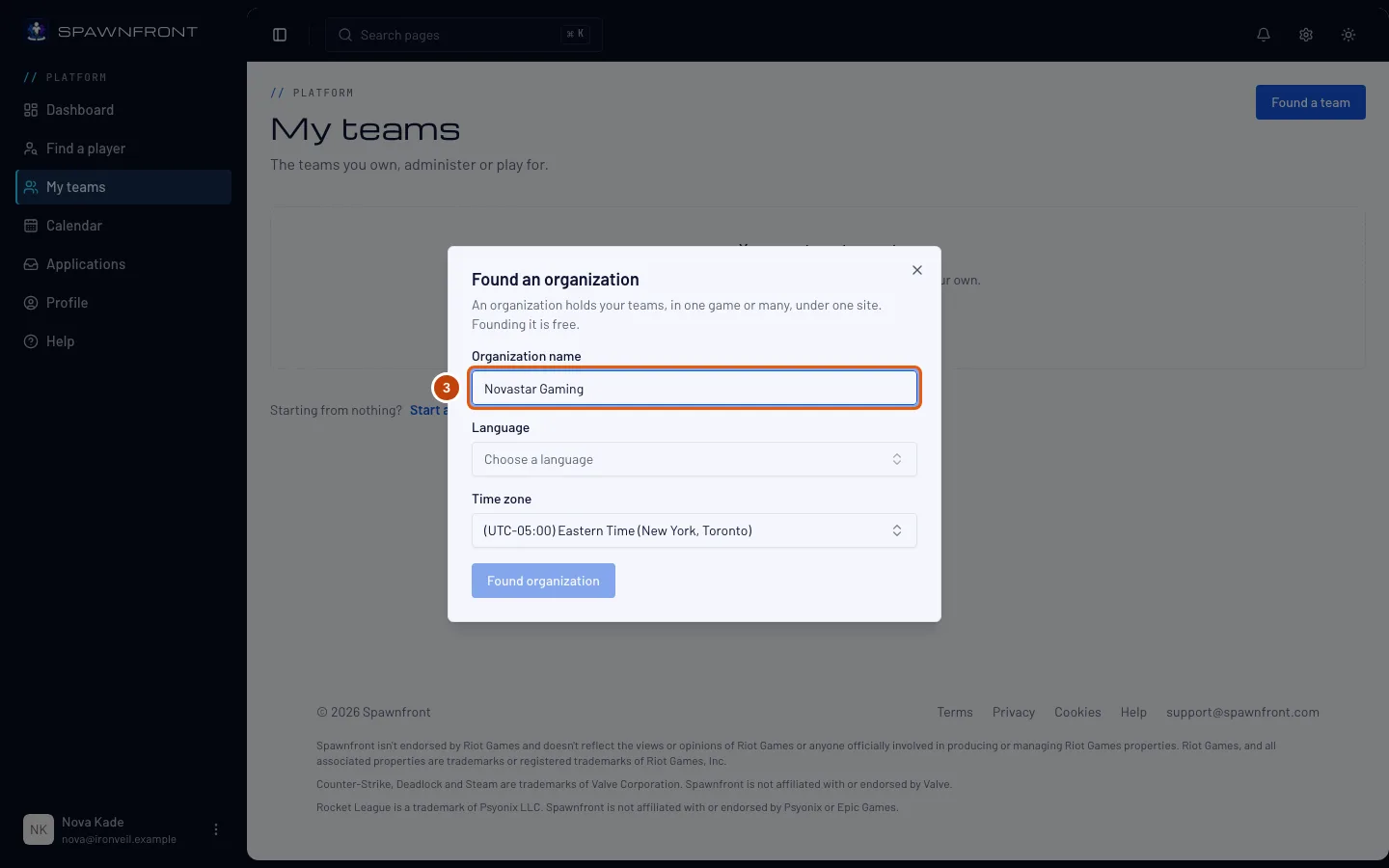
Je ziet nu: het venster Richt een organisatie op, met "Oprichten is gratis."
Stap 3: Geef je organisatie een naam
Typ de naam van je organisatie bij Naam van de organisatie. Je kunt hem later wijzigen in de instellingen van de organisatie.
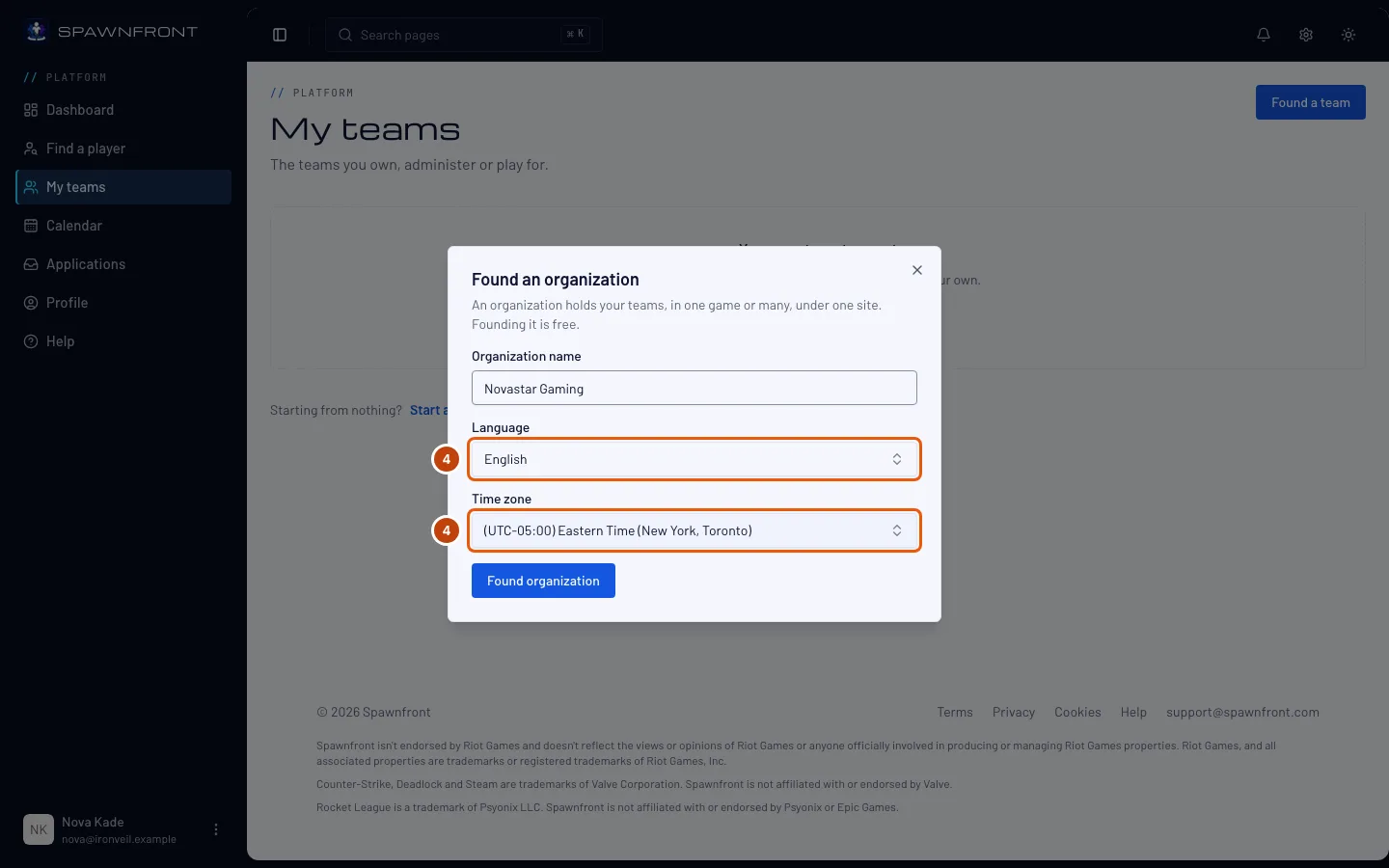
Stap 4: Kies de taal en tijdzone
Kies een Taal. Tijdzone is al ingevuld met de tijdzone van je computer. Wijzig die als je organisatie in een andere tijdzone speelt.
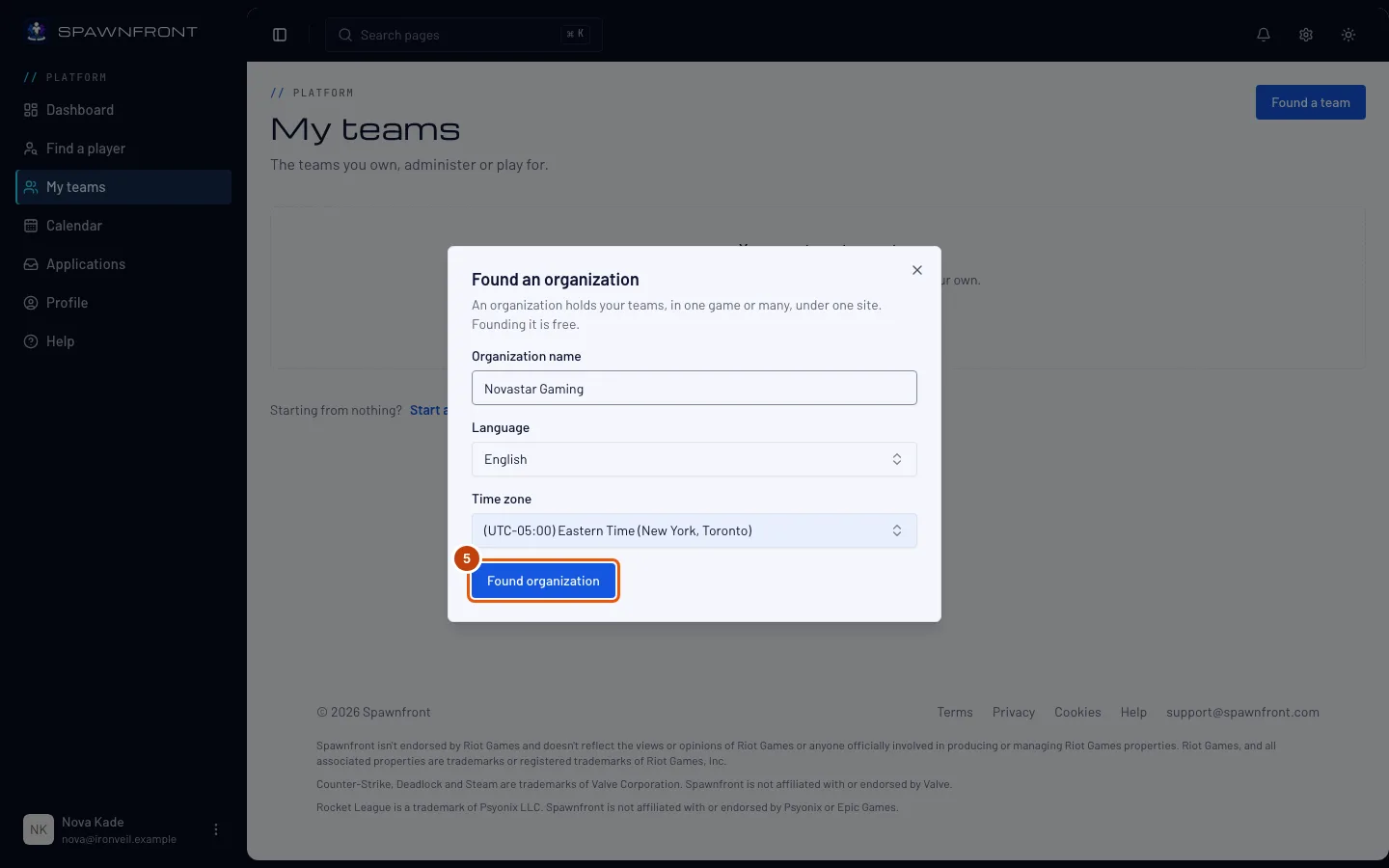
Stap 5: Richt de organisatie op
Tik op Organisatie oprichten.
Je ziet nu: het Overzicht van je organisatie, met de naam als titel en daaronder "Organisatie · 0 teams · Jouw rol: Eigenaar". In het menu links staat de naam van je organisatie boven een eigen groep, met Organisatie erin.
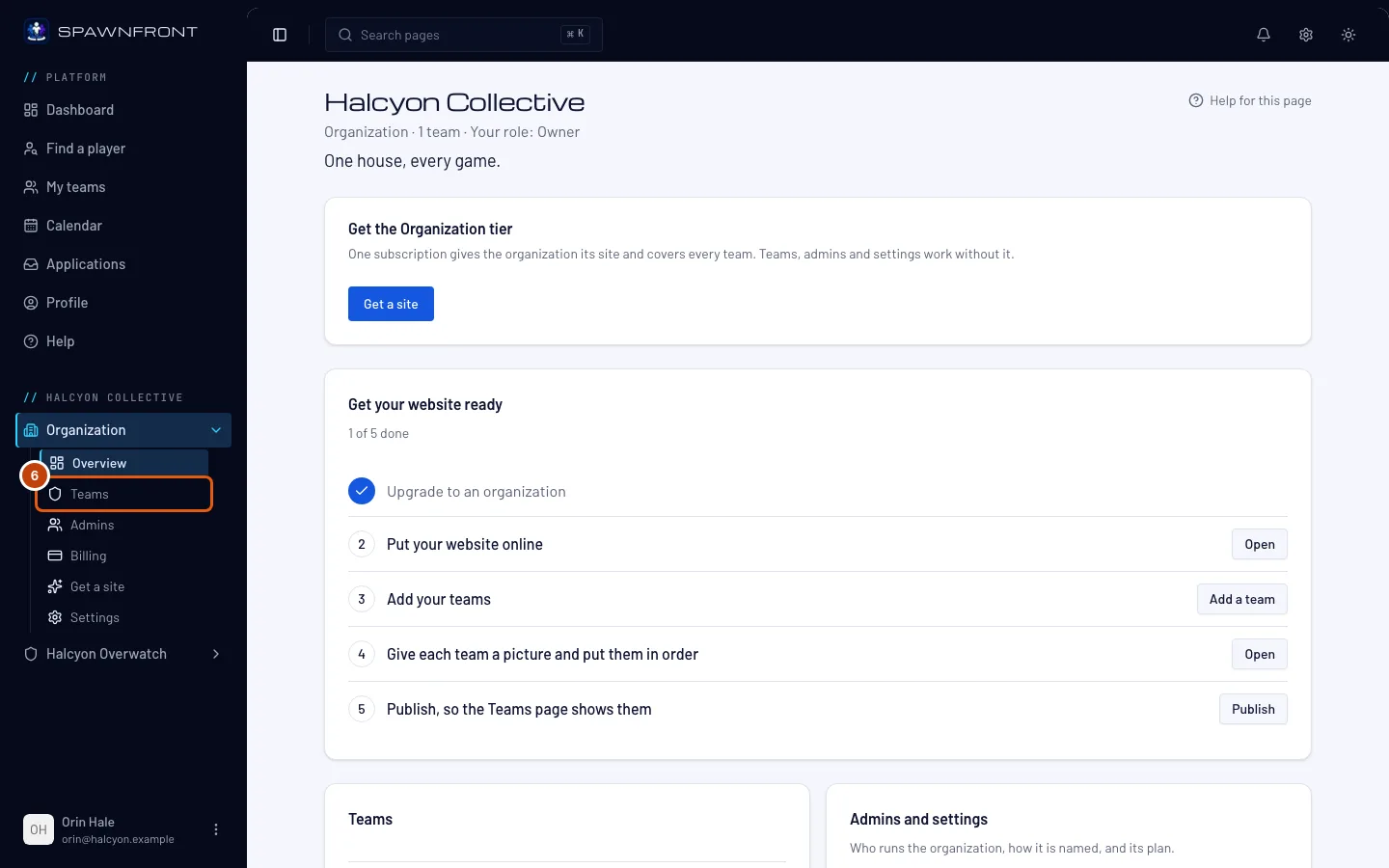
Stap 6: Open Teams
Tik in het menu links, onder de naam van je organisatie, op Teams in de lijst Organisatie. Is de lijst ingeklapt, tik dan eerst op Organisatie om hem uit te klappen.
Je ziet nu: de pagina Teams, met Team toevoegen en Team uitnodigen.
Stap 7: Tik op Team toevoegen
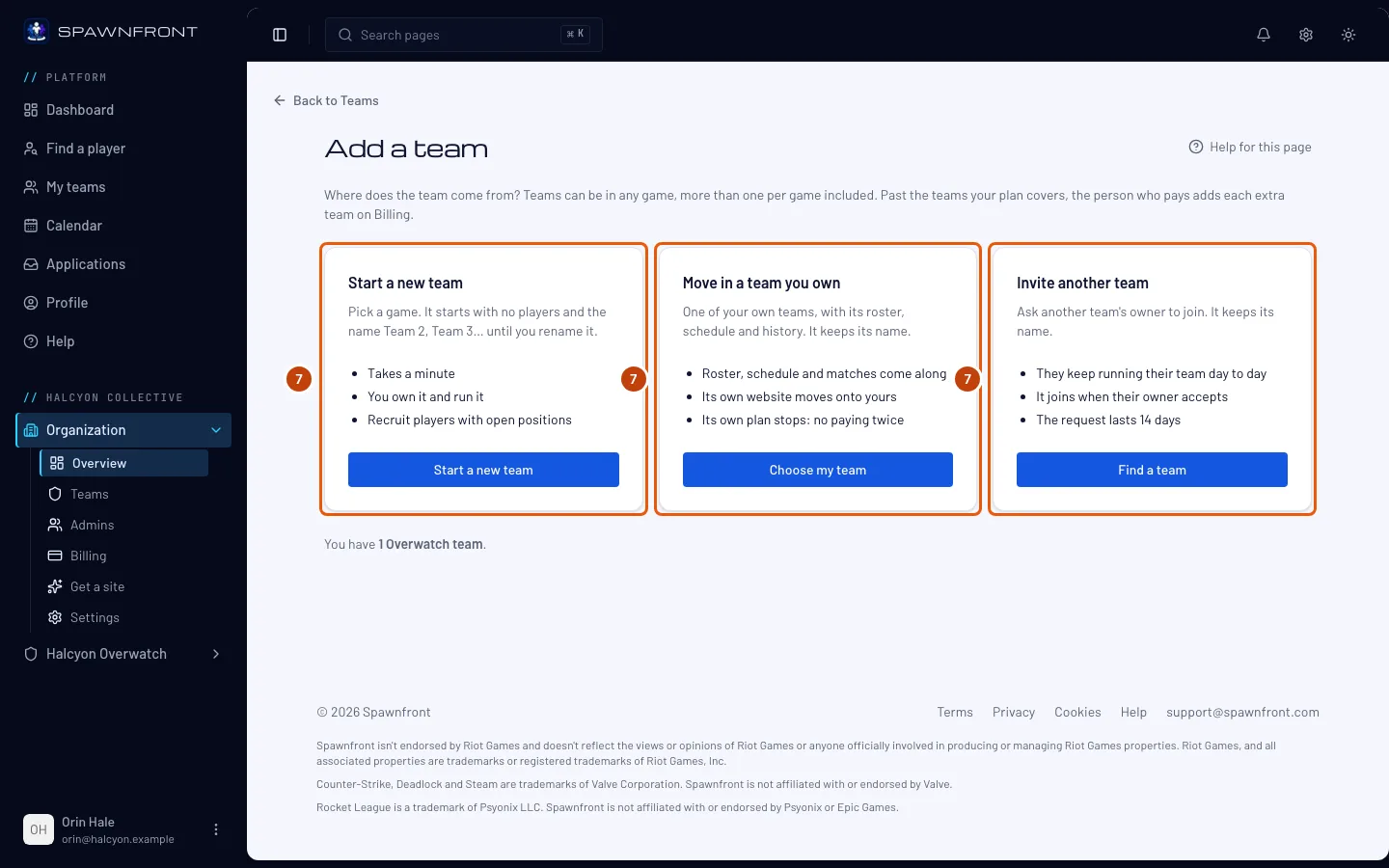
Tik op Team toevoegen.
Je ziet nu: "Waar komt het team vandaan?" en drie manieren om een team toe te voegen: Start een nieuw team in elke game, Verplaats een team van jou of Nodig een ander team uit dat iemand anders beheert. Elke manier wordt stap voor stap uitgelegd in Een team toevoegen aan je organisatie.
Tot 10 teams per game; het Organization-abonnement dekt er 4, en degene die betaalt voegt er meer toe via Facturering. Een team dat je start heet Team 2, Team 3 enzovoort, tot je het een andere naam geeft. Een team dat je verplaatst of uitnodigt houdt zijn naam. Twee van je teams in dezelfde game kunnen niet dezelfde naam hebben.
Zo weet je dat het gelukt is
- Mijn teams toont je organisatie onder Jouw organisaties, met Eigenaar en het aantal teams.
- Met Organisatie openen op die kaart ga je er weer naartoe, en ook met Overzicht onder Organisatie in het menu links.
Klopt er iets niet?
Er staat "Maak eerst je profiel af"
Voor het oprichten zijn je geboortedatum, land, de talen die je spreekt en je moedertaal nodig. Vul ze in op je profiel, ga terug naar Mijn teams en probeer het opnieuw.
Er staat "Je hebt al een gratis organisatie"
Een account heeft één gratis organisatie tegelijk. Open die via Mijn teams.
Er staat "Je hebt vandaag genoeg organisaties opgericht"
Een account kan drie organisaties per dag oprichten. Probeer het morgen opnieuw.
Organisatie oprichten blijft grijs
Kies een Taal. De knop werkt pas als je er een hebt gekozen.
Gerelateerde artikelen
Kom je er nog niet uit? Neem contact op met support of mail support@spawnfront.com — vertel ons op welke pagina je bent en bij welke stap.