
Een scrim zoeken
Kom in de scrimzoeker, vind teams met overlappende uren, stuur een verzoek en beantwoord de verzoeken die je krijgt.
Voor teameigenaren en -beheerders · 5 stappen
Wat je eerst nodig hebt
- Elk team kan de scrimzoeker gebruiken, gratis of met een site, en elk team vragen dat in zijn game scrims zoekt.
- Je bent eigenaar of beheerder van het team. Een lid dat van je team scrims mag boeken, doet hetzelfde vanaf de pagina Scrims van het team — zie Scrims boeken voor je team.
- De uren van je team staan opgeslagen op de pagina Beschikbaarheid — zie Stel in wanneer je kunt scrimmen. Zonder die uren kan de scrimzoeker geen overlappende uren vinden.
Stappen
Stap 1: Zet Zoekt scrims aan
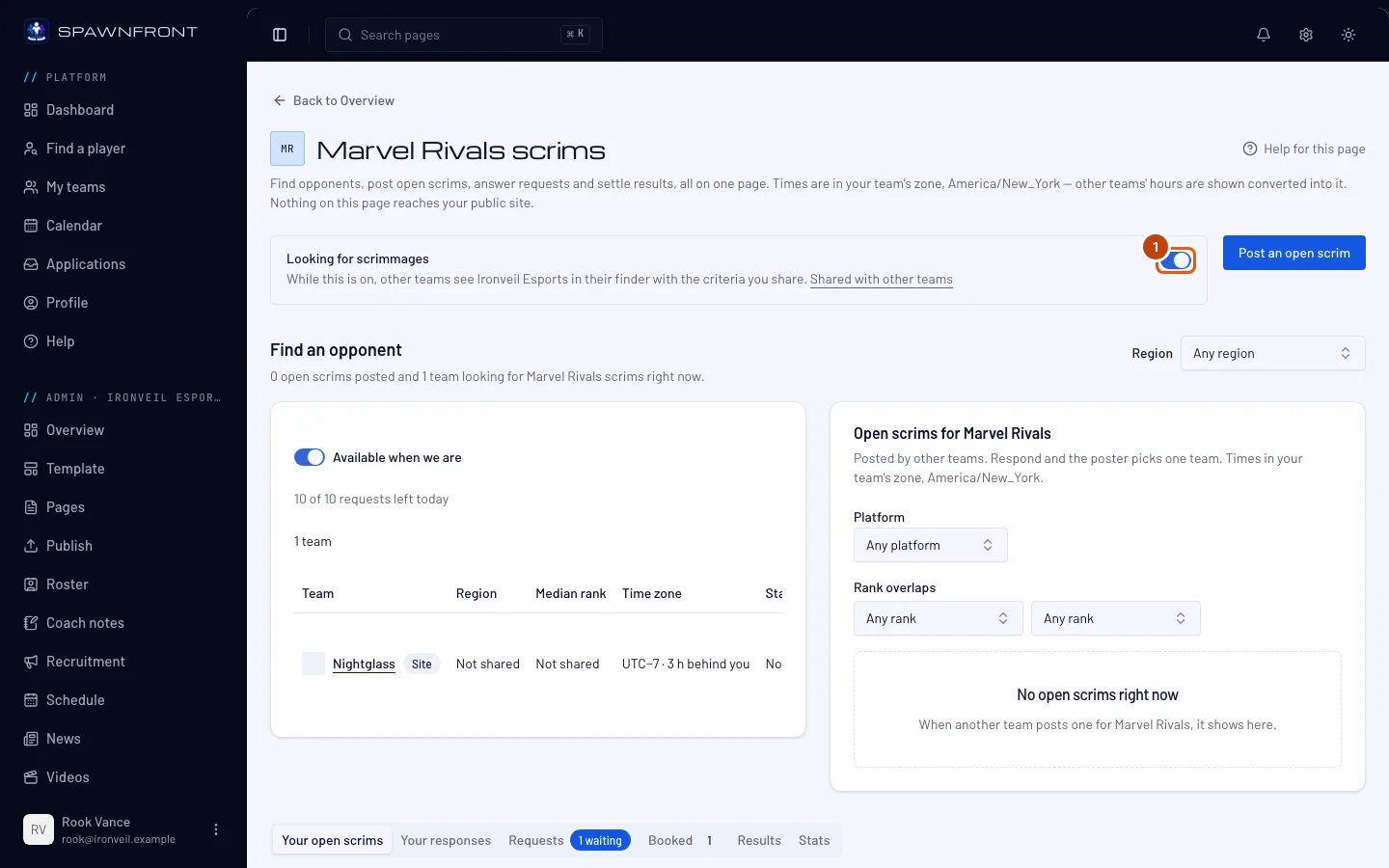
Druk in het beheer van je team op Scrims in de zijbalk en zet dan bovenaan de pagina Zoekt scrims aan. De pagina heeft de game van je team als titel, zoals Marvel Rivals-scrims; heb je teams in andere games, wissel dan met Game naast de titel.
Andere teams vinden je alleen zolang dit aan staat. Zet je het uit, dan verdwijn je uit hun scrimzoeker en verlopen alle verzoeken die nog op jouw antwoord wachten.
Je ziet: "Je staat in de scrimzoeker".
Stap 2: Zoek een team dat speelt wanneer jij speelt
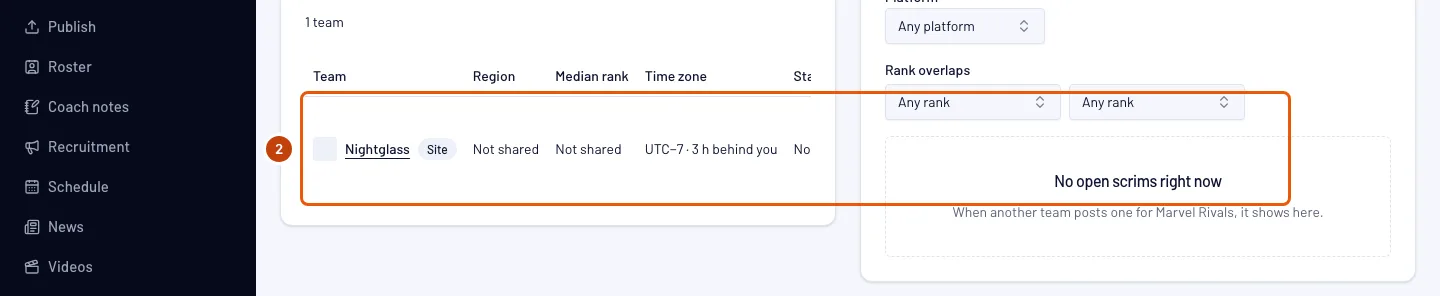
Onder Zoek een tegenstander staat de scrimzoeker naast de open scrims van andere teams (zie Open scrims zoeken en plaatsen). Laat in de scrimzoeker Beschikbaar wanneer wij dat zijn aan staan. De Regio boven beide lijsten begint bij de regio die je team deelt. Kies een andere, of Elke regio, om beide lijsten tegelijk te wijzigen. De scrimzoeker laat ook zien hoeveel verzoeken je team vandaag nog heeft.
Je ziet: de teams die scrims zoeken en waarvan de uren de komende zeven dagen overlappen met die van jou. De uren die jullie delen zijn gemarkeerd met ●, en alle tijden staan in de tijdzone van je team. Een team dat bij een organisatie hoort, staat er als Organisatie · Team — bijvoorbeeld Blades · Team 2. Twee teams van één organisatie kunnen tegen elkaar scrimmen, dus de andere teams van je organisatie kunnen ook in de lijst staan. Teams met een site staan als eerste in de lijst, met het label Site.
Stap 3: Stuur een verzoek
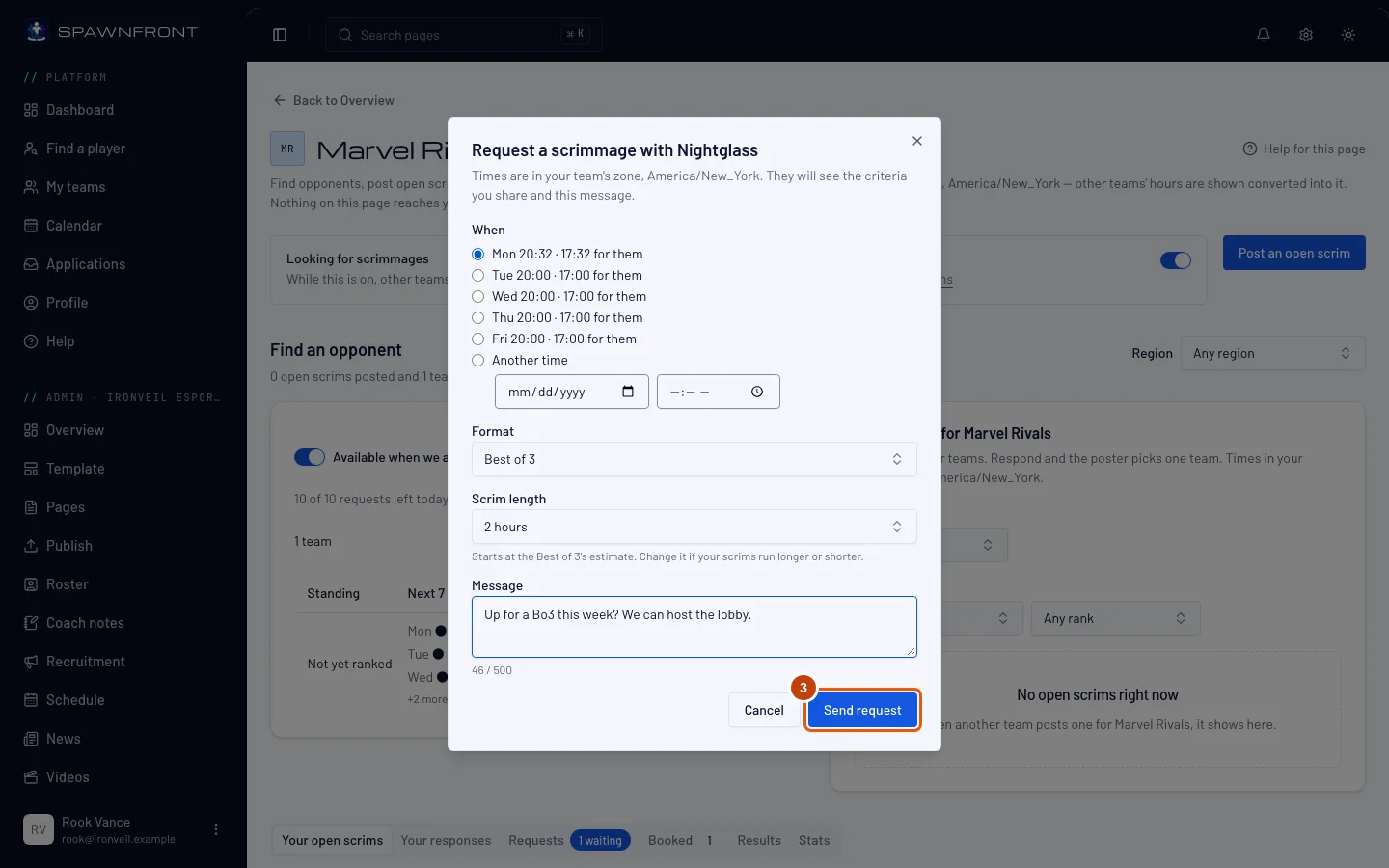
Druk op Scrim aanvragen in de rij van het team. Kies in het venster dat opent een tijd onder Wanneer (of Andere tijd), kies het Format en de Scrimduur (die staat eerst op de schatting van het format), schrijf eventueel een Bericht en druk dan op Verzoek sturen.
Een format kan een blok zijn. Naast de best-ofs biedt Format ook Blok van 2 games tot en met Blok van 5 games — een trainingsblok waarin elke game gespeeld wordt en een gelijke stand een gelijkspel is. Voor een Valorant-blok kun je ook Alle rondes aanzetten: op elke map worden alle 24 rondes gespeeld. Een League of Legends-team kan ook Fearless draft aanzetten: een champion die in één game gekozen is, kan later in de serie niet opnieuw gekozen worden. Het andere team ziet beide voordat ze accepteren.
Het andere team ziet de criteria die je deelt en je bericht. Een verzoek wacht maximaal drie dagen op antwoord — korter als de voorgestelde tijd eerder komt — en een gratis team kan er vijf per dag sturen, een team met een site tien (de teller begint om middernacht UTC opnieuw).
Je ziet: "Verzoek verstuurd", en op de knop in de rij staat nu In afwachting.
Stap 4: Open je verzoeken
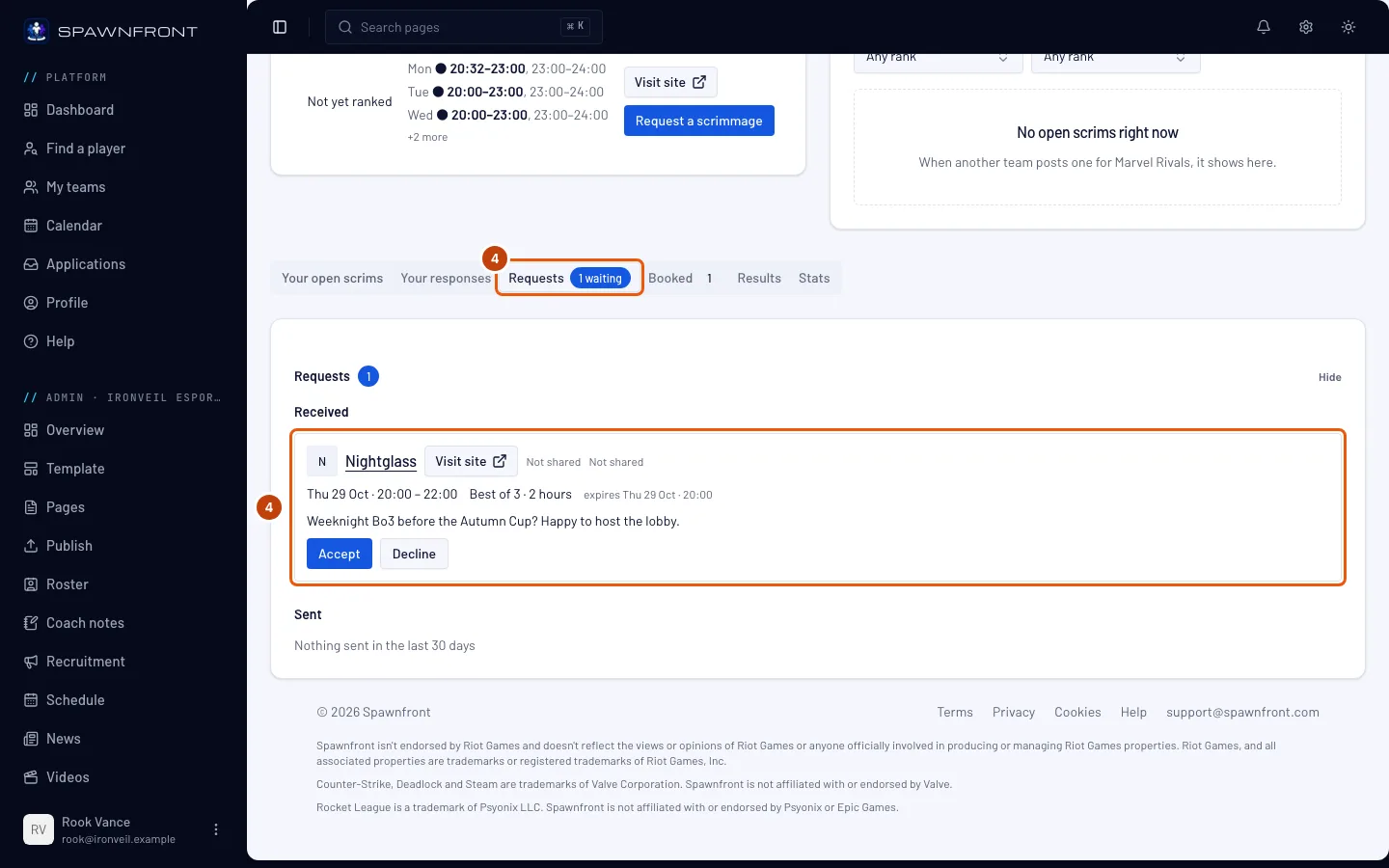
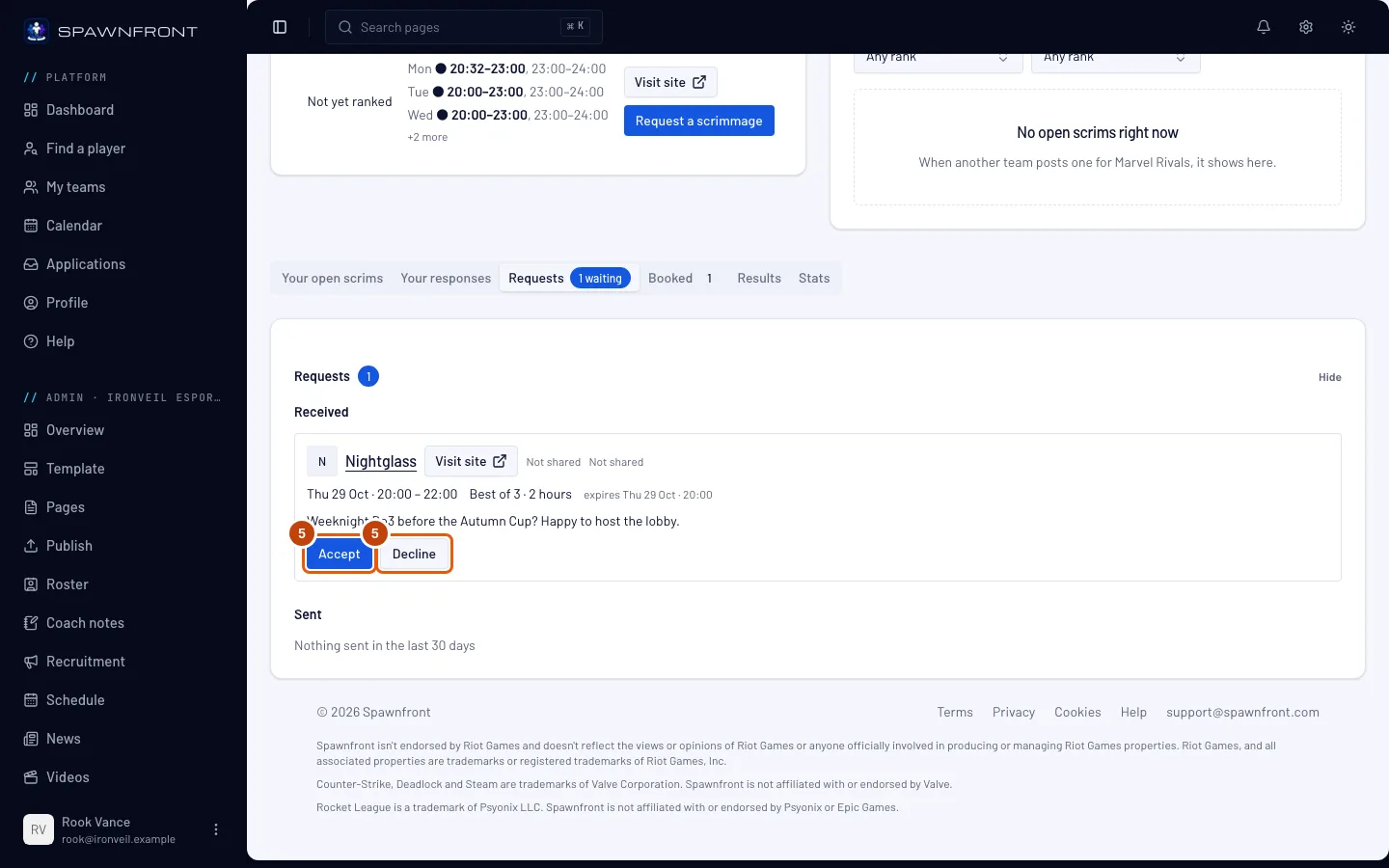
Druk onder de scrimzoeker op het tabblad Verzoeken. Het getal erop telt de verzoeken die op jouw antwoord wachten. Druk daarna op Verzoeken om de kaart te openen.
Je ziet: Ontvangen — de verzoeken die andere teams je stuurden, met de voorgestelde tijd, het format en wanneer elk verzoek verloopt — en Verstuurd, je eigen verzoeken van de afgelopen 30 dagen met hun status.
Stap 5: Accepteer of wijs af
Druk bij een ontvangen verzoek op Accepteren of Afwijzen — schrijf eventueel een reden en druk dan op Afwijzing sturen (of op Laten wachten als je je bedenkt).
Als je accepteert, staat de scrim meteen op de pagina Wedstrijden van beide teams.
Je ziet: "Scrim geregistreerd bij Wedstrijden", met een link Bekijken bij Wedstrijden — of "Verzoek afgewezen". Een geaccepteerde scrim staat ook op het tabblad Geboekt, waar je hem kunt annuleren.
Zo weet je dat het gelukt is
- De schakelaar Zoekt scrims staat aan.
- Een verzoek dat je stuurde, staat onder Verstuurd bij Verzoeken, en je kunt op Intrekken drukken zolang het wacht.
- Een geaccepteerde scrim staat op je pagina Wedstrijden.
Een verzoek komt binnen bij de bel. Als een ander team je om een scrim vraagt, krijgt elke eigenaar en beheerder van je team meteen een melding, met de voorgestelde tijd in UTC — open die om naar je pagina Scrims te gaan. Een verzoek dat jij stuurt, komt op dezelfde manier binnen bij de beheerders van het andere team. Zie Je meldingen.
Klopt er iets niet?
De scrimzoeker zegt ‘Er is geen zoekend team beschikbaar op deze uren’
Geen enkel team dat scrims zoekt, overlapt deze week met jullie uren. Druk op Alle zoekende teams tonen om elk team te zien dat zoekt, of zet Beschikbaar wanneer wij dat zijn uit en zoek op een dag en een tijdsbereik.
Scrim aanvragen is grijs
Er staat In afwachting als je al een verzoek open hebt staan bij dat team — één tegelijk. De knop is ook grijs zodra je team zijn verzoeken voor de UTC-dag heeft gestuurd: vijf bij een gratis team, tien bij een team met een site. Wil je er tot tien per dag sturen, zie dan Neem een site voor je team.
Beschikbaar wanneer wij dat zijn is grijs
Je team heeft geen uren opgeslagen. Voeg ze toe op de pagina Beschikbaarheid en kom dan terug.
Verzoek sturen zegt ‘Stel een tijd voor die minstens 30 minuten later is’
De tijd die je koos, is te vroeg. Kies een later tijdslot onder Wanneer, of onder Andere tijd een tijd die minstens 30 minuten later is (en binnen de komende 30 dagen).
Gerelateerde artikelen
Kom je er nog niet uit? Neem contact op met support of mail support@spawnfront.com — vertel ons op welke pagina je bent en bij welke stap.