
Bruk lagkalenderen
Se alle økter for alle lagene dine, per uke eller måned, og hvem som kommer til hver av dem.
For lagmedlemmer · 5 steg
Dette trenger du først
- Du er medlem av et lag. Kalenderen viser bare lagene du er med i.
- Laget ditt har noe i timeplanen: trening som adminene har satt opp under Timeplan, en booket scrim — alle vises her av seg selv — eller en turnering de har valgt å vise. Se Del treningstimeplanen din.
Steg
Steg 1: Åpne Kalender
Trykk Kalender i menyen til venstre.
Du skal se: Kalender, med «Alle økter for lagene du er med i» under, og ukens økter.

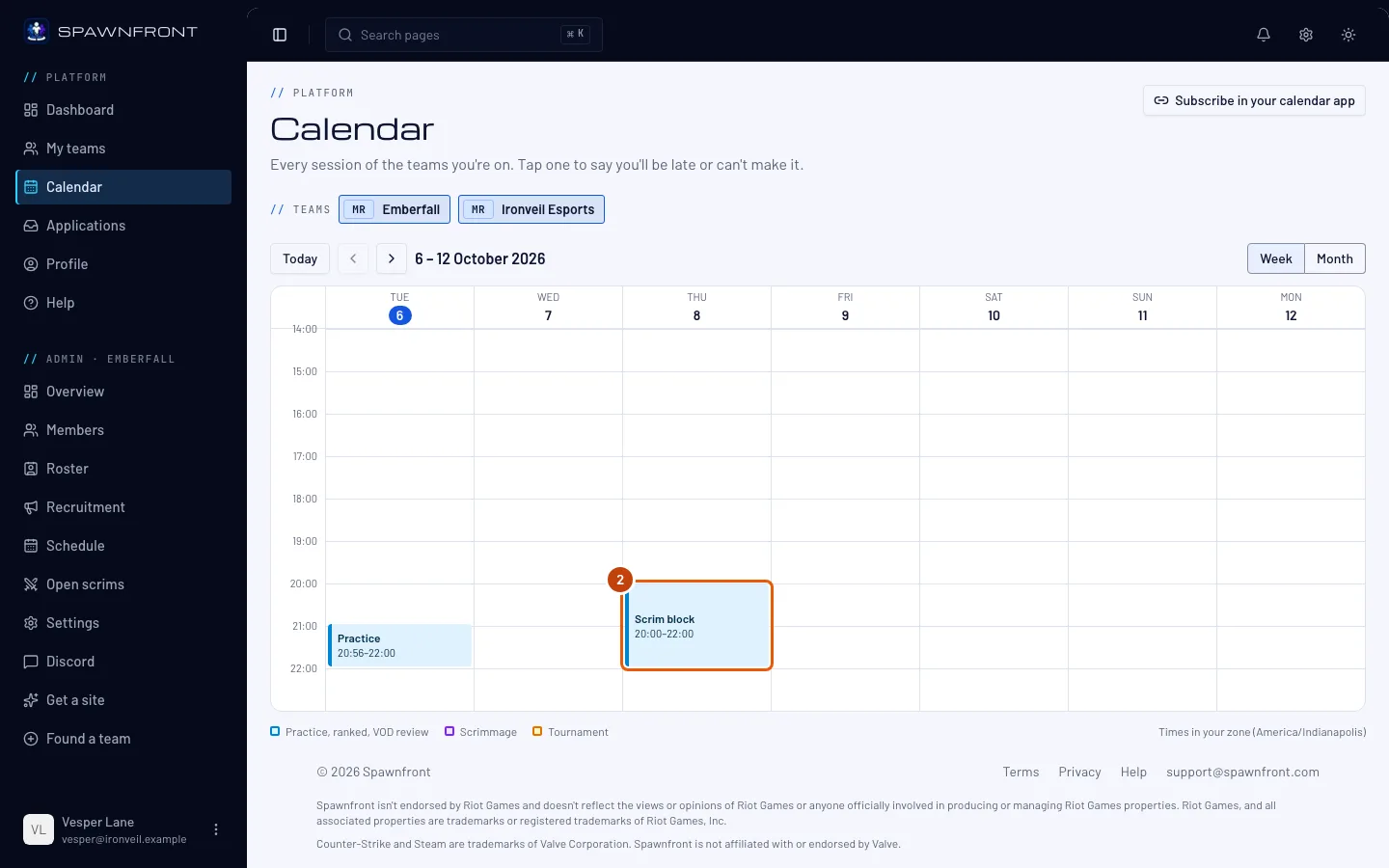
Steg 2: Les uken
Uken starter på i dag og viser de seks neste dagene. Hver blokk er én økt: trening i blått, scrims i fiolett, turneringer i gult. Alle tider er i din egen tidssone – linjen under kalenderen viser hvilken.
En blokk kan ha merker: «1 borte», «2 forsinket» eller «1 hopper inn» viser hvem som ikke kommer, hvem som er forsinket og hvor mange innbyttere som hopper inn. Er du med i flere lag, kan du slå hvert lags økter av og på med lagnavnene over kalenderen.
Trykk Neste (pilen) for å se neste uke, og I dag for å gå tilbake. En admin kan også hoppe rett til en booket scrim: på siden Scrims åpner Åpne i Kalender ved siden av den under Booket Kalenderen på uken til den scrimen.
Steg 3: Bytt til måned
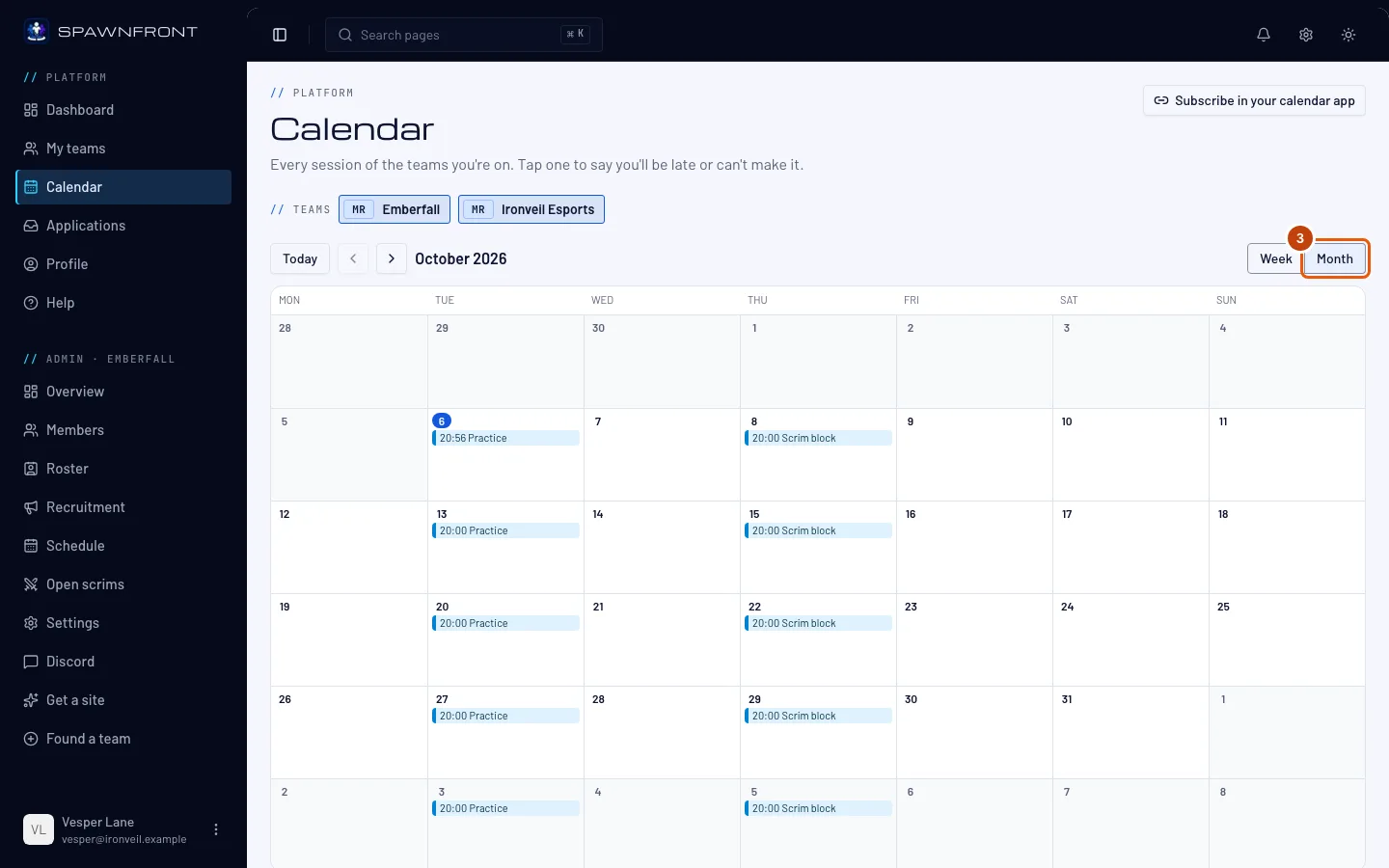
Trykk Måned øverst til høyre i kalenderen. Trykk Uke for å gå tilbake.
Du skal se: hele måneden, med én linje per økt. Dager som har vært, er grået ut.
Steg 4: Åpne en økt
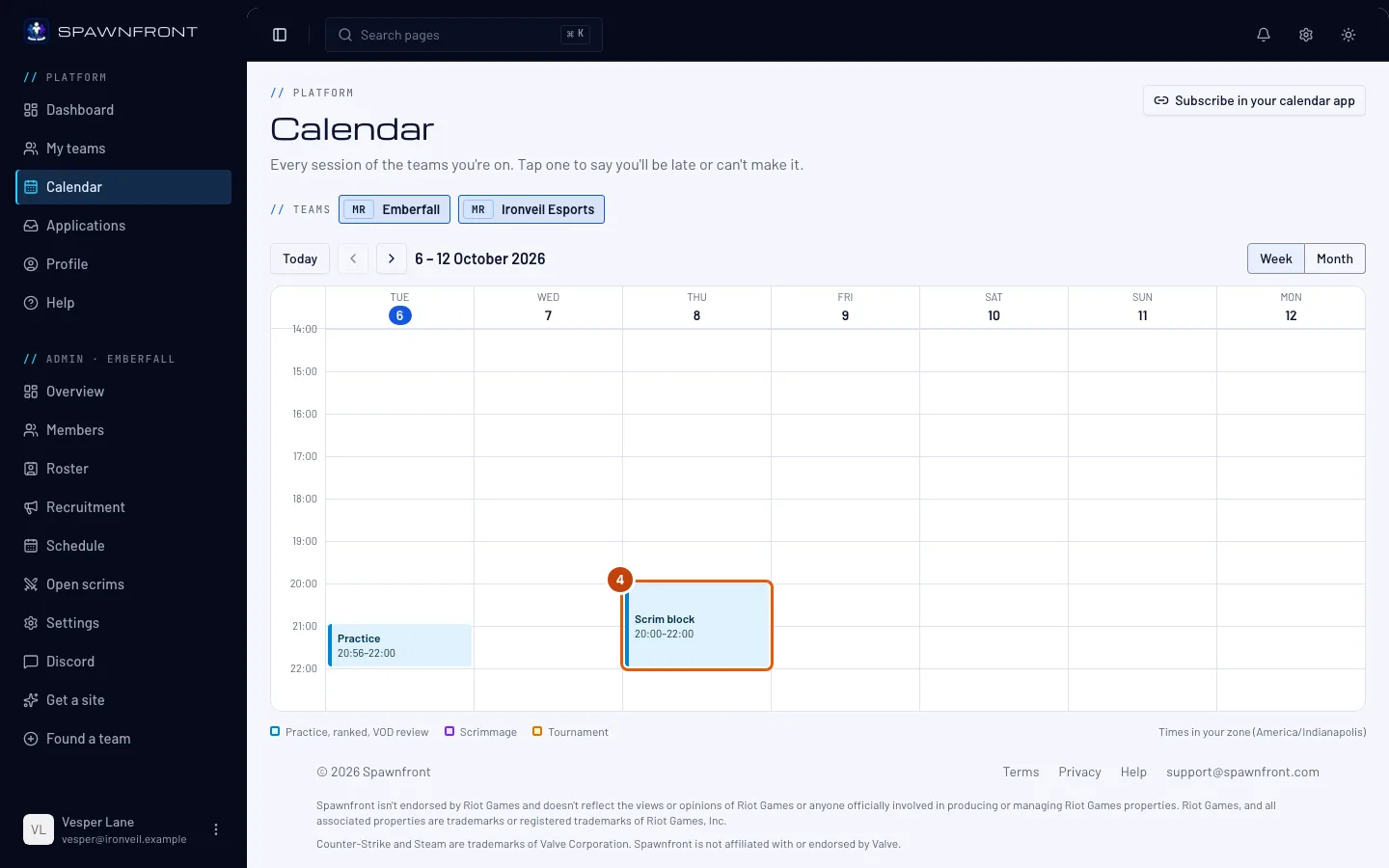
Trykk på blokken til en økt.
Du skal se: økten ved siden av kalenderen – navn, dag og tid, og laget. Under står din egen status: «Du er forventet. Du trenger ikke gjøre noe hvis du kommer.» med Jeg blir forsinket og Kan ikke komme.
Steg 5: Les oppstillingen
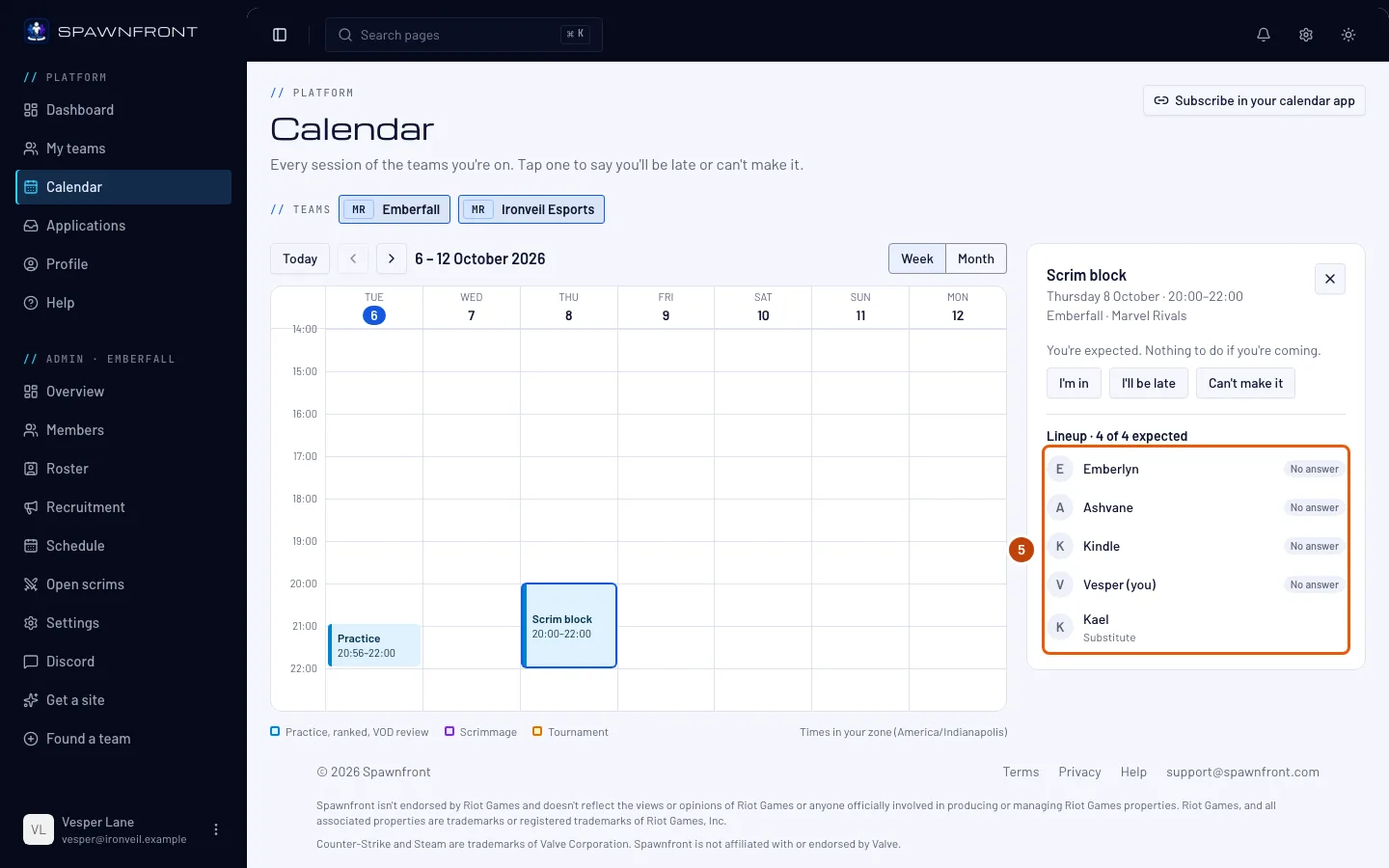
Under Oppstilling står lagets spillere, hver med Forventet, Forsinket med hvor mye og notatet deres, eller Borte. Innbytterne kommer sist, med hvem de hopper inn for.
Du skal se: en overskrift som «Oppstilling · 4 av 4 forventet».
Slik vet du at det fungerte
- Lagets økter står i uken, på tidene du forventer der du bor.
På mobil er uken en liste med dager. Hver økt har Jeg blir forsinket og Kan ikke komme rett på seg – se Si fra at du blir forsinket eller ikke kan komme.
Scrims laget ditt allerede har spilt, finner du i stedet på lagsiden under Nylige scrims – bare medlemmer ser dem – med resultatet for hvert spill og reprisekoden ved siden av Kopier.
Ser noe feil ut?
Kalenderen sier at jeg ikke er med i et lag ennå
Kalenderen viser bare lagene du er medlem av. Bli med i et lag først – se Finn et lag – eller godta invitasjonen et lag har sendt deg.
Det står «Ingen økter i denne perioden»
Lagene dine har ingenting planlagt disse dagene. Trykk på neste-pilen for å se lenger frem, eller be en admin legge inn trening under Timeplan. Kalenderen viser opptil 90 dager frem.
Jeg står ikke i oppstillingen
Oppstillingen viser oppføringene i lagets spillerstall som er Spiller eller Innbytter. Be en admin legge deg til under Spillerstall og koble oppføringen til kontoen din – se Administrer spillerstallen.
Kan folk utenfor laget se hvem som kommer?
Nei. Oppstillingen og hvem som er forsinket eller borte vises bare for lagets medlemmer. Lagsiden viser timeplanen til alle som er logget inn, men aldri hvem som kommer.
Relaterte artikler
Står du fortsatt fast? Kontakt kundestøtte eller send e-post til support@spawnfront.com – fortell oss hvilken side du er på og nummeret på steget.