
Del treningstimeplanen din
Legg til de faste treningsvinduene dine, så spillerne ser når dere spiller, i sin egen tidssone.
For lageiere og administratorer · 6 steg
Dette trenger du først
- Du er lagets eier eller en admin.
- Lagets tidssone er riktig i Innstillinger — timeplanen følger den.
Steg
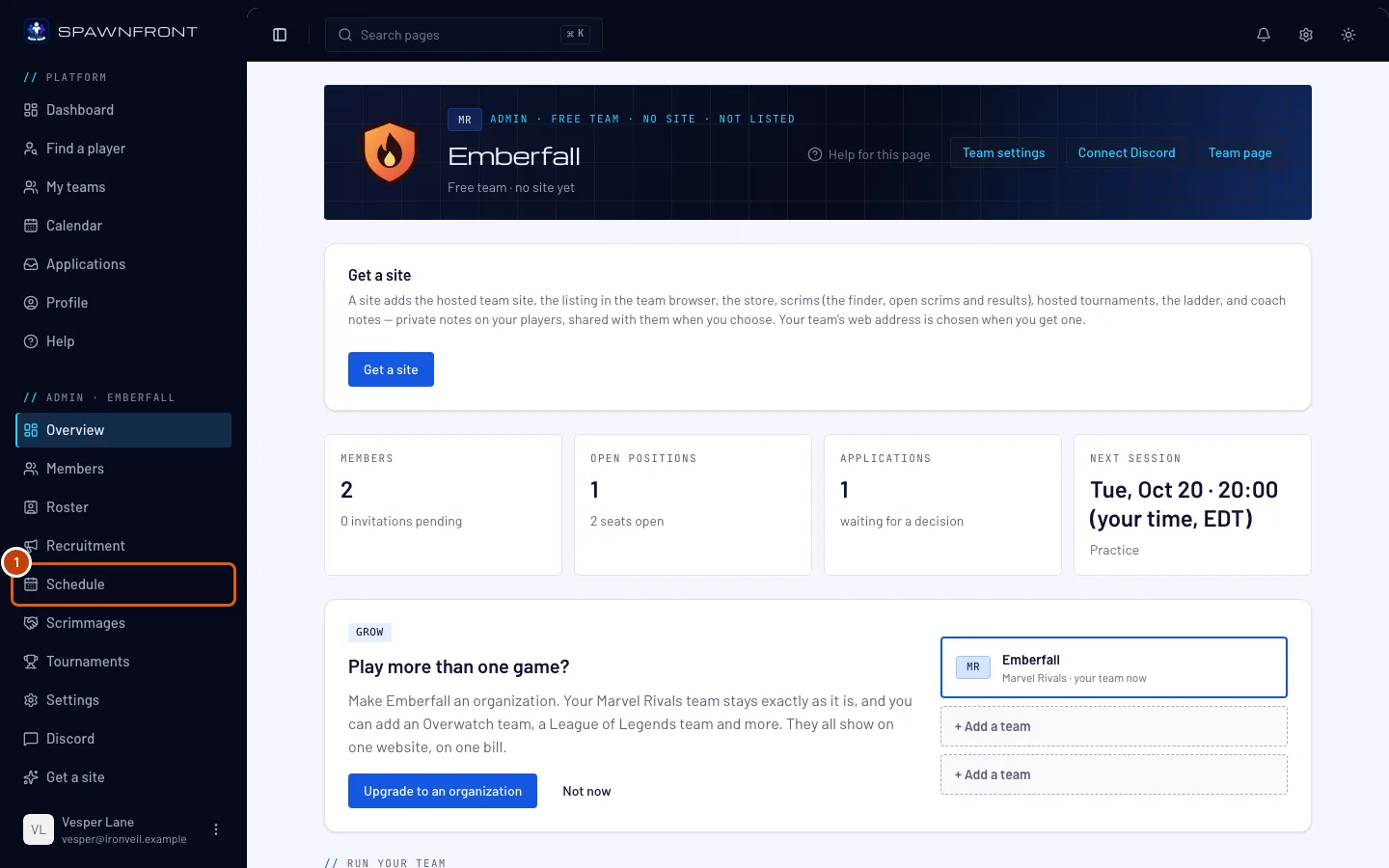
Steg 1: Åpne Timeplan
I menyen til venstre, under Admin, trykker du på Timeplan.
Du skal se: Trening, et ukerutenett og vinduene dine dag for dag.
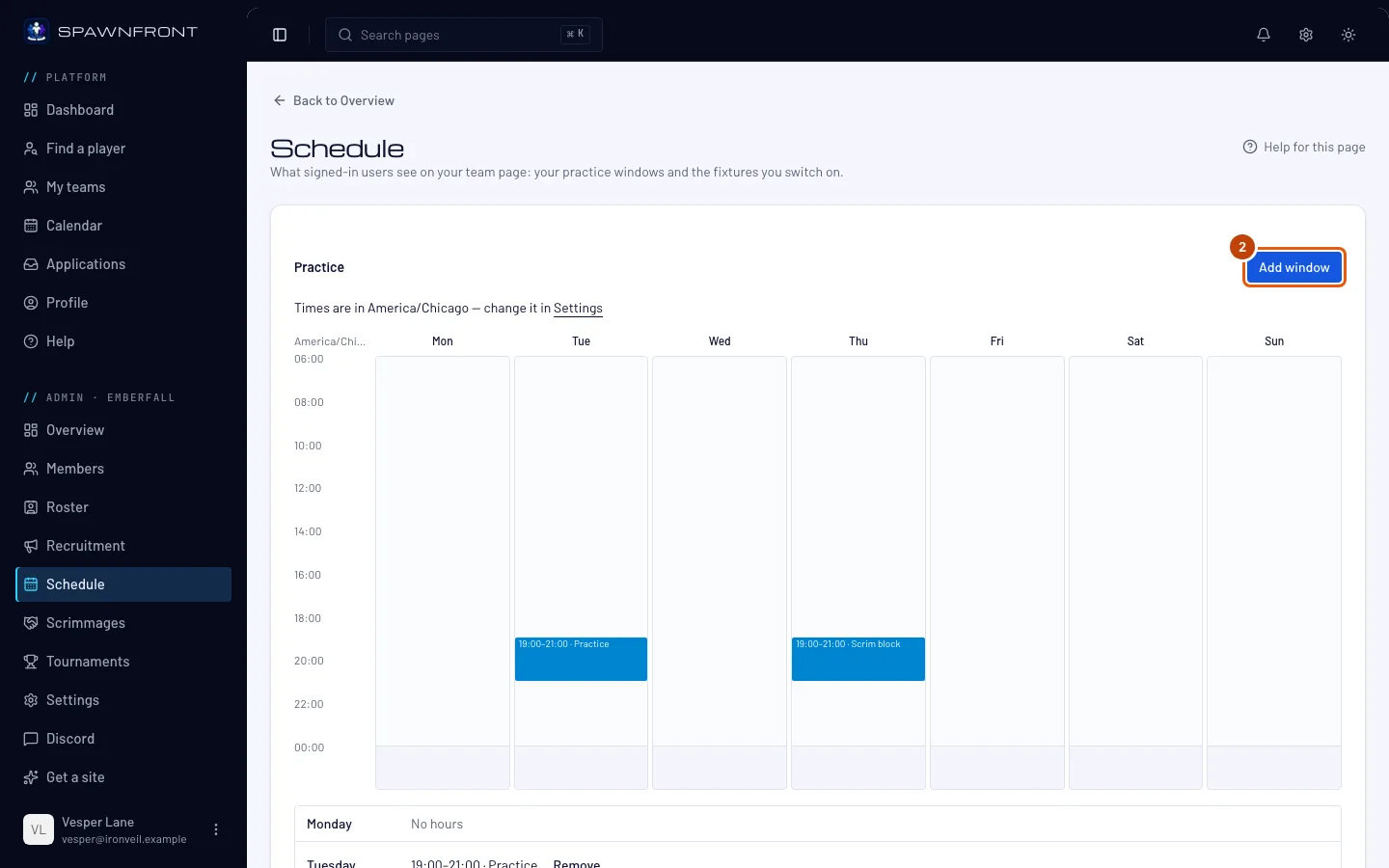
Steg 2: Trykk på Legg til vindu
Trykk på Legg til vindu.
Du skal se: en boks med tittelen Legg til et vindu — vinduet gjentas hver uke til du fjerner det.
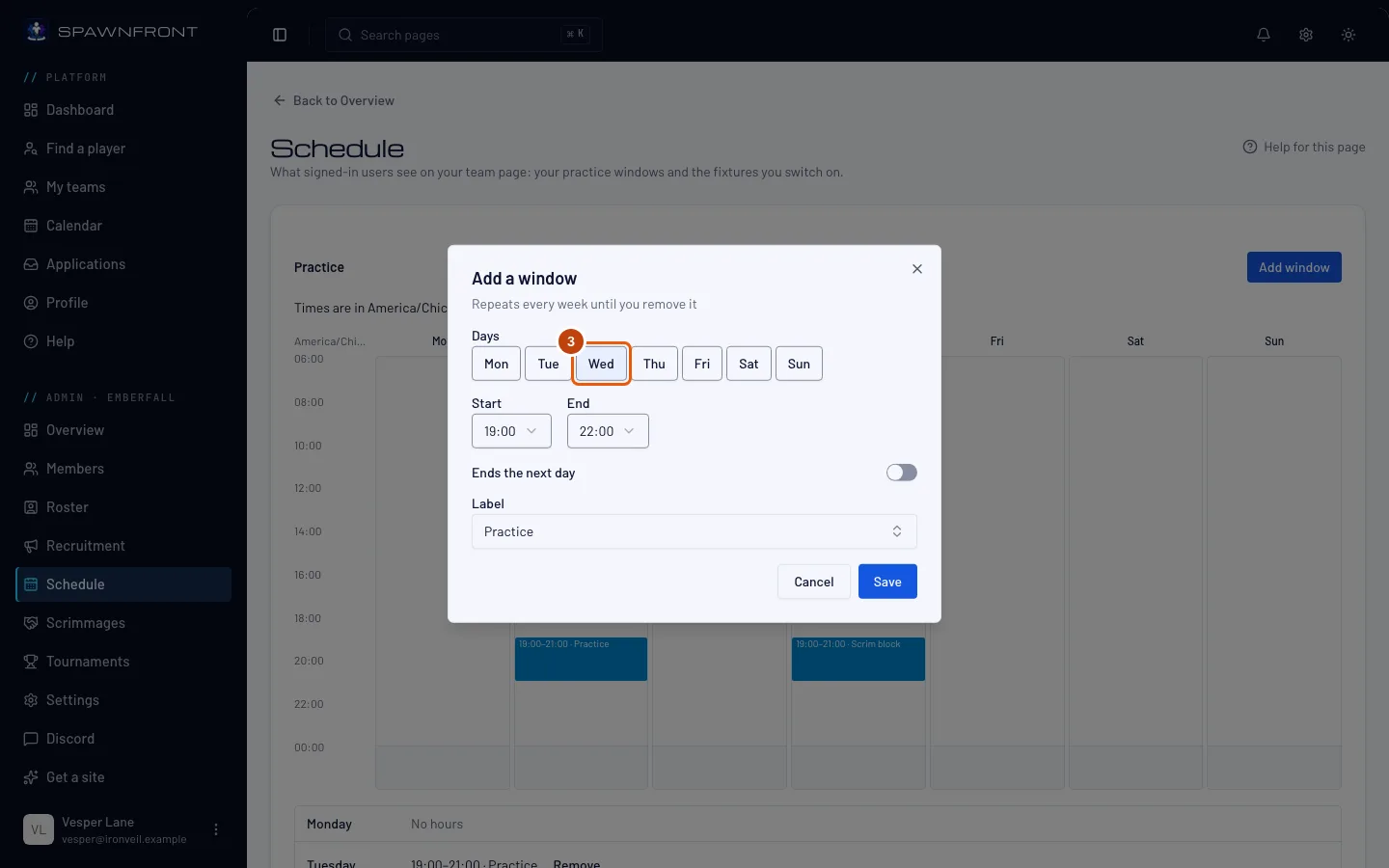
Steg 3: Velg dagene
Under Dager trykker du på hver dag vinduet gjelder.
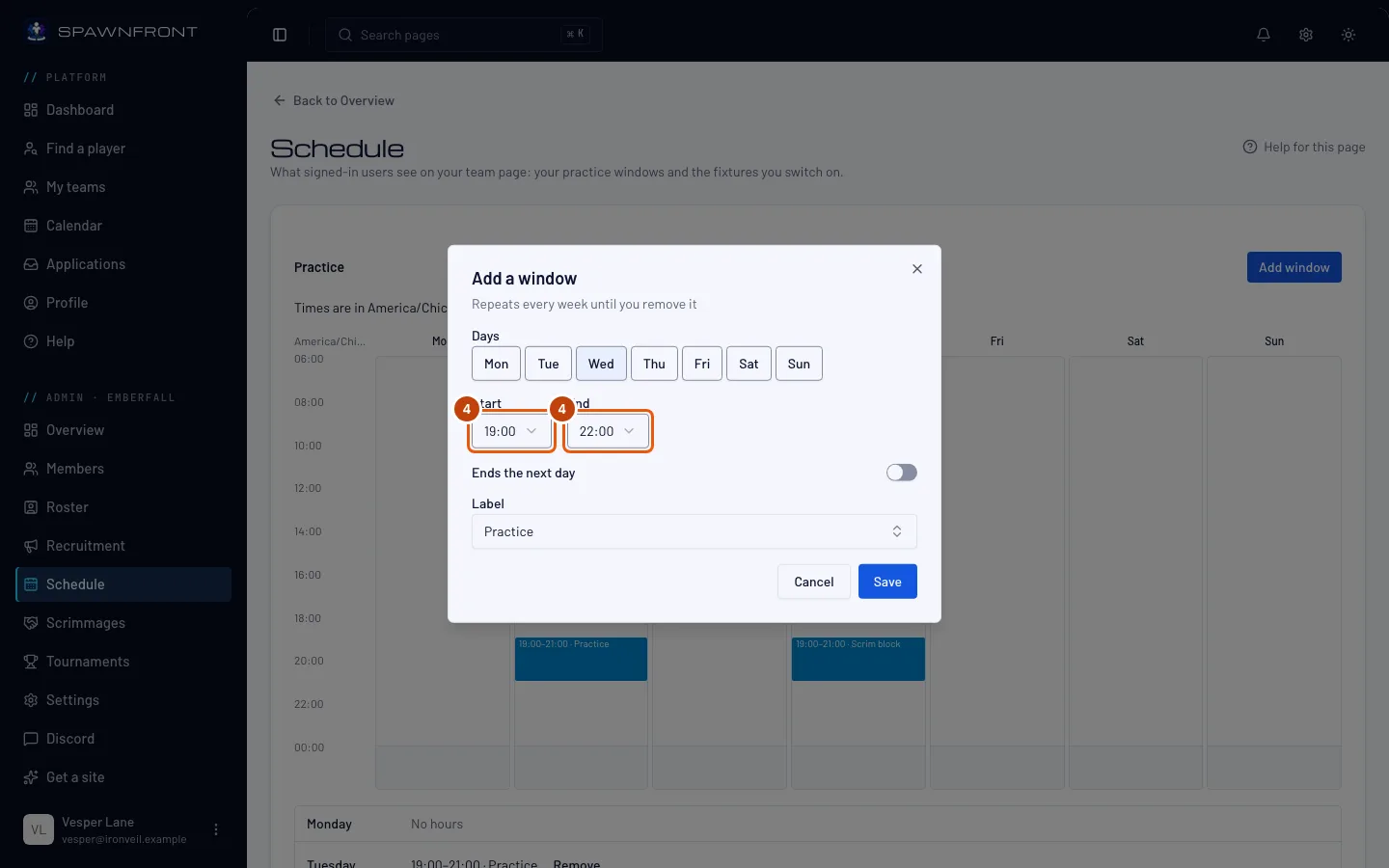
Steg 4: Velg tidene
Velg Start og Slutt i lagets tidssone. For et vindu som går over midnatt, slår du på Slutter neste dag.
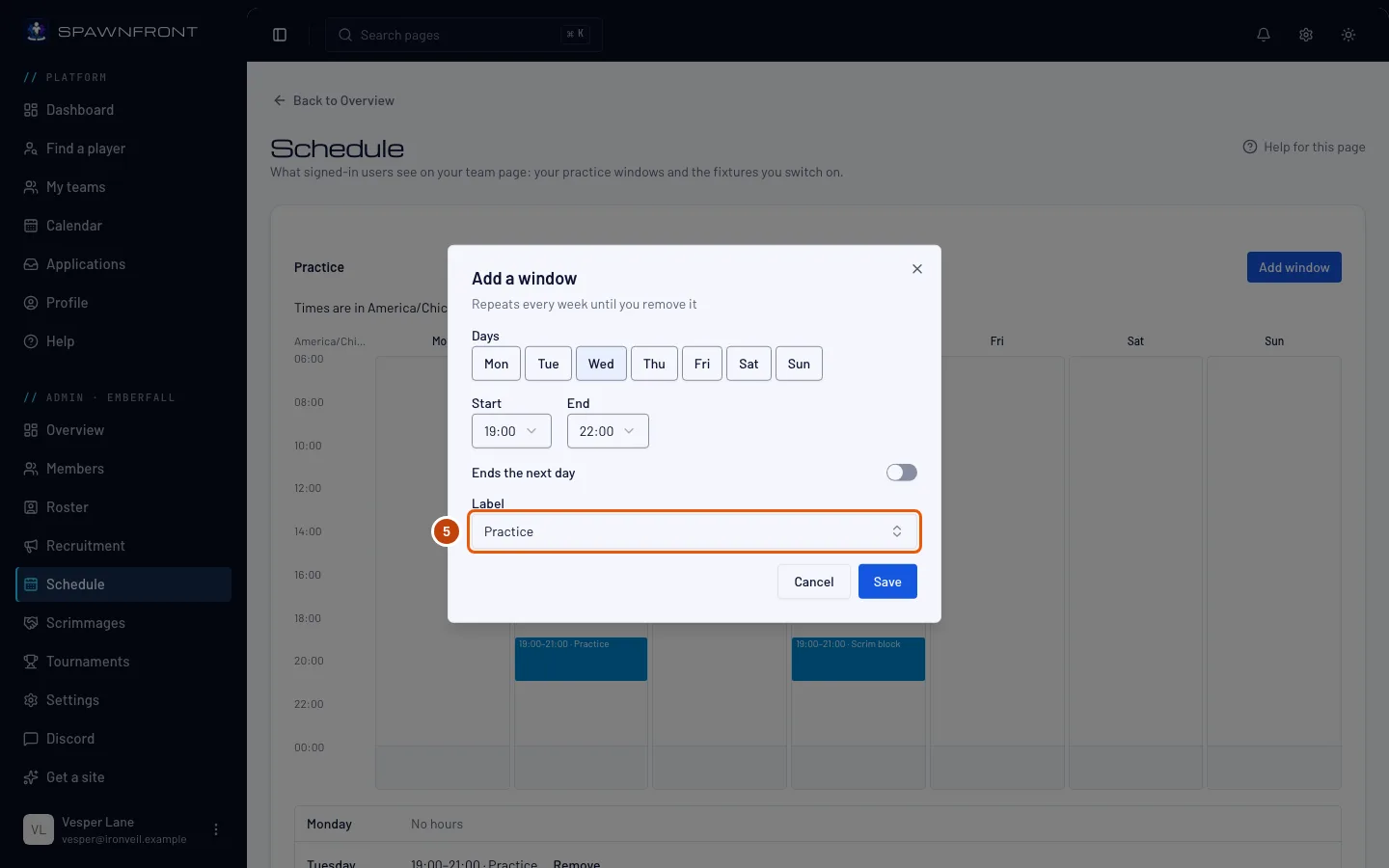
Steg 5: Velg en etikett
Velg en Etikett: Trening, Ranked, VOD-gjennomgang eller Scrim-blokk.
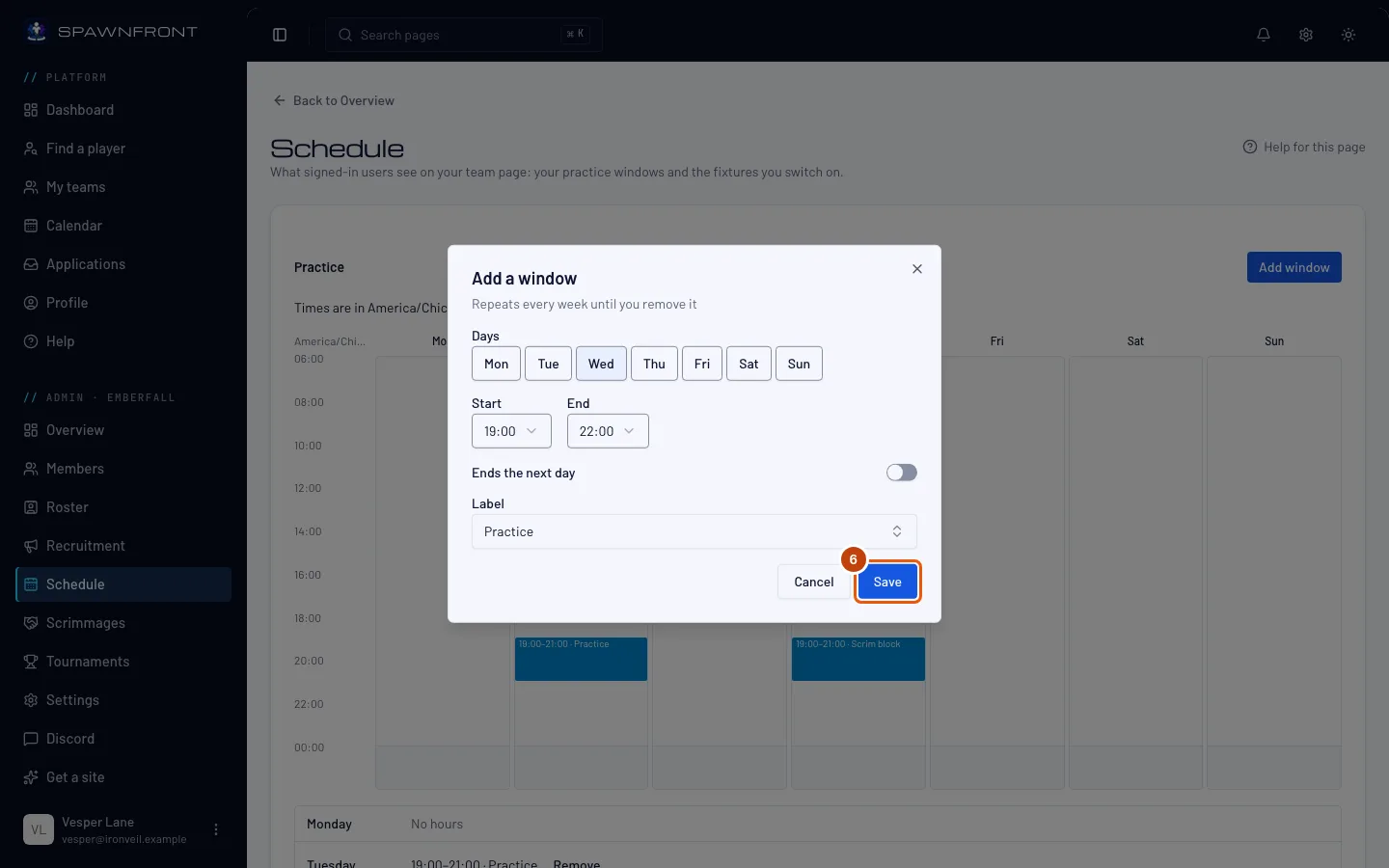
Steg 6: Lagre
Trykk på Lagre.
Du skal se: «Trening lagret», og vinduet i rutenettet. Vinduer med samme etikett som ligger inntil hverandre, slås sammen til ett.
Slik vet du at det fungerte
- Slik ser timeplanen din ut viser de neste sju dagene slik spillerne ser dem på lagsiden din — hver i sin egen tidssone.
- Timeplan på lagsiden din viser vinduet i kalenderen, i blått, én uke om gangen, med en Måned-visning.
For en engangsendring — en fridag, en ekstra økt — bruker du Legg til unntak under Unntak.
Medlemmene dine planlegger etter den. Hver trening er en økt i deres Kalender, der de sier fra om at de blir sene eller ikke kan komme, og du får beskjed i bjella og på e-post — se Si fra at du blir sen eller ikke kan komme. Hvis du flytter eller fjerner et vindu, vises ikke lenger beskjedene om sent oppmøte og fravær for de gamle øktene.
Oppsatte hendelser på lagsiden din. Under Oppsatte hendelser på lagsiden din slår du på en booket scrim eller en turnering for å vise den på lagsiden din, som alle påloggede kan åpne. Medlemmene dine ser alltid de bookede scrimsene dine i Kalender, uansett om bryteren er på eller av.
Ser noe feil ut?
Tidene står i feil tidssone
Timeplanen bruker lagets tidssone — endre den i Innstillinger. Når klokka stilles om til sommertid eller vintertid, beholder vinduene de lokale klokkeslettene sine.
Relaterte artikler
Står du fortsatt fast? Kontakt kundestøtte eller send e-post til support@spawnfront.com – fortell oss hvilken side du er på og nummeret på steget.