
Si fra at du blir forsinket eller ikke kan komme
Gi laget beskjed i Kalender om at du blir forsinket eller ikke kan komme til en økt, og ombestem deg frem til den starter.
For lagmedlemmer · 9 steg
Dette trenger du først
- Du er medlem av et lag som har økten på timeplanen sin — se Bruk lagkalenderen din.
- Økten har ikke startet ennå. Når den har startet, kan du ikke lenger endre forsinket eller kommer ikke.
Steg
Steg 1: Åpne Kalender
I menyen til venstre trykker du Kalender.
Du skal se: ukens økter for alle lagene du er med på.

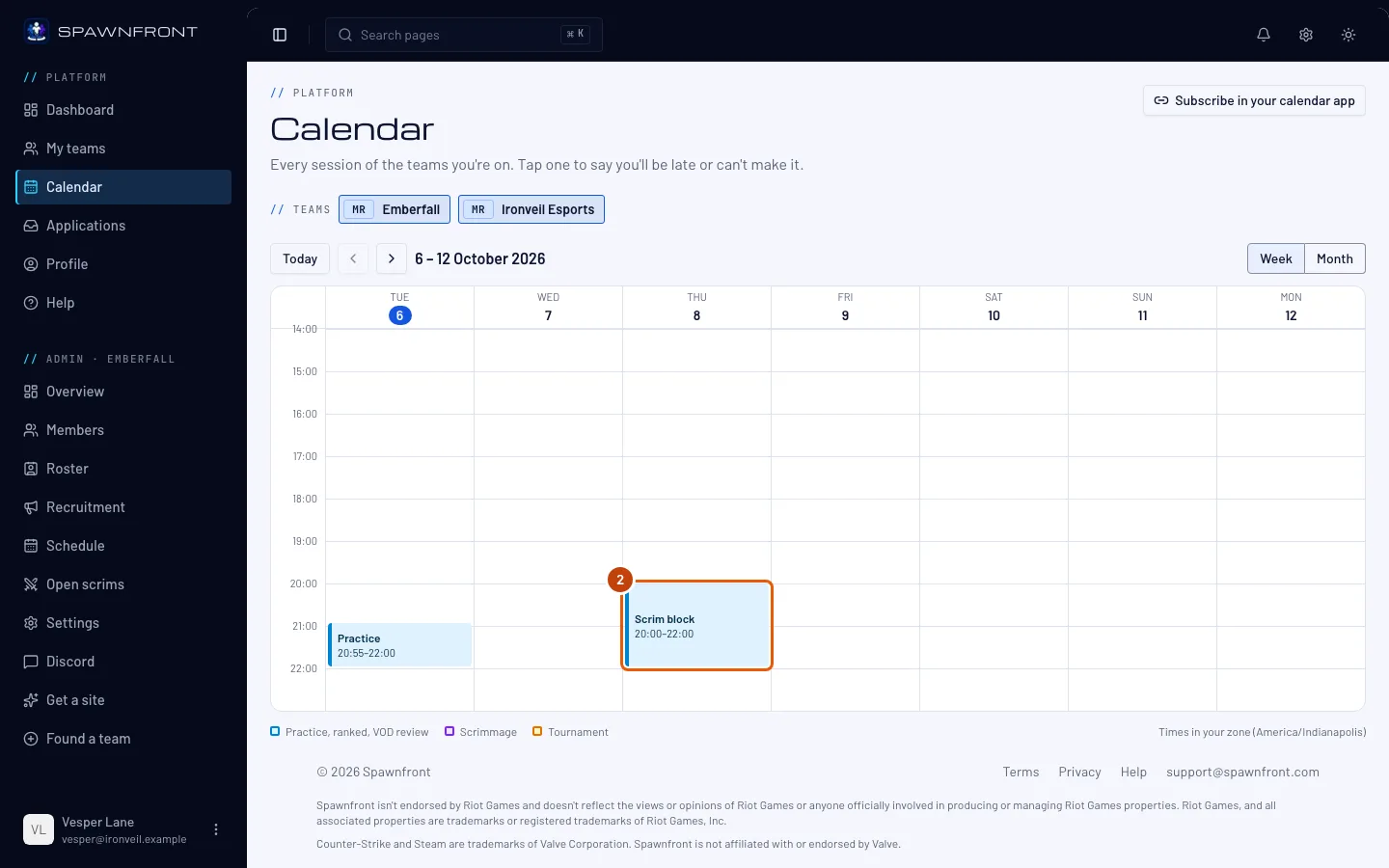
Steg 2: Åpne økten
Trykk på øktens blokk i kalenderen.
Du skal se: økten ved siden av kalenderen, med «Du er forventet. Du trenger ikke gjøre noe hvis du kommer.»
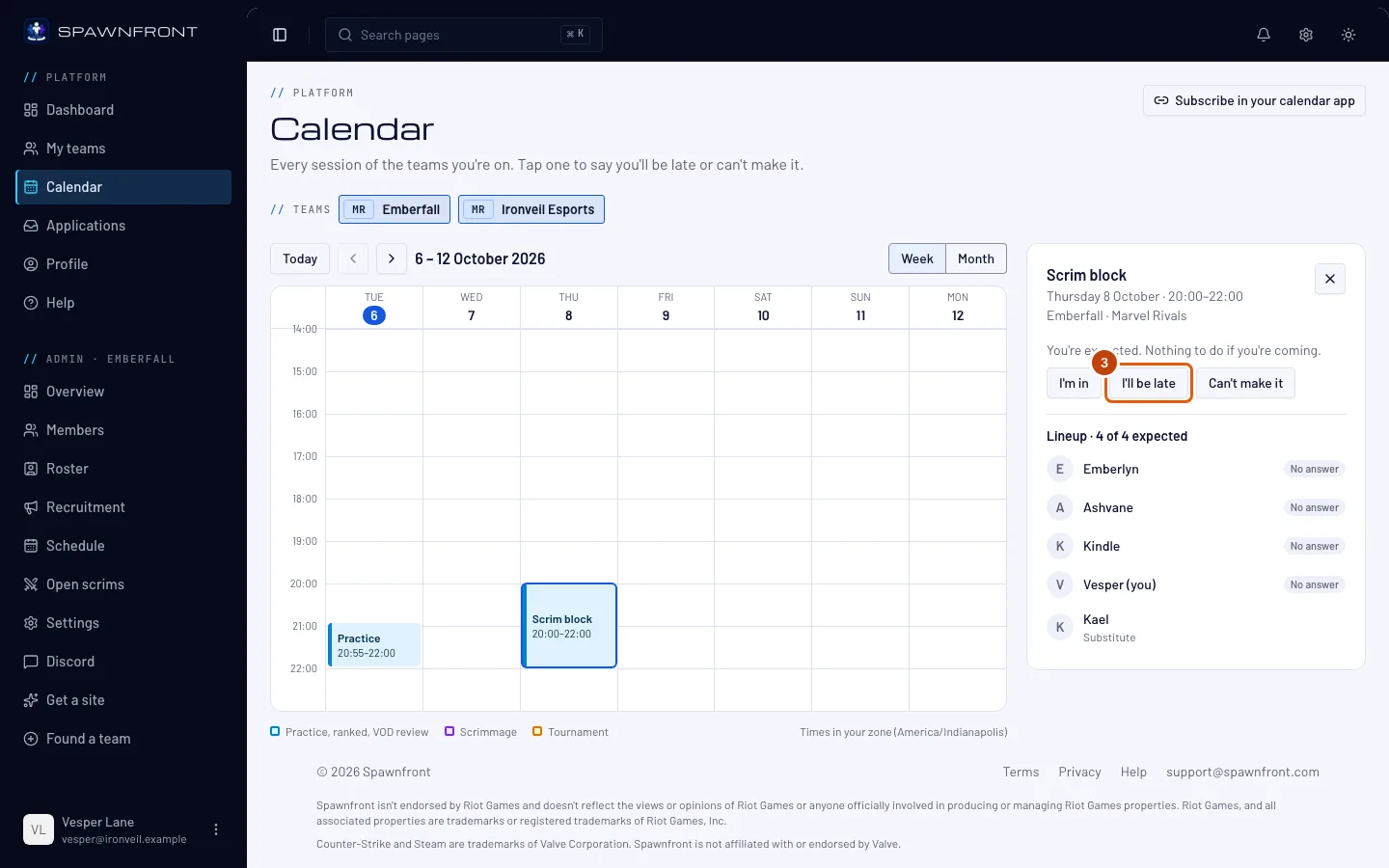
Steg 3: Trykk Jeg blir forsinket
Trykk Jeg blir forsinket.
Du skal se: en boks med tittelen Jeg blir forsinket, med økten, dagen og klokkeslettet — sjekk at det er riktig økt.
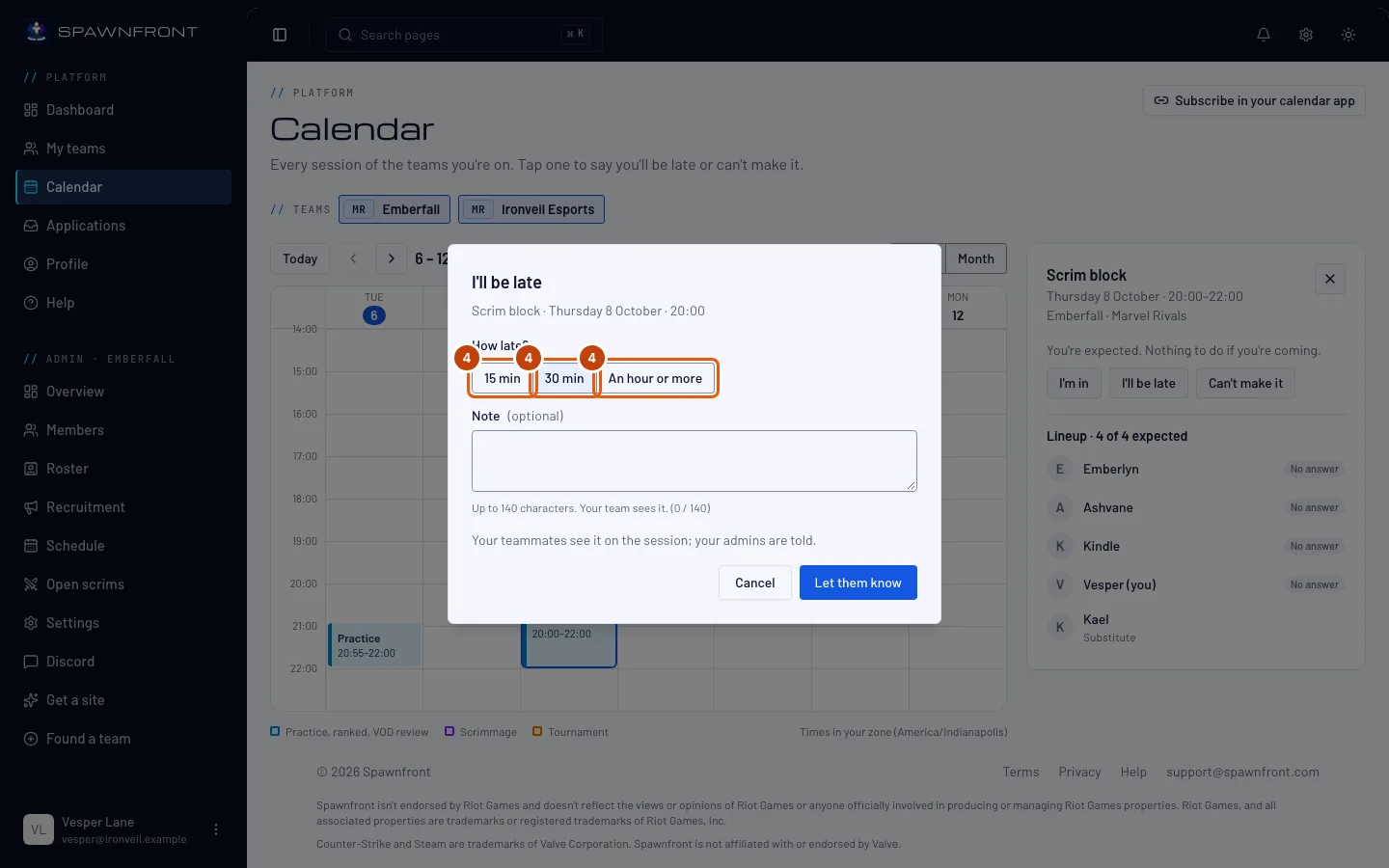
Steg 4: Velg hvor forsinket du blir
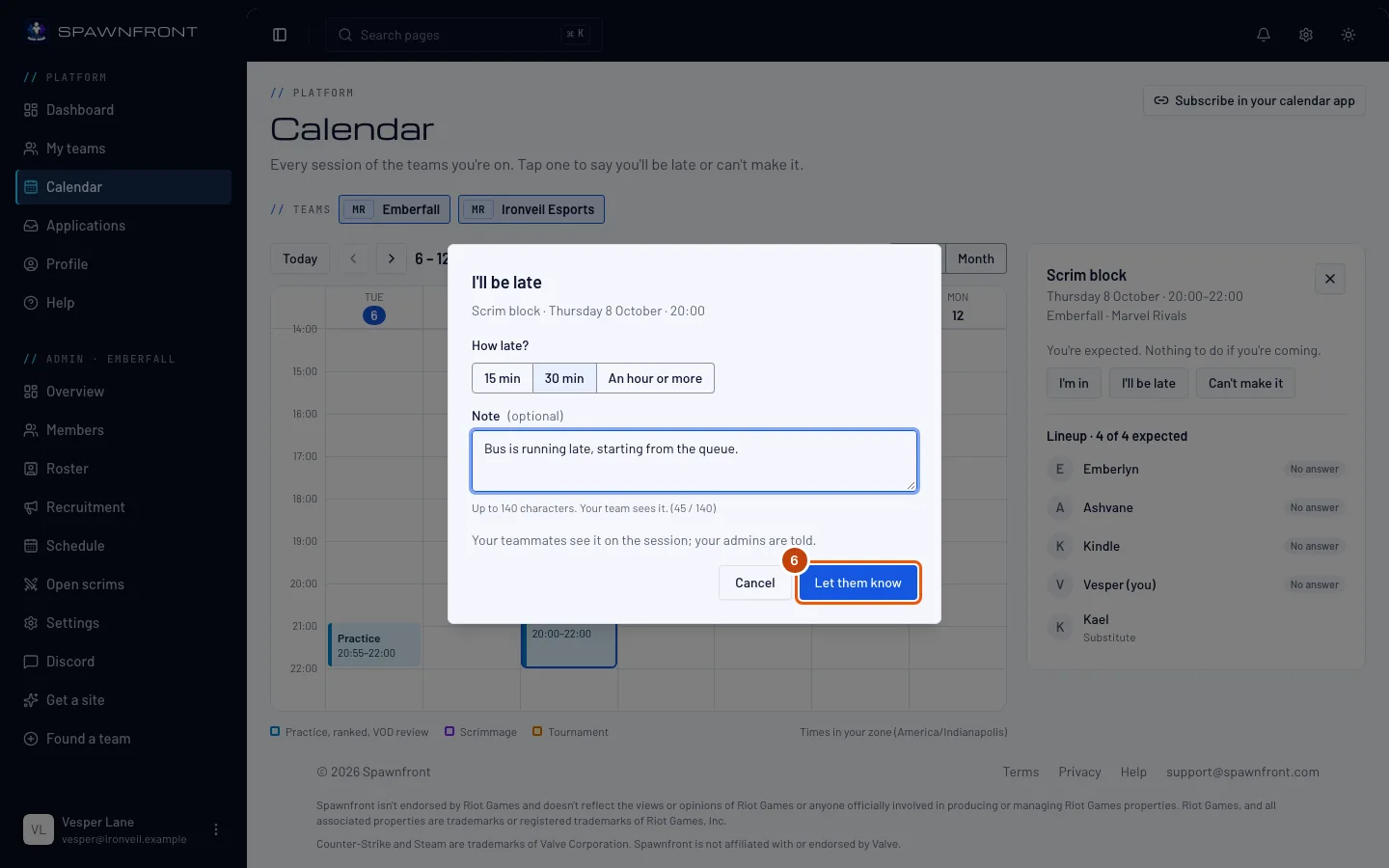
Under Hvor forsinket? trykker du 15 min, 30 min eller En time eller mer.
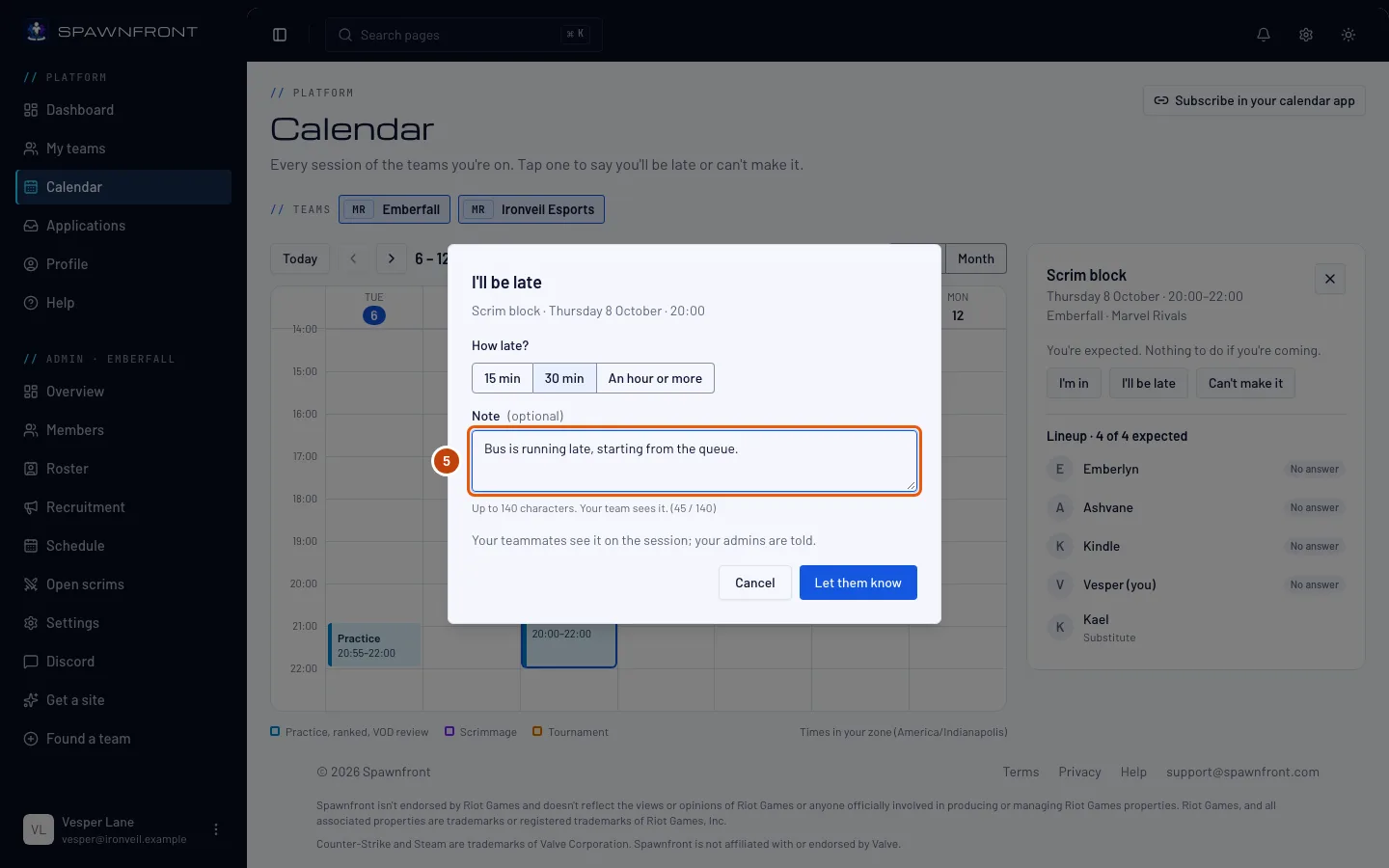
Steg 5: Legg til et notat
Skriv et kort Notat hvis du vil — opptil 140 tegn. Laget ditt ser det på økten.
Steg 6: Trykk Gi beskjed
Trykk Gi beskjed.
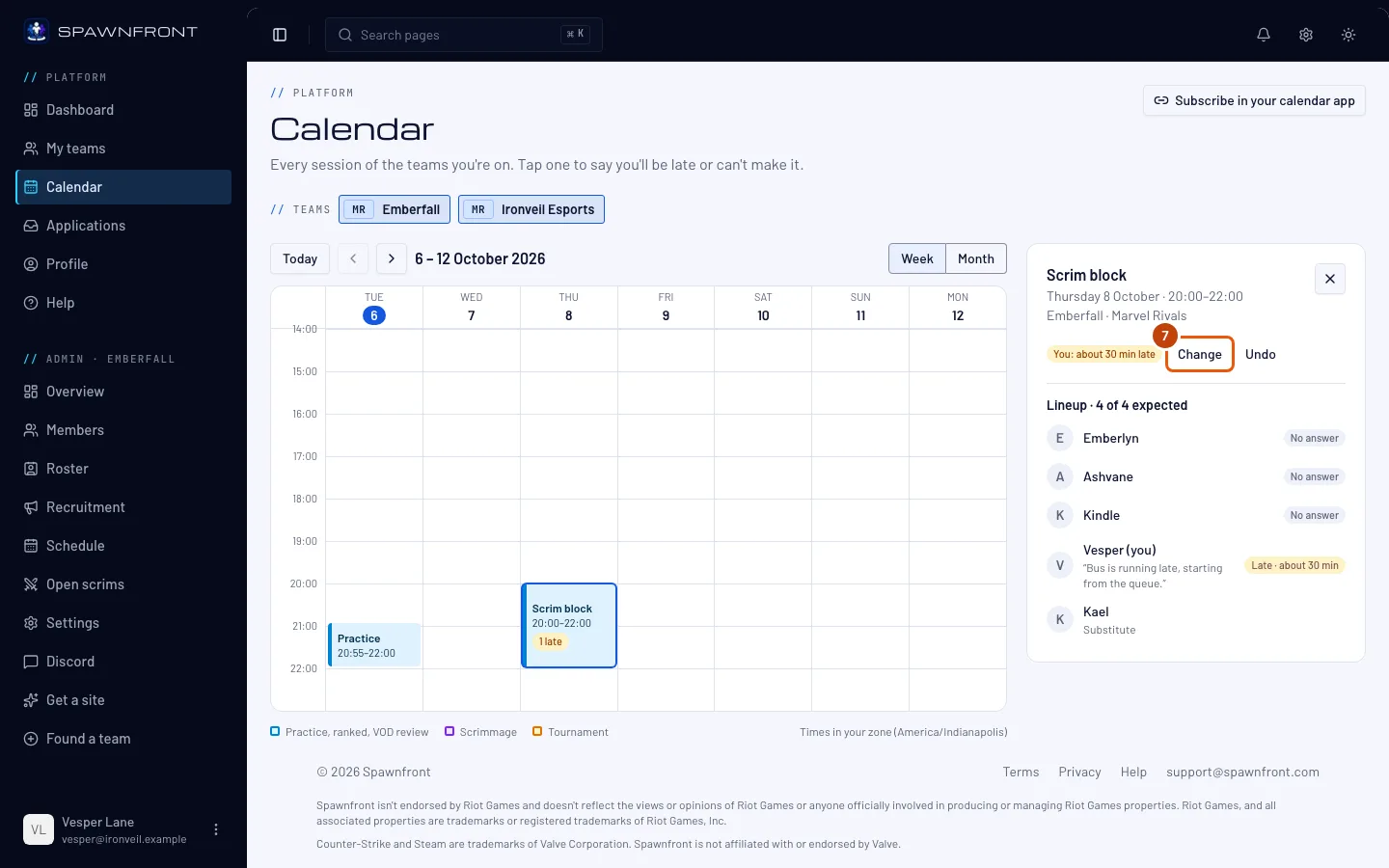
Du skal se: «Du: omtrent 30 min forsinket» på økten, med Endre og Angre. Blokken i kalenderen viser «1 forsinket». Lagets innbyttere og administratorer får beskjed i appen og på e-post.
Steg 7: Trykk Endre
Har planene endret seg igjen? Trykk Endre ved siden av statusen din.
Du skal se: Jeg blir forsinket og Kan ikke komme igjen under statusen din.
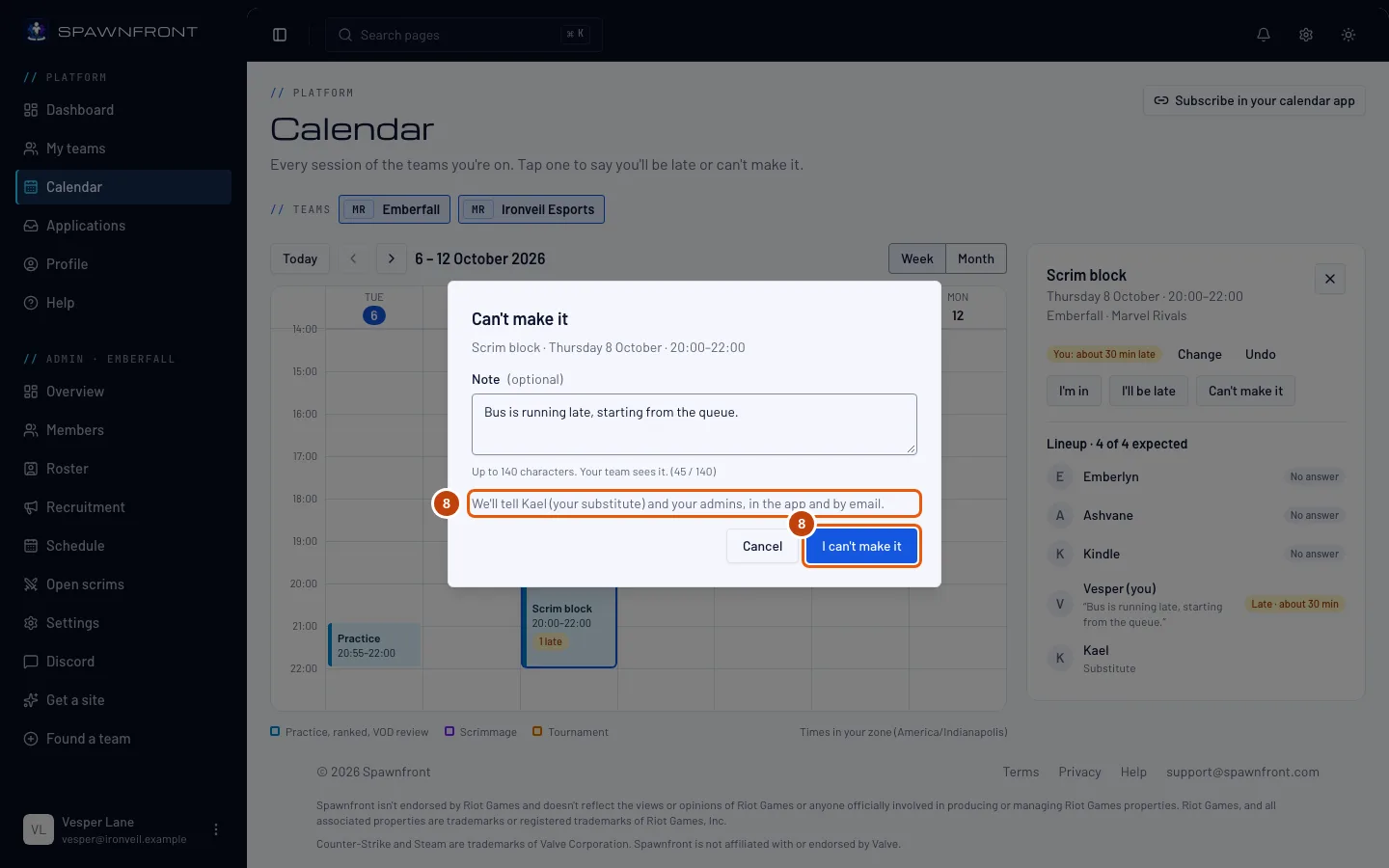
Steg 8: Trykk Kan ikke komme
Trykk Kan ikke komme. Legg til et Notat hvis du vil, og trykk deretter Jeg kan ikke komme i boksen.
Boksen viser hvem som får beskjed før du bekrefter: lagets innbyttere med navn, og administratorene, i appen og på e-post. De får beskjed én gang — endrer du notatet senere, får de ikke beskjed igjen.
Du skal se: «Du: kan ikke komme» på økten, og hvem som fikk beskjed under.
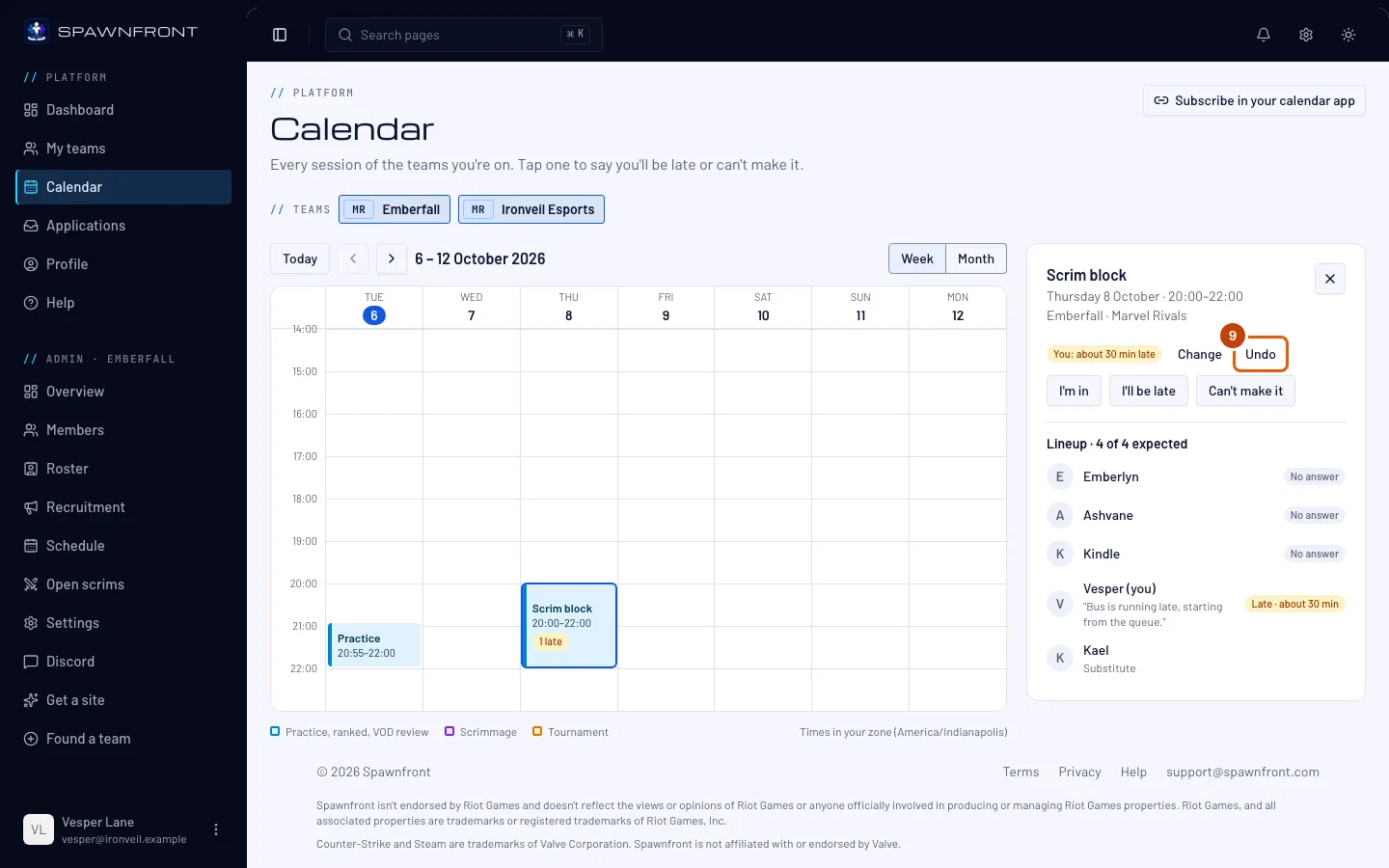
Steg 9: Trykk Angre
Kommer du likevel? Trykk Angre ved siden av statusen din.
Du skal se: «Du er forventet» igjen. Hvis en innbytter tok innhopp for deg, får de beskjed om at de ikke lenger trengs.
Slik vet du at det fungerte
- Øktens blokk viser markeringen din: «1 forsinket» eller «1 kommer ikke».
- I oppstillingen står det Forsinket med hvor mye, eller Kommer ikke, på raden din.
På mobil finner du Jeg blir forsinket og Kan ikke komme på hver økt i dagslisten — du trenger ikke åpne den først.
Ser noe feil ut?
Knappene er borte fra en økt
Økten har startet. Det står «Denne økten har startet — forsinket og kommer ikke kan ikke lenger endres.» Oppstillingen viser fortsatt hvem som kom.
Det står «Den økten har startet eller er ikke lenger på timeplanen»
Økten startet mens boksen var åpen, eller en administrator flyttet eller fjernet den. Last inn Kalender på nytt og velg økten igjen.
Hvem ser notatet mitt?
Medlemmene av laget ditt, i øktens oppstilling, og innbytterne og administratorene som får beskjed. Ingen utenfor laget ser det.
Det står «Du har endret oppmøtet ditt mange ganger denne timen»
Du kan endre oppmøtet ditt 30 ganger i timen. Vent litt og prøv igjen.
Relaterte artikler
Står du fortsatt fast? Kontakt kundestøtte eller send e-post til support@spawnfront.com – fortell oss hvilken side du er på og nummeret på steget.