
Meld deg på en arrangert turnering
Finn en turnering et annet lag arrangerer på Spawnfront, meld dere på, følg kampene og rapporter resultatene.
For lageiere og administratorer · 9 steg
Dette trenger du først
- Det er gratis å melde seg på. Alle lag kan melde seg på, med eller uten nettstedsabonnement. Det er bare å arrangere en turnering som krever abonnement.
- Du er lagets eier eller en admin.
- Hvis en arrangør begrenser rang eller region, sjekkes det mot opplysningene laget ditt deler i Innstillinger. Del dem der først, ellers holder arrangørens grense dere ute.
Steg
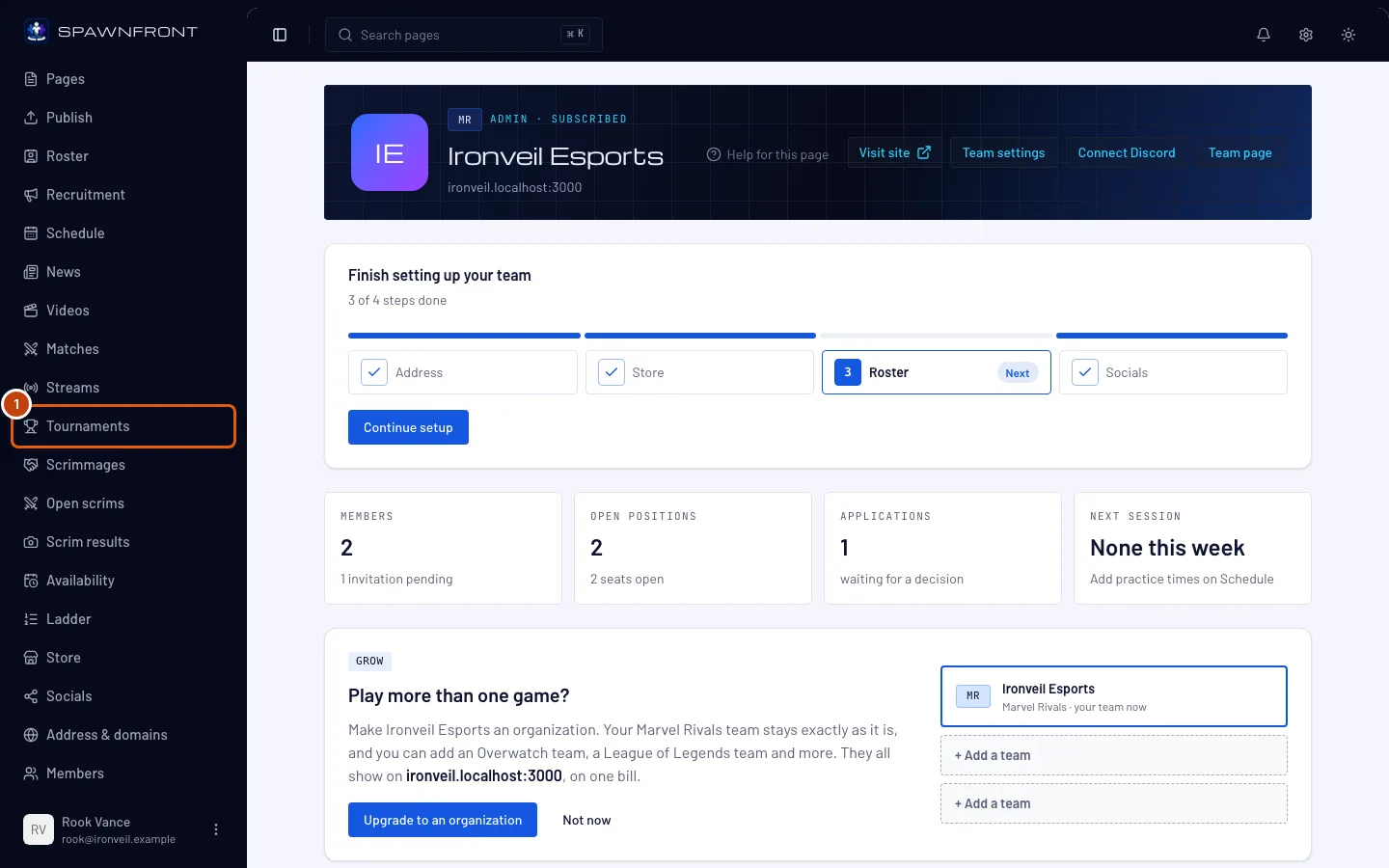
Steg 1: Åpne Turneringer
I menyen til venstre, under Admin, trykker du på Turneringer.
Du skal se: en side med tittelen Turneringer, med et Påmeldt-kort som viser turneringene laget ditt er med i.
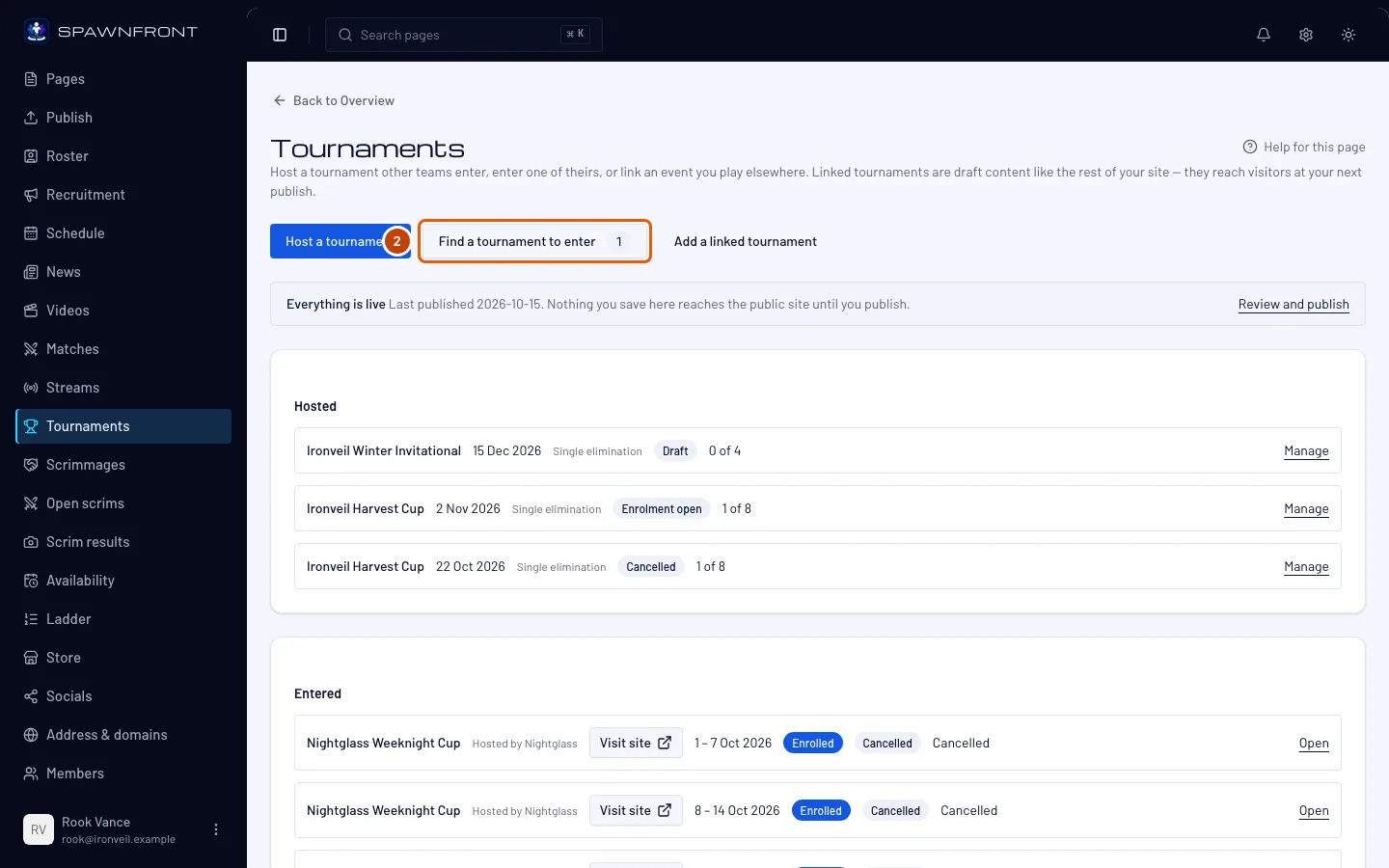
Steg 2: Trykk på Finn en turnering å melde på
Trykk på Finn en turnering å melde på. Tallet på knappen viser hvor mange turneringer som er åpne for påmelding i spillet ditt akkurat nå. Noen kan være fulle eller utenfor rangen din.
Du skal se: alle turneringer et annet lag arrangerer som er åpne for påmelding, de nærmeste først. Hver rad viser arrangøren, datoene i lagets tidssone, formatet, ledige plasser, hvordan påmeldingen fungerer, arrangørens ranggrense og hvor den spilles – regionene, serveren eller regionen og plattformen, slik turneringssiden oppgir det.
Under tittelen åpner See every tournament on Spawnfront den offentlige listen over turneringer, der alle kan se cuper i alle spill. Se Finn en turnering. Du melder deg fortsatt på her.
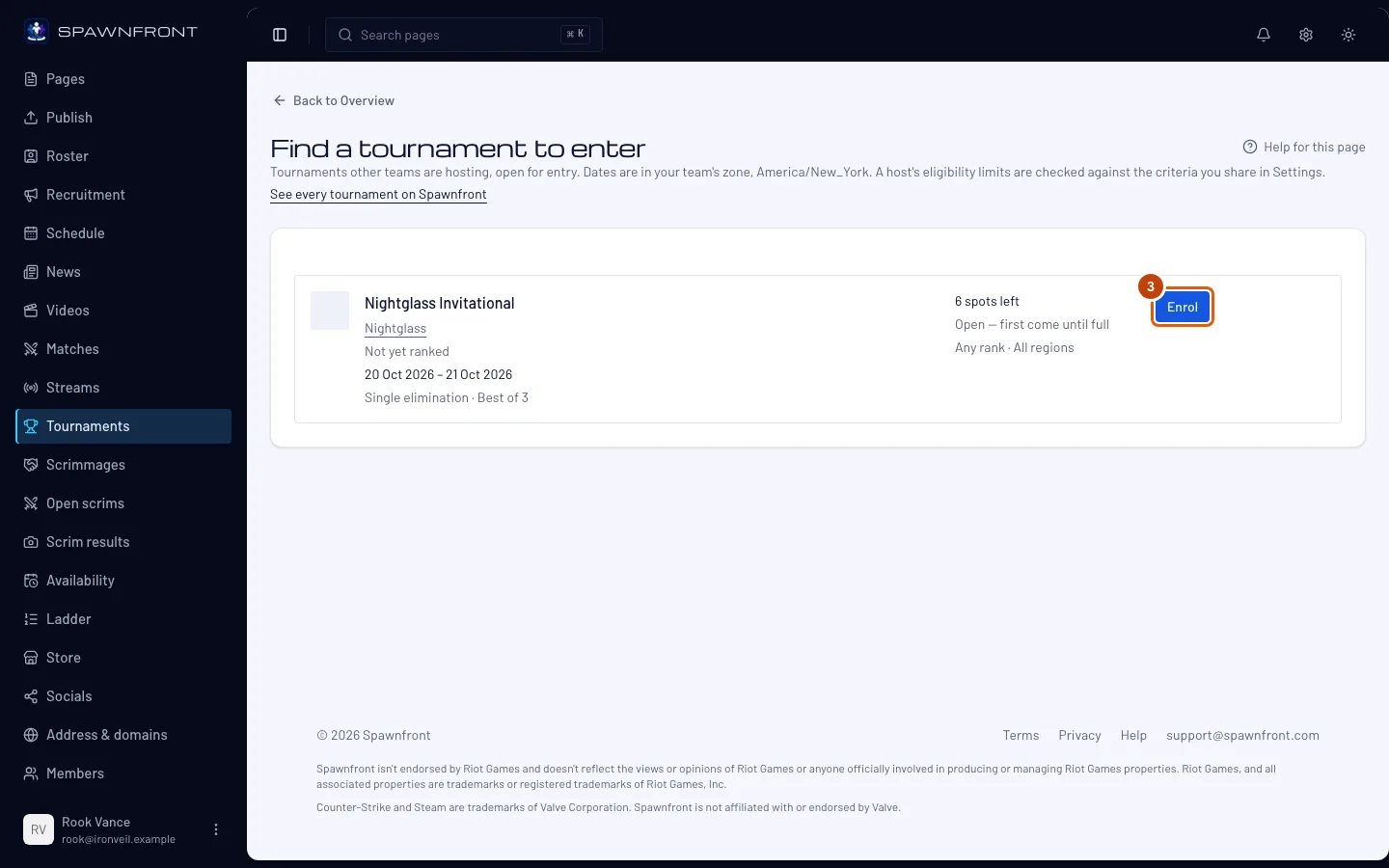
Steg 3: Meld på
På turneringens rad trykker du på Meld på. Når arrangøren har viktige regler, vises de i en boks: les dem, kryss av for Laget vårt har lest disse og trykk på Meld på i boksen.
Du skal se: meldingen Påmeldt – se den under Påmeldt. Når knappen viser Be om påmelding i stedet, godkjenner arrangøren hvert lag: dere står som Forespurt til arrangøren godtar eller avslår dere.
En full turnering tar fortsatt imot påmeldinger – på ventelisten. Raden viser Full · venteliste åpen og knappen Sett på venteliste. Trykk på den (med viktige regler krysser du av for Laget vårt har lest disse og trykker på Sett på venteliste i boksen). Du skal se: På ventelisten – se den under Påmeldt. Laget ditt venter i den rekkefølgen det meldte seg på, og rykker opp når et påmeldt lag trekker seg.
En grå knapp har grunnen skrevet under seg, for eksempel Allerede påmeldt, Laget ditt gikk glipp av innsjekkingen, eller en rang eller region arrangøren ikke tillater. En turnering forsvinner fra listen når påmeldingen stenger. Arrangøren ser laget ditt i listen over påmeldte, med opplysningene dere deler.
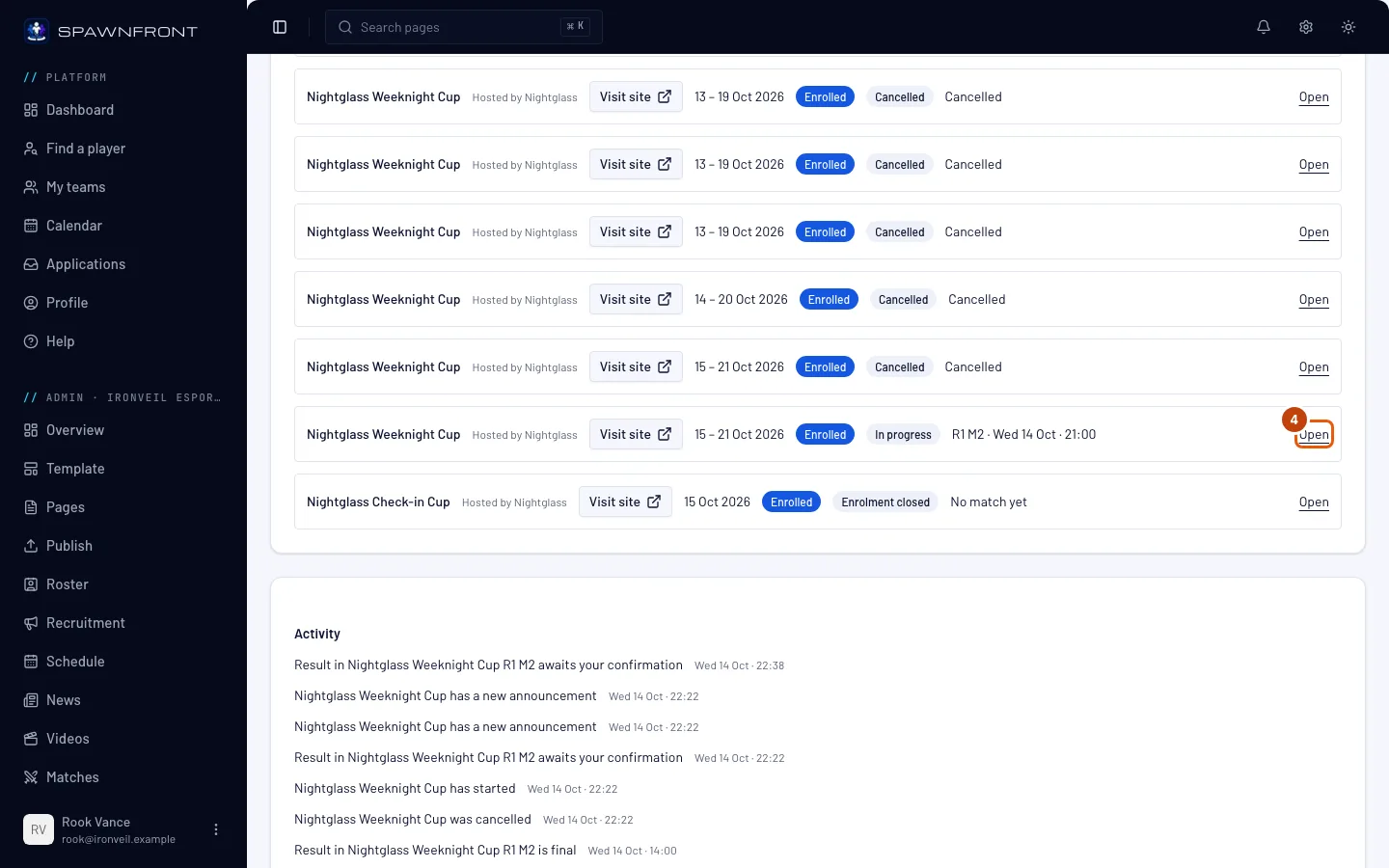
Steg 4: Åpne turneringen dere meldte dere på
Tilbake på Turneringer-siden, i Påmeldt-kortet, trykker du på Åpen på turneringens rad.
Du skal se: en side med tittelen Påmeldt turnering, med turneringens navn, arrangøren og statusen, for eksempel Pågår.
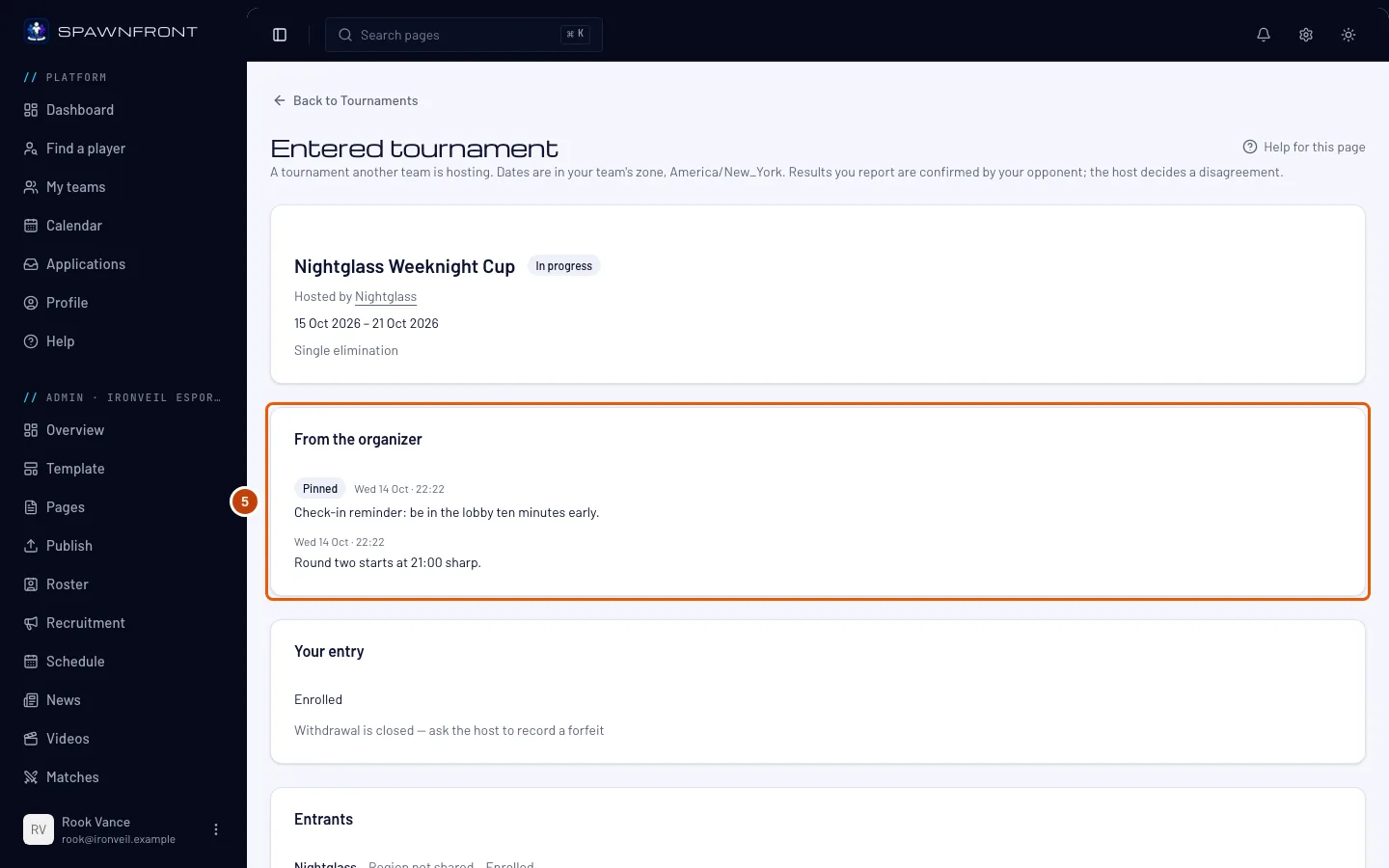
Steg 5: Les hva arrangøren har lagt ut
Les Fra arrangøren øverst på siden: arrangørens kunngjøringer, hver med tidspunktet den ble lagt ut i lagets tidssone. Festede kommer først, deretter de nyeste.
Arrangøren legger ut her på kampdagen – en runde som starter senere, et kartbytte, en påminnelse – og laget ditt får et varsel under Aktivitet for hver nye. De samme meldingene vises på turneringssiden på arrangørens nettsted.
Du skal se: arrangørens kunngjøringer, eller ikke noe Fra arrangøren-kort i det hele tatt når arrangøren ikke har lagt ut noe.
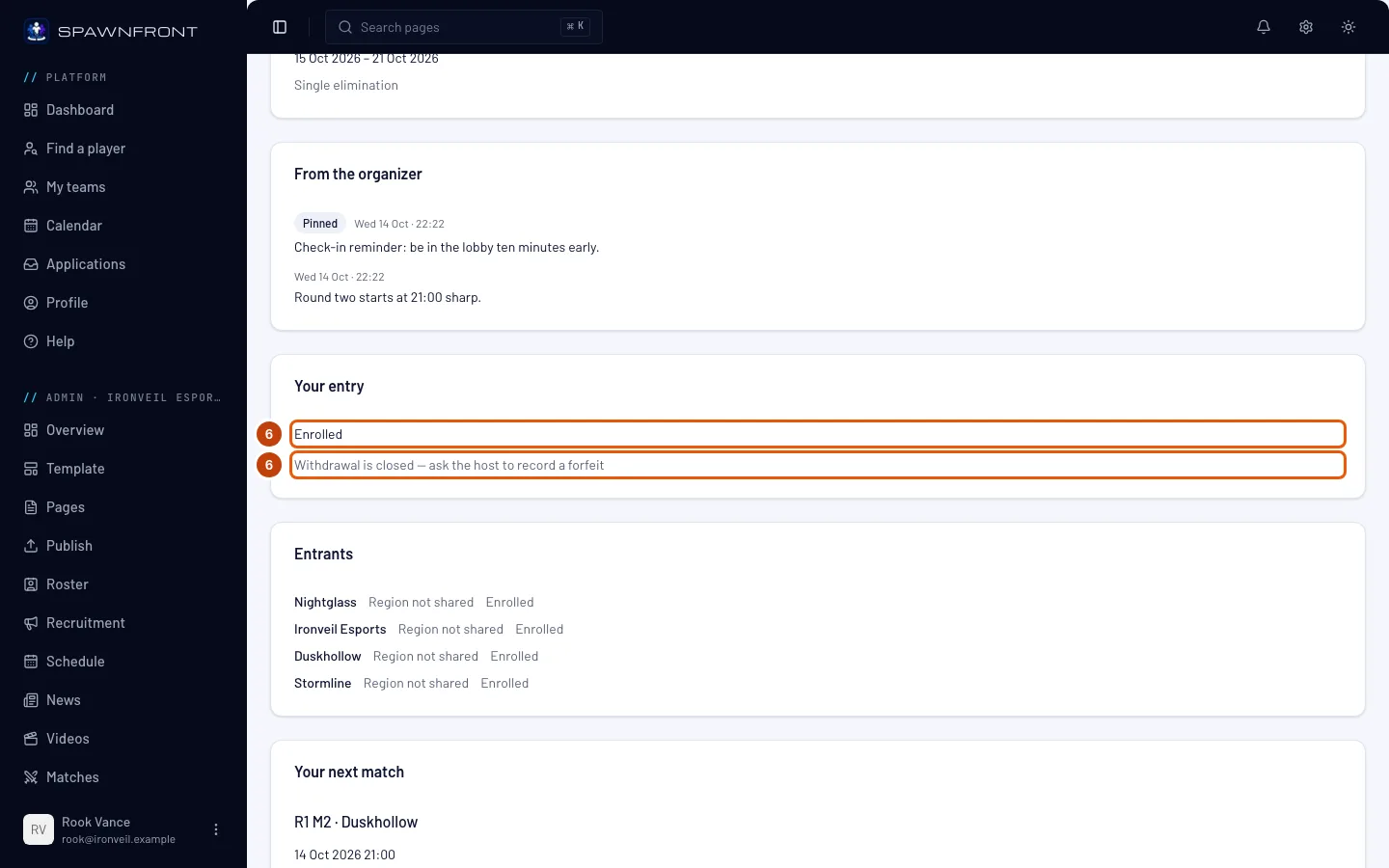
Steg 6: Sjekk påmeldingen
Under Din påmelding leser du lagets status: Påmeldt, På venteliste, Forespurt, Gikk glipp av innsjekking eller Avslått med arrangørens begrunnelse.
Når arrangøren har slått på innsjekking, vises et innsjekkingskort over påmeldingen mens innsjekkingen er åpen: et hvilket som helst medlem av laget velger laguttaket og trykker på Sjekk inn før start, ellers spiller ikke laget. Se Sjekk inn til en turnering.
Dere kan bare trekke dere før turneringen starter: trykk på Trekk deg, og deretter Trekk deg i boksen som åpnes. Plassen går tilbake til arrangøren, og dere kan bare melde dere på igjen mens påmeldingen fortsatt er åpen. Når turneringen har startet, erstattes knappen av Det er ikke lenger mulig å trekke seg – be arrangøren registrere en walkover.
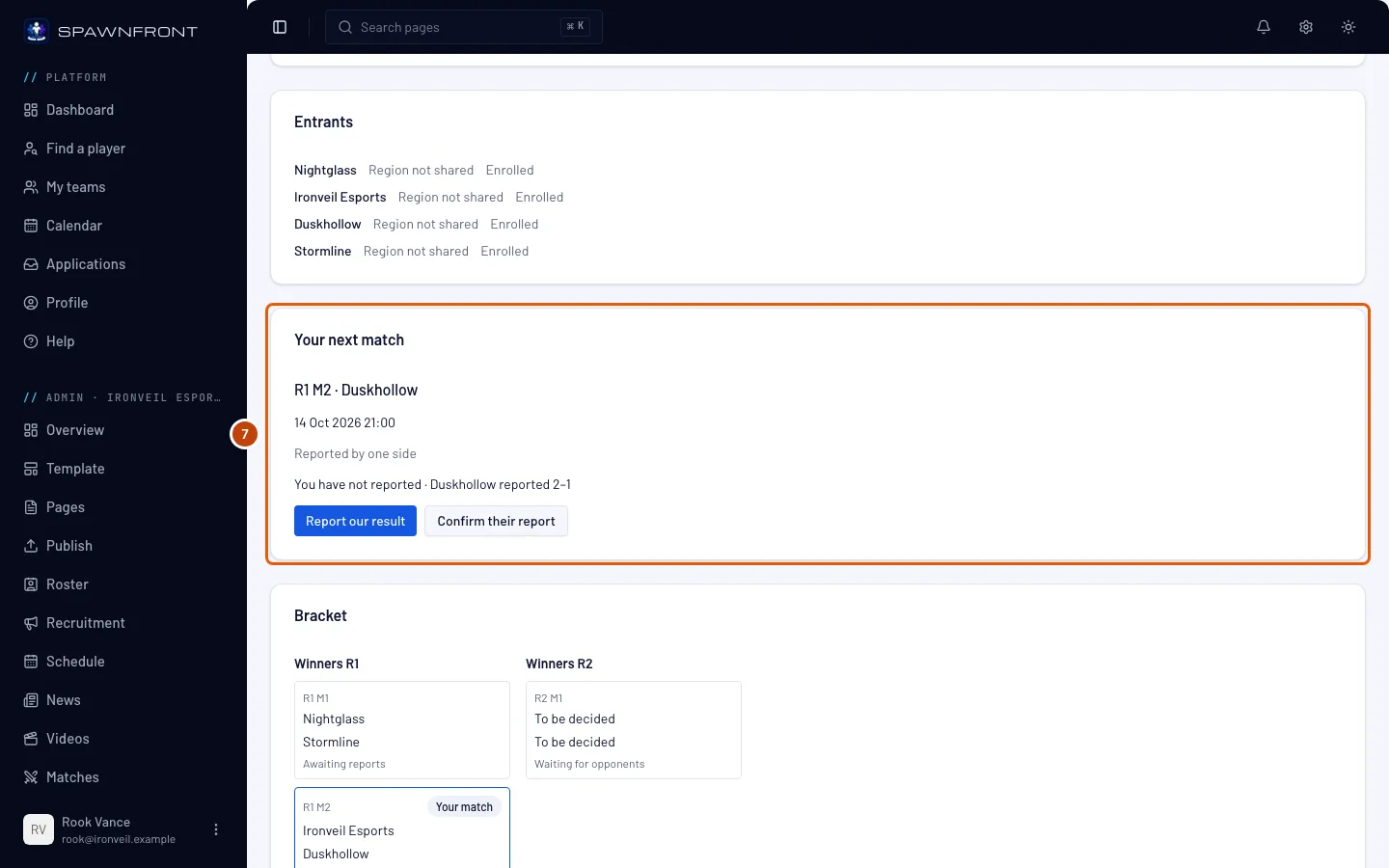
Steg 7: Finn neste kamp
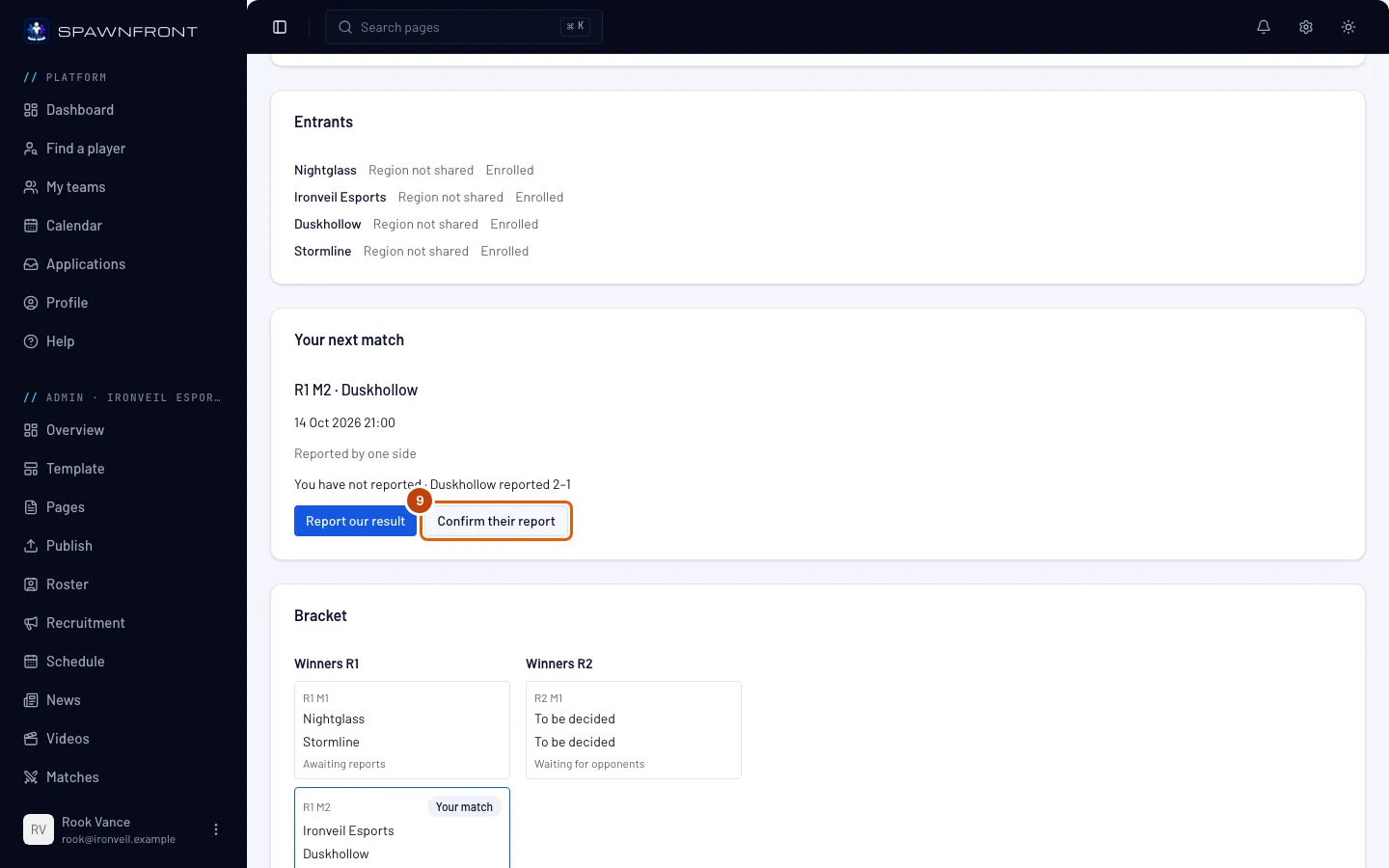
Les Din neste kamp: kampen, motstanderen, når den spilles i lagets tidssone, og hvor den står, for eksempel Rapportert av én side. Turneringstre-kortet under viser hele trekningen, med kampene deres markert. Et lag som er en del av en organisasjon, vises som Organisasjon · Lag, for eksempel Blades · Team 2.
Før turneringen starter, viser dette kortet bare datoen for runde én. Knappene for å rapportere og bekrefte dukker opp når kampen er spilt.
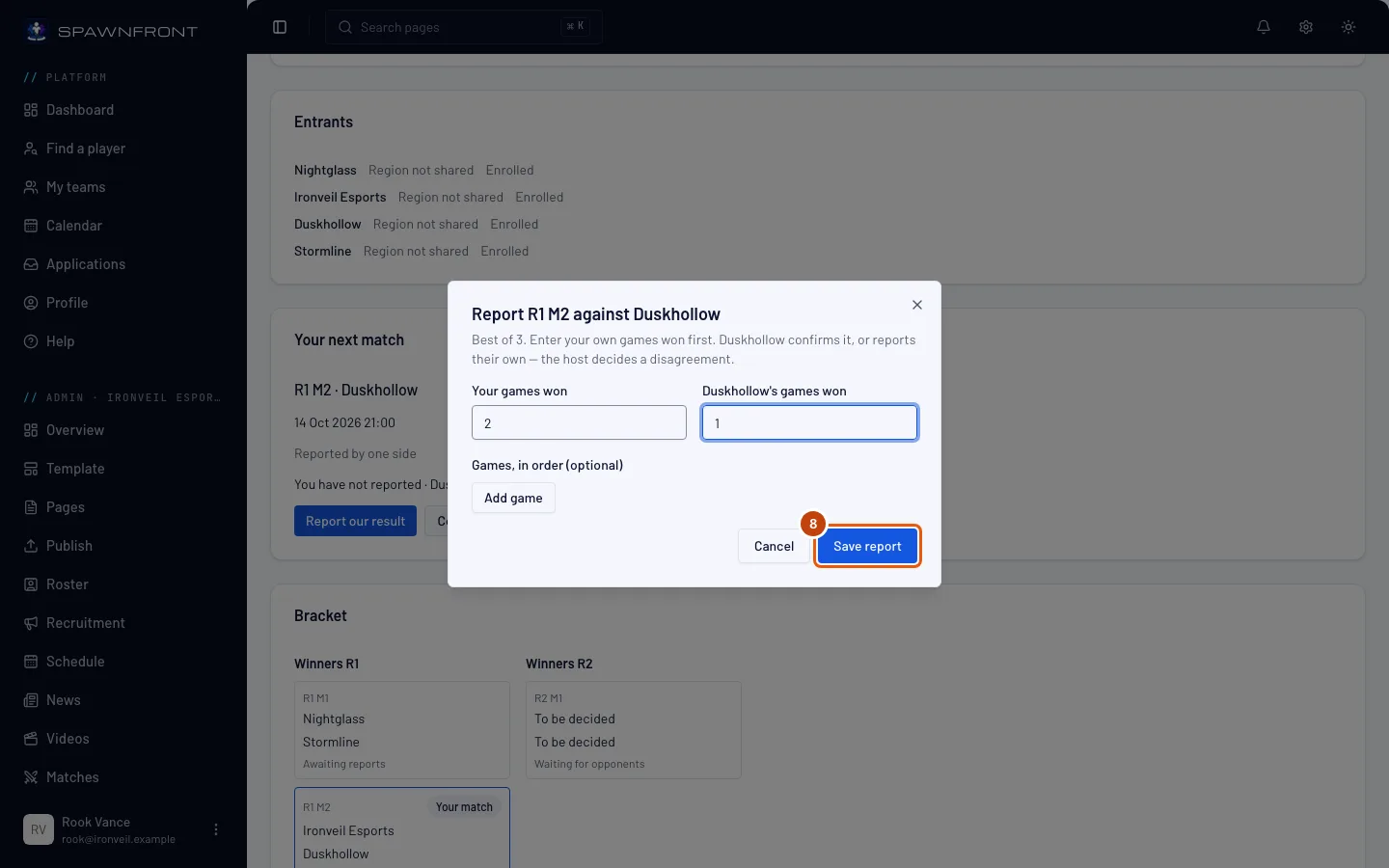
Steg 8: Rapporter resultatet
Trykk på Rapporter resultatet vårt. I boksen som åpnes, skriver du antall vunne spill i Dine vunne spill og motstanderens ved siden av – din egen score først – og trykker på Lagre rapport. Det er valgfritt å legge til kartet for hvert spill under Spill, i rekkefølge.
I noen spill ber boksen om hvert spill i stedet for en score, og regner ut scoren for deg – de samme feltene som i et scrim-resultat (se Registrer kampene dine):
- League of Legends og Deadlock – under Spill, i rekkefølge trykker du på Legg til kamp for hvert spill, og velger Vår side og Vinner. Hver sides picks er valgfrie.
- Valorant og Counter-Strike 2 – vetoen under Kartveto (valgfritt) hvis du vil. Deretter trykker du på Legg til kart under Kart, i rekkefølge for hvert kart og fyller inn kartet, siden dere startet på og rundene til begge lag.
- Rocket League – under Spill, i rekkefølge trykker du på Legg til kamp for hvert spill og skriver inn målene til begge lag. Kryss av for Overtid hvis spillet ble forlenget, og velg fargen under Vi spilte. Arenaen og Legg til en spillerlinje (valgfritt) er valgfrie.
Hvis begge rapportene stemmer, står resultatet. Hvis de er ulike, blir kampen Omstridt, og arrangøren avgjør. Mot arrangørens eget lag avgjør rapporten deres resultatet. Til resultatet står, kan dere rapportere på nytt for å rette rapporten.
Hvis motstanderen ikke svarer, bekreftes scoren deres automatisk når arrangørens bekreftelsesvindu – 15, 30 eller 60 minutter, etter arrangørens valg – har gått siden siste rapport. En ny rapport fra et av lagene starter klokken på nytt.
Steg 9: Bekreft motstanderens rapport
Når motstanderen har rapportert og dere ikke har det, trykker du på Bekreft rapporten deres.
Motstanderens score blir resultatet med en gang – det kommer ingen bekreftelsesboks. Hvis motstanderens score er feil, rapporterer du lagets egen score i stedet (steg 8).
Svar i tide: hvis laget ditt ikke gjør noe, bekreftes motstanderens score automatisk når arrangørens bekreftelsesvindu har gått siden motstanderens rapport. Bekreft den, eller rapporter lagets egen score for å bestride den, før det. En kamp mot arrangørens eget lag har ikke noe vindu: arrangørens rapport avgjør den allerede.
Slik vet du at det fungerte
- Turneringen står i Påmeldt-kortet på Turneringer-siden, med statusen deres.
- Etter en rapport viser Din neste kamp hva hver side rapporterte, til resultatet står.
- Arrangørens kunngjøringer vises under Fra arrangøren.
Ser noe feil ut?
Meld på-knappen er grå
Grunnen står under den. Allerede påmeldt sier seg selv. Laget ditt gikk glipp av innsjekkingen betyr at laget var påmeldt og ikke sjekket inn før start, så det kan ikke melde seg på denne turneringen igjen. En grunn om rang eller region betyr at arrangørens grense ikke stemmer med det laget deler i Innstillinger – eller at dere ikke deler den opplysningen i det hele tatt.
Påmeldingen sier «Denne turneringen tar ett lag per organisasjon»
Arrangøren begrenser denne turneringen til ett lag per organisasjon, og et annet av organisasjonens lag har allerede meldt seg på. Bare ett av dem kan spille: hvis det andre laget trekker seg, kan laget ditt melde seg på.
Turneringen jeg vil ha, står ikke i listen
Listen viser bare turneringer med åpen påmelding som andre lag arrangerer. Lagets egne turneringer vises ikke, og en turnering som har stengt eller blitt avlyst, forsvinner fra listen.
Vi står på venteliste – får vi spille?
Bare hvis en plass blir ledig: et påmeldt lag trekker seg, arrangøren fjerner eller avslår et lag, eller – når arrangøren tar neste lag fra ventelisten – et påmeldt lag går glipp av innsjekkingen. Sjekk inn likevel mens innsjekkingen er åpen, så laget er klart hvis en plass blir ledig. Se Sjekk inn til en turnering.
Jeg finner ikke Trekk deg-knappen
Turneringen har startet. Det er bare mulig å trekke seg før start. Be arrangøren registrere en walkover.
Motstanderens score ble resultatet før vi svarte
Ingen på laget bekreftet den eller rapporterte en annen score innen arrangørens bekreftelsesvindu, så motstanderens rapport ble bekreftet automatisk. Et bekreftet resultat kan ikke bestrides fra deres side: spør arrangøren. Bare arrangøren kan legge inn et annet resultat.
Arrangøren la inn feil score for kampen vår
Når arrangøren legger inn resultatet, viser Din neste kamp det med en Bestrid dette resultatet-knapp. Trykk på den for å be arrangøren se på det igjen. Bare et resultat arrangøren har lagt inn, kan bestrides.
Hvordan rapporterer vi en Valorant-kamp?
I rapporten legger du til kartvetoen hvis dere hadde en, og deretter hvert kart i rekkefølge: kartet, siden dere startet på og rundene til begge lag. Du kan også legge til agentene hvert lag spilte og hvilke av spillerne deres som spilte dem. Begge lag rapporterer. Når kartene og rundene stemmer, er resultatet registrert. Valorant har ikke turneringskoder. Utfylling av kart fra Riots egne data er på vei, men ikke klar ennå: når Riot godkjenner Spawnfront, fyller en Valorant-kamp på PC der spillerne på hvert lag har bekreftet kontoene sine hos Riot, inn kartene av seg selv. Inntil da rapporterer dere resultatet.
Vi spiller League of Legends – hvor er turneringskoden vår?
Turneringskoder er på vei, men ikke klare ennå. Når Riot godkjenner Spawnfront for Tournament API-et sitt, får hvert spill i en League of Legends-kamp en turneringskode, vist under Riot-turneringskoder i Din neste kamp – bare for de to lagene som spiller. Dere blir med i spillets lobby med koden i League-klienten, og resultatet fylles inn av seg selv når spillet er ferdig. Inntil da rapporterer dere resultatet som beskrevet i steg 8.
Relaterte artikler
Står du fortsatt fast? Kontakt kundestøtte eller send e-post til support@spawnfront.com – fortell oss hvilken side du er på og nummeret på steget.