
Legg til en kamp fra et skjermbilde
Legg til en rangert kamp, en scrim eller en annen kamp på din egen statistikk fra et skjermbilde: velg linjen din og kamptypen. Bare linjen din lagres, merket selvrapportert.
For spillere · 4 steg
Dette trenger du først
- Du er logget inn, og du har lagret spillet ditt under Profil › Spill. Se Legg til spilleridentiteten din.
- Du har et skjermbilde av kampen — rangert, en scrim eller en annen kamp: PNG, JPEG eller WebP, fra 1280×720 og opp, maks 8 MB. Hvilken skjerm du trenger, avhenger av spillet:
- Marvel Rivals — skjermen etter kampen, eller kampens side fra historikken din, med spillet på engelsk. Med spillet på et annet språk blir tallene dine likevel lest, men kart og modus kan komme tomme tilbake: velg dem i utkastet.
- Overwatch — Summary-siden i spillrapporten fra Career Profile → History → Game Reports. Drap, dødsfall, assists og helter leses uansett hvilket språk spillet er på. Resultat, kart, poengsum, dato og lengde leses bare med spillet på engelsk, det eneste språket Spawnfront leser Overwatch-ord på så langt.
- League of Legends — kampens Scoreboard-fane fra Match History, med spillet på engelsk eller på tsjekkisk, fransk, tysk, ungarsk, indonesisk, italiensk, polsk, portugisisk (Brasil), rumensk, spansk, tyrkisk eller vietnamesisk — eller på gresk, japansk, koreansk, russisk, thai eller kinesisk når Spawnfront, nettleseren din eller Discord også er satt til det språket. Bare engelsk er sjekket på ekte skjermbilder så langt: hvis et skjermbilde på et annet språk ikke blir lest, bytter du League til engelsk og tar det på nytt.
- Valorant — kampens SCOREBOARD-fane, fra skjermen på slutten av kampen eller fra Career, fra 1600×900 og opp: et mindre bilde gir feil tall, så det blir avvist. Spillet kan være på engelsk, fransk, tysk, indonesisk, italiensk, polsk, portugisisk (Brasil), spansk (Spania eller Latin-Amerika), tyrkisk eller vietnamesisk — eller på japansk, koreansk, russisk, thai eller tradisjonell kinesisk når nettleseren din også er satt til det språket. Bare engelsk er sjekket på ekte skjermbilder så langt: hvis et skjermbilde på et annet språk ikke blir lest, bytter du spillet til engelsk og tar det på nytt.
- Counter-Strike 2 — 5v5-tavlen på slutten av kampen, ikke resultattavlen du åpner med Tab mens kampen fortsatt pågår. Tavlen leses med spillet på engelsk, det eneste språket som er bekreftet på ekte skjermbilder så langt, og også på spillets andre språk: bulgarsk, kinesisk (forenklet og tradisjonell), tsjekkisk, dansk, nederlandsk, finsk, fransk, tysk, gresk, ungarsk, indonesisk, italiensk, japansk, koreansk, norsk, polsk, portugisisk (Portugal og Brasil), rumensk, russisk, spansk (Spania og Latin-Amerika), svensk, thai, tyrkisk, ukrainsk og vietnamesisk. Bulgarsk, kinesisk, gresk, japansk, koreansk, russisk, thai og ukrainsk prøves bare når nettleseren din eller Spawnfront-språket ditt er satt til det språket.
- Deadlock — resultattavlen på slutten av kampen (eller samme skjerm åpnet fra kamphistorikken din), med hver spillers souls, drap, dødsfall og assists. Deadlock viser souls avrundet til tusen, som 55k, så kortet ditt lagrer 55 000. Spillet kan være på engelsk, fransk, tysk, spansk (Spania eller Latin-Amerika), italiensk, polsk, portugisisk (Brasil), tsjekkisk, tyrkisk, indonesisk, russisk, ukrainsk, forenklet kinesisk, koreansk, japansk eller thai, men bare engelsk er bekreftet på ekte skjermbilder så langt, så en tavle på et annet språk blir kanskje ikke lest ennå. På russisk, ukrainsk, kinesisk, koreansk, japansk eller thai leses den bare når Spawnfront eller nettleseren din også er satt til det språket. Souls leses bare der spillet skriver dem med k, slik det gjør på engelsk, fransk, italiensk, indonesisk, kinesisk, japansk og thai. På de andre språkene blir souls stående tomme.
- Rocket League — resultattavlen på slutten av kampen, under MY ACCOLADES, eller kampen valgt i MATCH HISTORY-listen (ved siden av SAVED REPLAYS), med WIN eller LOSS, MATCH INFO og MY STATS synlig ved siden av listen — med spillet på engelsk. Resultattavlen du åpner med Tab under en kamp, blir ikke lest: kampen er ikke over.
- Usikker på hvor spillet ditt viser den skjermen? Se Finn kampstatistikken og reprisekodene dine.
- Du kan legge til 20 kamper om dagen.
Steg
Steg 1: Åpne spillet ditt på Profil
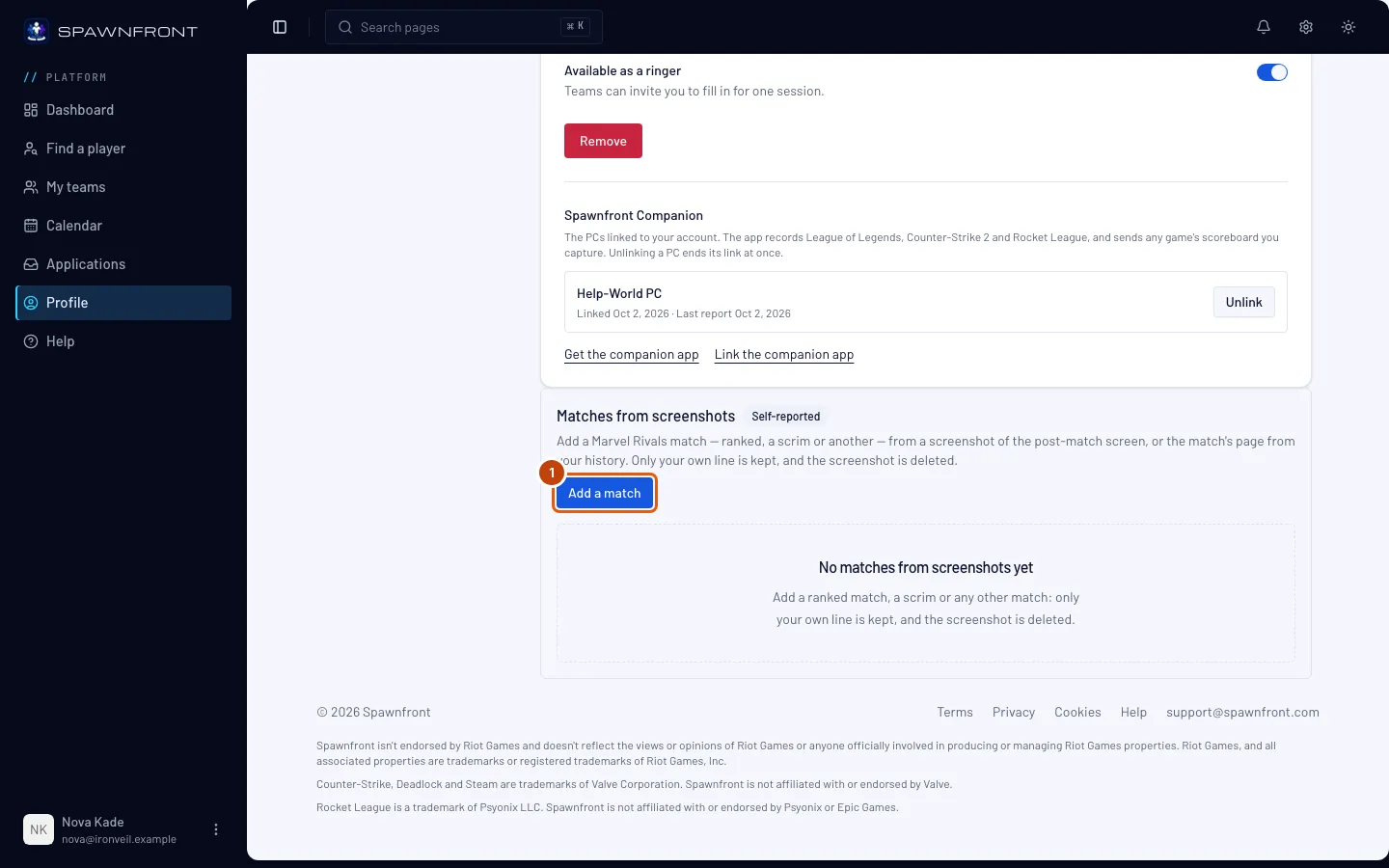
I menyen til venstre trykker du på Profil, så Spill, og velger fanen for spillet ditt. Under spilldetaljene finner du Kamper fra skjermbilder, merket Selvrapportert.
Du skal se: Legg til en kamp under Kamper fra skjermbilder.
Steg 2: Legg til en kamp
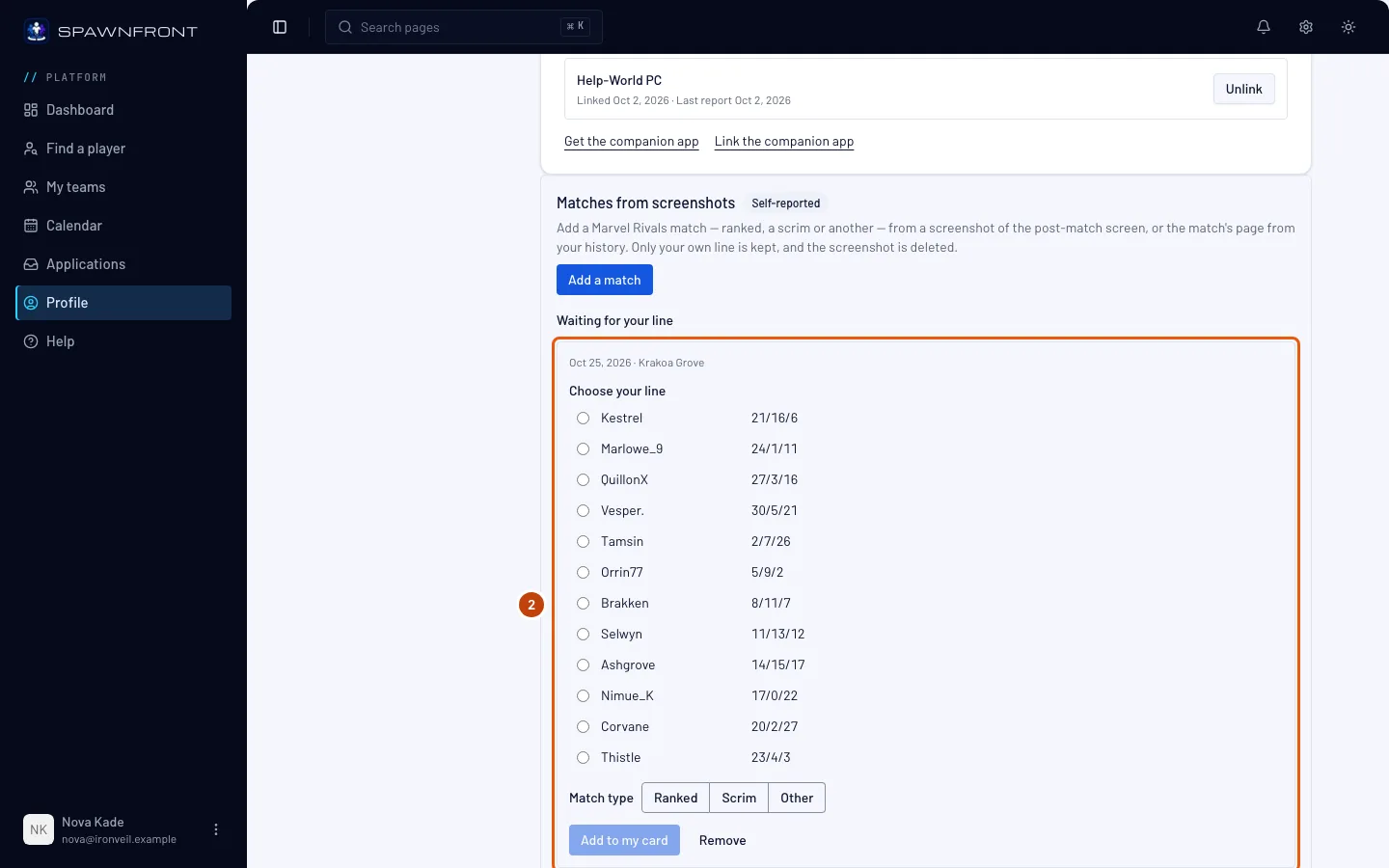
Trykk på Legg til en kamp og velg skjermbildet. Det leses i nettleseren din, så hold siden åpen mens knappen viser Leser skjermbildet ….
Du skal se: Skjermbildet er lest. Velg linjen din, og legg den til på kortet ditt., og kampen under Venter på linjen din, med alle linjene skjermbildet viste.
Steg 3: Velg linjen din og kamptypen
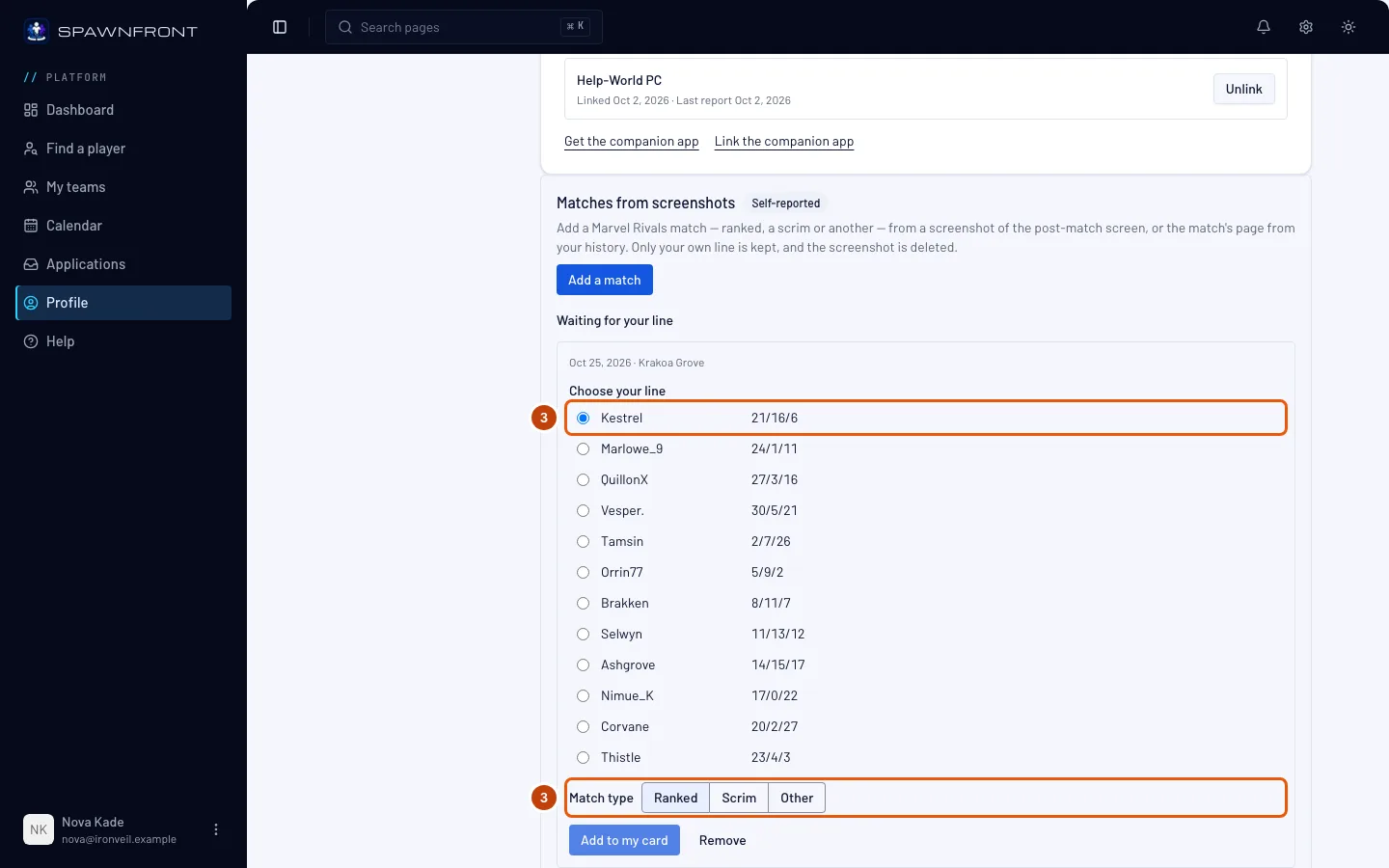
Under Velg linjen din er linjen med navnet ditt merket Foreslått når Spawnfront kunne koble den til spillernavnet ditt. Sjekk at den er din, eller velg din egen linje. Hver linje viser drap, dødsfall og assists, og spillets egne tall: Lvl, CS og Gold i League of Legends; Perf (Performance Score), FB, Plants og Defuses i Valorant — en kamp fra før Valorants oppdatering i september 2026 viser ACS og Econ i stedet for Perf; HS % og DMG i Counter-Strike 2; Souls i Deadlock; heltene dine i Overwatch. En Rocket League-linje har ingen drap eller dødsfall: den viser Assists, så Goals, Saves, Shots og Score. En kolonne der resultattavlen din viser noe annet — Demos i en Duel, eller en stat du valgte for resultattavlen i Rocket Leagues innstillinger — blir stående tom. En kamp fra Rocket Leagues MATCH HISTORY har én linje, din, vist som Din linje og allerede valgt.
Velg så Kamptype: Ranked, Scrim eller Annet. Hvilke du ser, avhenger av skjermbildet:
- Når det viser en rangert kø — som Ranked Solo/Duo i League of Legends, Competitive eller Premier i Valorant, Premier i Counter-Strike 2, en Ranked-kamp på en Deadlock-tavle, rangen din under en Rocket League-tavle (CURRENT TIER, PROMOTION, DIVISION UP og lignende, vises bare etter en konkurransekamp), eller COMPETITIVE som playlist for en Rocket League-kamp valgt i MATCH HISTORY — er kampen Rangert, vist «fra skjermbildets kø», og du har ingenting å velge.
- Når en Counter-Strike 2-tavle viser Competitive, velger du Ranked, Scrim eller Annet: en scrim på en privat server satt til Competitive viser det samme ordet.
- Når det viser en annen kø, som Normal (Draft Pick) eller Custom, en Deadlock Standard Match, eller CASUAL som playlist for en Rocket League-kamp i MATCH HISTORY, velger du Scrim eller Annet.
- En Deadlock Street Brawl-kamp er Annet, og du har ingenting å velge.
- Når det ikke viser køen — alltid i Marvel Rivals og Overwatch, i Rocket League når ingen rang vises under tavlen (en uformell eller privat kamp, eller et skjermbilde tatt før rangen dukker opp), og i de andre spillene når navnet på køen ikke kunne leses — velger du Ranked, Scrim eller Annet.
Alle typer teller på kortet ditt, og hver kamp viser typen sin.
Steg 4: Legg den til på kortet ditt
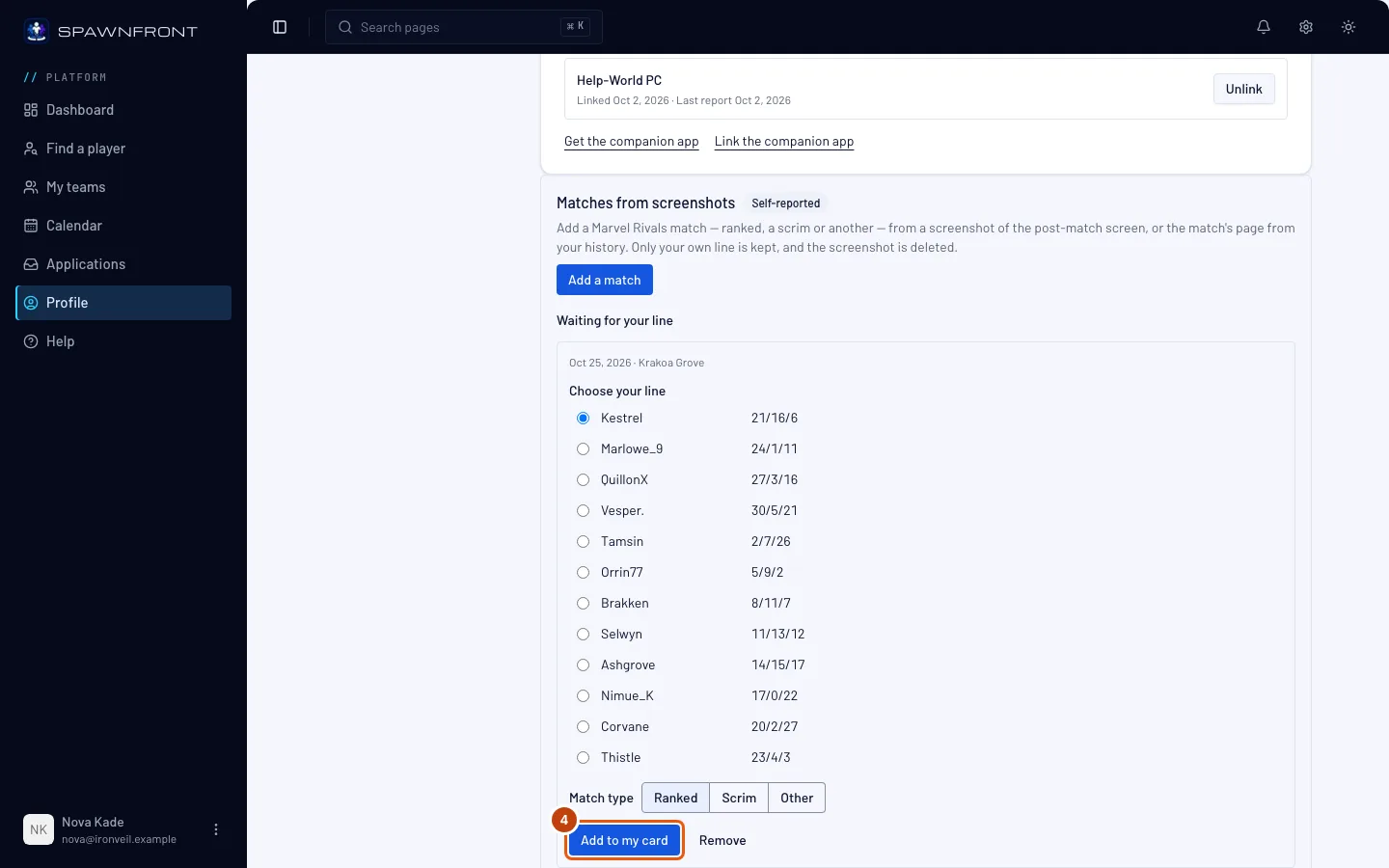
Trykk på Legg til på kortet mitt.
Du skal se: Lagt til på kortet ditt., og kampen under Dine kamper med dato, type (Rangert, Scrim eller Annet), resultatet ditt, kartet og linjen din. Skjermbildet og alle de andre spillernes linjer blir slettet.
Slik vet du at det fungerte
- Kampen ligger under Dine kamper i Kamper fra skjermbilder.
Legg den til fra Discord. På en hvilken som helst server der Spawnfronts bot er med, skriver du /stats add og legger ved skjermbildet. Hvis du har lagret mer enn ett spill på Spawnfront, setter du game-valget til kampens spill. Spawnfront svarer bare deg: Leser skjermbildet ditt … Om et minutt kan du velge linjen din på Spawnfront for å legge kampen til på kortet ditt., deretter Kampen din er lest. Velg linjen din på Spawnfront for å legge den til på kortet ditt. med knappen Velg linjen din, som åpner spillet ditt under Profil › Spill, der kampen venter under Venter på linjen din. Fullfør den der, som beskrevet over. Discord-kontoen din må være koblet til Spawnfront-kontoen din (se Logg inn med Discord).
Bare din egen linje lagres. De andre spillernes navn og tall forsvinner sammen med skjermbildet når du trykker på Legg til på kortet mitt. Spawnfront leser aldri skade, healing eller mitigation fra et skjermbilde fra Marvel Rivals eller Overwatch. En kamp du ikke fullfører, slettes sammen med skjermbildet et døgn etter at du la den til. Kamper fra skjermbilder er din egen påstand, så de er alltid merket Selvrapportert, og Spawnfront-ansatte kan fjerne en rapportert kamp fra kortet ditt.
Ser noe feil ut?
Det står at skjermbildet ikke ser ut som spillet mitt
Svaret sier hvilken skjerm du skal sende, for eksempel Det ser ikke ut som en Valorant-resultattavle. Send kampens Scoreboard fra Career. Send den skjermen fra kampen, fra 1280×720 og opp — for Valorant fra 1600×900 og opp. I Overwatch sender du Summary-siden i spillrapporten, ikke Teams-siden. I Counter-Strike 2 er tavlen fra en Casual- eller Wingman-kamp ikke en 5v5-tavle, så den blir avvist på denne måten, og det samme gjelder Tab-resultattavlen under en kamp: ta skjermbildet av tavlen på slutten av kampen. I Rocket League sender du resultattavlen på slutten av kampen eller kampen valgt i MATCH HISTORY: resultattavlen du åpner med Tab under en kamp, WEEKLY CHALLENGES-fanen og listen fra en alle-mot-alle-kamp blir avvist på denne måten.
Det står at skjermbildet viser en kø som ikke er rangert
Svaret nevner køen, for eksempel Skjermbildet viser Normal (Draft Pick), som ikke er rangert: velg Scrim eller Annet. Skjermbildet viser at kampen ikke var rangert, så velg Scrim eller Annet under Kamptype. På samme måte kan en kamp der skjermbildet viser en rangert kø, bare være Rangert.
Det står at jeg må velge om kampen var Rangert, Scrim eller Annet
Skjermbildet viser ikke køen, så Spawnfront spør deg. Velg Ranked, Scrim eller Annet under Kamptype, og trykk på Legg til på kortet mitt igjen. Hvis du ser dette i Spawnfront Companion, oppdaterer du appen, eller fullfører kampen under Profil › Spill.
Det står «Den kampen er allerede på kortet ditt.»
Den kampen, eller det samme skjermbildet, ligger allerede under Dine kamper. Hver kamp teller bare én gang.
Det står «En remake er ikke en kamp»
Kampen endte i en remake, så det finnes ikke noe resultat å legge til. Bare kamper som er spilt ferdig, teller.
Det står at jeg har lagt til 20 kamper i dag
Svaret er Du har lagt til 20 kamper i dag. Prøv igjen i morgen. Hvert skjermbilde som blir lest, teller, også de som blir avvist.
Det står at jeg har startet 40 opplastinger i dag
Svaret er Du har startet 40 opplastinger i dag. Prøv igjen i morgen. Hvert skjermbilde du begynner å sende, teller, også et du aldri fullfører. Prøv igjen i morgen.
Det står «Den spillprofilen er ikke på kontoen din.»
Spillprofilen kampen skulle legges på, er fjernet fra kontoen din, eller den tilhører noen andre. Åpne Profil › Spill, sjekk at spillet ditt er lagret der, og legg til kampen på nytt fra kortet for det spillet.
Legg til på kortet mitt er grået ut
Velg linjen din under Velg linjen din, og velg Ranked, Scrim eller Annet under Kamptype når du blir spurt.
/stats add ber meg sette game-valget
Du har lagret mer enn ett spill på Spawnfront, så /stats add vet ikke hvilket spill skjermbildet er fra. Send det igjen med game satt til kampens spill. Hvis det står at du ikke har lagret det spillet, lagrer du det under Profil › Spill først.
/stats add sier at den ikke kunne lese skjermbildet akkurat nå
Spawnfront kunne ikke lese det fra Discord akkurat da. Legg heller til det samme skjermbildet under Profil › Spill med Legg til en kamp: det fungerer på samme måte.
Jeg la til feil kamp
Trykk på Fjern på raden under Dine kamper, eller på kampen under Venter på linjen din.
Relaterte artikler
Står du fortsatt fast? Kontakt kundestøtte eller send e-post til support@spawnfront.com – fortell oss hvilken side du er på og nummeret på steget.