
応募を確認する
応募者のカードを見て、任意のメモを付けて承認か見送りをする。
チームのオーナーと管理者向け · 5ステップ
事前に必要なもの
- あなたがチームのオーナーか管理者で、チームに募集ポジションがあること。詳しくは募集ポジションを掲載するを見てね。
手順
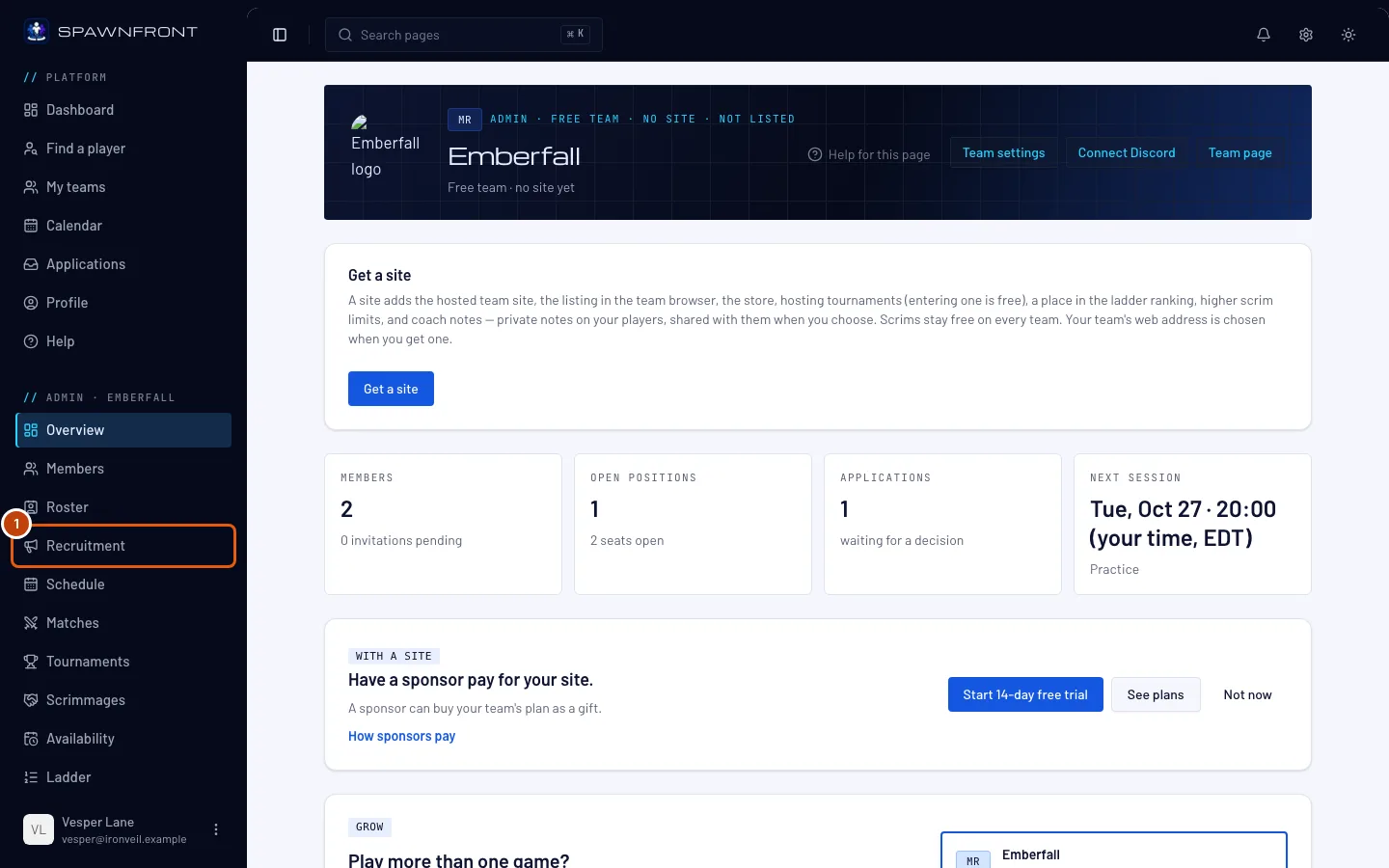
ステップ1: メンバー募集を開く
左のメニューの管理の下にあるメンバー募集を押す。
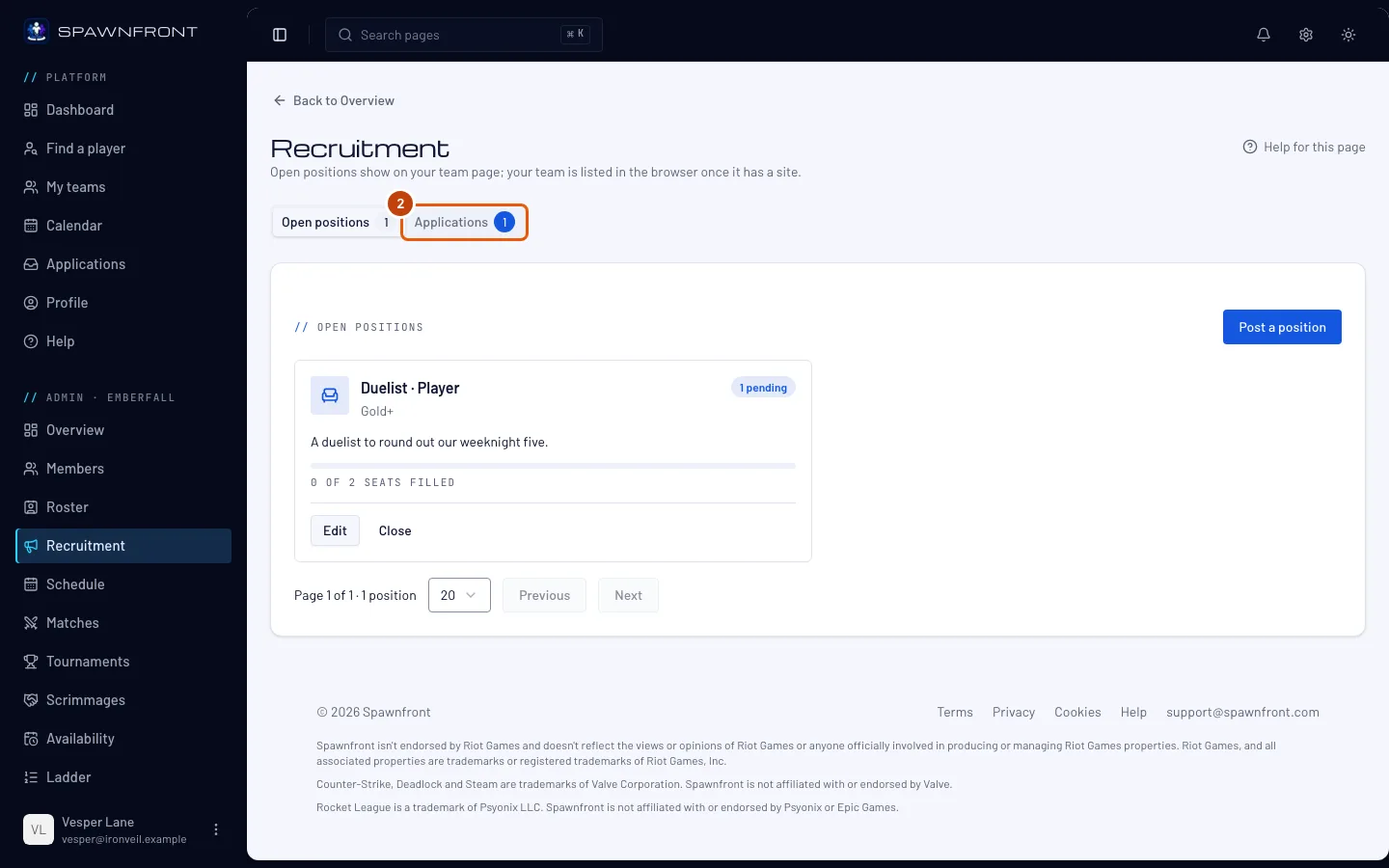
ステップ2: 応募タブを開く
ページの上部にある応募を押す。横の数字は、返事を待っている応募の数。チームの概要にある応募タイルと、新しい応募の通知は、このタブを直接開く。
こう表示される:応募が審査中で開いていて、各状態の名前の横に待っている数が出ている。
30日以内に返事しよう。過ぎると、応募は「チームから返事がありませんでした」として終了する。
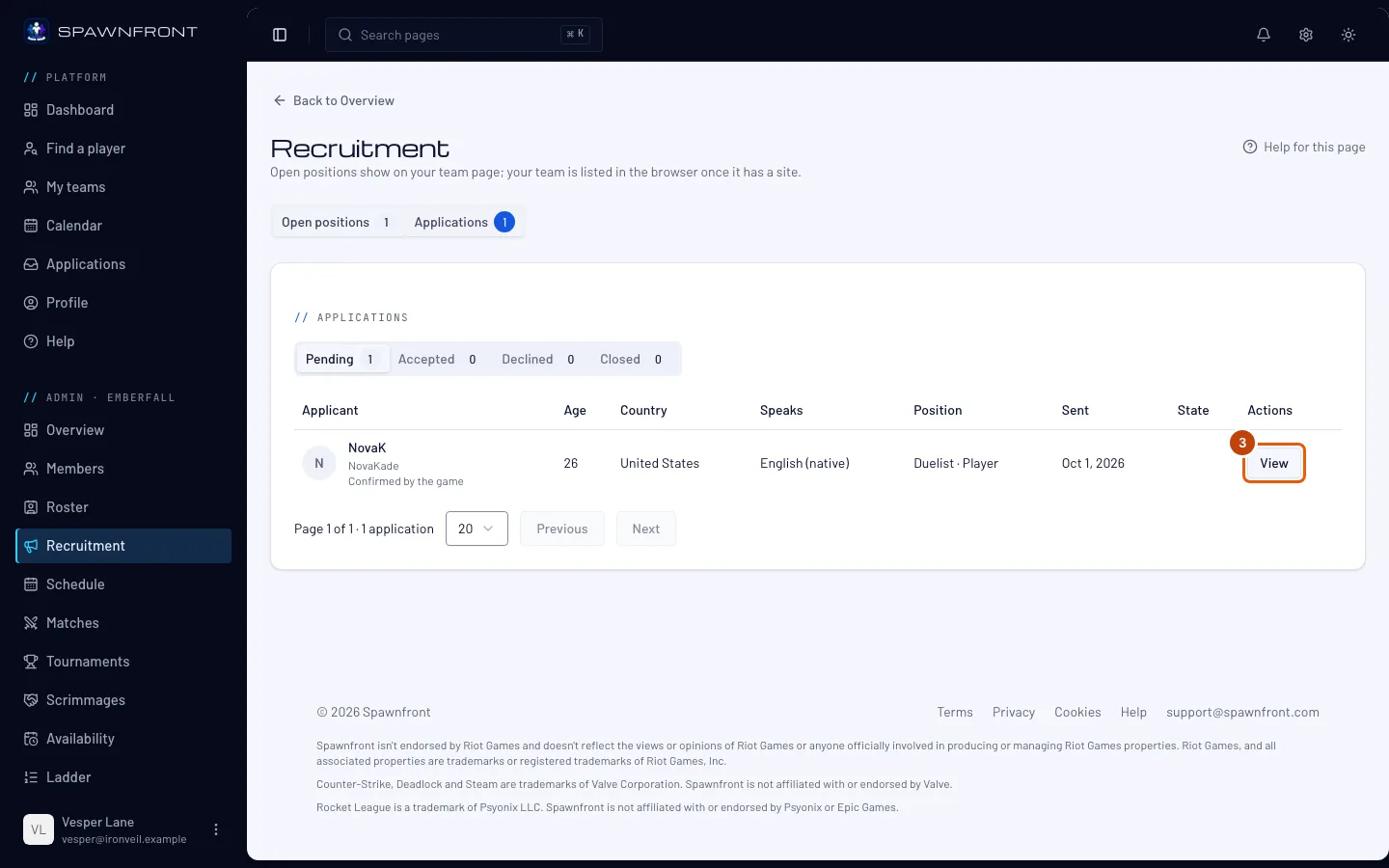
ステップ3: 応募を開く
行の表示を押す。
表示される内容:応募者のカード。プロフィール写真(またはイニシャル)、プレイヤー名、ロール、プラットフォームと戦績、年齢、国、話せる言語(母語が先頭で、印付き)、メールアドレスと本人が選んだ連絡方法、そしてメッセージ。Marvel Rivalsでは、プレイヤー名の横にUIDが表示される。本人が入力したものなら自己申告、Spawnfront Companionが確認したものならゲームで確認済みと表示される。その下の行には、アプリが確認していない限り未認証と表示される。確認済みのUIDはどのチームでも認証済みとして扱われるので、あなたが確認する必要はない。ロスターに入った後なら、UIDを確認して認証済みにできる。詳しくはプレイヤーのUIDを認証するを見てね。Marvel Rivalsの応募者の戦績は、本人がプレイしている別のチームがUIDを認証している場合にだけ表示される。本人がオーナーや管理者を務めるチームは対象外。それまでは戦績にプレイヤーの戦績なしと表示され、試合履歴が非公開ならランクと一緒に試合履歴非公開と表示される。Overwatchの応募者の戦績も同じで、別のチームがBattleTagを認証した場合にだけ表示される。キャリアが非公開ならキャリアプロフィール非公開と表示される。記録された試合からアプリがアカウントを確認したRocket Leagueの応募者にはRocket League確認済み、Steamがアカウントを確認したCounter-Strike 2やDeadlockの応募者にはSteamで認証済みと表示される。どちらもすべてのチームで有効。
ステップ4: 承認か見送りを選ぶ
承認か見送りを押す。
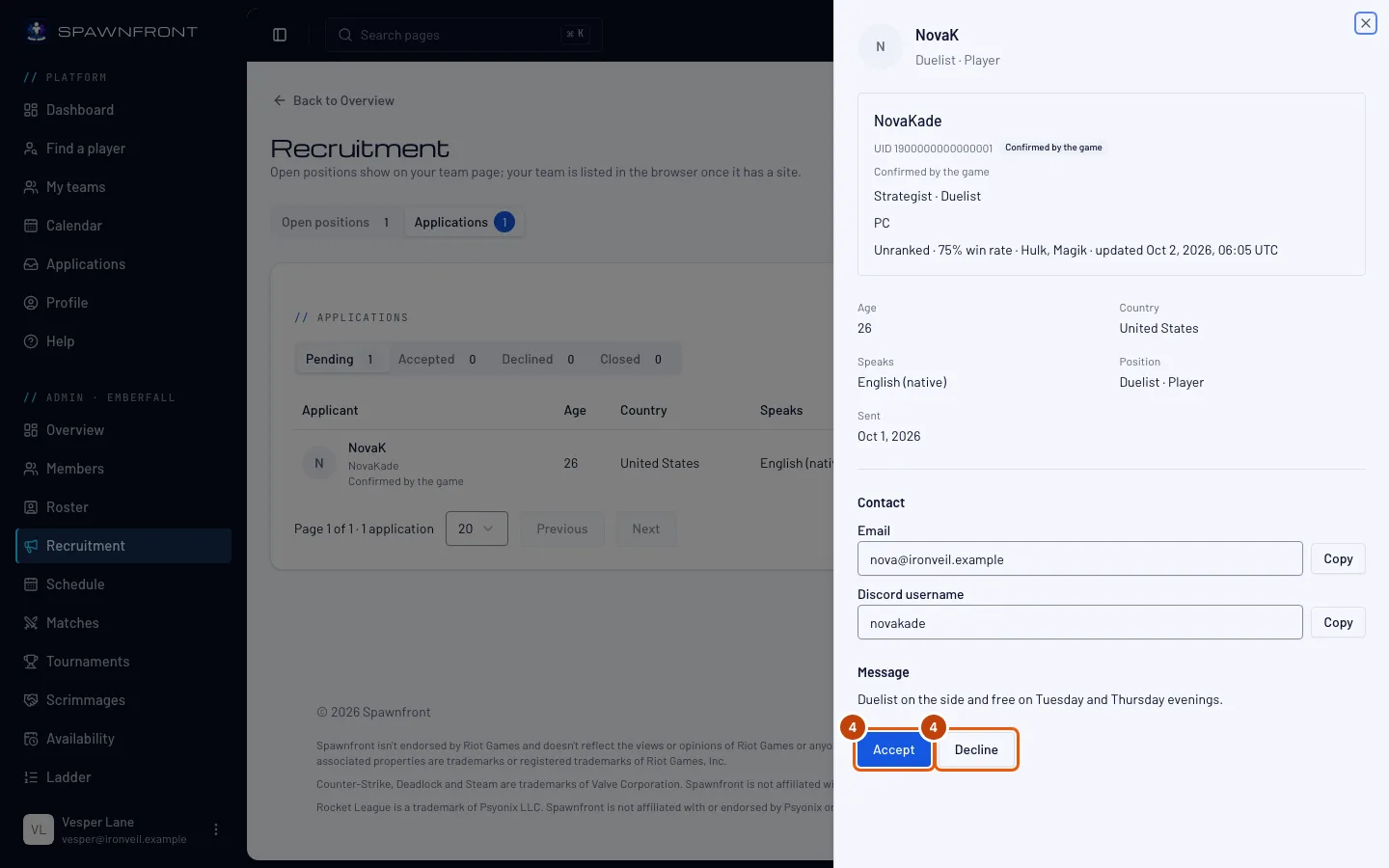
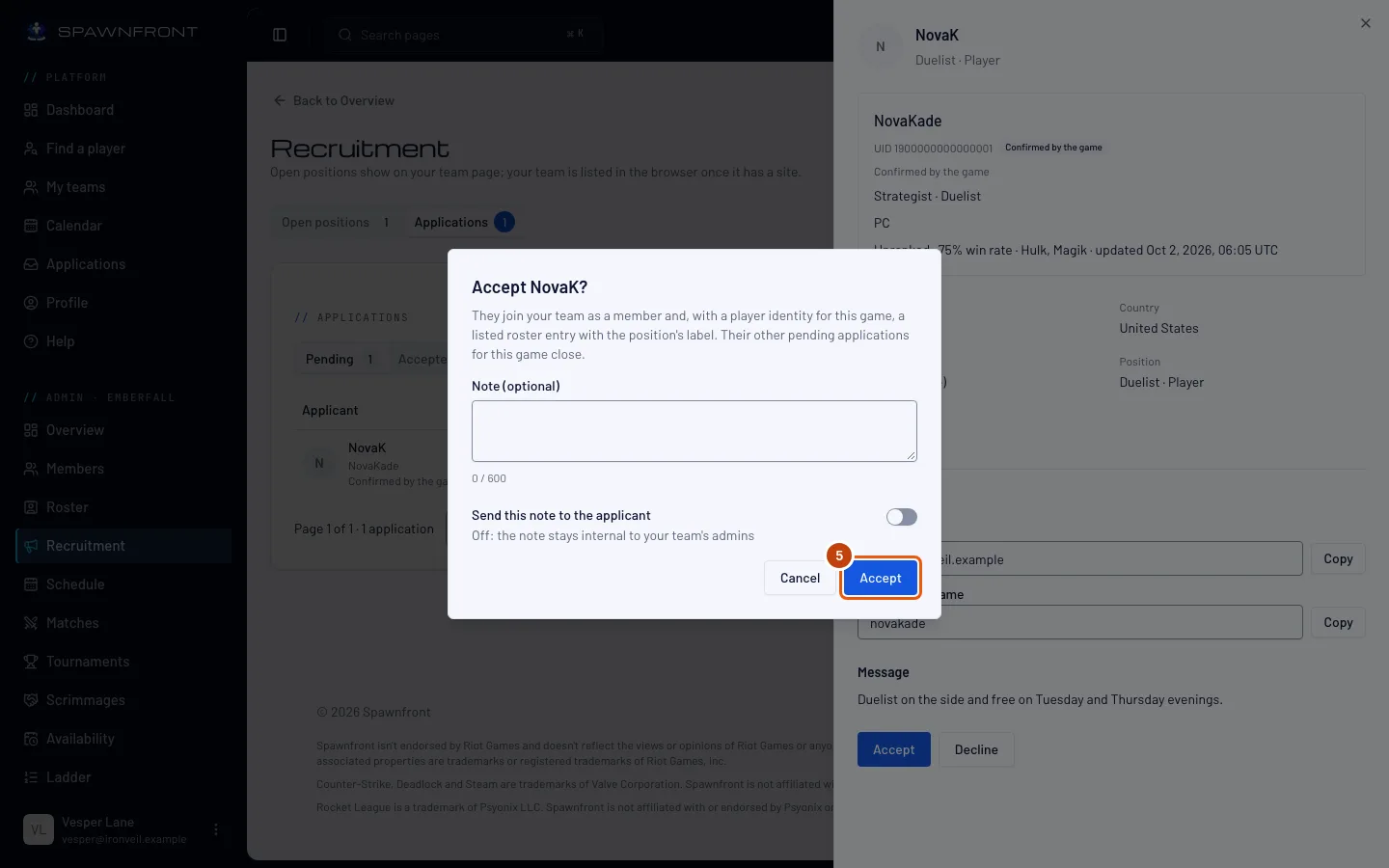
ステップ5: 確定する
必要ならメモ(任意)を書く。このメモを応募者に送るをオンにすると応募者にメールで届く。オフなら管理者だけが見られる。最後に、ボックス内の承認か見送りを押す。
承認すると、その人はメンバーになり、枠を1つ使う。ゲームのプレイヤーIDがあればロスターにも追加され、このゲームでのほかの審査中の応募は取り下げられる。見送りはこのポジションでは取り消せない。次の募集には応募できる。
助っ人を承認しても(助っ人募集への応募者)、メンバーは増えない。そのセッションの間だけロスターにカードが入り、サイトには表示されない。助っ人を探すを見てね。
うまくいったか確認する方法
- 応募が承認済みか見送りのタブに移る。
- 承認したプレイヤーがメンバーとロスターに表示される。
新しい応募はベルに届く。ベルはどのページでも右上にあり、応募が届いた時点でオーナーと管理者全員に通知される。開くとここに直接移動できる。毎日のメールまとめにも引き続き載る。詳しくは通知についてを見てね。
何かおかしい?
連絡先が消えた
連絡方法は、応募が審査中か承認済みの間だけ表示される。見送り、取り下げ、終了になると非表示になる。
カードに「アカウント削除済み」と表示される
応募者が応募した後にアカウントを削除した。
関連記事
まだ解決しない? サポートに問い合わせるか、support@spawnfront.comにメールしてね。今いるページとステップ番号を教えて。