
募集ポジションを掲載する
プレイヤーを募集:ロール、ランクの範囲、メモ、枠を決めてポジションを掲載する。
チームのオーナーと管理者向け · 6ステップ
事前に必要なもの
- あなたがチームのオーナーか管理者である。
手順
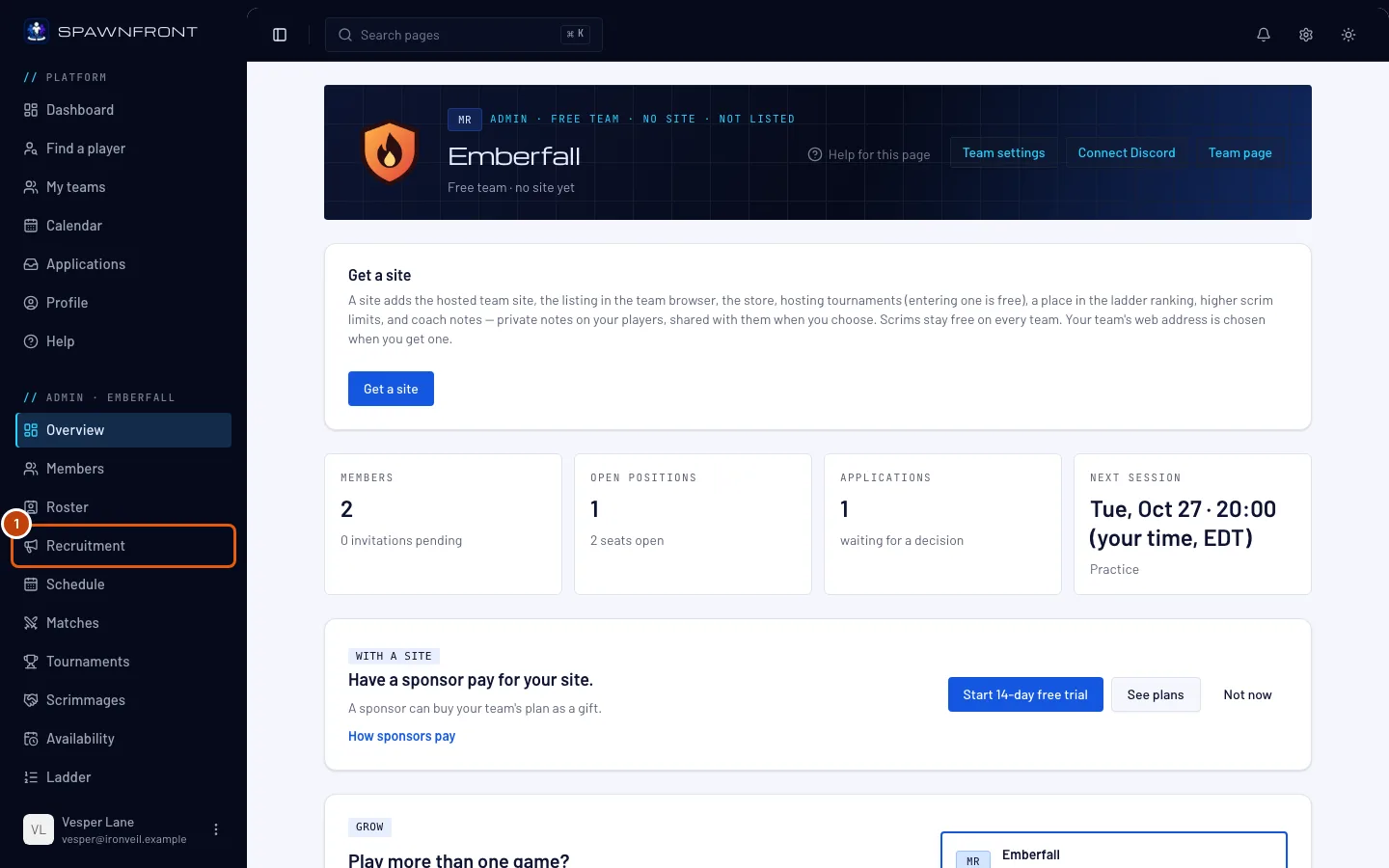
ステップ1: メンバー募集を開く
左のメニューの管理にあるメンバー募集を押す。
こう表示される:募集ポジションタブと、その横の応募タブ。
ステップ2: ポジションを募集を押す
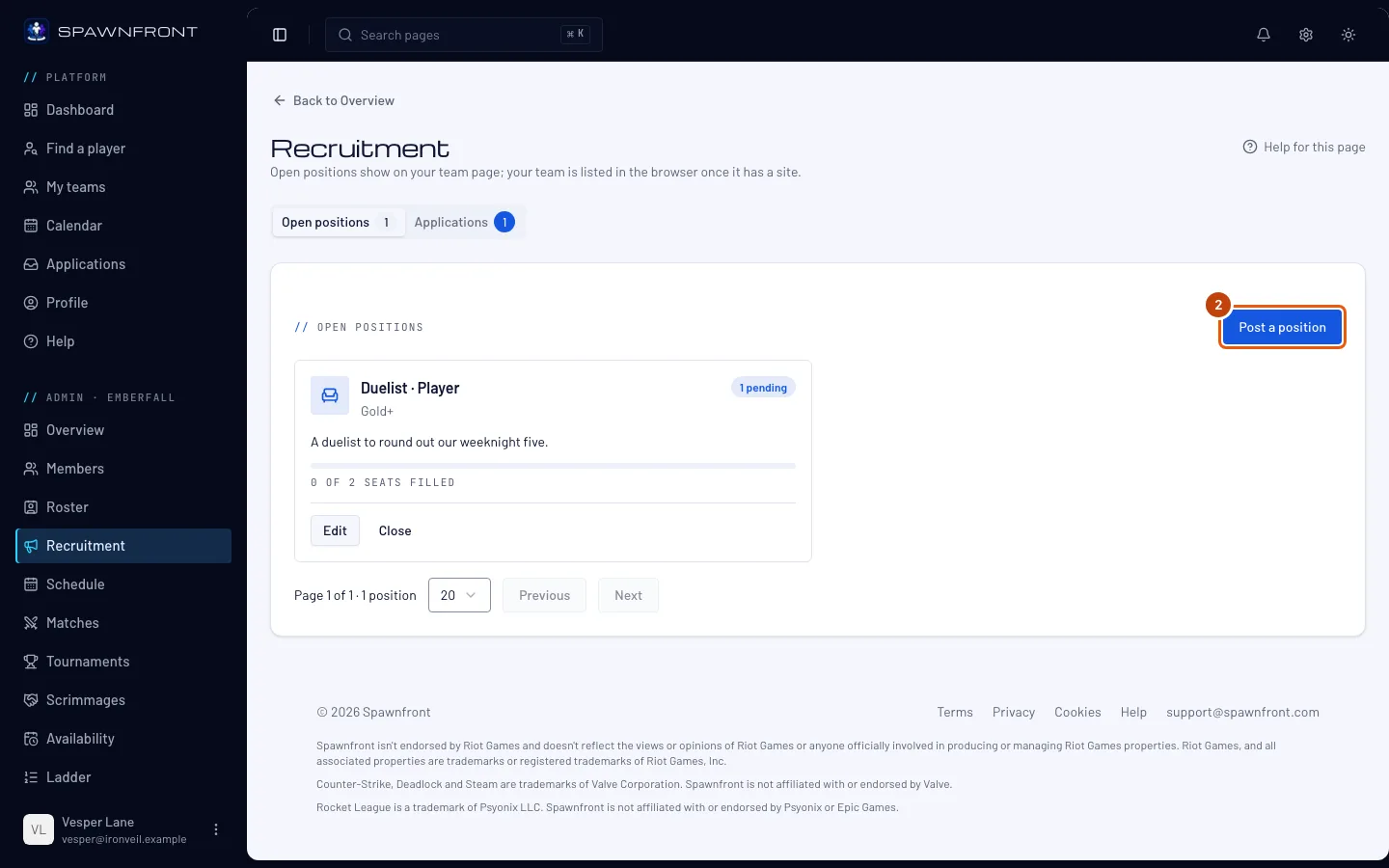
ポジションを募集を押す。
表示:ポジションを募集というタイトルの画面。チームの一員を募集するなら種類はロスター枠のままにする。1回のセッションだけのプレイヤーなら助っ人を選ぶ。助っ人を探すを見てね。
ステップ3: ロールを選ぶ
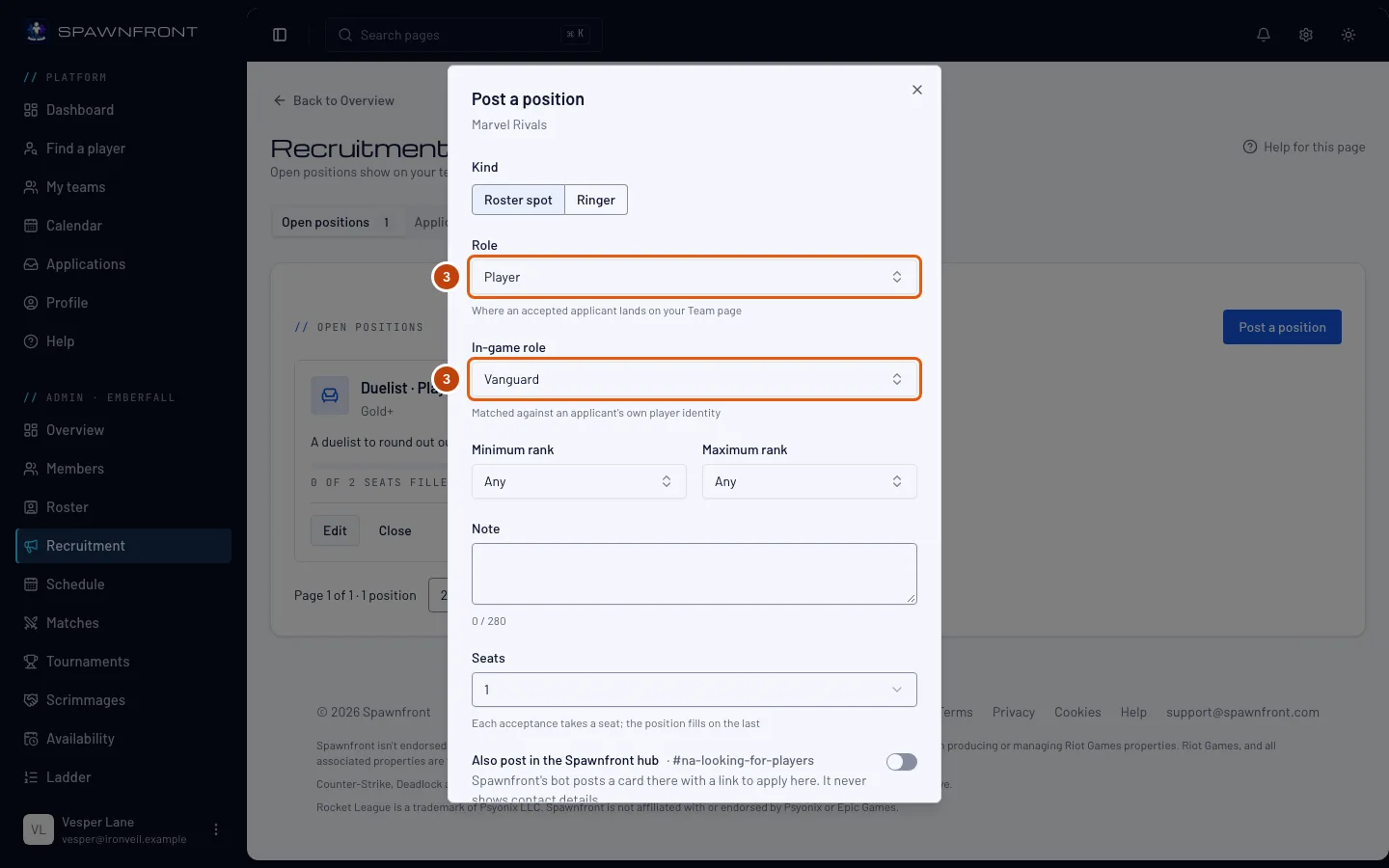
ロールを選ぶ。承認したプレイヤーがチームページのどこに載るかが決まる。プレイヤーか控えなら、ゲーム内ロールも選ぶ。
応募できるのは、ゲームIDでそのロールをプレイしているプレイヤーだけ。 コーチ、マネージャー、アナリスト、コンテンツのポジションにはゲーム内ロールは不要で、プレイヤーを探すに掲載中のスタッフをそこに招待できる。プレイヤーを応募に招待するを見てね。
ステップ4: ランクの範囲を決める
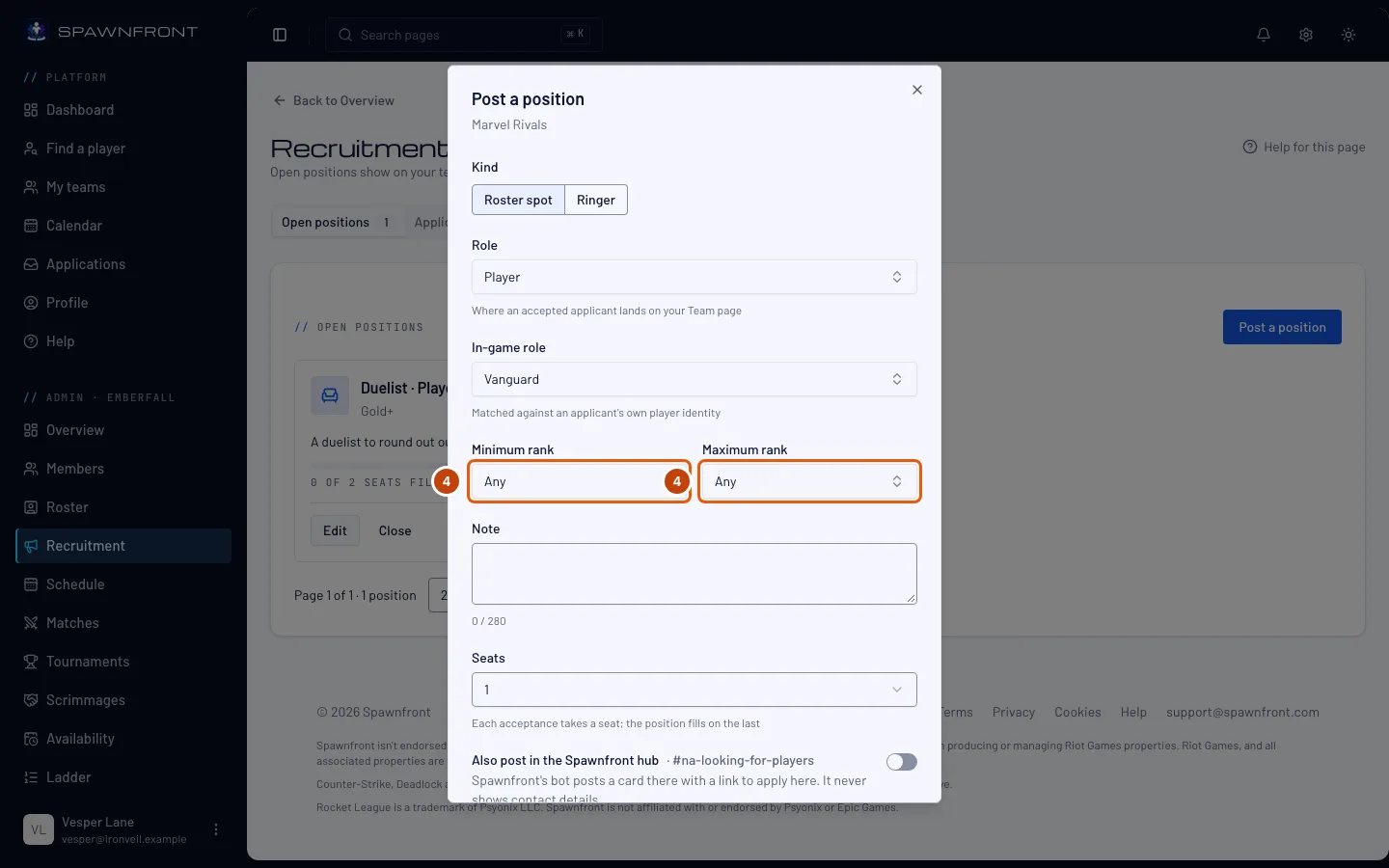
最低ランクと最高ランクを選ぶか、指定なしのままにする。
League of Legendsのプレイヤーのポジションなら、Wanted championsを最大5体まで選べる。ValorantならWanted agentsを最大5体まで。プレイヤーはチームを探すでこれを使ってあなたのチームを見つけられる。あとから編集で変更できる。
ステップ5: メモと枠を入力する
どんな人を探しているかを短いメモ(280文字まで)に書く。枠の数を選ぶ(最大5)。承認するたびに枠が1つ埋まり、最後の枠が埋まるとポジションの募集が終わる。
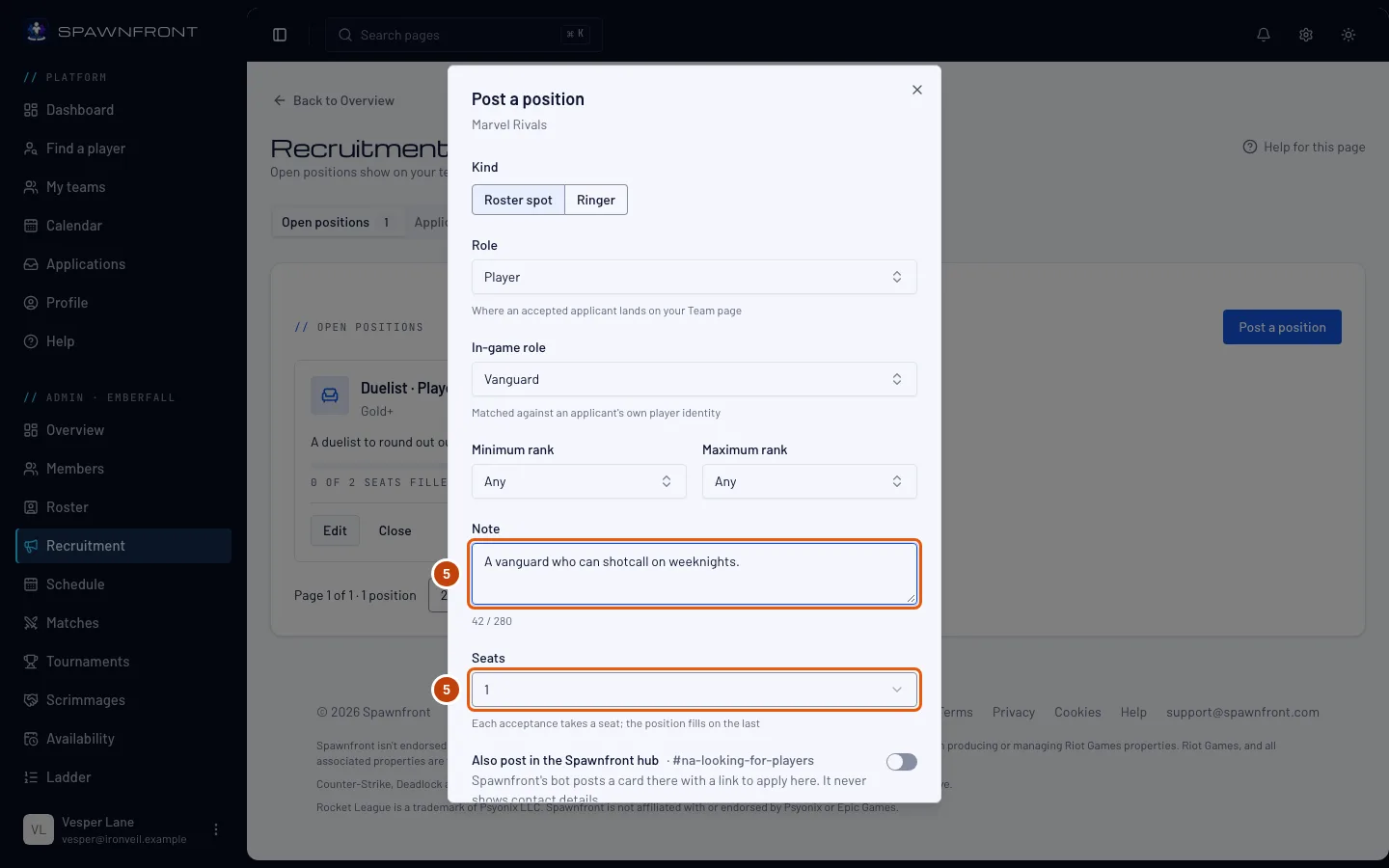
ステップ6: 保存する
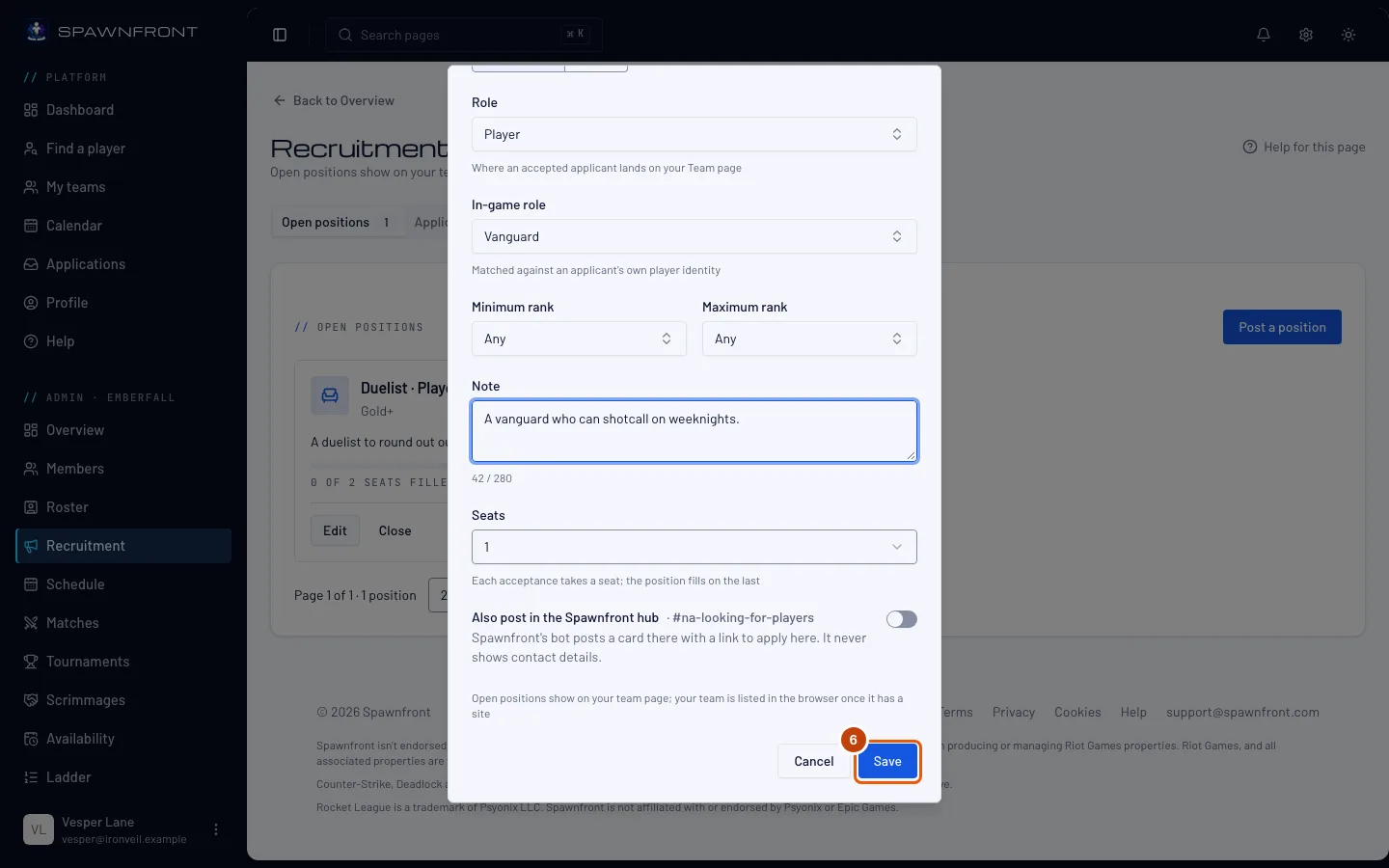
SpawnfrontのDiscordにも投稿するなら、Spawnfrontハブにも投稿するをオンにする。スイッチには投稿先のハブのチャンネルが表示される。プレイヤーのポジションはチームの地域のlooking-for-players、助っ人募集はlooking-for-ringer、スタッフのポジションはlooking-for-staffに投稿される。XboxかPlayStationのチームのプレイヤーのポジションは、その機種のメンバー募集チャンネルに投稿される。カードにはロール、ランク範囲、地域、プラットフォームと、ここで応募するためのボタンが表示され、連絡先は表示されない。次に保存を押す。
表示:「ポジションを募集しました」と、募集ポジションに追加されたポジション。チームページには応募ボタン付きで表示される。チームにサイトがあれば、チームを探すにも掲載される。ハブに投稿したカードは、ポジションが埋まるか締め切ると「採用決定」か「募集終了」になる。
うまくいったか確認する方法
- ポジションが募集ポジションとチームページに表示されている。
何かおかしい?
ポジションのロールを変更できない
募集したポジションのロールは変えられない。締め切って、新しいポジションを募集しよう。
特定のエージェントを使うValorantの応募者だけを見るには?
応募タブのAgent欄でエージェントを選ぶ。エージェントプールにそのエージェントがいる応募者だけが表示される。全員をもう一度見るにはAny agentを選ぶ。
特定のチャンピオンを使うLeague of Legendsの応募者だけを見るには?
応募タブのChampion欄でチャンピオンを選ぶ。チャンピオンプールにそのチャンピオンがいる応募者だけが表示される。全員をもう一度見るにはAny championを選ぶ。
「無料チームが同時に掲載できる募集ポジションは2つまでです。もっと掲載するにはサイトを作成してください。」と表示される
無料チームが同時に募集できるポジションは2つまで。別のポジションを募集するには1つを締め切るか、サイトを作成して最大10件まで募集しよう。
「Spawnfrontハブにも投稿する」が表示されない
このスイッチが表示されるのは新しいポジションを募集するときだけで、Spawnfrontハブにあなたのゲームとチームの地域か機種のチャンネルがある場合だけ。チームの地域は設定で設定する。募集済みのポジションはあとからハブに追加できない。締め切って、もう一度募集しよう。
ポジションの募集をやめるには?
その行の締め切るを押し、画面で募集を終了を押す。返事待ちの応募も一緒に締め切られる。応募者にはアプリで通知され、メールは届かない。
関連記事
まだ解決しない? サポートに問い合わせるか、support@spawnfront.comにメールしてね。今いるページとステップ番号を教えて。