
未登録の試合を確認する
メンバーがSpawnfrontで予約していないスクリムを送った。結果を確認して、確定して試合に追加するか、メモを付けて差し戻すか、却下する。
チームのオーナーと管理者向け · 6ステップ
事前に必要なもの
- あなたがチーム、またはそのOrganizationのオーナーか管理者であること。
- メンバーが未登録の試合の確認を依頼したこと:チームがプレイした、Spawnfrontで予約していないスクリム(未登録の試合を送るを見てね)。送った人と対戦相手の名前が入った通知が届いている。
手順
ステップ1: スクリムの結果を開く
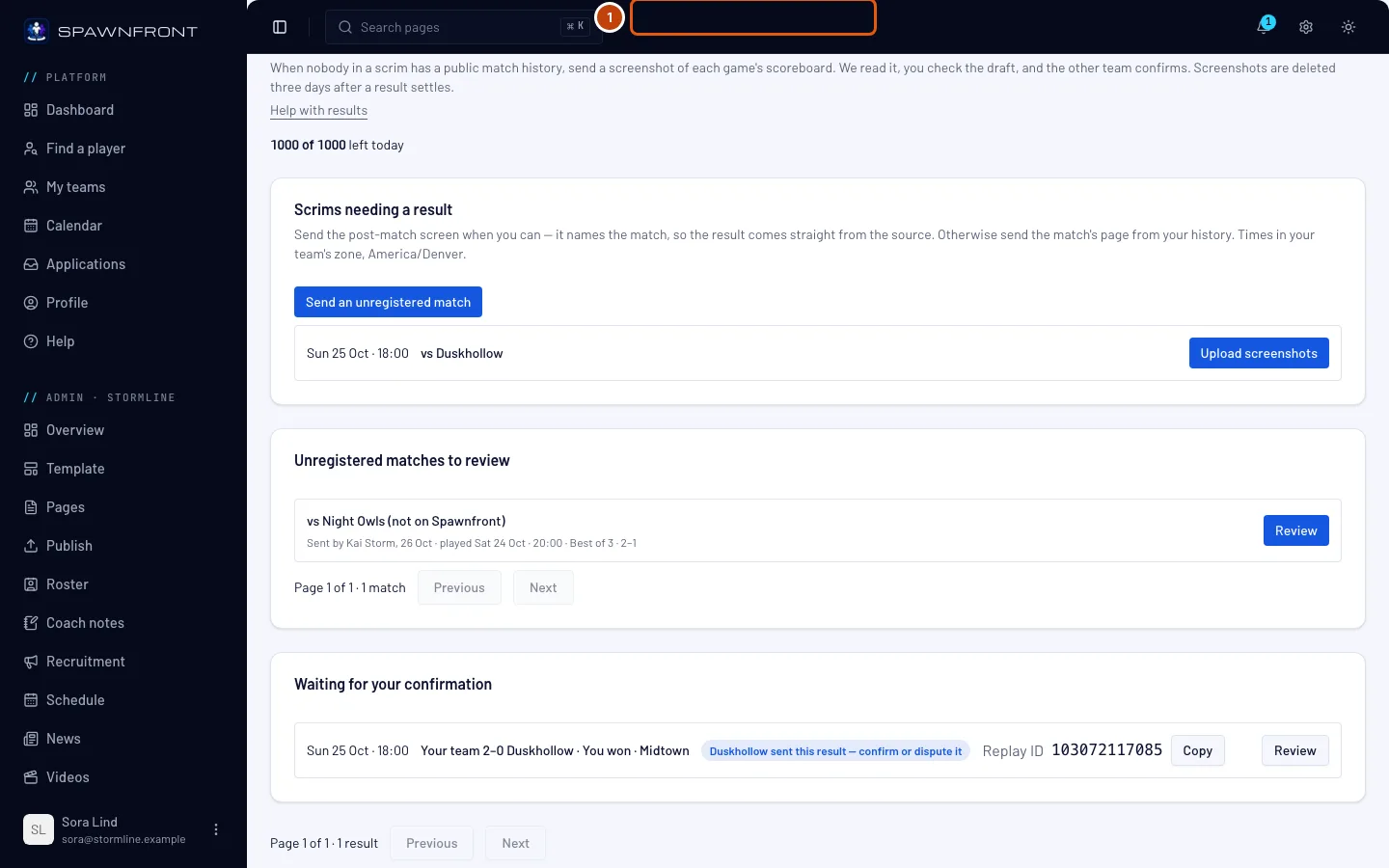
左のメニューで、チームの管理メニュー(**管理 ·**とチーム名)のスクリムを押し、結果タブを押す。タブには、確認を待っている試合の数が表示される(例:確認待ち1件)。
こう表示される:確認待ちの未登録の試合。試合ごとに、送った人、送った日時、プレイした日時、形式、入力されたスコア、スクリーンショットの枚数がある。
ステップ2: 試合を開く
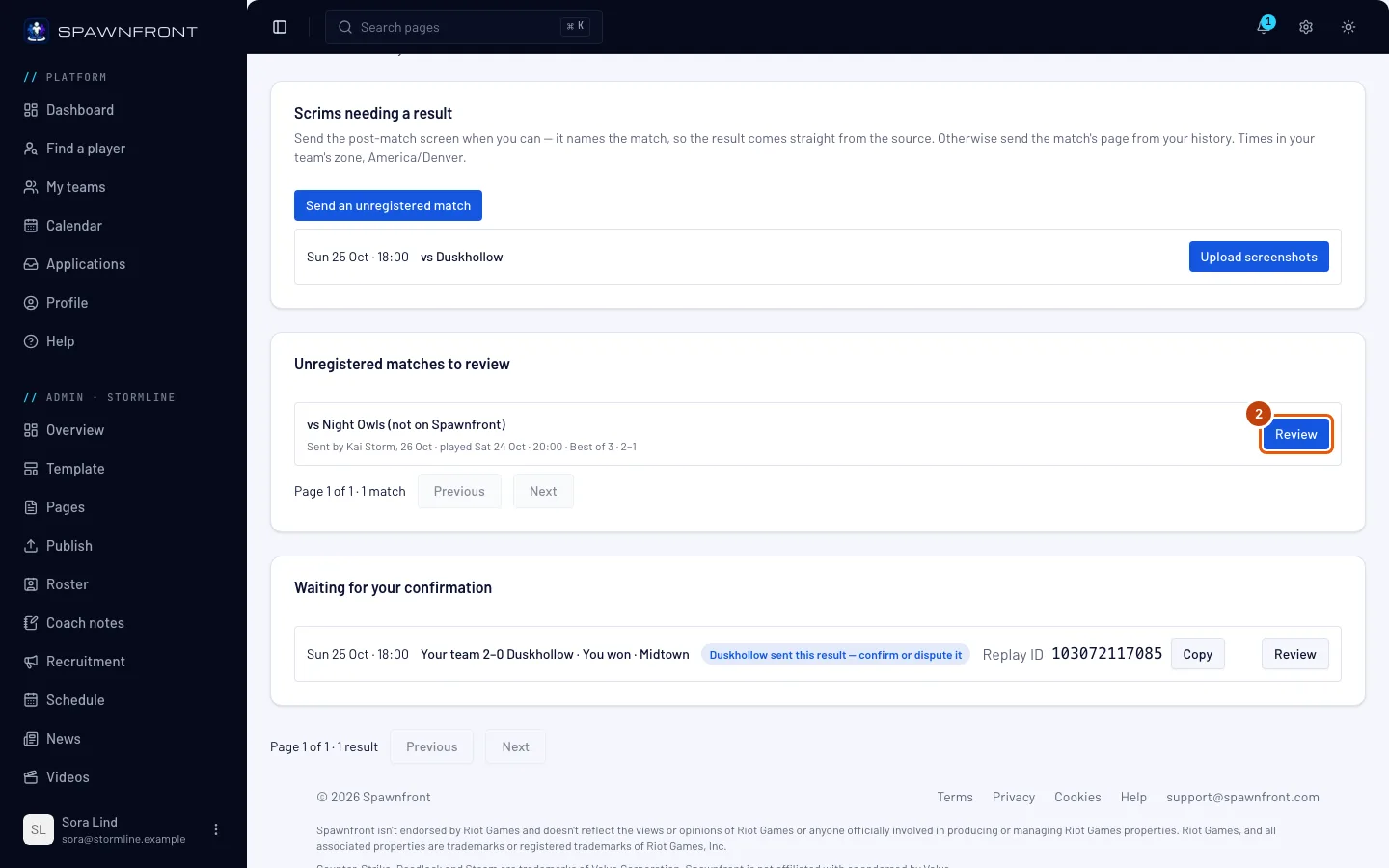
試合の確認を押す。
こう表示される:試合の確認画面。**送信者:**とメンバーの名前、ゲームごとに1枚のスクリーンショット、入力された結果がある。
ステップ3: 結果を確認する
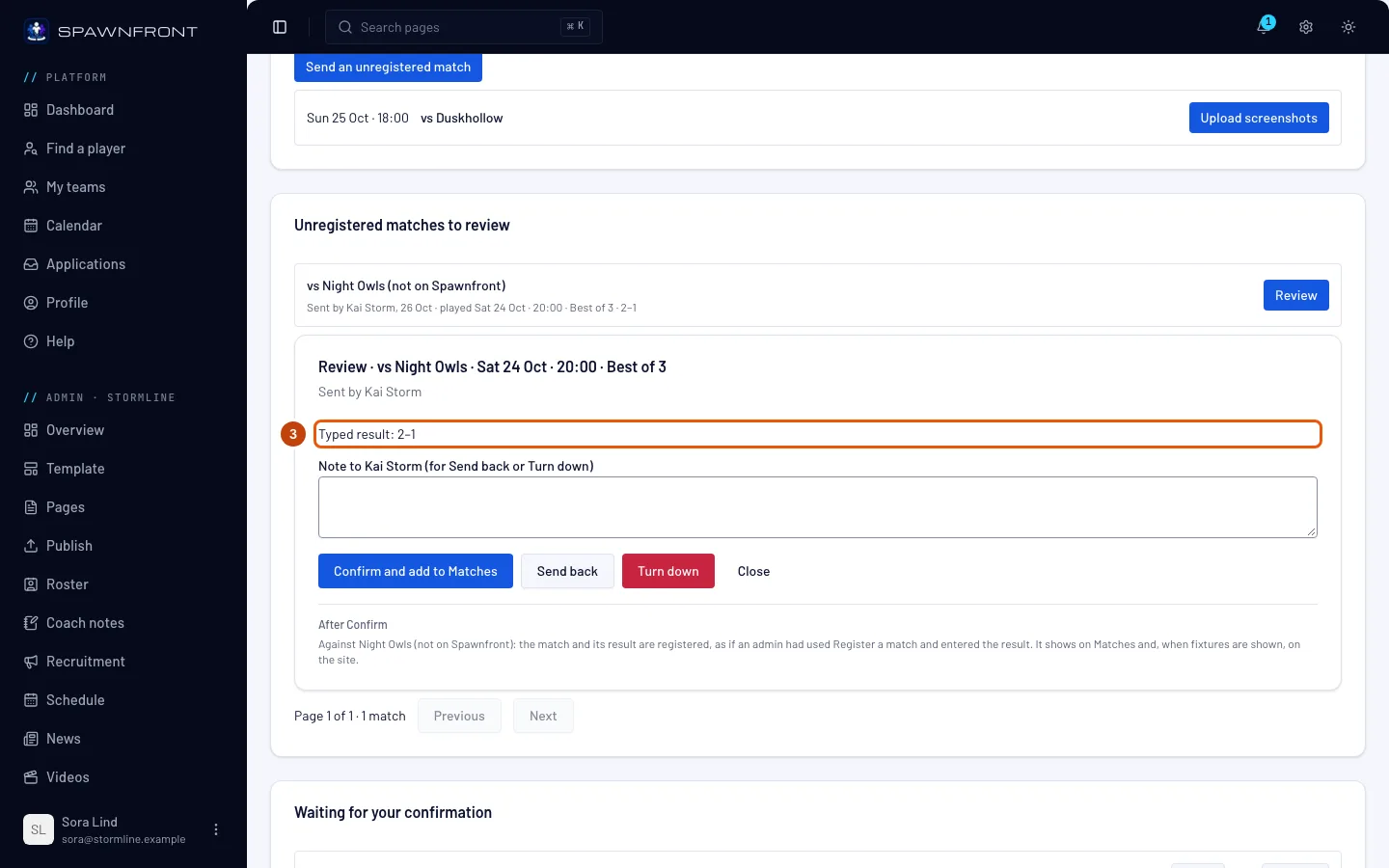
各スクリーンショットの横の開くを押して、Spawnfrontが何を読み取ったかを見る。入力された結果を、スクリムについて知っていることと照らし合わせる。
こう表示される:各ゲームの読み取り結果。ここでは変更できない:間違っているところがあれば、メモを付けてメンバーに差し戻す。
ステップ4: 確定する
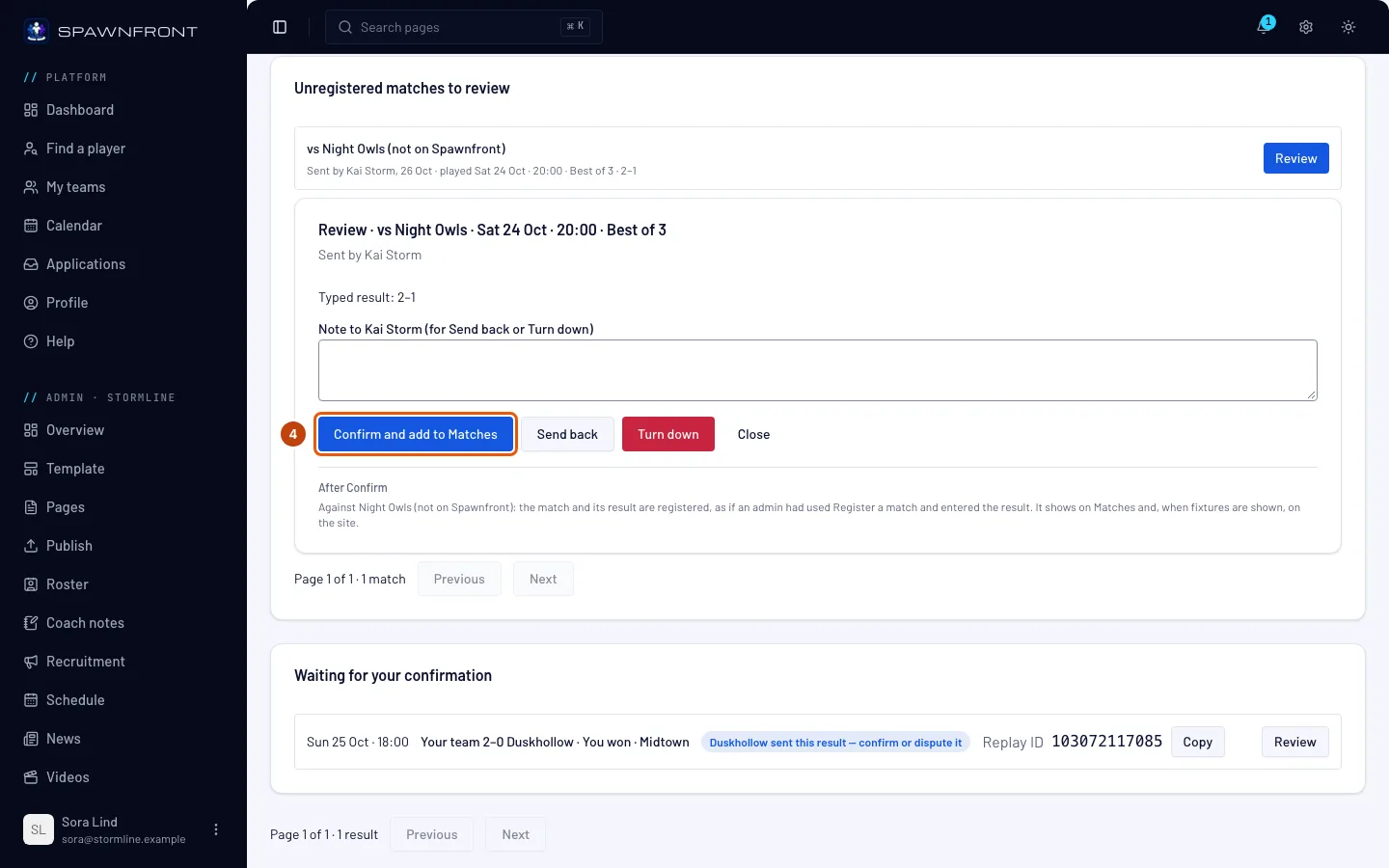
結果が正しければ、確定して試合に追加を押す。
こう表示される:試合に追加しました。ボタンの下の確定後に、この対戦相手の場合にどうなるかが書かれている:
- Spawnfrontにいないチーム:あなたが試合を登録して結果を入力した場合と同じように、試合とその結果が登録される。試合に表示され、予定を表示している場合はサイトにも表示される。
- Spawnfrontのチーム:試合が両チームの試合に登録され、予約済みスクリムと同じように、相手チームが結果を承認するか異議を申し立てる。
未登録の試合がラダーにカウントされることはない。
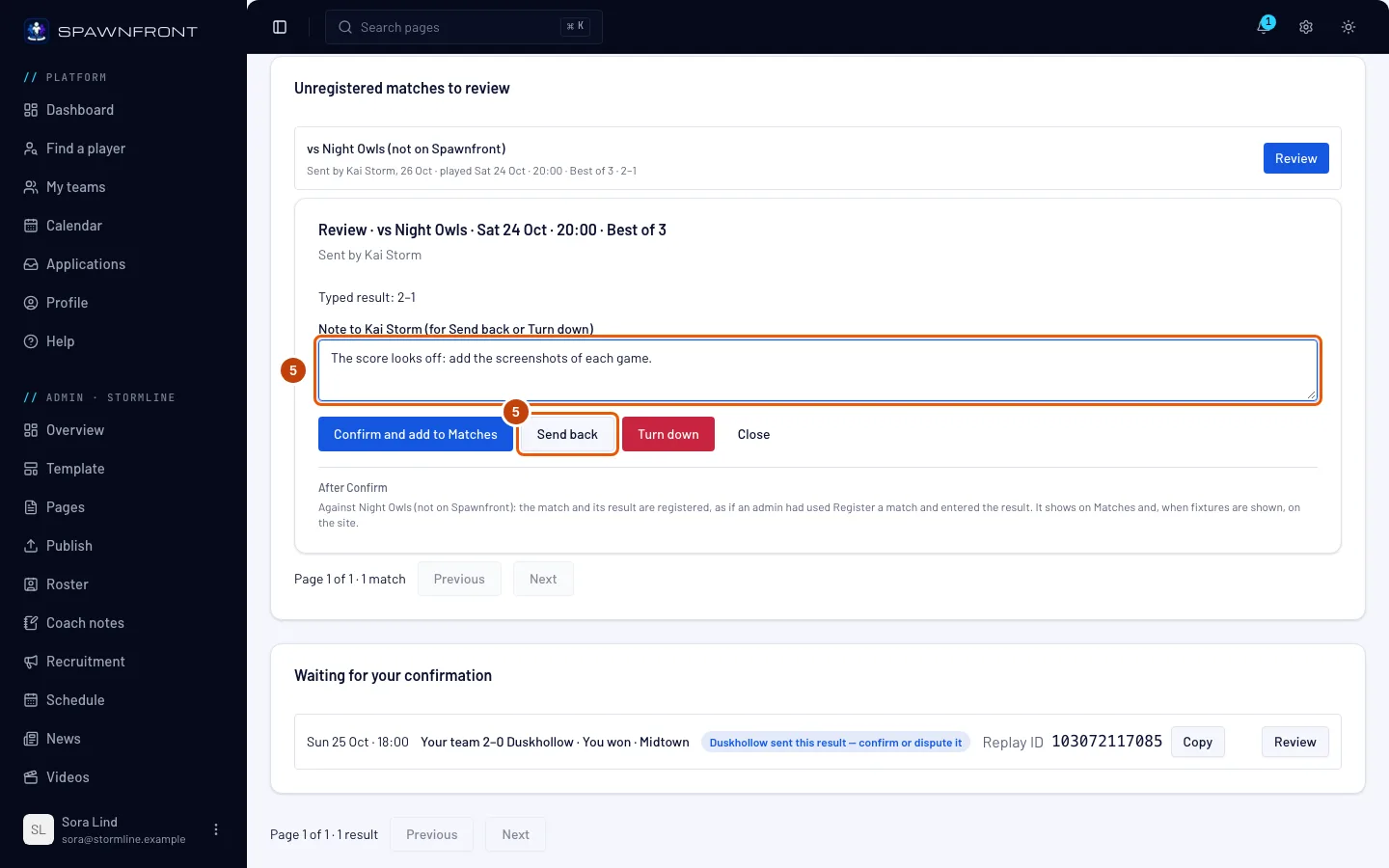
ステップ5: またはメモを付けて差し戻す
メンバーに直してもらうには、メモ欄に変えてほしいことを入力してから、差し戻すを押す。メモは必須:メモがないと、**メンバーが何を直せばいいかわかるように、メモを書いてください。**と表示される。
こう表示される:差し戻しました。メンバーにはあなたのメモ付きの通知が届き、メンバーがもう一度送ると試合があなたのところに戻ってくる。
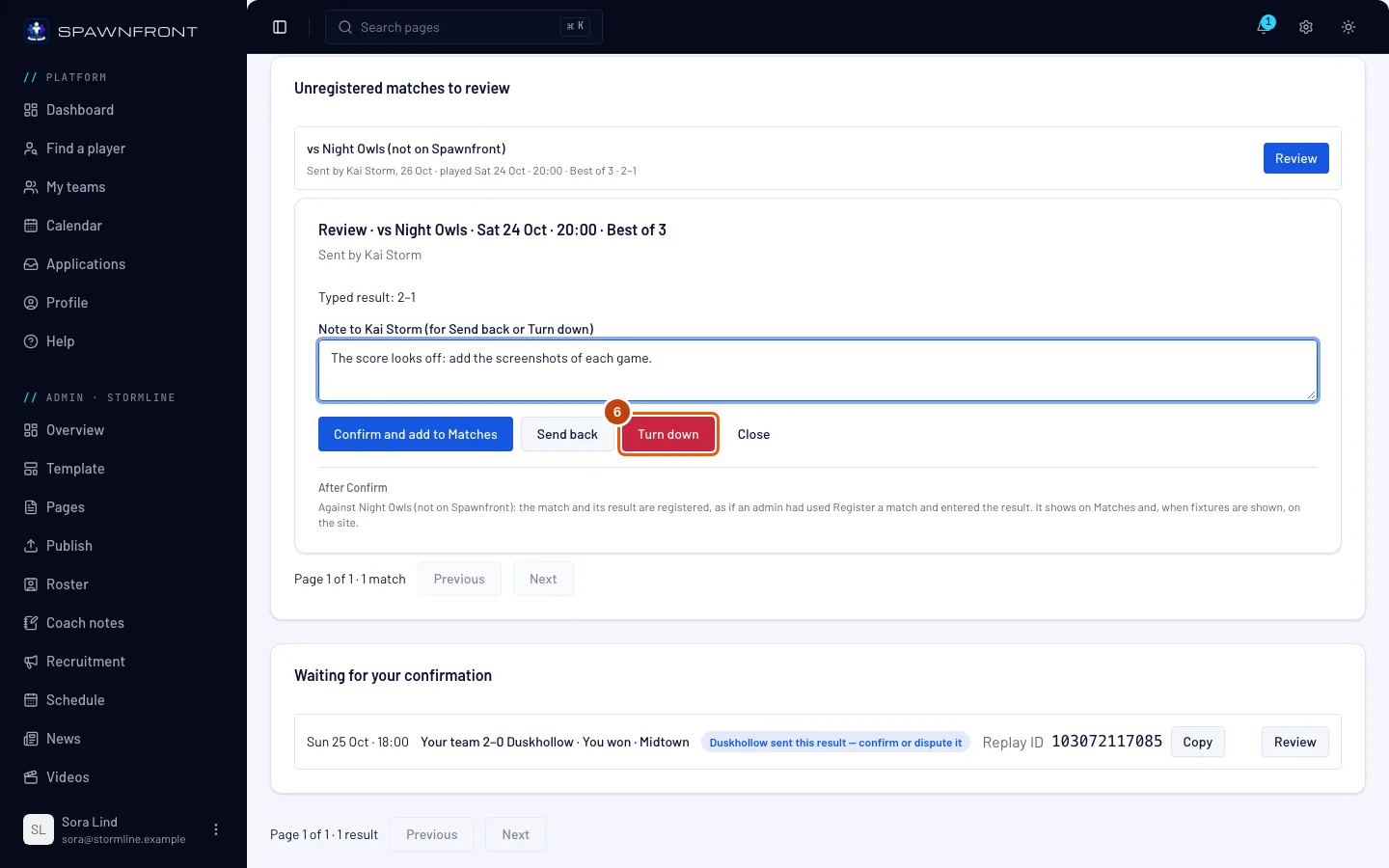
ステップ6: または却下する
試合をまったくカウントさせない場合は、却下するを押す。メモは任意。書けばメンバーに表示される。
こう表示される:却下しました。何も登録されず、スクリーンショットは削除される。
うまくいったか確認する方法
- 確定した試合がチームの試合にあり、メンバーの行に確定済みと表示されている。
試合は14日間待機する。 その間に誰も確認しなかった試合は期限切れとして終了し、送った人に通知される。差し戻した試合は、送った人が直せるように、さらに14日間残る。
確認するのはオーナーと管理者だけ。 確定、差し戻し、却下がスクリム権限を設定するでメンバー用のスイッチになることはない。未登録の試合を送信は、誰が送れるかを決めるだけ。
何かおかしい?
確認待ちの未登録の試合が表示されない
表示されるのはチームのオーナーと管理者だけで、確認を待っている試合があるときだけ。送った人が取り下げた試合や期限切れの試合は、一覧から消える。
その試合はもうこの操作を待っていないと表示される
返信にはその未登録の試合は、もうこの操作を待っていませんと表示される。別のオーナーか管理者がすでに判断したか、送った人が取り下げたか、期限切れになった。ページを再読み込みして、今の状態を確認しよう。
確定したあと、相手チームが結果に異議を申し立てた
Spawnfrontのチームが相手の場合、確定した試合にはほかのスクリム結果と同じように応答がある。相手チームと話し合ってから、スクリーンショットでスクリムの結果を確定するのように確定するか、試合ページで結果を手入力しよう。
関連記事
まだ解決しない? サポートに問い合わせるか、support@spawnfront.comにメールしてね。今いるページとステップ番号を教えて。