
Valuta le candidature
Leggi la card di ogni candidato e accettalo o rifiutalo, con una nota facoltativa.
Per proprietari e admin dei team · 5 passaggi
Cosa ti serve prima
- Sei il proprietario o un admin del team, e il team ha una posizione aperta: vedi Pubblica una posizione aperta.
Passaggi
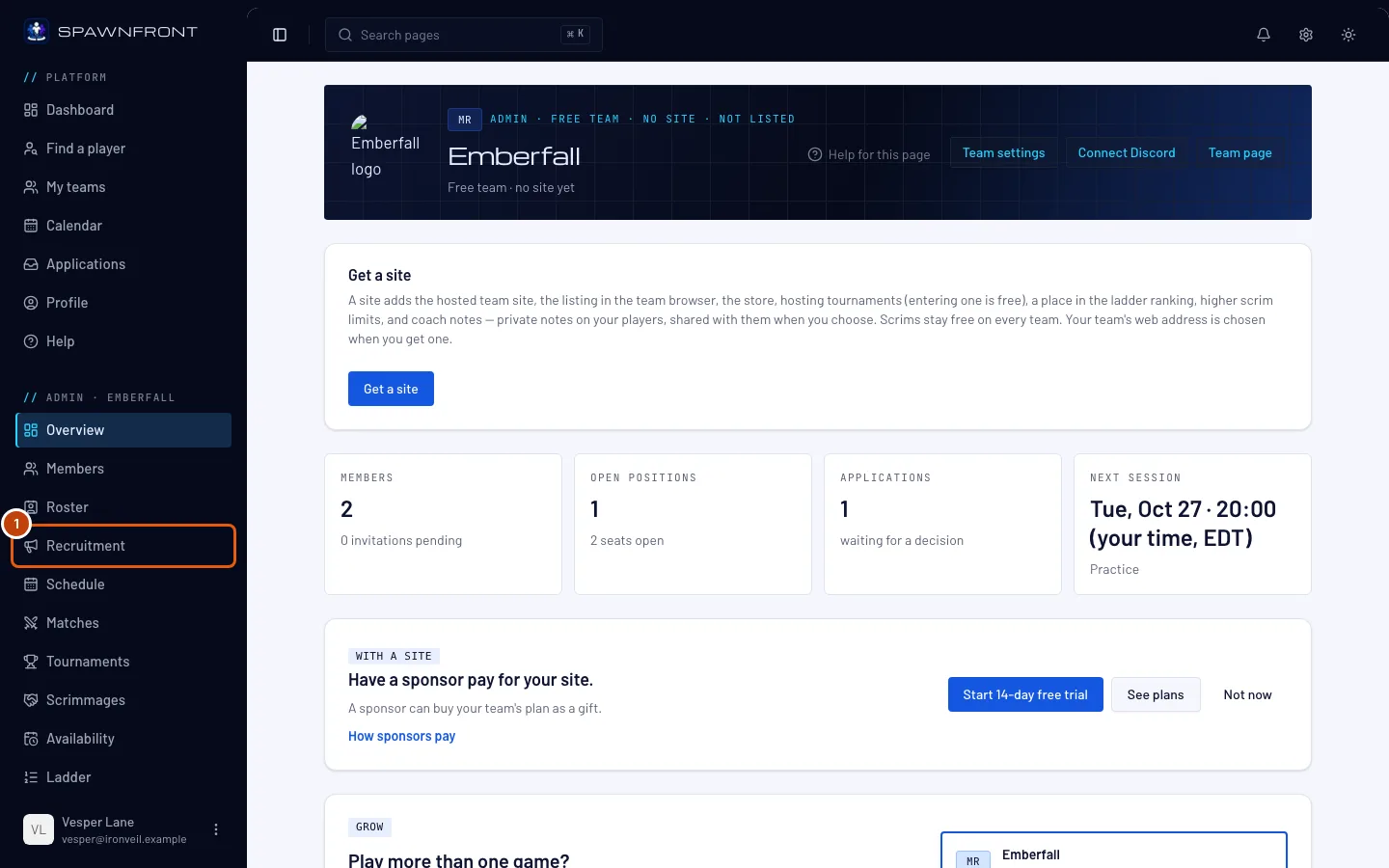
Passaggio 1: Apri Reclutamento
Nel menu a sinistra, sotto Admin, premi Reclutamento.
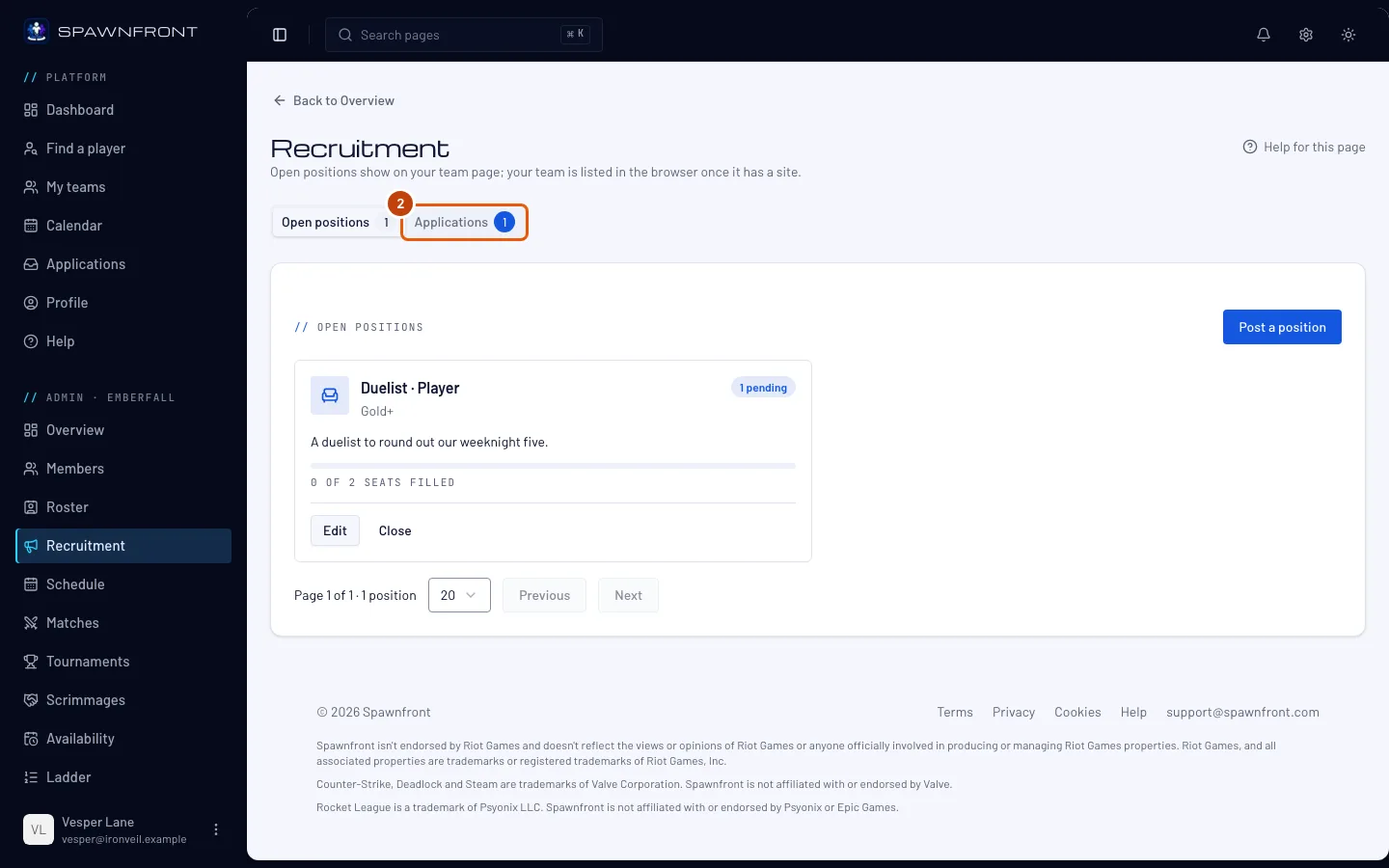
Passaggio 2: Apri la scheda Candidature
In alto nella pagina, premi Candidature. Il numero accanto indica quante candidature aspettano una risposta. Il riquadro Candidature nella Panoramica del tuo team e una notifica su una nuova candidatura aprono direttamente questa scheda.
Dovresti vedere: le candidature, aperte su In sospeso, con accanto al nome di ogni stato quante ne aspettano.
Rispondi entro 30 giorni: dopo, la candidatura si chiude come «Il team non ha risposto».
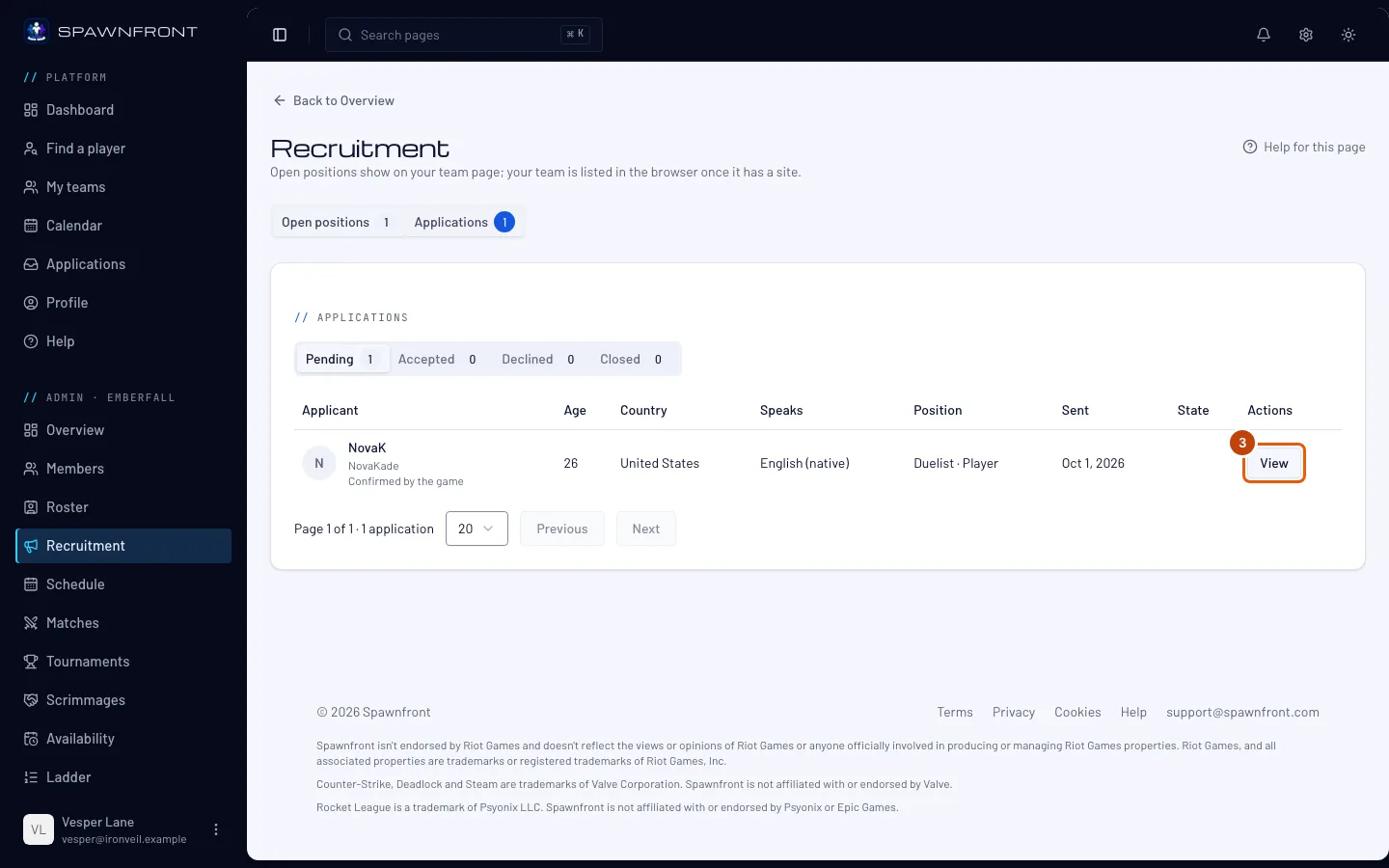
Passaggio 3: Apri una candidatura
In una riga, premi Vista.
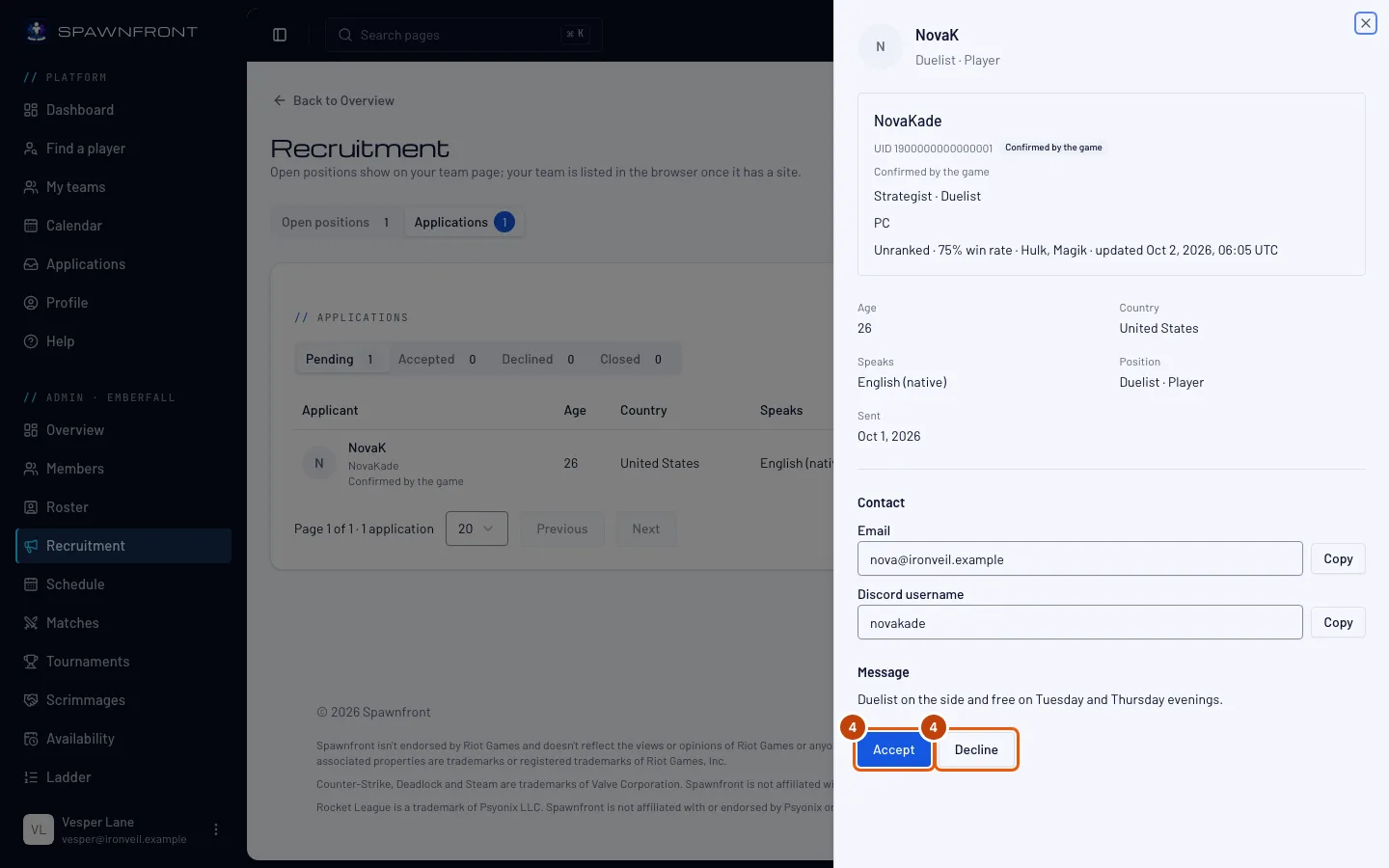
Dovresti vedere la card del candidato: la sua foto profilo (o le sue iniziali), il nickname, i ruoli, la piattaforma e le statistiche, l'età, il paese e le lingue che parla (prima la lingua madre, segnalata), la sua email e i metodi di contatto che ha scelto, e il suo messaggio. Per Marvel Rivals, il suo UID compare accanto al nickname, segnato come Autodichiarato se l'ha digitato lui, o Confermato dal gioco se l'ha confermato l'app Spawnfront Companion. La riga sotto dice Non ancora verificato, a meno che l'app non l'abbia confermato: un UID confermato vale come verificato in ogni team, senza che tu debba controllare nulla. Quando è nel tuo roster puoi controllarlo e segnarlo come Verificato: vedi Verifica l'UID di un giocatore. Le statistiche di un candidato di Marvel Rivals compaiono solo se un altro team in cui gioca ha verificato il suo UID, mai un team che possiede o gestisce lui stesso. Fino ad allora le statistiche mostrano Nessuna statistica del giocatore, e con una cronologia partite privata compare il suo grado con Cronologia partite privata. Le statistiche di un candidato di Overwatch compaiono allo stesso modo, solo dopo che un altro team ha verificato il suo BattleTag; un profilo carriera privato mostra Profilo carriera privato. Un candidato di Rocket League il cui account è stato confermato dall'app da una partita registrata mostra Confermato da Rocket League, e un candidato di Counter-Strike 2 o Deadlock il cui account è stato confermato da Steam mostra Verificato con Steam: ognuno vale in ogni team.
Passaggio 4: Accetta o rifiuta
Premi Accetta o Rifiuta.
Passaggio 5: Conferma
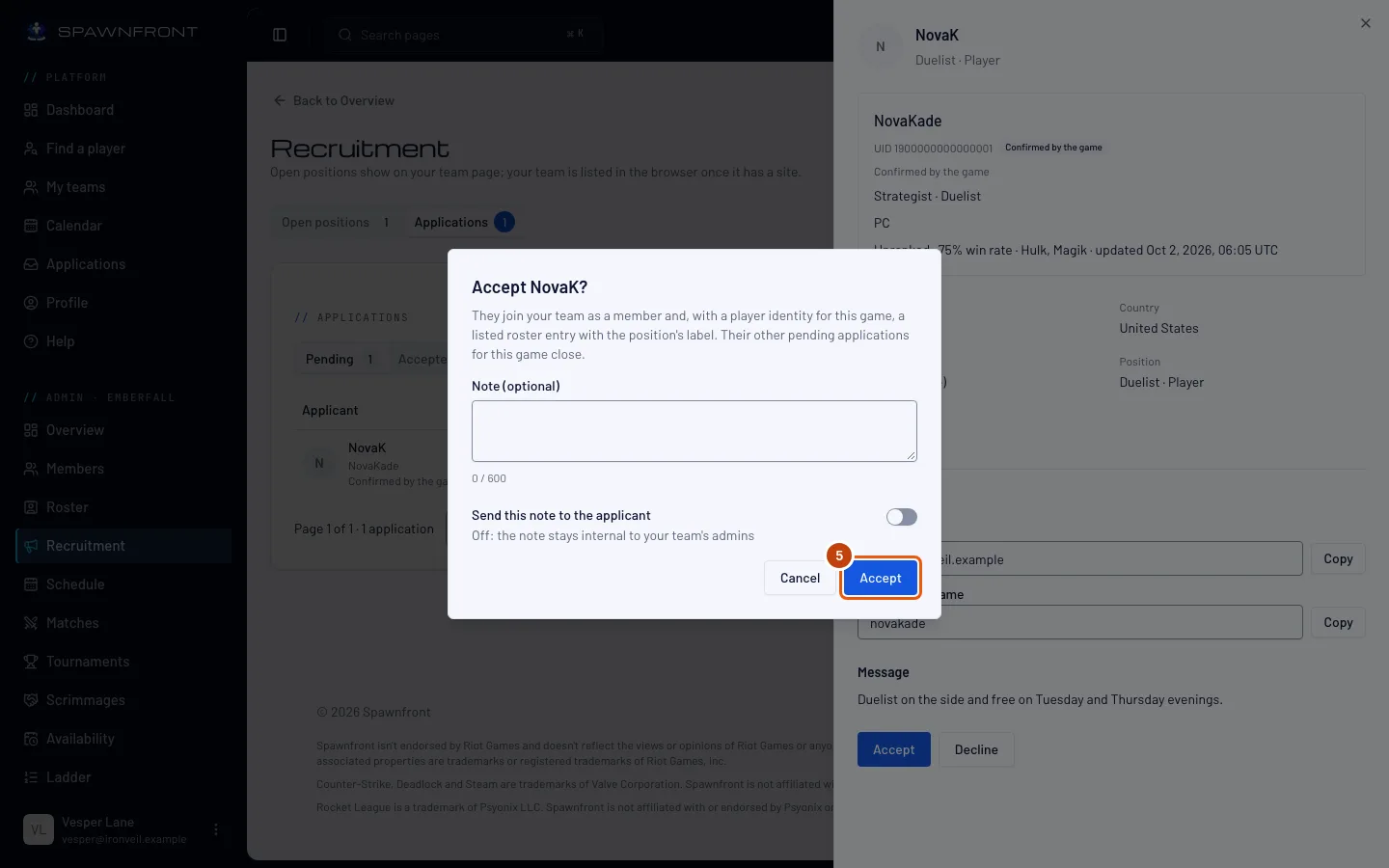
Aggiungi una Nota (facoltativa) se vuoi, e attiva Invia questa nota al candidato per inviargliela via email; altrimenti resta solo ai tuoi admin. Poi premi Accetta o Rifiuta nella finestra.
Se accetti, il candidato diventa membro e occupa un posto. Se ha un'identità di gioco, viene anche aggiunto al tuo roster e le sue altre candidature in sospeso per questo gioco si chiudono. Se rifiuti, non puoi tornare indietro per questa posizione; potrà candidarsi alla tua prossima.
Se accetti un rinforzo, cioè un candidato a una richiesta di rinforzo, non aggiungi nessun membro: riceve una card nel tuo roster solo per quella sessione, nascosta dal tuo sito. Vedi Trova un rinforzo.
Come capire se ha funzionato
- La candidatura passa alla scheda Accettate o Rifiutate.
- Un giocatore accettato compare in Membri e Roster.
Una nuova candidatura arriva nella campanella in alto a destra di ogni pagina, per ogni proprietario e admin, appena arriva: aprila per venire direttamente qui. Il riepilogo giornaliero via email la elenca comunque. Vedi Le tue notifiche.
Qualcosa non va?
I dati di contatto non ci sono più
I metodi di contatto sono visibili mentre una candidatura è in sospeso o accettata. Quando viene rifiutata, ritirata o chiusa, vengono nascosti.
Una card mostra «Account chiuso»
Il candidato ha eliminato il suo account dopo essersi candidato.
Guide correlate
Ancora bloccato? Contatta l’assistenza o scrivi a support@spawnfront.com: indicaci la pagina in cui ti trovi e il numero del passaggio.