
Pubblica una posizione aperta
Recluta giocatori: pubblica una posizione con ruolo, gradi, nota e posti.
Per proprietari e admin dei team · 6 passaggi
Cosa ti serve prima
- Sei il proprietario o un admin del team.
Passaggi
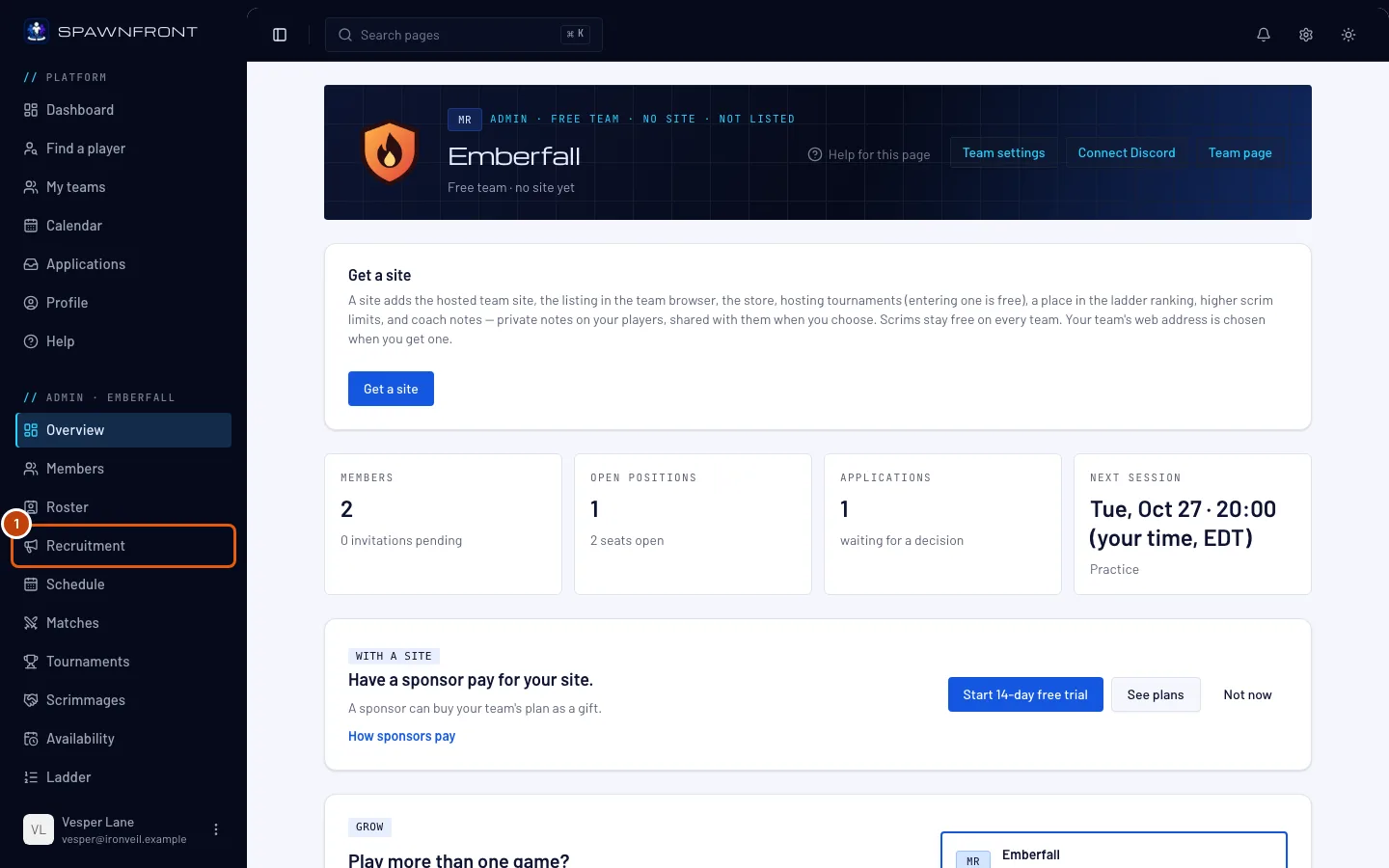
Passaggio 1: Apri Reclutamento
Nel menu a sinistra, sotto Admin, premi Reclutamento.
Dovresti vedere: la scheda Posizioni aperte, con Candidature accanto.
Passaggio 2: Premi Pubblica una posizione
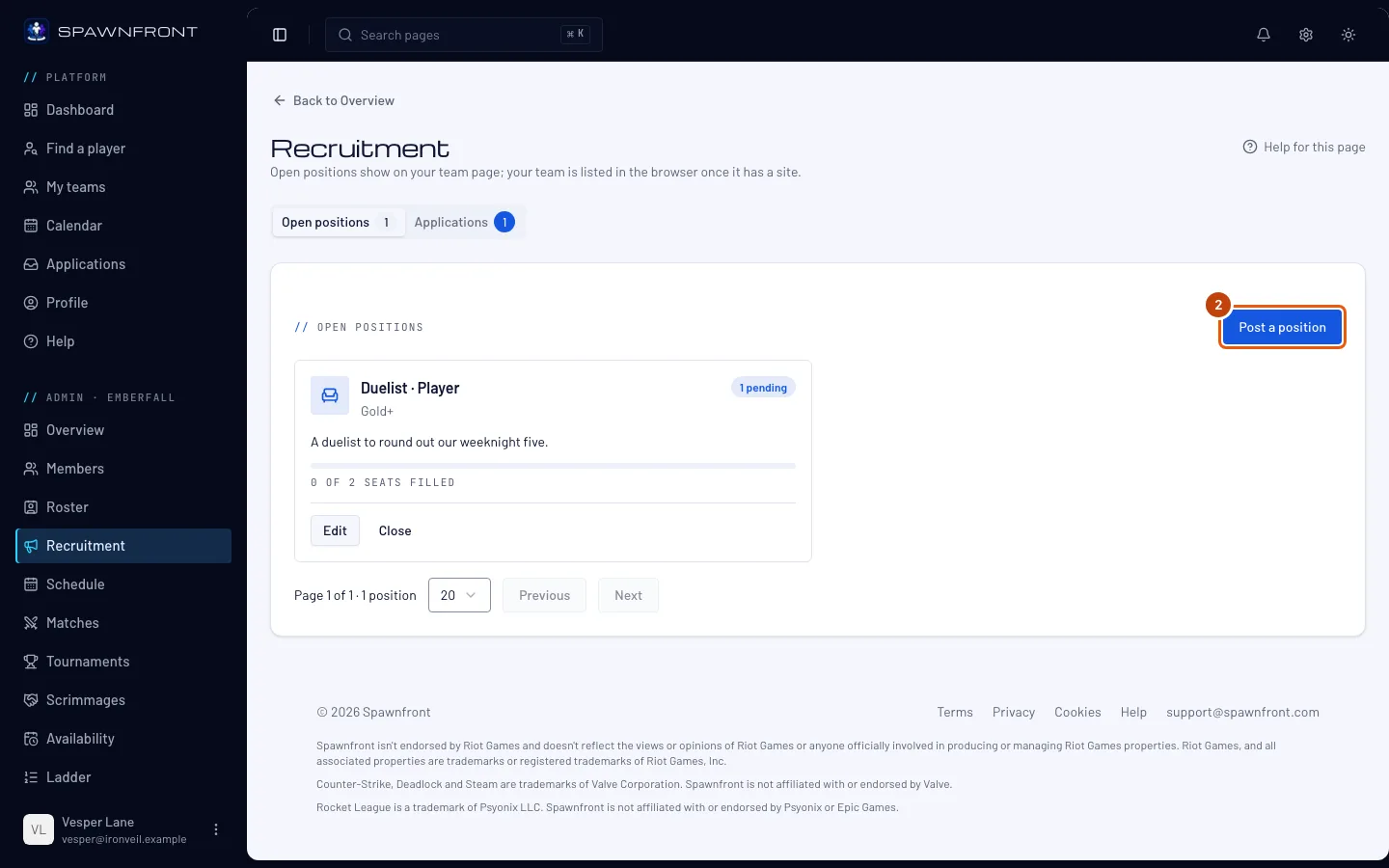
Premi Pubblica una posizione.
Dovresti vedere: una finestra intitolata Pubblica una posizione. Lascia Tipo su Posto nel roster per un posto nel tuo team; per un giocatore per una sola sessione, scegli Rinforzo: vedi Trova un rinforzo.
Passaggio 3: Scegli il ruolo
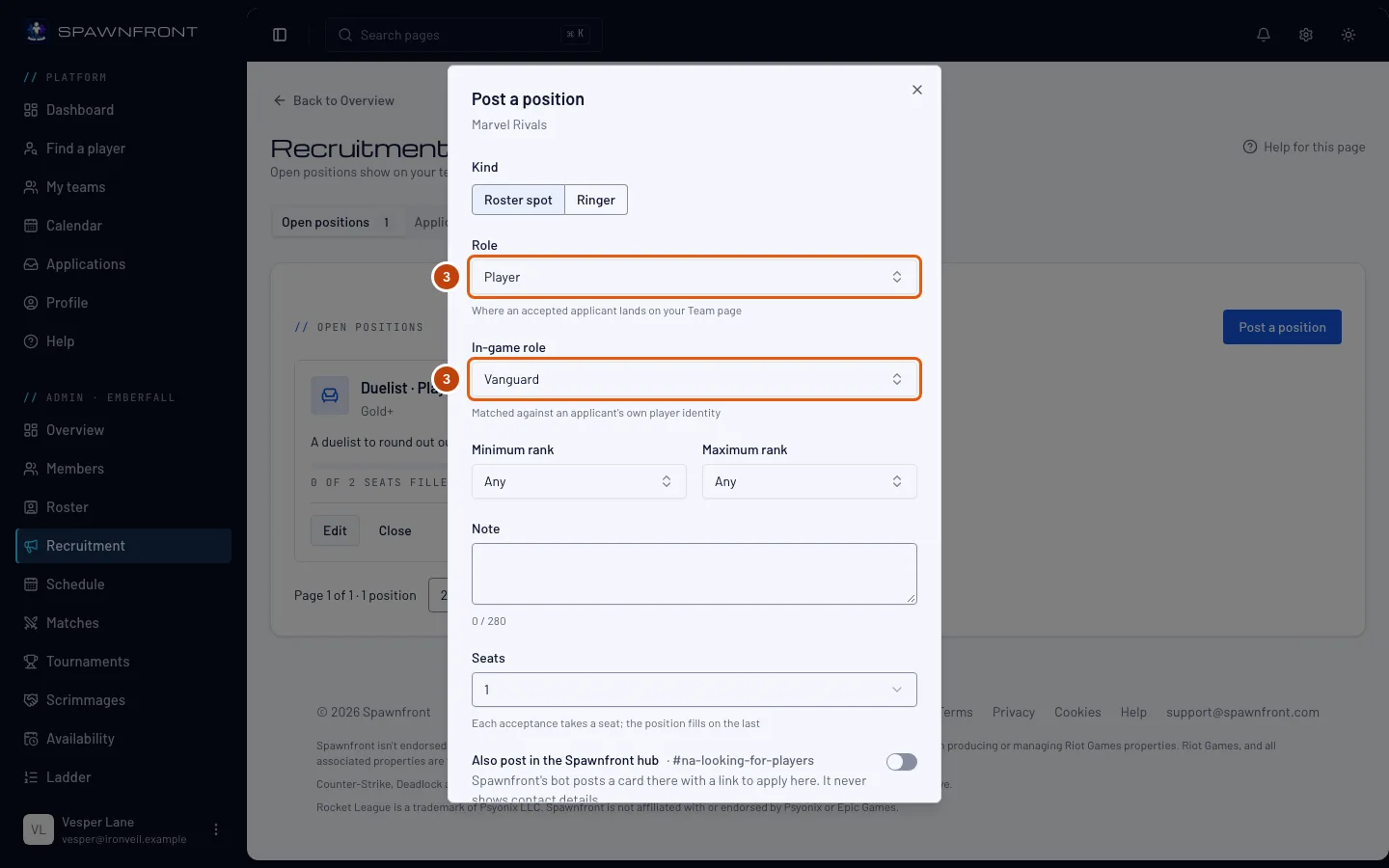
Scegli il Ruolo: è dove finisce sulla pagina del team un giocatore accettato. Per un giocatore o una riserva, scegli anche il Ruolo in gioco.
Possono candidarsi solo i giocatori la cui identità di gioco ha quel ruolo. Una posizione Coach, Manager, Analista o Contenuti non richiede un ruolo in gioco, e puoi invitarci lo staff elencato in Trova un giocatore: vedi Invita un giocatore a candidarsi.
Passaggio 4: Imposta un intervallo di gradi
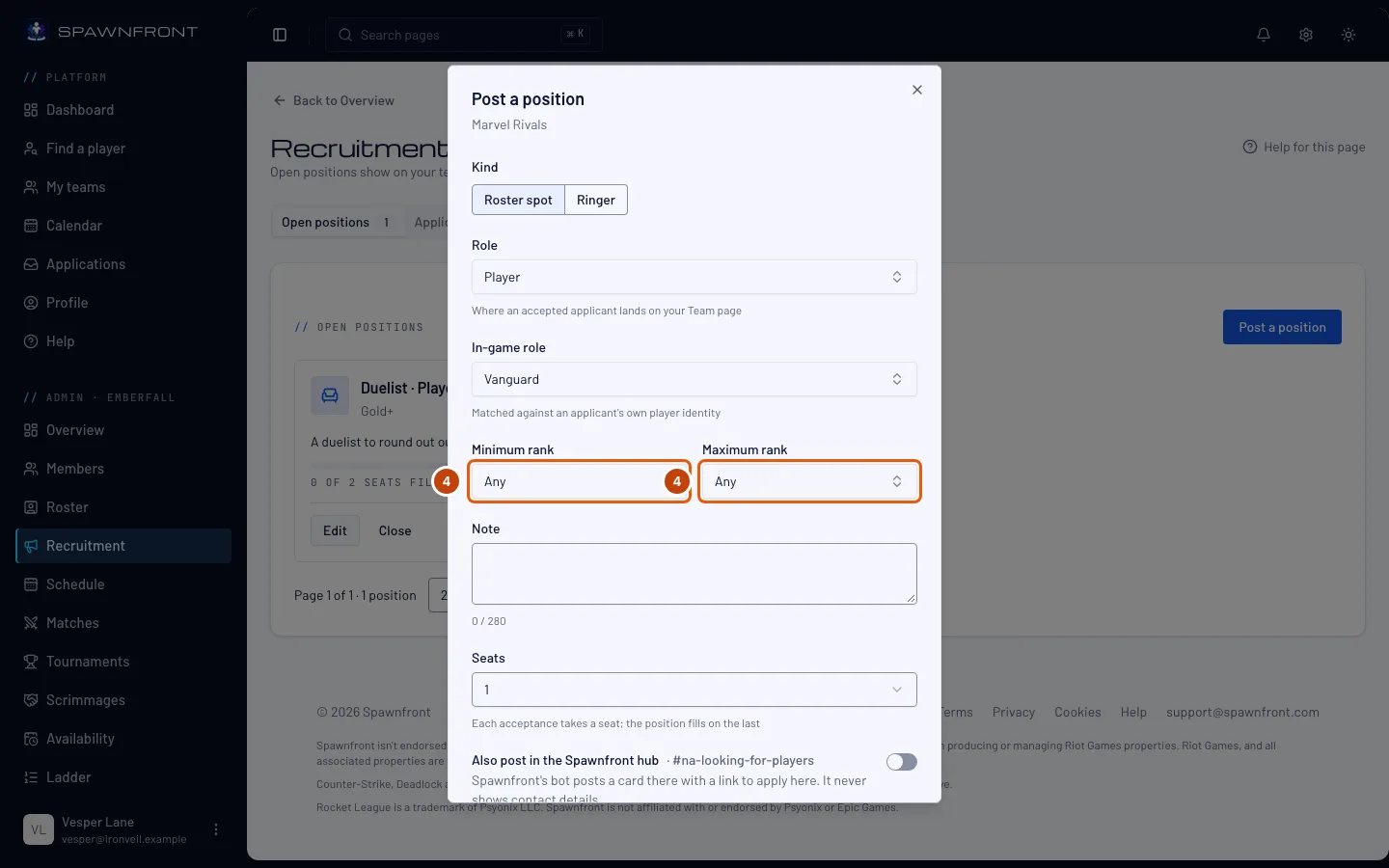
Scegli un Grado minimo e un Grado massimo, oppure lasciali su Qualsiasi.
Per una posizione da giocatore in League of Legends puoi anche scegliere fino a 5 Wanted champions; per Valorant, fino a 5 Wanted agents. I giocatori possono trovare il tuo team in base a questi in Trova un team, e puoi cambiarli in seguito con Modifica.
Passaggio 5: Aggiungi una nota e i posti
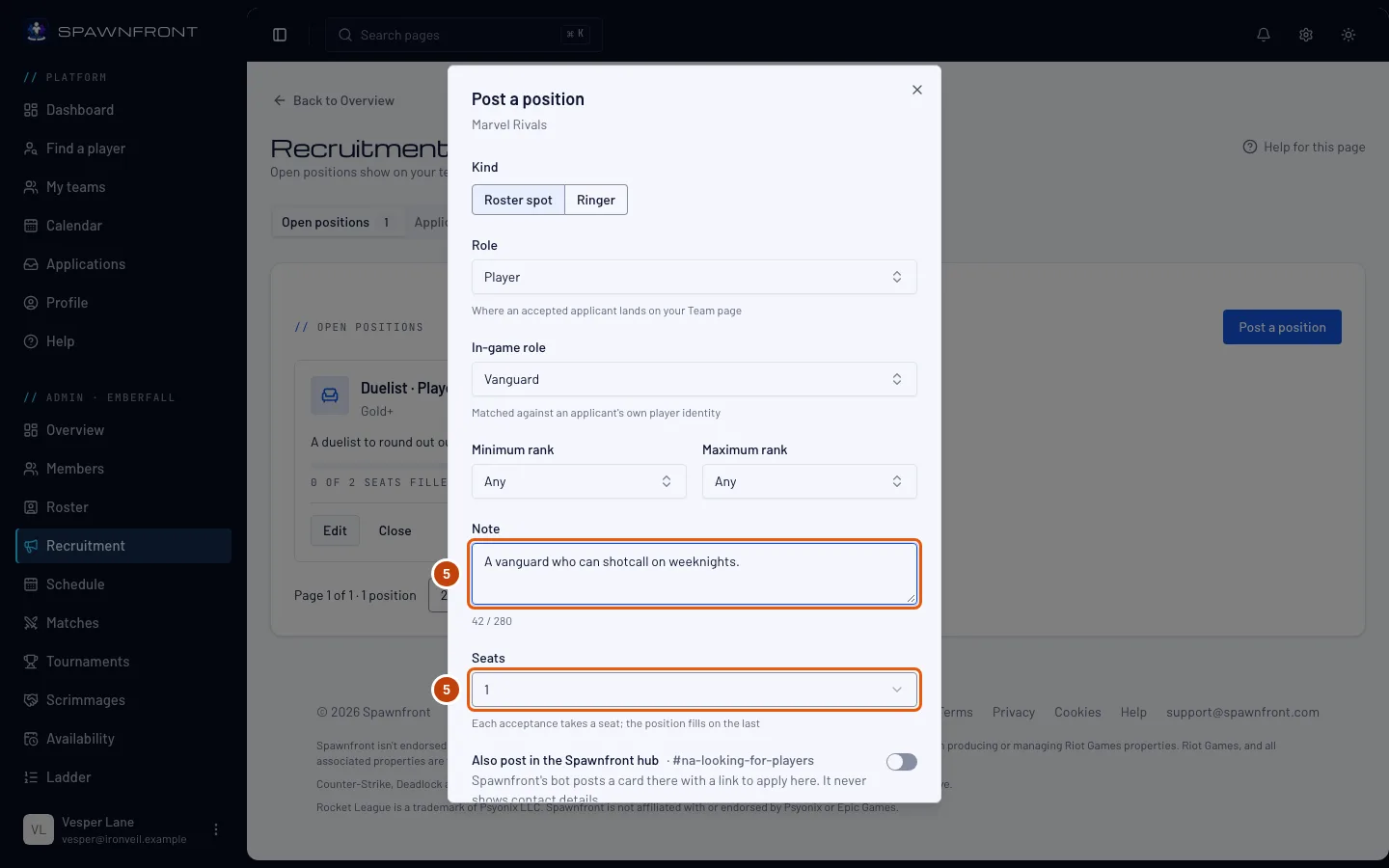
Scrivi una breve Nota (fino a 280 caratteri) per dire chi stai cercando. Scegli quanti Posti, fino a 5. Ogni accettazione occupa un posto e la posizione si chiude con l'ultimo.
Passaggio 6: Salva
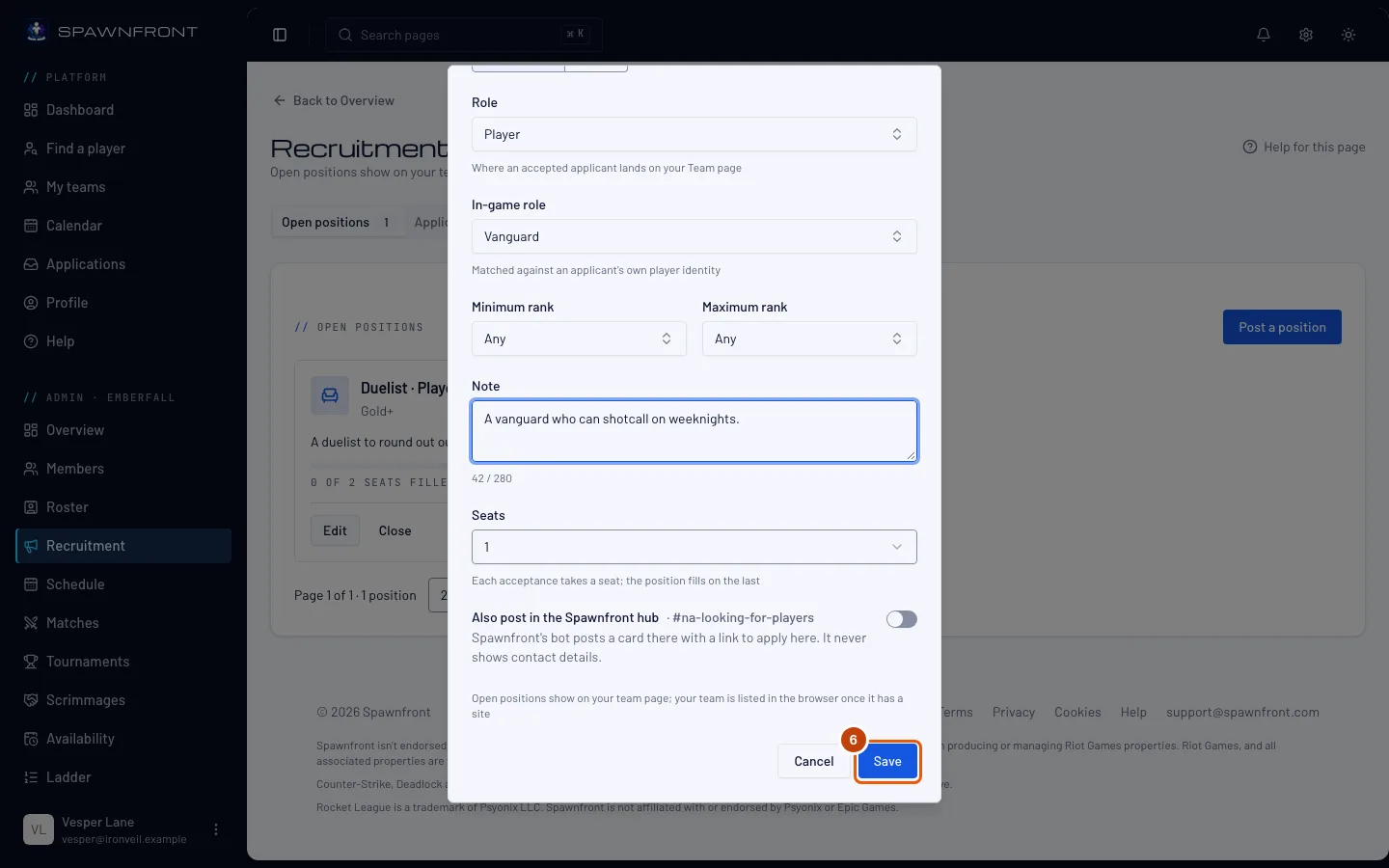
Per pubblicarla anche sul Discord di Spawnfront, attiva Pubblica anche nell’hub Spawnfront. L'interruttore indica il canale dell'hub in cui va: una posizione da giocatore va in looking-for-players per la regione del tuo team, una richiesta di rinforzo in looking-for-ringer e una posizione dello staff in looking-for-staff. Le posizioni da giocatore di un team Xbox o PlayStation vanno nel canale di reclutamento di quella console. La card mostra il ruolo, l'intervallo di gradi, la regione e la piattaforma, con un pulsante per candidarsi qui, e mai i tuoi contatti. Poi premi Salva.
Dovresti vedere: «Posizione pubblicata» e la posizione in Posizioni aperte. Compare sulla pagina del team con un pulsante Candidati. Il tuo team compare in Trova un team quando ha un sito. Una card pubblicata nell'hub viene segnata come Coperta o Chiusa quando la posizione viene coperta o la chiudi.
Come capire se ha funzionato
- La posizione è elencata in Posizioni aperte e sulla pagina del team.
Qualcosa non va?
Non riesco a cambiare il ruolo di una posizione
Una posizione pubblicata mantiene il suo ruolo. Chiudila e pubblicane una nuova.
Come vedo solo i candidati Valorant che giocano un certo agente?
Nella scheda Candidature, scegli l'agente nel campo Agent. L'elenco mostra solo i candidati che hanno quell'agente nel loro pool di agenti. Scegli Any agent per rivedere tutti.
Come vedo solo i candidati League of Legends che giocano un certo campione?
Nella scheda Candidature, scegli il campione nel campo Champion. L'elenco mostra solo i candidati che hanno quel campione nel loro pool di campioni. Scegli Any champion per rivedere tutti.
Dice "I team gratuiti tengono 2 posizioni aperte alla volta. Ottieni un sito per aprirne di più."
Un team gratuito tiene due posizioni aperte alla volta. Chiudine una per pubblicarne un'altra, oppure ottieni un sito per tenerne aperte fino a dieci.
Non vedo Pubblica anche nell’hub Spawnfront
L'interruttore compare solo quando pubblichi una nuova posizione, e solo quando l'hub Spawnfront ha un canale per il tuo gioco e la regione o la console del tuo team. Imposta la regione del tuo team in Impostazioni. Una posizione già pubblicata non si può aggiungere all'hub; chiudila e pubblicala di nuovo.
Come smetto di reclutare per una posizione?
Premi Chiudi sulla sua riga, poi Chiudi posizione nella finestra. Le sue candidature in sospeso si chiudono insieme a lei; i candidati vengono avvisati nell'app, non via email.
Guide correlate
Ancora bloccato? Contatta l’assistenza o scrivi a support@spawnfront.com: indicaci la pagina in cui ti trovi e il numero del passaggio.