
Controlla una partita non registrata
Un membro ha inviato uno scrim che non è stato prenotato su Spawnfront: controlla il risultato, poi confermalo in Partite, rimandalo indietro con una nota o rifiutalo.
Per proprietari e admin dei team · 6 passaggi
Cosa ti serve prima
- Sei proprietario o admin del team, o della sua organizzazione.
- Un membro ha inviato da controllare una partita non registrata: uno scrim giocato dal tuo team che non è stato prenotato su Spawnfront (vedi Invia una partita non registrata). Hai ricevuto una notifica con il nome di chi l'ha inviata e dell'avversario.
Passaggi
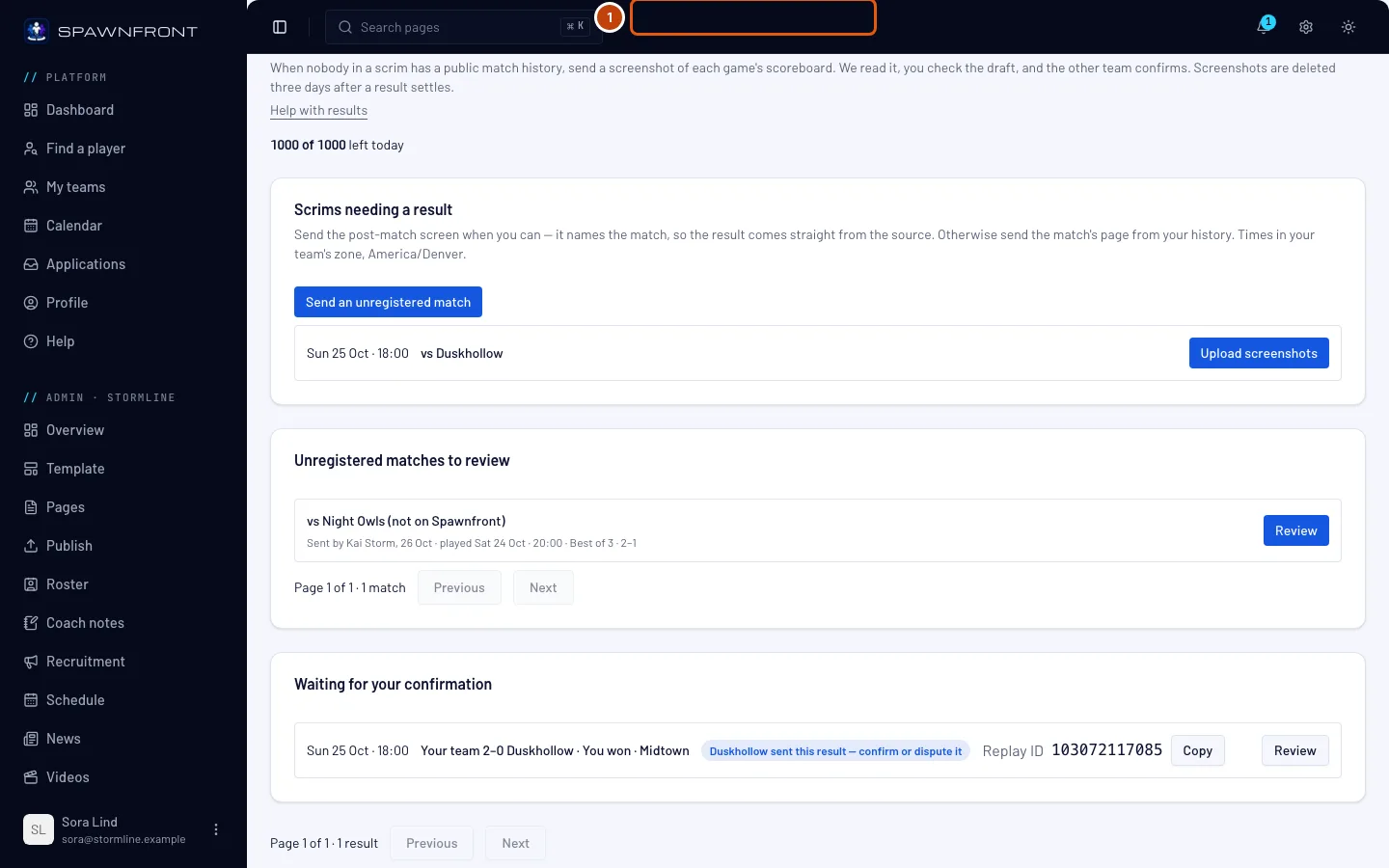
Passaggio 1: Apri Risultati in Scrim
Nel menu a sinistra, nel menu admin del tuo team (Admin · e il nome del tuo team), premi Scrim, poi la scheda Risultati. La scheda mostra quante partite sono in attesa, ad esempio 1 da controllare.
Dovresti vedere: Partite non registrate da controllare, con chi ha inviato ogni partita, quando, quando è stata giocata, il formato, un punteggio inserito e quanti screenshot.
Passaggio 2: Apri la partita
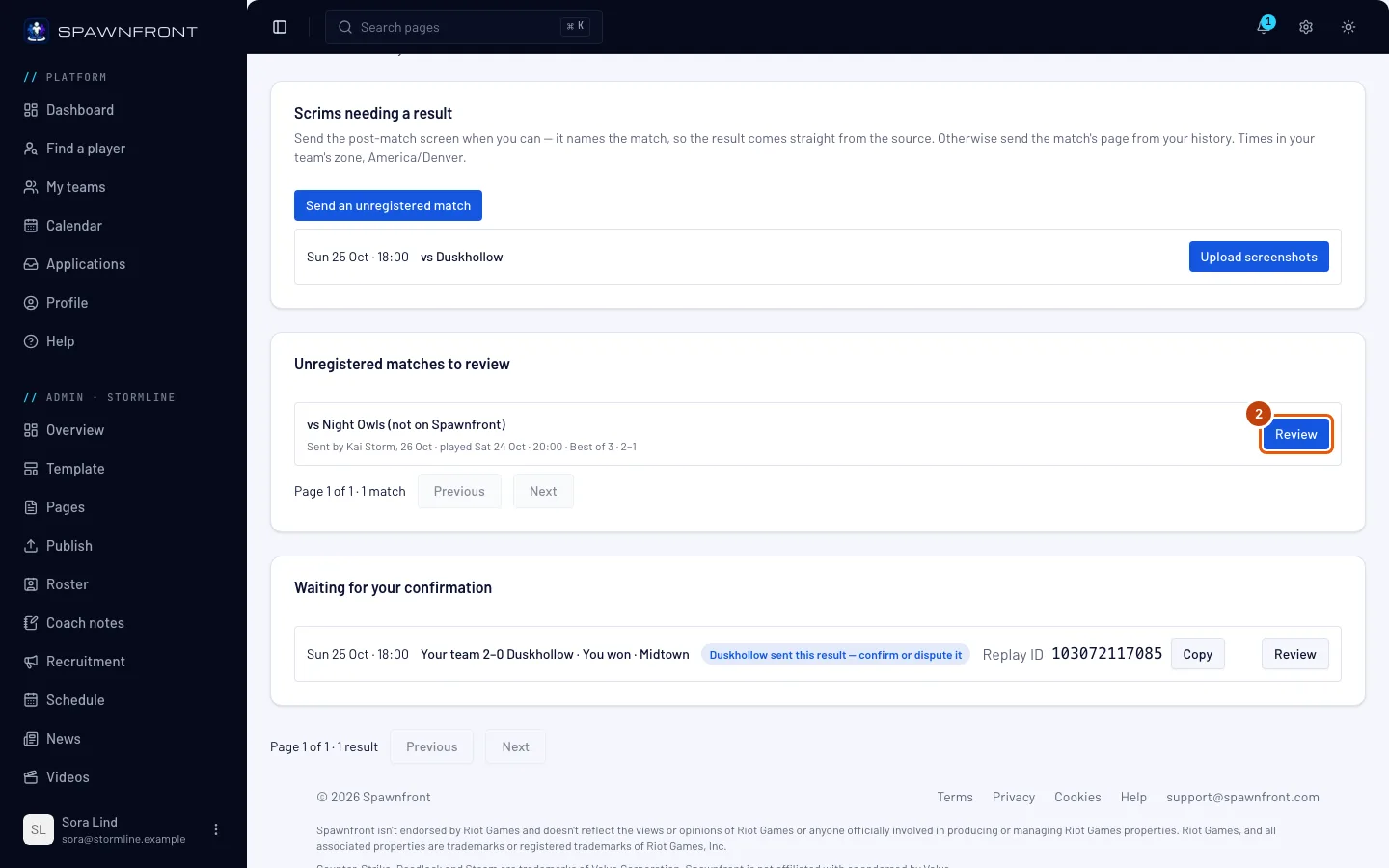
Premi Controlla sulla partita.
Dovresti vedere: il controllo della partita, con Inviata da e il nome del membro, i suoi screenshot uno per partita e il risultato inserito.
Passaggio 3: Controlla il risultato
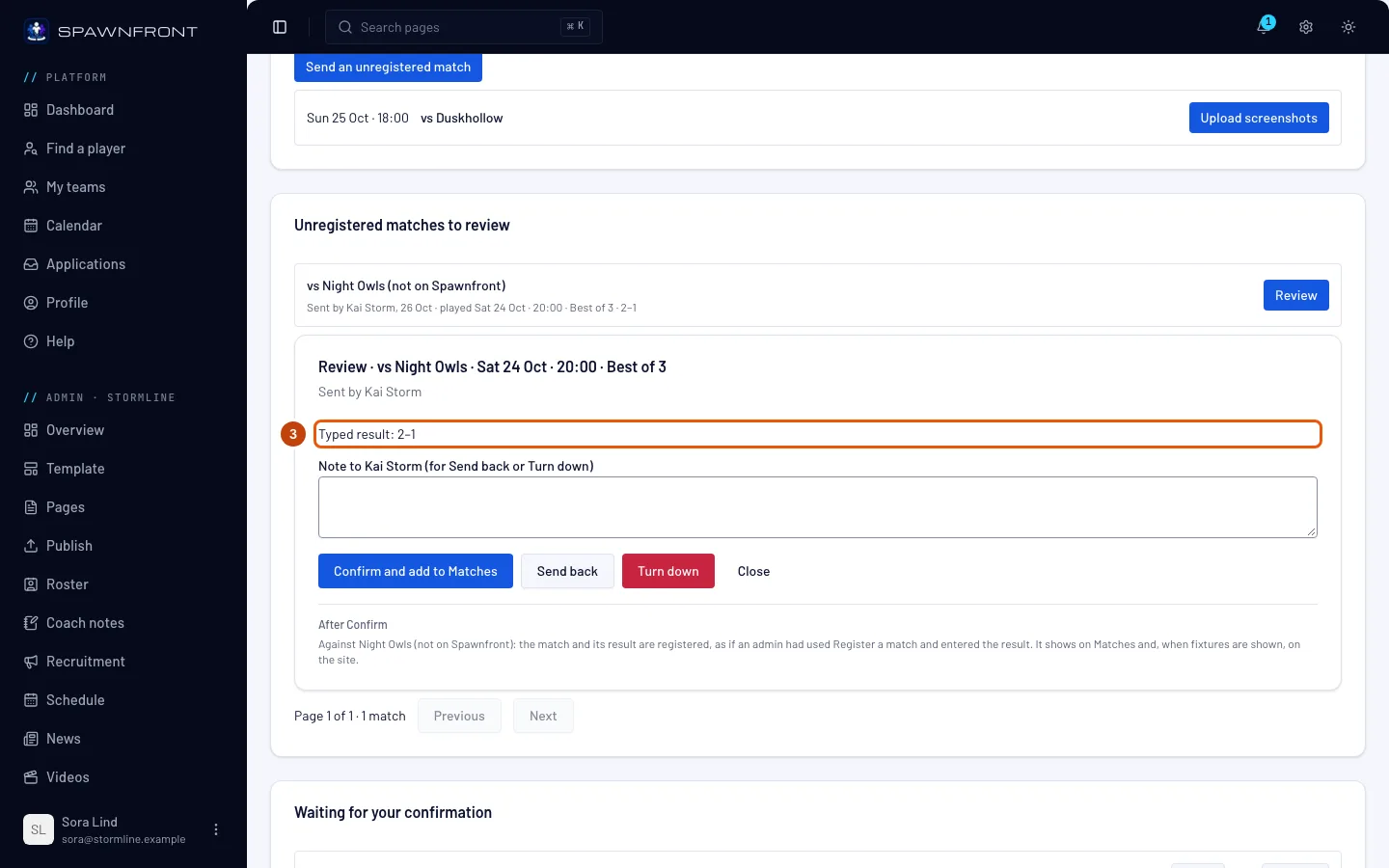
Premi Apri accanto a ogni screenshot per vedere cosa ne ha letto Spawnfront, e confronta il risultato inserito con quello che sai dello scrim.
Dovresti vedere: la lettura di ogni partita. Qui non puoi cambiarla: se qualcosa è sbagliato, rimandala indietro al membro con una nota.
Passaggio 4: Confermala
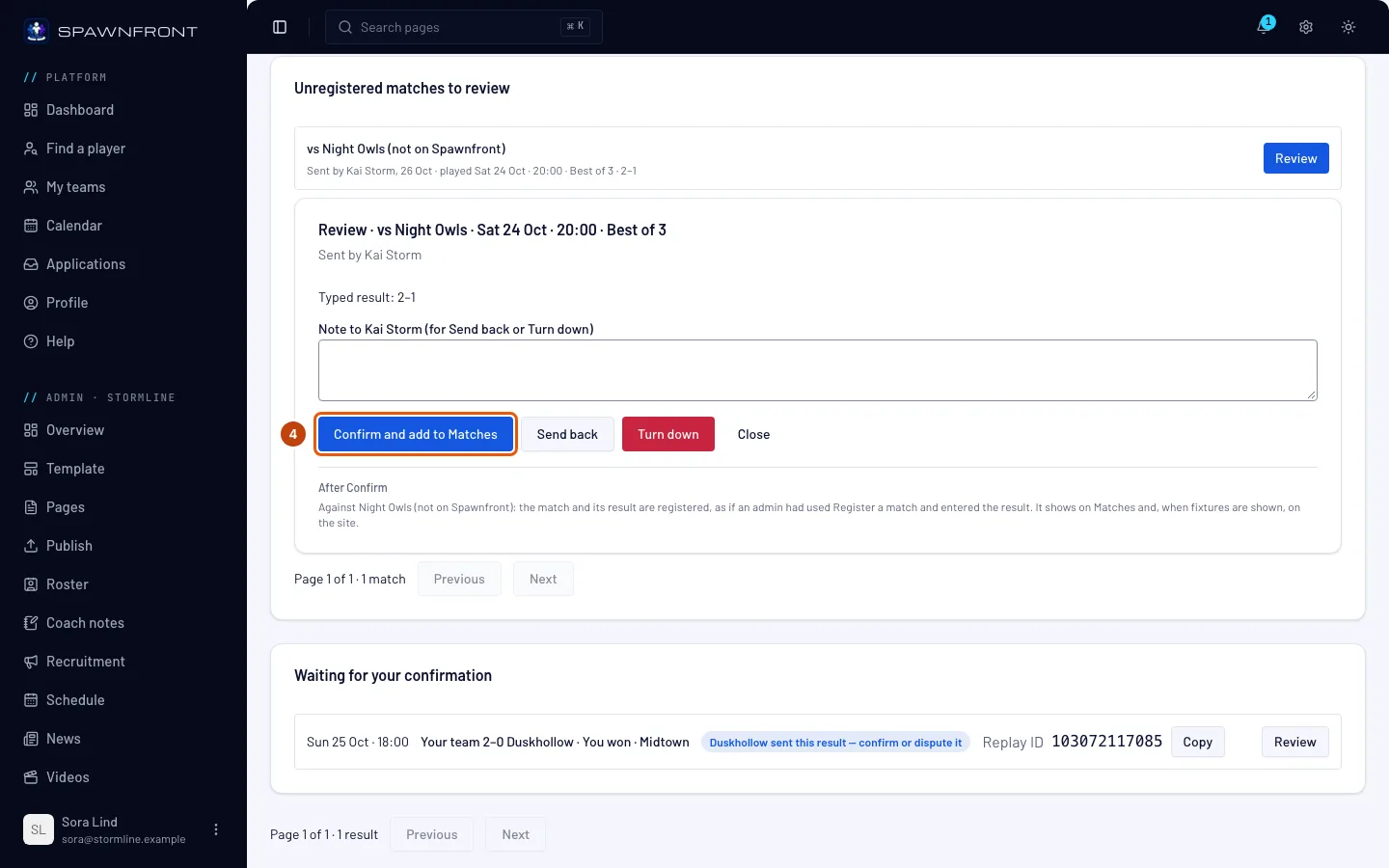
Quando il risultato è giusto, premi Conferma e aggiungi a Partite.
Dovresti vedere: Aggiunta a Partite. Sotto i pulsanti, Dopo la conferma dice cosa succede con questo avversario:
- Un team che non è su Spawnfront: la partita e il suo risultato vengono registrati come se avessi registrato tu la partita e inserito il risultato. Compare in Partite, e sul tuo sito quando mostra gli impegni in programma.
- Un team su Spawnfront: la partita viene registrata in Partite di entrambi i team, e l'altro team conferma o contesta il risultato, come per uno scrim prenotato.
Una partita non registrata non conta mai in classifica.
Passaggio 5: Oppure rimandala indietro con una nota
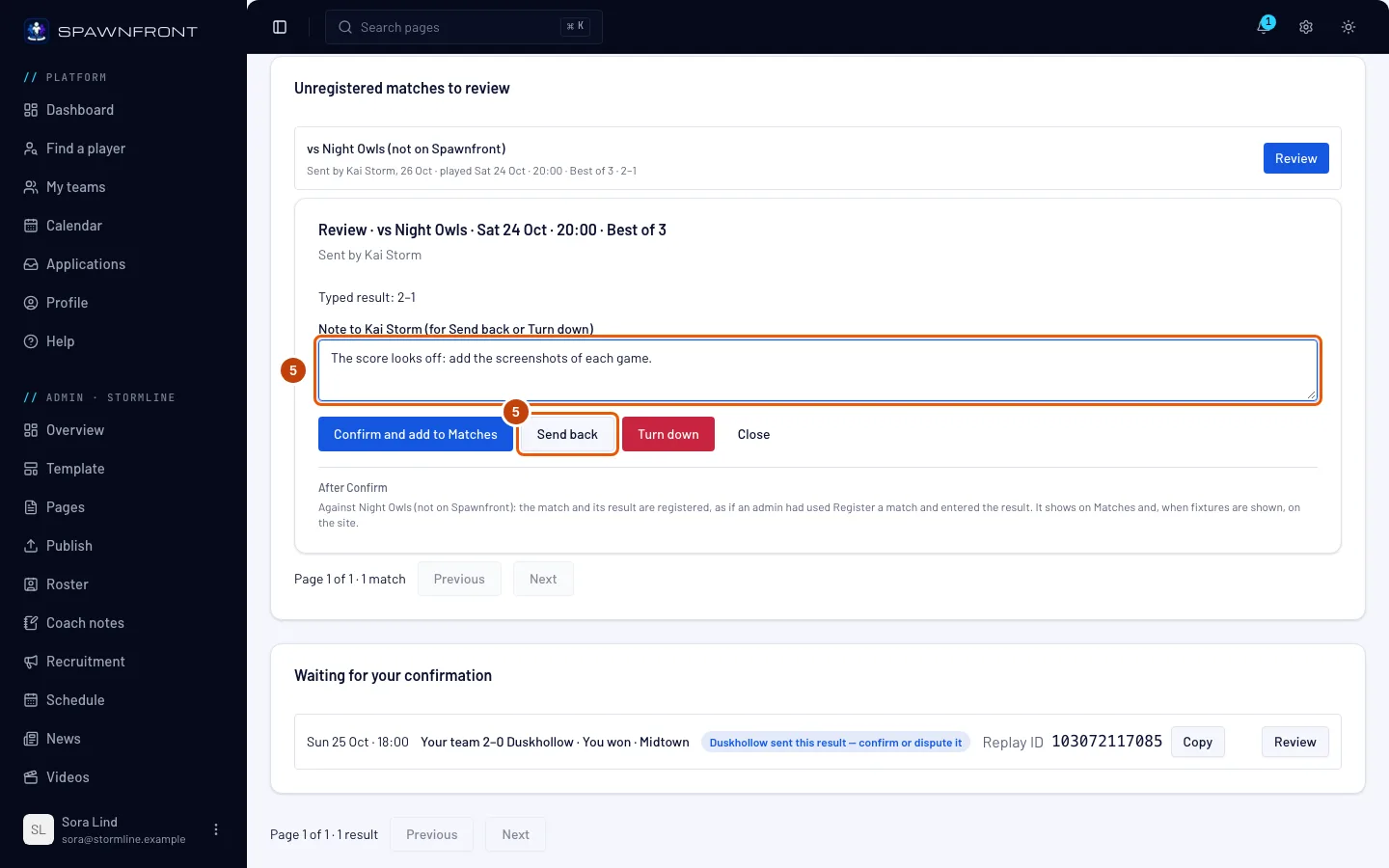
Per far correggere la partita al membro, scrivi cosa cambiare nel riquadro della nota, poi premi Rimanda indietro. La nota è obbligatoria: senza, vedi Scrivi una nota così il membro sa cosa correggere.
Dovresti vedere: Rimandata indietro. Il membro riceve una notifica con la tua nota, e la partita torna a te quando la invia di nuovo.
Passaggio 6: Oppure rifiutala
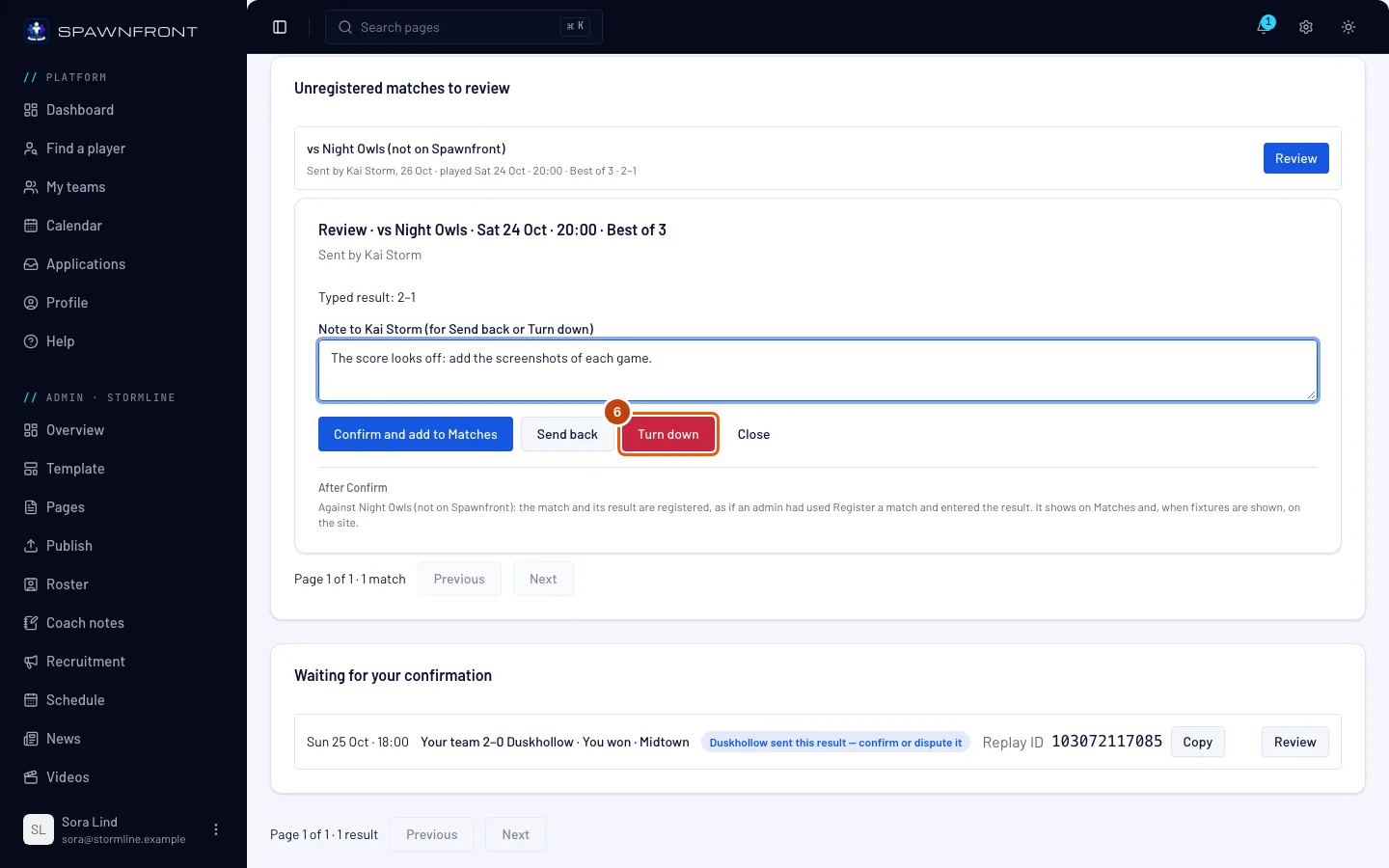
Se la partita non deve contare affatto, premi Rifiuta. La nota è facoltativa; il membro la vede se ne scrivi una.
Dovresti vedere: Rifiutata. Non viene registrato nulla, e i suoi screenshot vengono eliminati.
Come capire se ha funzionato
- Una partita confermata è in Partite del tuo team, e la riga del membro mostra Confermata.
Una partita resta in attesa 14 giorni. Una che nessuno controlla in quel tempo si chiude come Scaduta, e chi l'ha inviata viene avvisato. Una partita che rimandi indietro ha altri 14 giorni perché chi l'ha inviata la corregga.
Controllano solo proprietari e admin. Confermare, rimandare indietro e rifiutare non sono mai un interruttore per i membri in Imposta i permessi scrim; Invia partite non registrate decide solo chi può inviarne una.
Qualcosa non va?
Non vedo Partite non registrate da controllare
Lo vedono solo i proprietari e gli admin del team, e solo mentre una partita è in attesa di controllo. Una partita ritirata da chi l'ha inviata, o una scaduta, esce dall'elenco.
Dice che la partita non è più in attesa di questa azione
La risposta dice Quella partita non registrata non è più in attesa di questa azione. Un altro proprietario o admin ha già deciso, oppure chi l'ha inviata l'ha ritirata, oppure è scaduta. Ricarica la pagina per vedere a che punto è.
L'altro team ha contestato il risultato dopo che l'ho confermata
Contro un team su Spawnfront, a una partita confermata si risponde come al risultato di qualsiasi scrim. Parla con l'altro team, poi risolvilo come in Risolvi uno scrim con uno screenshot, oppure inserisci il risultato a mano nella tua pagina Partite.
Guide correlate
Ancora bloccato? Contatta l’assistenza o scrivi a support@spawnfront.com: indicaci la pagina in cui ti trovi e il numero del passaggio.