
Invita un giocatore a candidarsi
Invia una posizione aperta del tuo team a un giocatore o a un membro dello staff elencato in Trova un giocatore: riceve una notifica e un'email che aprono la candidatura.
Per proprietari e admin dei team · 5 passaggi
Cosa ti serve prima
- Sei il proprietario o un admin di un team del gioco del giocatore.
- Il tuo team ha una posizione aperta per quel gioco — vedi Pubblica una posizione aperta.
- Il giocatore è elencato in Trova un giocatore. Puoi invitare solo i giocatori elencati, e lo staff: un coach, un manager, un analista o un content creator elencato in Staff, a una posizione per uno dei ruoli che ha scelto. Per una richiesta di rinforzo, il giocatore deve anche aver attivato Disponibile come rinforzo: vedi Trova un rinforzo.
Passaggi
Passaggio 1: Trova il giocatore
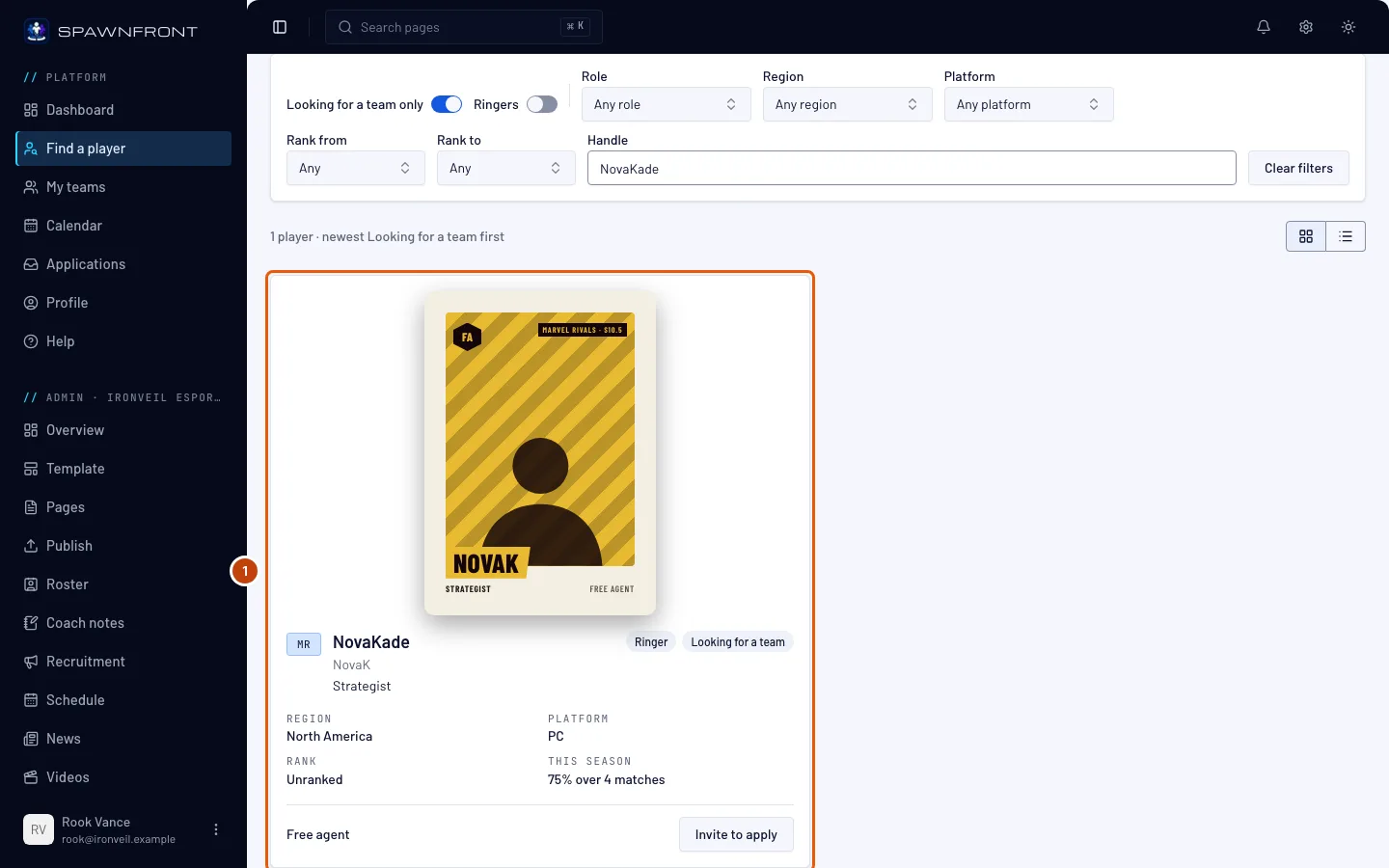
Nel menu, premi Trova un giocatore e trova il giocatore — vedi Trova un giocatore.
Dovresti vedere: la card o la riga del giocatore nell'elenco.
Passaggio 2: Premi Invita a candidarsi
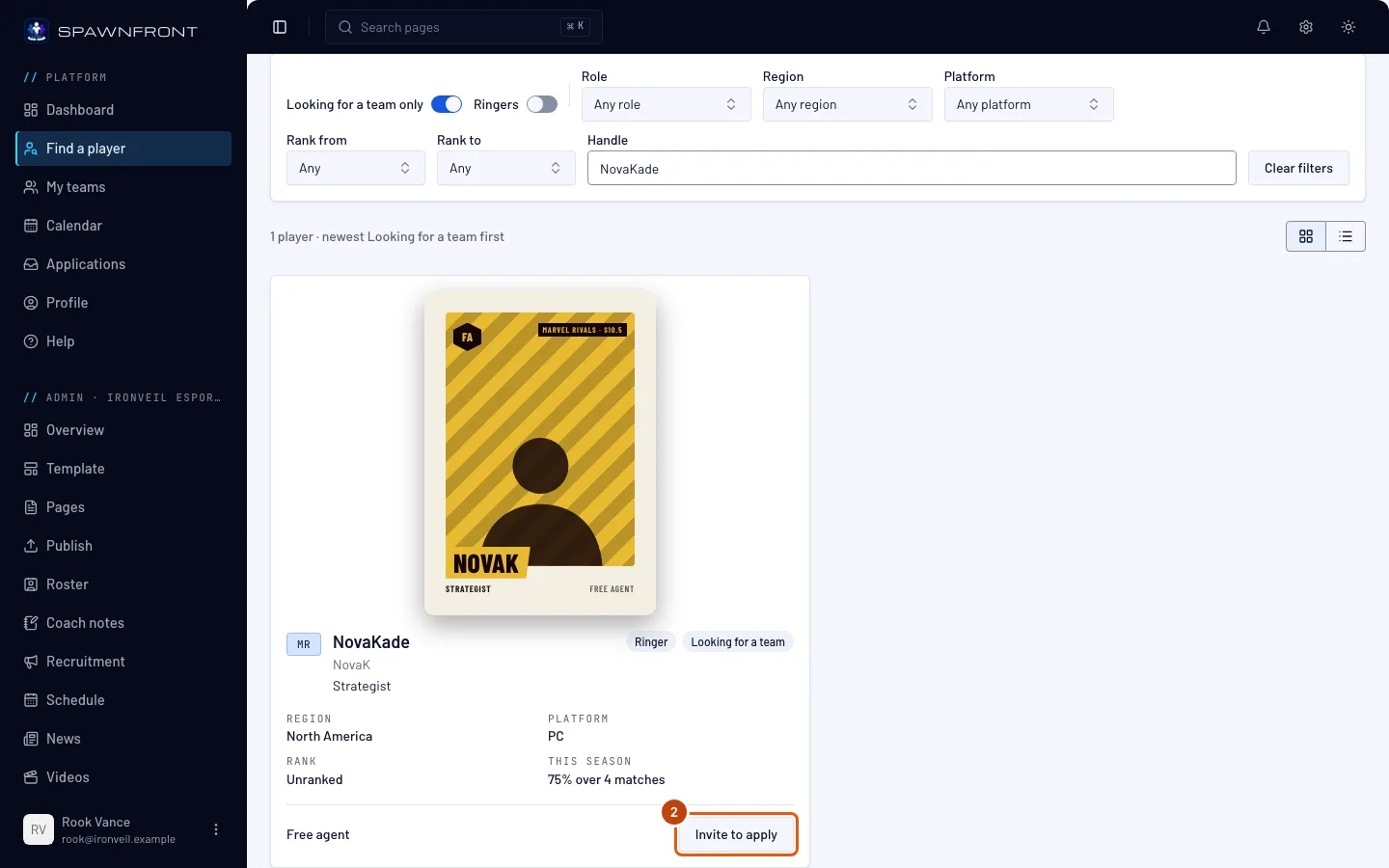
Sulla card o sulla riga del giocatore, premi Invita a candidarsi. Nella pagina di un free agent si trova in alto a destra.
Dovresti vedere: una finestra, Invita … a candidarsi, che dice che il giocatore riceve una notifica e un'email che aprono la finestra Candidati della posizione.
Passaggio 3: Scegli il team
Solo se gestisci più di un team di quel gioco: scegli il team in Team. Con un solo team, la finestra non ha il campo Team — passa al passo successivo.
Dovresti vedere: le posizioni aperte del team che hai scelto.
Passaggio 4: Scegli la posizione aperta
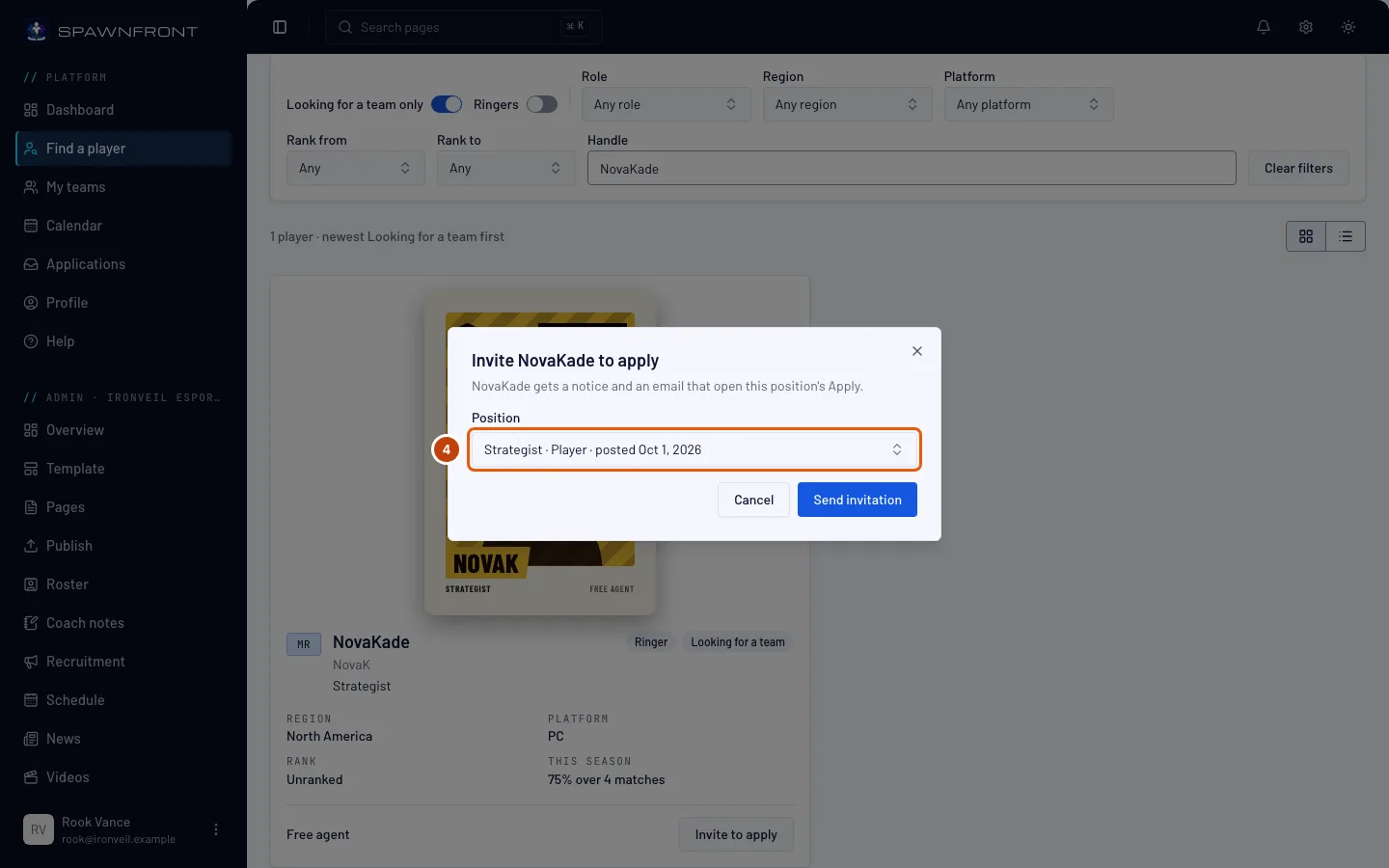
Scegli la posizione in Posizione. Ognuna mostra il ruolo e il giorno in cui è stata pubblicata.
Se inviti da un profilo staff, compaiono solo le tue posizioni per un ruolo che ha scelto: una posizione Coach, Manager, Analista o Contenuti. Se la finestra dice "Questo team non ha posizioni aperte per i ruoli di …", pubblicane prima una in Reclutamento.
Se la finestra dice "Questo team non ha posizioni aperte per …", premi Reclutamento in quella riga e pubblicane prima una.
Passaggio 5: Invia l'invito
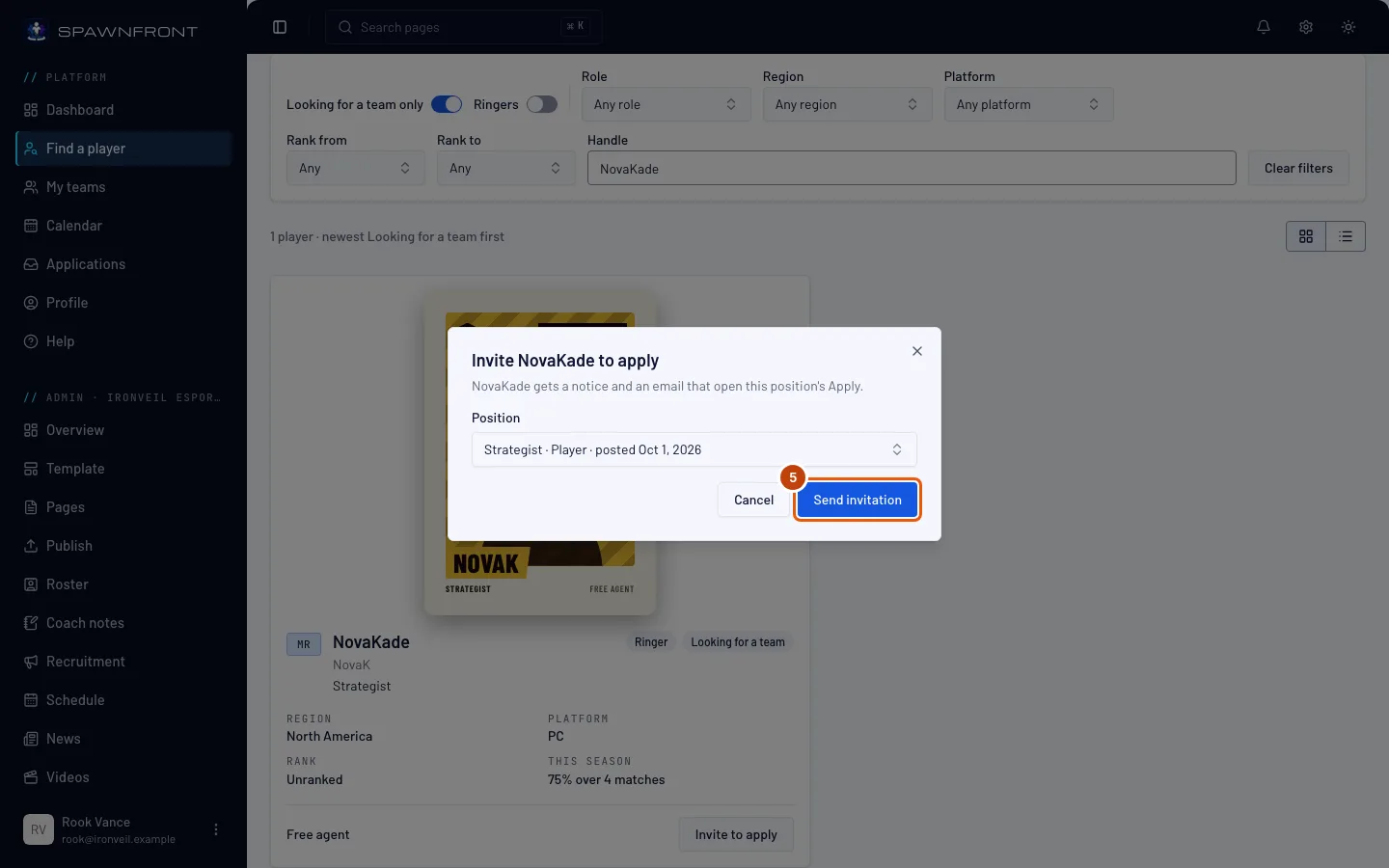
Premi Invia invito.
Un invito per posizione e giocatore. Un team con un sito può inviare dieci inviti al giorno; un team gratuito, tre a settimana.
Dovresti vedere: "Invito inviato" e la finestra si chiude.
Come capire se ha funzionato
- È comparso "Invito inviato" e la finestra si è chiusa.
Cosa riceve il giocatore. Una notifica nella campanella — "… ti ha invitato a candidarti per … — aprila per candidarti" — e un'email, che aprono entrambe la finestra Candidati della posizione, e una riga in Inviti nella sua pagina Candidature. L'invito non contiene messaggi e riporta il nome del tuo team, non il tuo. Quando si candida, la candidatura arriva in Reclutamento come tutte le altre — vedi Esamina le candidature.
Se il giocatore non è più elencato, l'invito si ferma: da quell'invito non gli arriva più nessuna notifica o email.
Qualcosa non va?
Dice "Hai già invitato questo giocatore a questa posizione"
Ogni giocatore può essere invitato a ogni posizione una sola volta. Scegli un'altra posizione o aspetta la sua candidatura.
Dice "Hai inviato abbastanza inviti oggi — riprova domani"
Il tuo team ha già inviato i suoi dieci inviti di oggi. Riprova domani.
Dice "I team gratuiti inviano 3 inviti a candidarsi a settimana. Ottieni un sito per inviarne fino a 10 al giorno."
Un team gratuito invia tre inviti a candidarsi ogni sette giorni. Aspetta che il più vecchio abbia una settimana, oppure ottieni un sito per inviarne fino a dieci al giorno.
Dice "Questo giocatore non è disponibile"
Il giocatore non è più elencato in Trova un giocatore oppure ha chiuso il suo account.
Dice "Questo giocatore è già nel tuo team"
È già un membro del tuo team: non c'è niente a cui invitarlo.
Non c'è il pulsante Invita a candidarsi
Non sei il proprietario o un admin di un team del gioco di quel giocatore. Un membro non può invitare.
Guide correlate
Ancora bloccato? Contatta l’assistenza o scrivi a support@spawnfront.com: indicaci la pagina in cui ti trovi e il numero del passaggio.