
Ottieni un'organizzazione
Fonda un'organizzazione, attiva il piano Organization, aggiungi i tuoi team (4 inclusi, 8 $ al mese per ogni team in più) e pubblica il suo sito.
Per proprietari e admin dei team · 9 passaggi
Un'organizzazione gestisce più team con un solo nome e un solo sito. Il suo piano copre 4 team in qualsiasi gioco, per esempio un team principale e un'academy in Marvel Rivals e un team in Overwatch, e ogni team in più costa 8 $ al mese, fino a 10 per ogni gioco. Fondare un'organizzazione è gratis. Il suo sito e tutto ciò che i suoi team fanno con il piano a pagamento sono inclusi nel piano Organization.
Hai già un team che vuoi far crescere in un'organizzazione? Fai invece il passaggio a organizzazione: il team mantiene sito, indirizzo e piano. Leggi Passa dal team a un'organizzazione.
Cosa ti serve prima
- La tua data di nascita, il paese, le lingue che parli e la tua lingua madre nel profilo: leggi Configura il tuo profilo.
- Un metodo di pagamento su Polar, il servizio di pagamento che usa Spawnfront, per il piano Organization. I dati della tua carta vanno a Polar e non arrivano mai a Spawnfront.
- Chi paga diventa il pagante dell'organizzazione. In seguito solo il pagante può aprire l'abbonamento su Polar.
Passaggi
Passaggio 1: Apri I miei team
Nel menu a sinistra, premi I miei team.
Dovresti vedere: I miei team, con la riga Parti da zero? Crea un'organizzazione sotto i tuoi team. Gestisci già un team? Fai invece il passaggio a organizzazione.

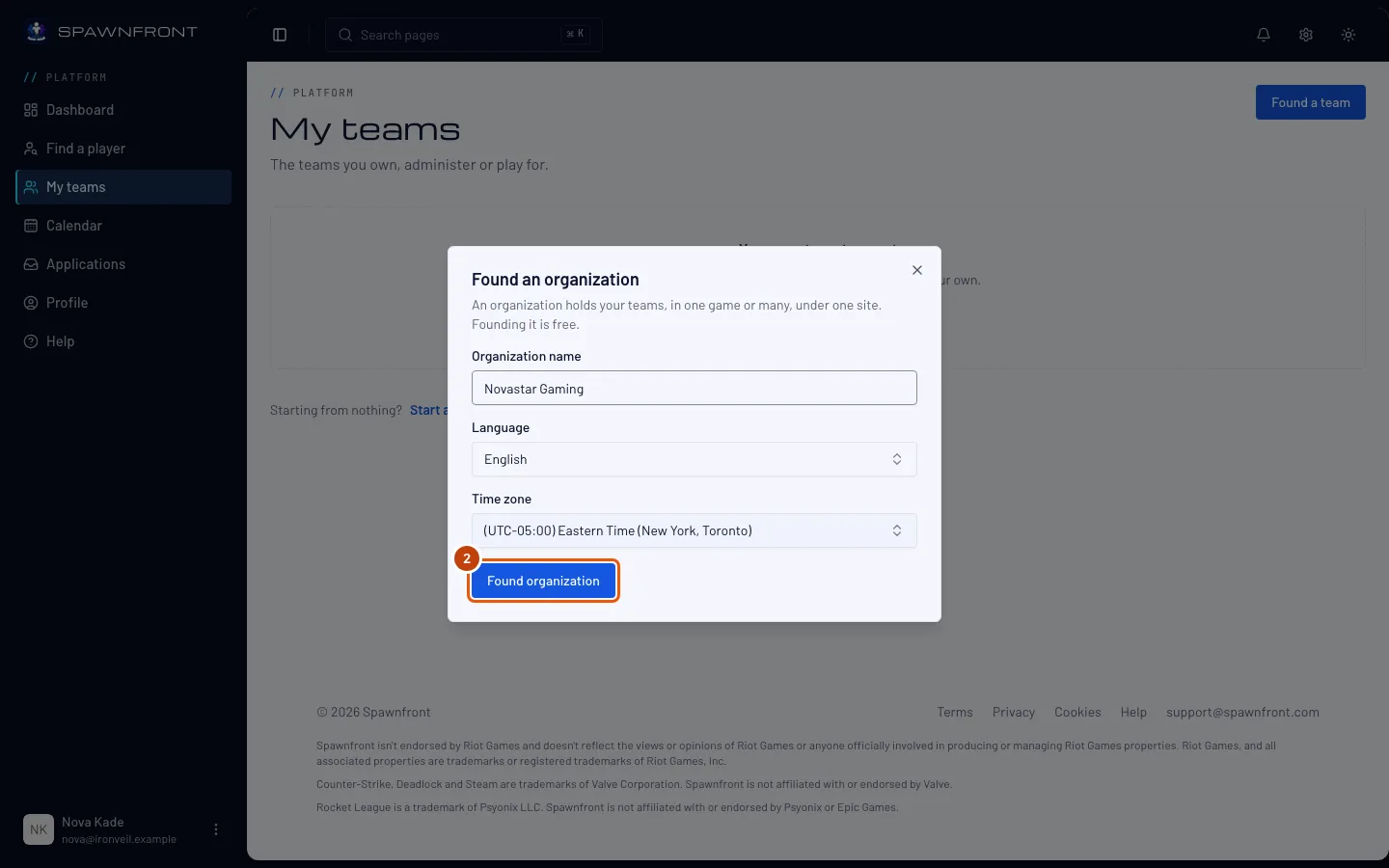
Passaggio 2: Fonda l'organizzazione
Premi Crea un’organizzazione (se hai già un team, scegli prima No, parti da zero), scrivi il nome, scegli la Lingua, controlla il Fuso orario, poi premi Fonda organizzazione. Fonda un'organizzazione spiega la finestra nel dettaglio.
Dovresti vedere: la Panoramica della tua organizzazione, con Passa al livello Organization in una scheda. Nel menu a sinistra, il nome della tua organizzazione apre un gruppo tutto suo; il suo elenco Organizzazione contiene Panoramica, Team, Amministratori, Fatturazione, Ottieni un sito e Impostazioni.
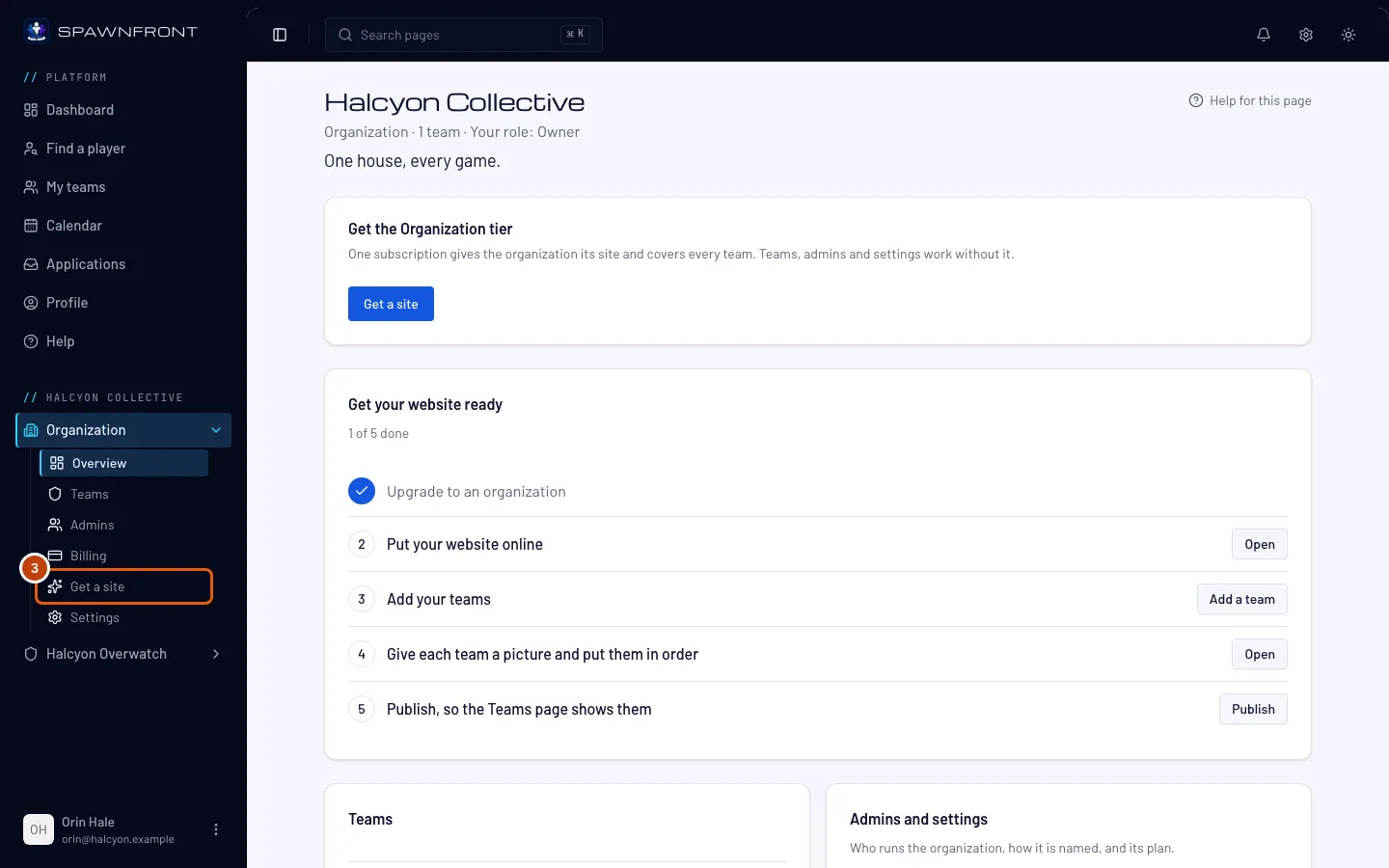
Passaggio 3: Apri Ottieni un sito
Nel menu a sinistra, sotto il nome della tua organizzazione, premi Ottieni un sito nell'elenco Organizzazione. Se l'elenco è chiuso, premi prima Organizzazione per aprirlo. Il pulsante Ottieni un sito nella scheda della Panoramica apre la stessa pagina.
Dovresti vedere: Ottieni il piano Organization, con il prezzo del piano sulla sua scheda.
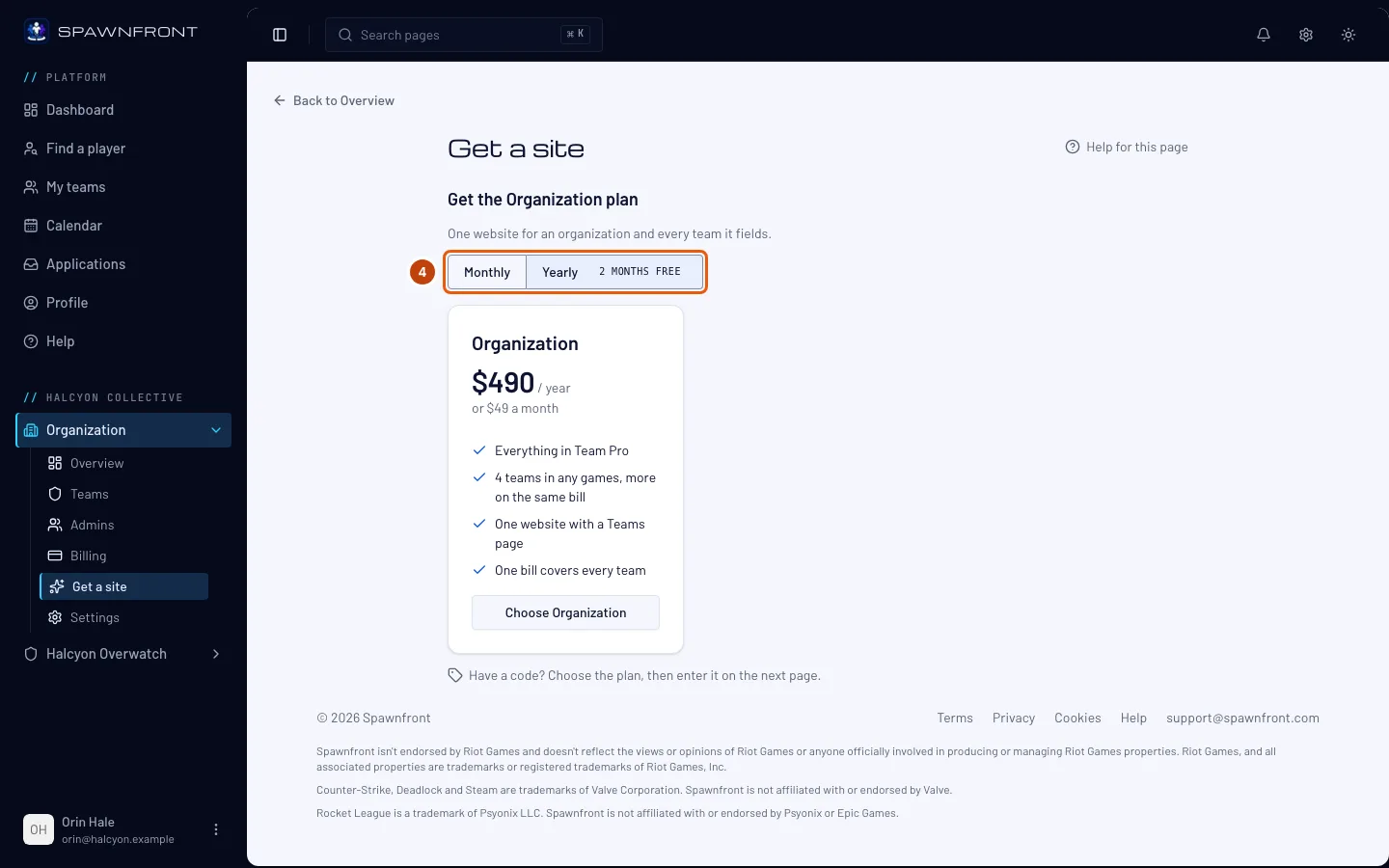
Passaggio 4: Scegli mensile o annuale
Sopra il piano, premi Mensile o Annuale. C'è un solo piano da scegliere: il piano Organization copre il sito dell'organizzazione e tutti i team. Pagare ogni anno costa quanto dieci mensilità.
Dovresti vedere: il prezzo cambiare in base alla scelta.
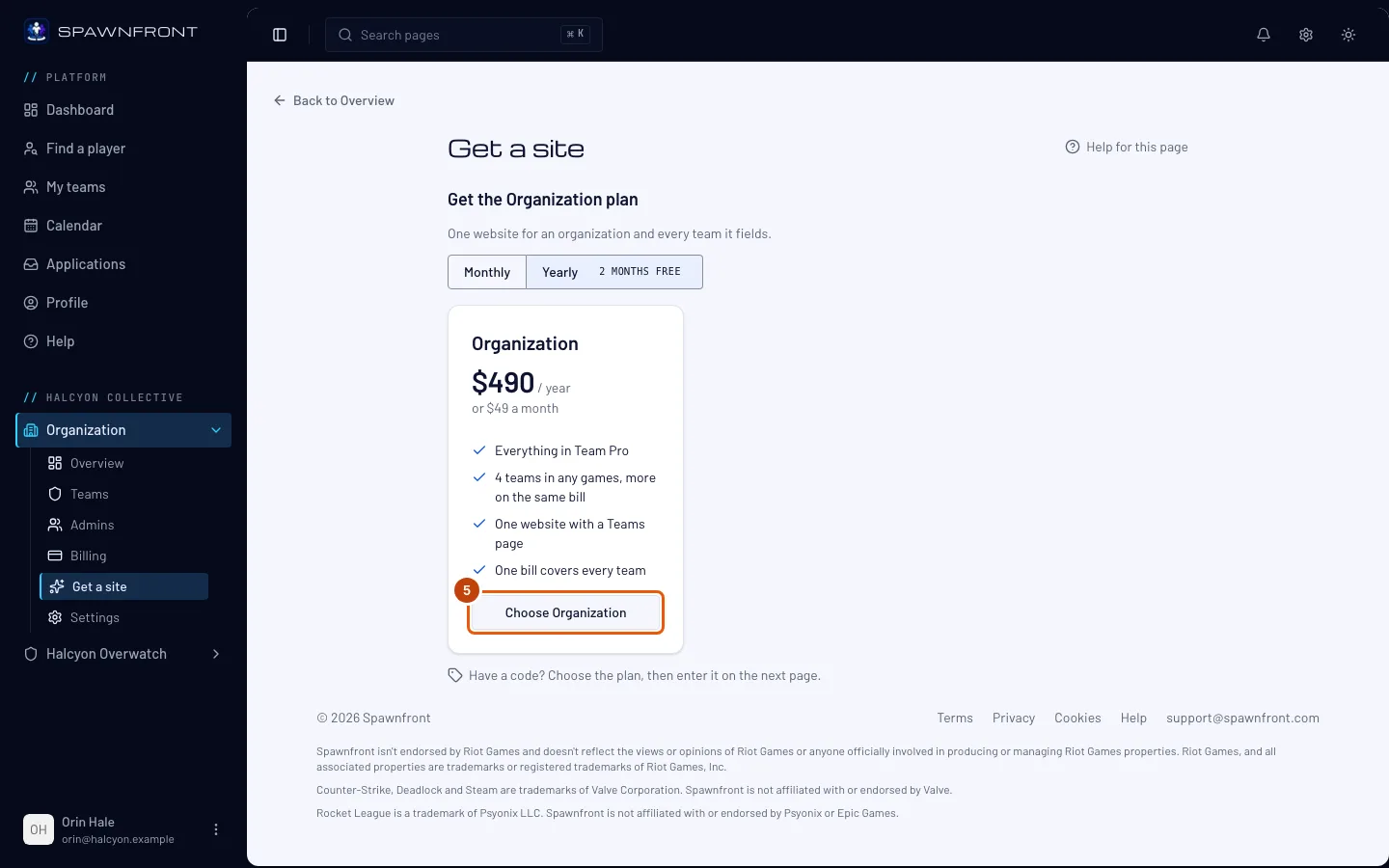
Passaggio 5: Scegli il piano Organization
Premi Choose Organization.
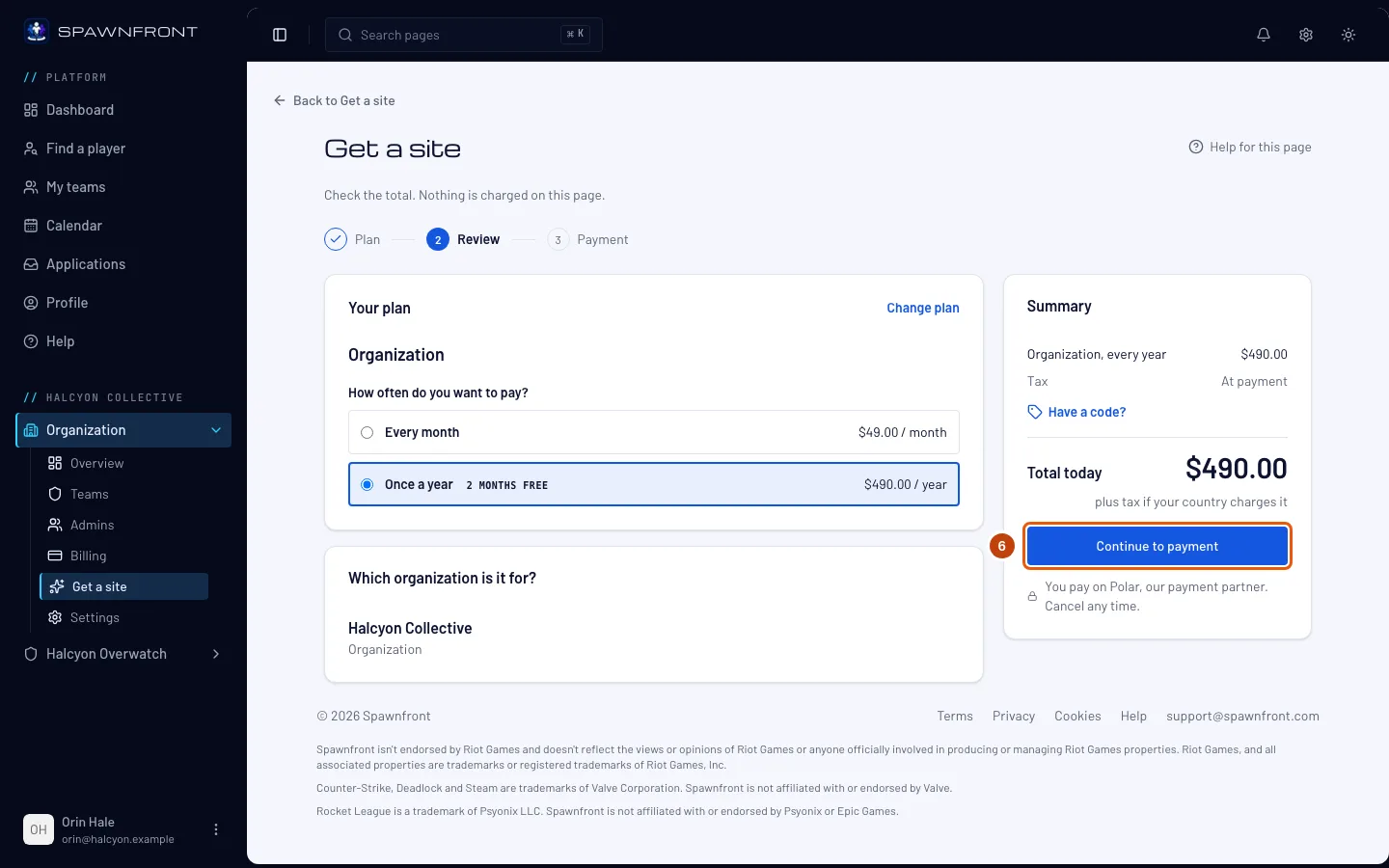
Dovresti vedere: la pagina Checkout, con il piano, la tua organizzazione e Totale di oggi. In questa pagina non ti viene addebitato nulla.
Passaggio 6: Vai al pagamento
Controlla il totale, poi premi Vai al pagamento e paga sulla pagina di Polar. Le tasse, se il tuo paese le prevede, vengono aggiunte lì.
Dovresti vedere: la pagina di pagamento di Polar. Quando hai pagato, Polar ti riporta su Spawnfront.
Passaggio 7: Attendi la conferma
Tornato su Spawnfront, la pagina mostra Conferma del pagamento in corso… per qualche secondo, finché Polar non comunica a Spawnfront che il pagamento è andato a buon fine.
Dovresti vedere: Questa organizzazione ha il livello Organization. Nel menu a sinistra, ora Organizzazione elenca anche le pagine del sito (Template, Pagine, Pagina dei team, Pubblica, Notizie e le altre) e Ottieni un sito non c'è più.
Passaggio 8: Aggiungi i tuoi team
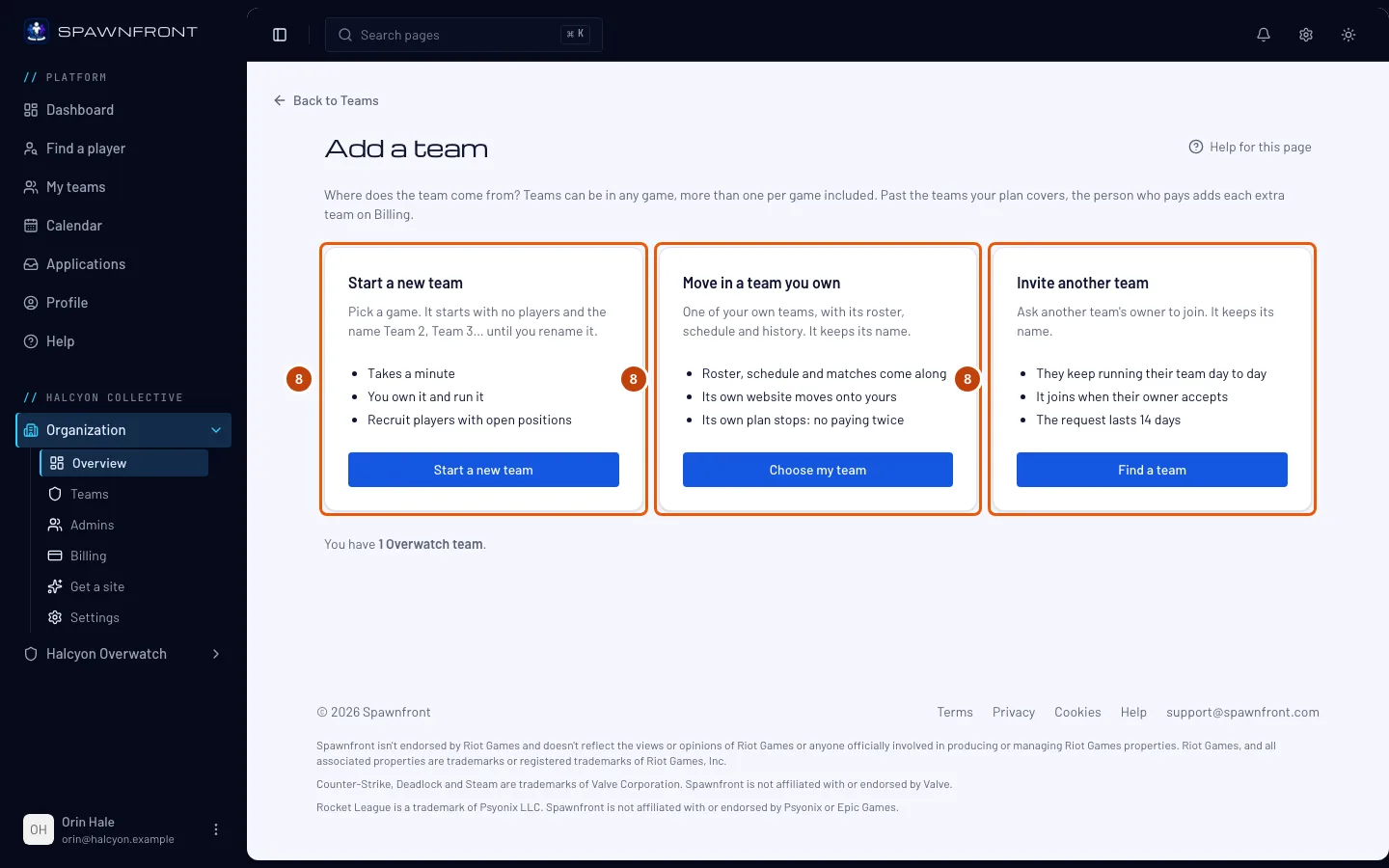
Nella Panoramica dell'organizzazione, premi Aggiungi un team nella scheda Team. Ci sono tre modi per aggiungere un team: crearne uno nuovo in qualsiasi gioco, spostare un team di tua proprietà o invitare un team gestito da qualcun altro. Aggiungi un team alla tua organizzazione li spiega tutti.
Il tuo piano copre 4 team in qualsiasi gioco, e ogni team coperto ha il piano Organization insieme all'organizzazione. Chi paga ne aggiunge altri dalla pagina Fatturazione dell'organizzazione, a 8 $ al mese ciascuno, fino a 10 per ogni gioco. Un team che crei si chiama Team 2, Team 3 e così via finché non lo rinomini. Un team che si unisce mantiene il suo nome. Un team che si unisce smette di pagare il proprio piano alla fine del periodo in corso.
Passaggio 9: Configura e pubblica il sito dell'organizzazione
Usa le pagine del sito sotto Organizzazione nel menu a sinistra: scegli un indirizzo in Indirizzo e domini e un template in Template, compila Pagine, poi premi Pubblica. Funzionano come quelle di un team: leggi Configura il sito con la procedura guidata e Pubblica il tuo sito. Dopo la pubblicazione, la pagina Team del sito mostra una scheda per ogni team, divisi per gioco, e ogni team ha la sua pagina in
/teams/<game>/<team>. Un gioco con due o più team ha anche una sua pagina in/teams/<game>. Anche un torneo organizzato da uno dei tuoi team viene pubblicato con il sito, in/teams/<game>/<team>/tournaments/<name>, e compare su spawnfront.com/tournaments.
Come capire se ha funzionato
- I miei team mostra la tua organizzazione in Le tue organizzazioni, con la dicitura Proprietario.
- La pagina Fatturazione dell'organizzazione mostra il piano Organization e la data di rinnovo.
- Dopo la pubblicazione, l'indirizzo dell'organizzazione mostra il suo sito, con I nostri team nella home page e una pagina Team.
Qualcosa non va?
Ottieni un sito non è nel menu
L'organizzazione ha già il piano Organization: Ottieni un sito compare sotto Organizzazione solo finché non ce l'ha. Il suo piano è nella pagina Fatturazione, sotto Organizzazione nel menu a sinistra.
Dopo un minuto mostra ancora Conferma del pagamento in corso
Polar non ha ancora comunicato il pagamento a Spawnfront. Lascia la pagina aperta oppure torna più tardi su Ottieni un sito: la conferma arriva appena Polar la invia. Non ti viene addebitato nulla due volte.
Compare «Completa prima il tuo profilo»
Per fondare servono la tua data di nascita, il paese, le lingue che parli e la tua lingua madre. Aggiungili nel profilo, poi torna su I miei team e riprova.
Ho un codice da Spawnfront
Premi Choose Organization, poi Hai un codice? nella pagina Checkout, scrivi il codice e premi Applica. Il totale diventa $0.00: premi Start my free Organization plan. Niente carta, nessun pagamento. Leggi Usa un codice.
Guide correlate
Ancora bloccato? Contatta l’assistenza o scrivi a support@spawnfront.com: indicaci la pagina in cui ti trovi e il numero del passaggio.