
Fonda un’organizzazione
Crea da zero un’organizzazione gratuita per i tuoi team in qualsiasi gioco: 4 con il piano Organization, altri quando li aggiungi. Gestisci già un team? Trasformalo invece.
Per proprietari e admin dei team · 7 passaggi
Un’organizzazione raccoglie i tuoi team in qualsiasi gioco, per esempio un team principale e un’academy in Marvel Rivals e un team in Overwatch, fino a 10 per ogni gioco. Con il piano Organization ne sono inclusi 4, e chi paga ne aggiunge altri. Ogni team ha il suo roster, i suoi membri, il suo reclutamento e il suo programma. Il proprietario e gli amministratori dell’organizzazione gestiscono tutti i team.
Gestisci già un team? Trasformalo invece. Fondare un’organizzazione significa partire da zero. Se possiedi un team su Spawnfront, trasformalo in organizzazione: così mantieni sito, indirizzo, piano e membri. Vedi Trasforma il tuo team in un’organizzazione.
Cosa ti serve prima
- La tua data di nascita, il tuo paese, le lingue che parli e la tua lingua madre sul profilo. Vedi Configura il tuo profilo.
- Nessun’altra organizzazione gratuita. Un account può possedere una sola organizzazione gratuita alla volta.
Passaggi
Passaggio 1: Apri I miei team
Nel menu a sinistra, premi I miei team.
Dovresti vedere: I miei team, con la riga Parti da zero? Crea un’organizzazione sotto i tuoi team.

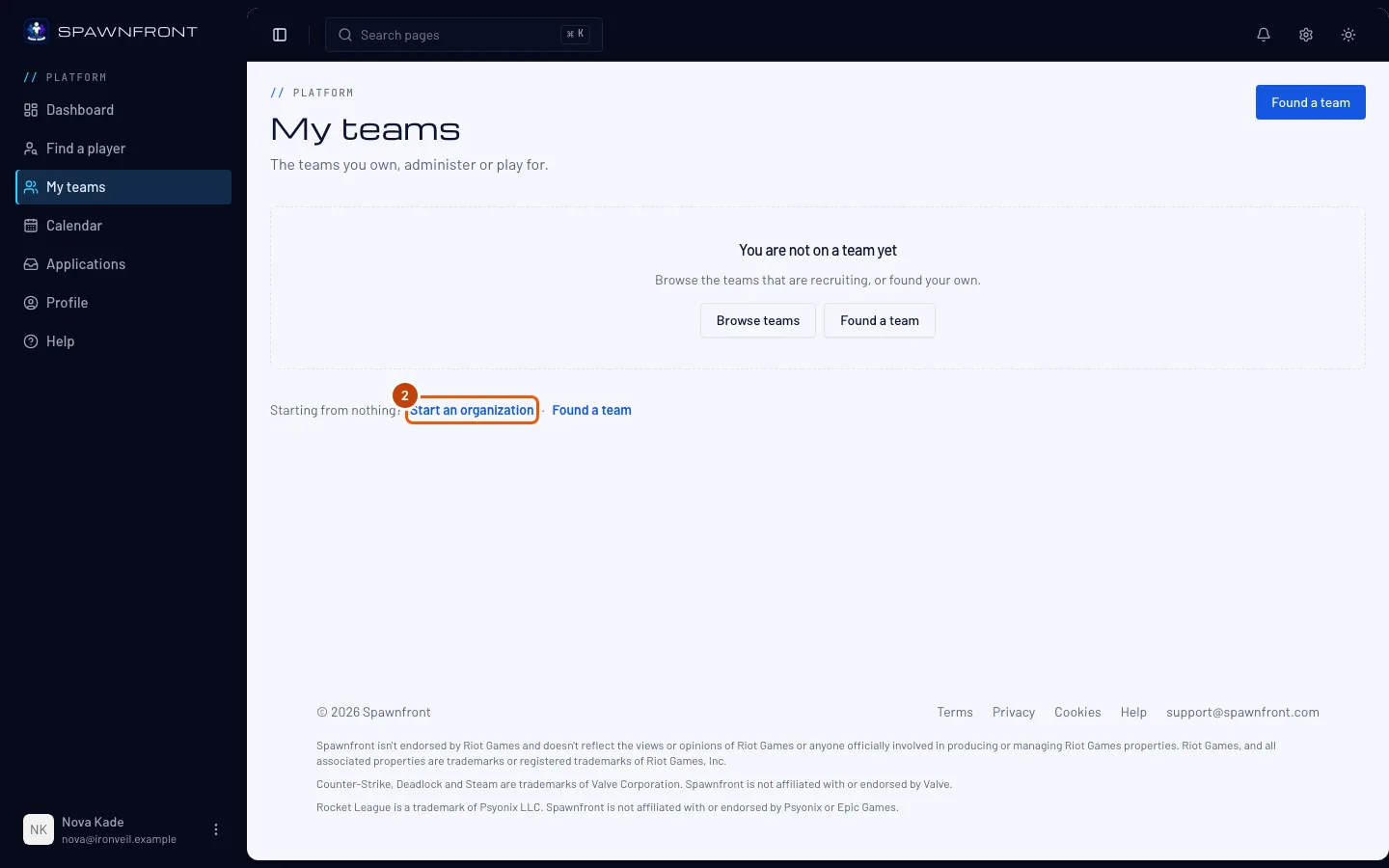
Passaggio 2: Premi Crea un’organizzazione
Premi Crea un’organizzazione. (Fai già parte di un’organizzazione? Il pulsante è Fonda un’organizzazione nella scheda Le tue organizzazioni.)
Se possiedi un team, la finestra chiede prima Gestisci già un team? Scegli No, parti da zero e premi Continua per fondarne una nuova, oppure Sì, trasforma il mio team per trasformare il team.
Dovresti vedere: la finestra Fonda un’organizzazione, con «Fondarla è gratis.»
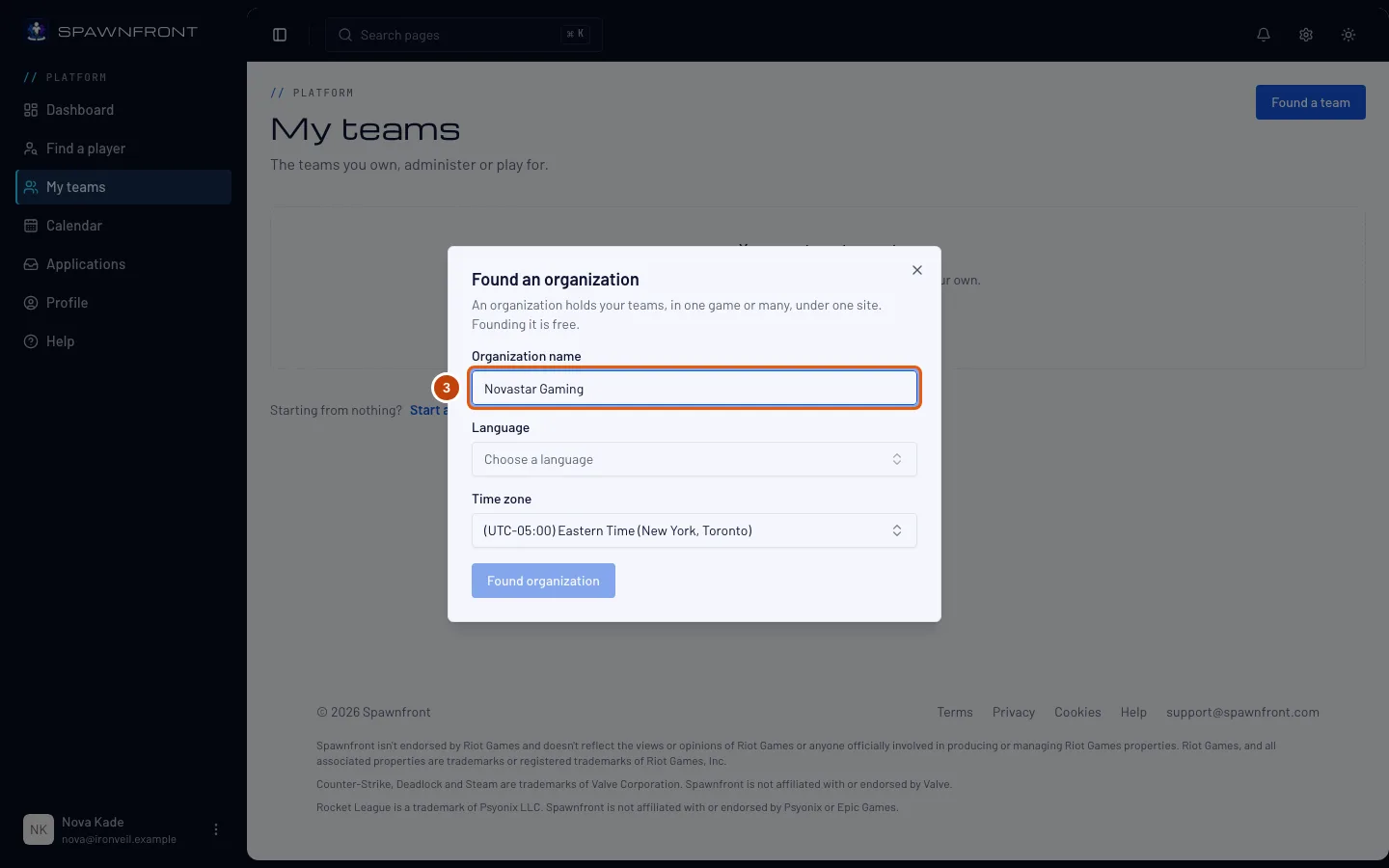
Passaggio 3: Dai un nome all’organizzazione
Scrivi il nome della tua organizzazione in Nome dell'organizzazione. Puoi cambiarlo più tardi nelle Impostazioni dell’organizzazione.
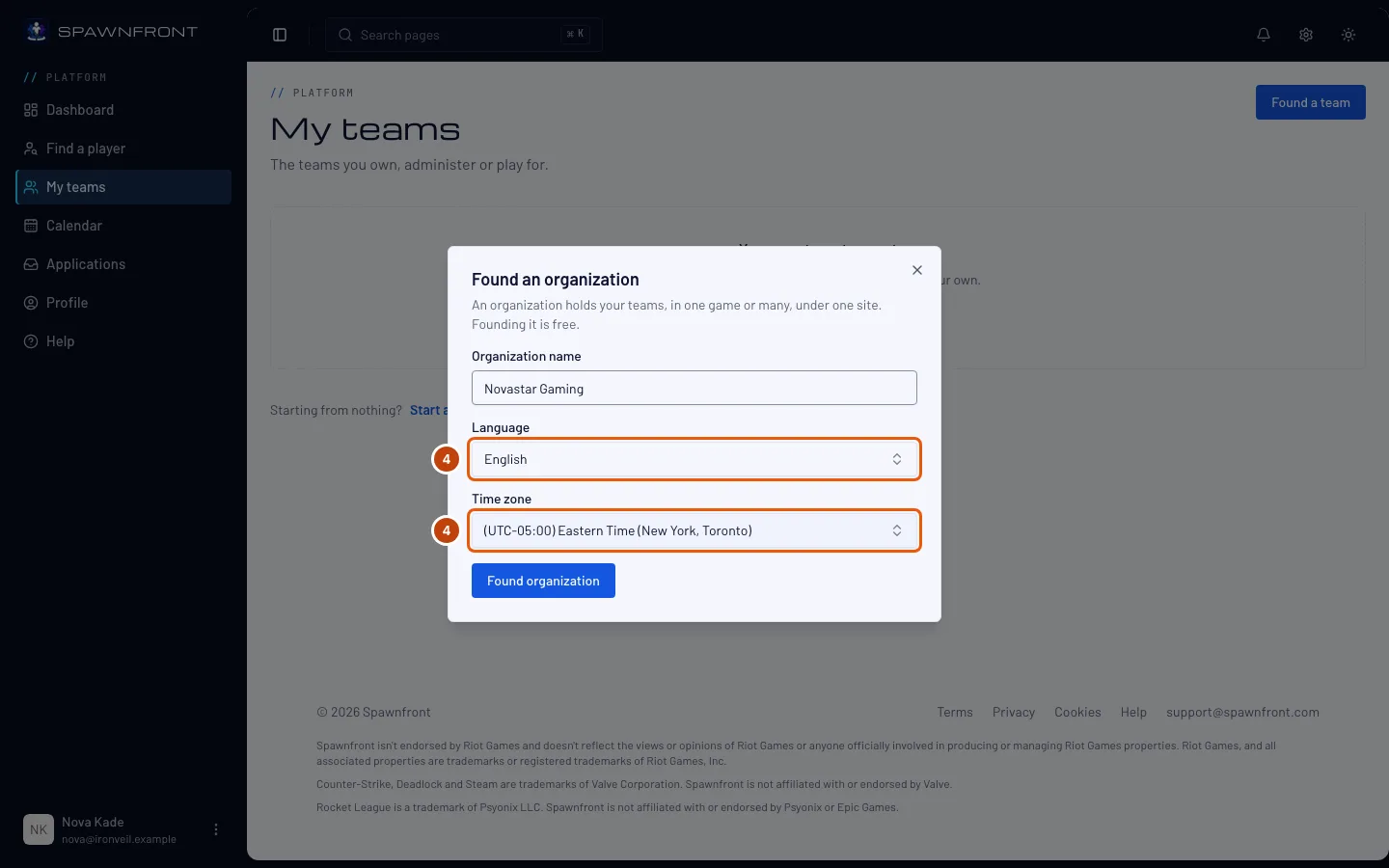
Passaggio 4: Scegli lingua e fuso orario
Scegli una Lingua. Il campo Fuso orario è già compilato con il fuso del tuo computer: cambialo se la tua organizzazione gioca in un altro fuso.
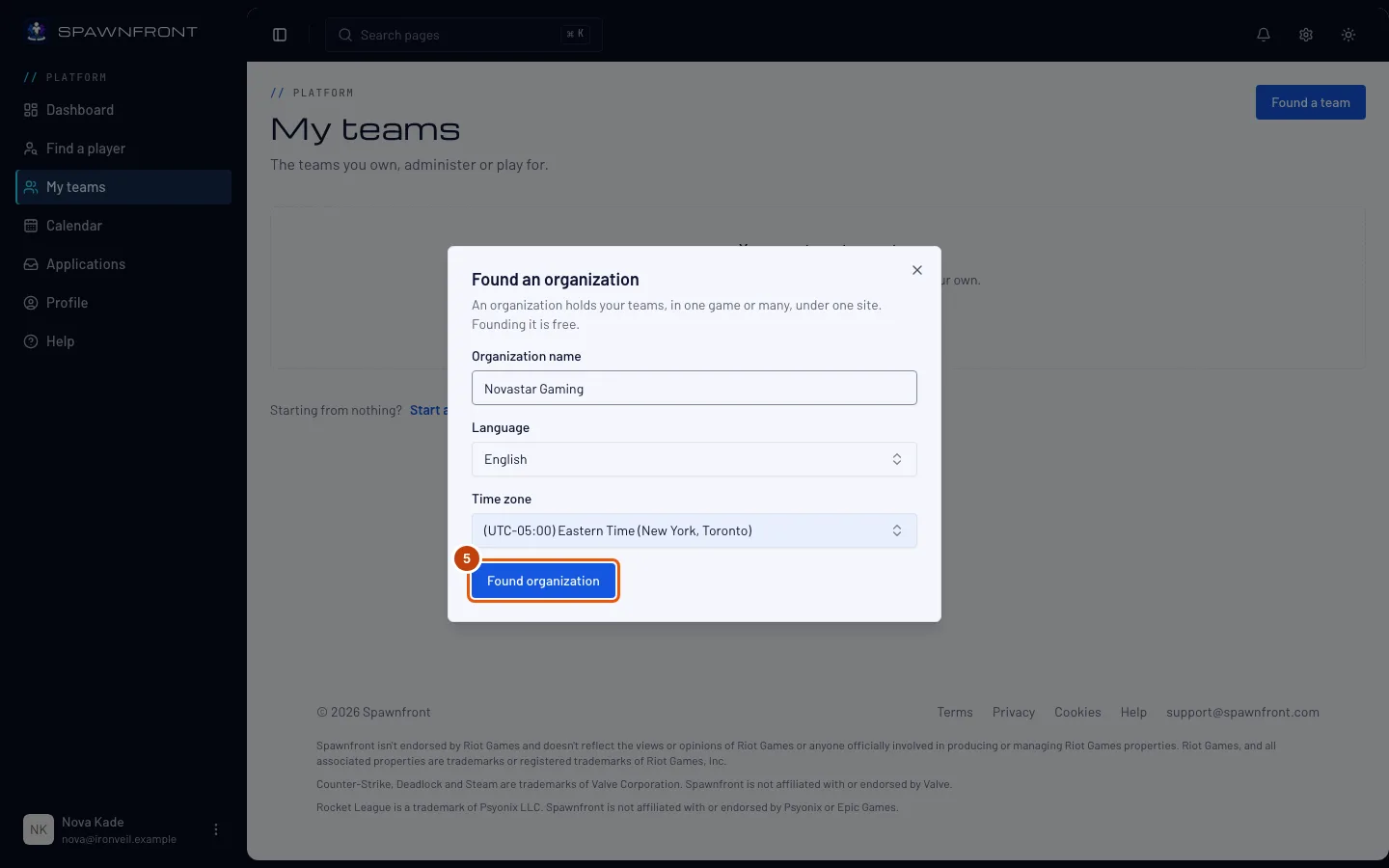
Passaggio 5: Fonda l’organizzazione
Premi Fonda organizzazione.
Dovresti vedere: la Panoramica della tua organizzazione, con il suo nome come titolo e sotto «Organizzazione · 0 team · Il tuo ruolo: Proprietario». Nel menu a sinistra, il nome della tua organizzazione apre un gruppo tutto suo, che contiene Organizzazione.
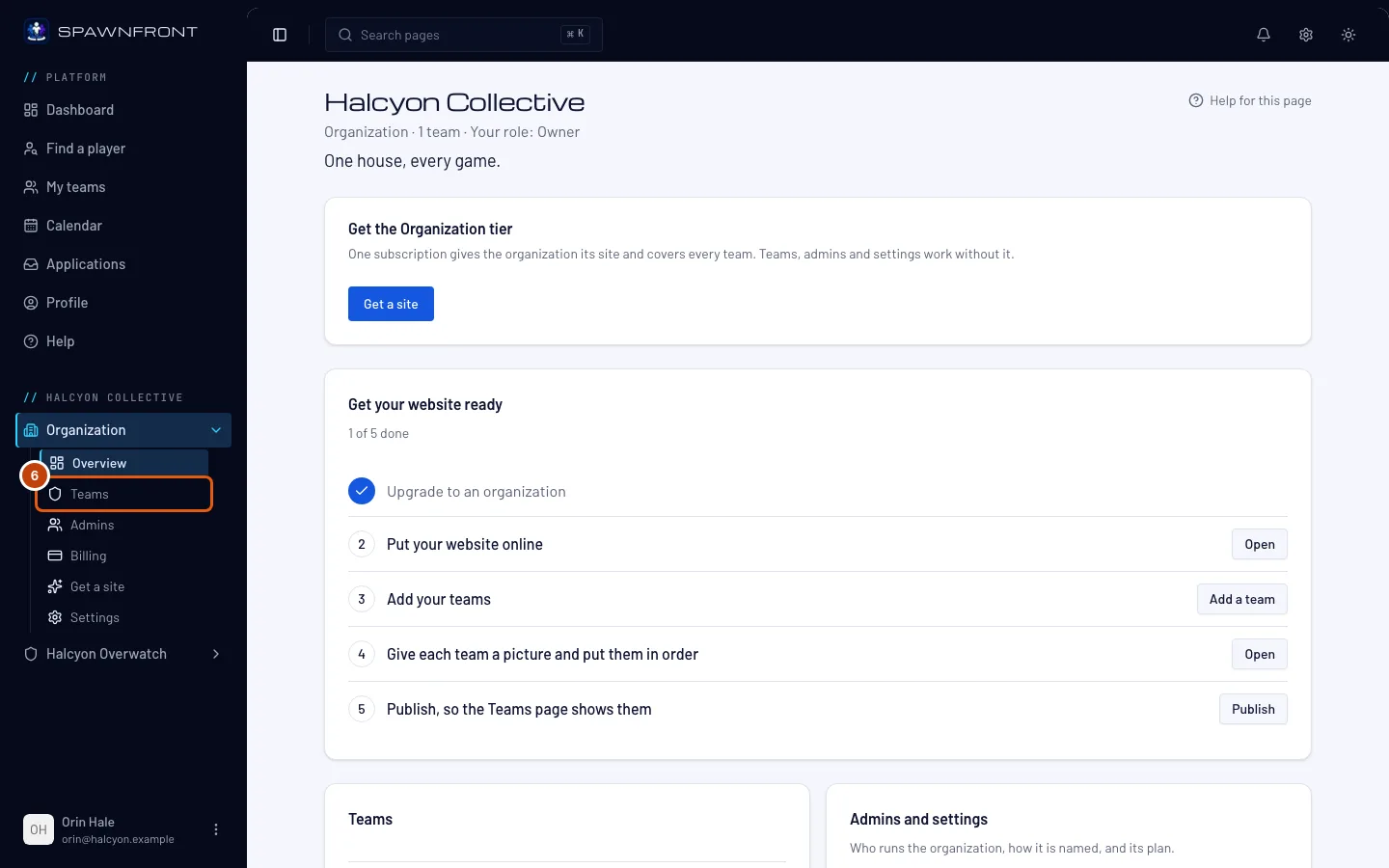
Passaggio 6: Apri Team
Nel menu a sinistra, sotto il nome della tua organizzazione, premi Team nell’elenco Organizzazione. Se l’elenco è chiuso, premi prima Organizzazione per aprirlo.
Dovresti vedere: la pagina Team, con Aggiungi un team e Invita un team.
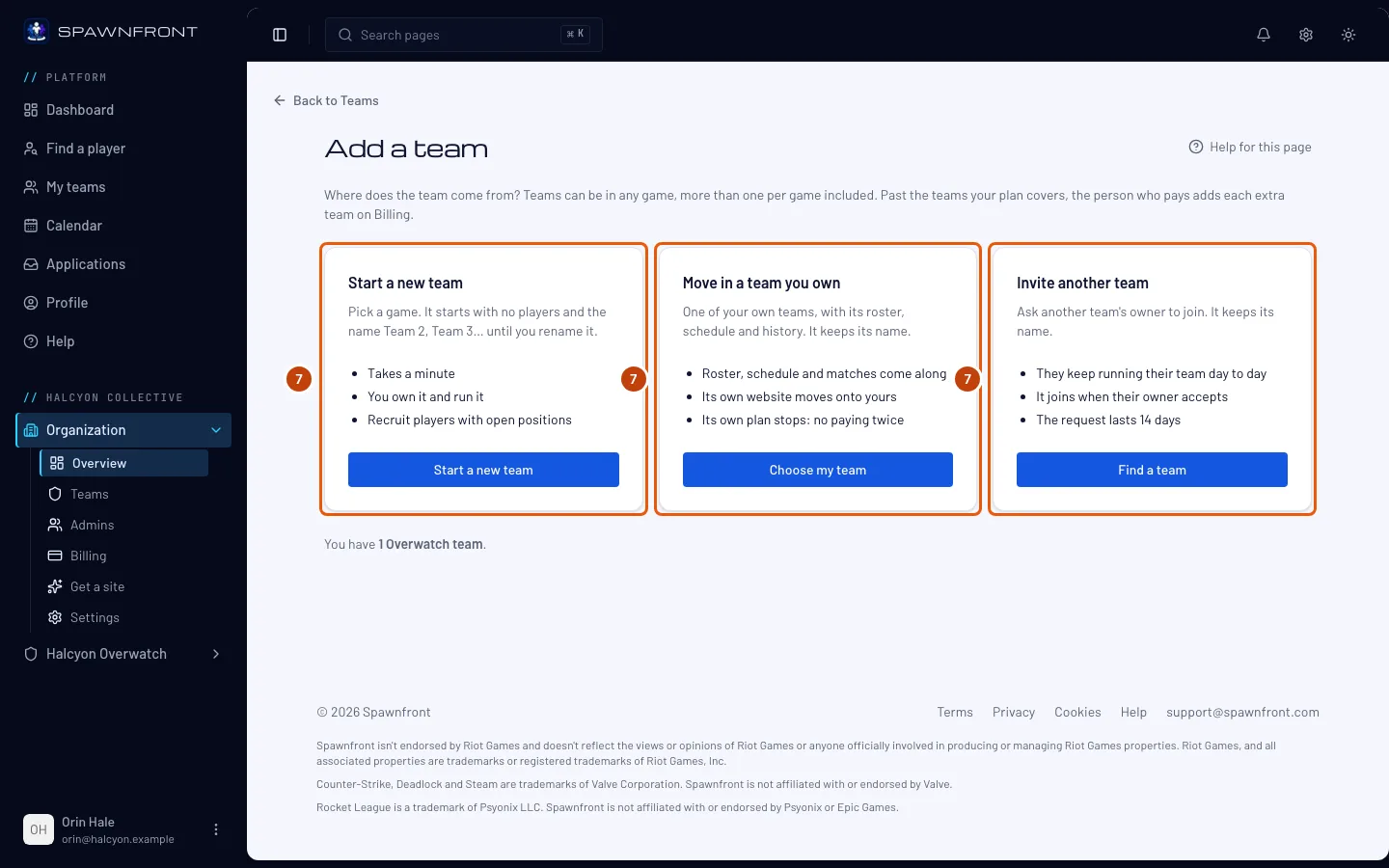
Passaggio 7: Premi Aggiungi un team
Premi Aggiungi un team.
Dovresti vedere: «Da dove arriva il team?» e tre modi per aggiungere un team: Crea un nuovo team in qualsiasi gioco, Sposta un team che possiedi oppure Invita un altro team gestito da qualcun altro. Ognuno è spiegato passo per passo in Aggiungi un team alla tua organizzazione.
Fino a 10 team per ogni gioco; il piano Organization ne copre 4, e chi paga ne aggiunge altri in Fatturazione. Un team che crei si chiama Team 2, Team 3 e così via finché non lo rinomini; un team che sposti o inviti mantiene il suo nome. Due tuoi team nello stesso gioco non possono avere lo stesso nome.
Come capire se ha funzionato
- I miei team mostra la tua organizzazione sotto Le tue organizzazioni, con l’etichetta Proprietario e il numero dei suoi team.
- Apri organizzazione in quella scheda ti riporta all’organizzazione, e lo stesso fa Panoramica sotto Organizzazione nel menu a sinistra.
Qualcosa non va?
Dice "Completa prima il tuo profilo"
Per fondare un’organizzazione servono data di nascita, paese, lingue che parli e lingua madre. Aggiungili sul profilo, poi torna su I miei team e riprova.
Dice "Hai già un’organizzazione gratuita"
Un account può possedere una sola organizzazione gratuita alla volta. Aprila da I miei team.
Dice "Hai fondato abbastanza organizzazioni per oggi"
Un account può fondare tre organizzazioni al giorno. Riprova domani.
Fonda organizzazione resta grigio
Scegli una Lingua: il pulsante si attiva solo dopo.
Guide correlate
Ancora bloccato? Contatta l’assistenza o scrivi a support@spawnfront.com: indicaci la pagina in cui ti trovi e il numero del passaggio.