
Fai passare il tuo team a organizzazione
Premi Esegui l’upgrade sul tuo team in I miei team: sito, indirizzo e piano si spostano, il team diventa il primo dell'organizzazione e non si elimina nulla.
Per proprietari e admin dei team · 6 passaggi
Il tuo team può diventare un'organizzazione: un solo nome e un solo sito per più team in qualsiasi gioco: il piano Organization ne copre 4, e chi paga ne aggiunge altri. L'organizzazione prende il nome del tuo team, il suo sito e indirizzo e il suo piano; il tuo team diventa il suo primo team e mantiene roster, membri, partite e programma. Poi puoi aggiungere altri team, nel tuo gioco o in qualsiasi altro. Non viene eliminato nulla e il tuo sito resta online.
Non si può annullare. Parti da zero, senza ancora un team? Vedi Ottieni un'organizzazione, ma se gestisci già un team, fallo passare a organizzazione invece di fondarne uno nuovo.
Cosa ti serve prima
- Sei il proprietario del team. Un admin vede chi è il proprietario e può chiederglielo: vedi Sono un admin, non il proprietario qui sotto.
- Il team non fa già parte di un'organizzazione.
- Se il team ha un piano a pagamento, sei tu il pagante, cioè la persona che ha pagato su Polar. Solo il pagante può spostare il piano.
- Nessun dominio acquistato tramite Spawnfront e nessun acquisto di dominio ancora aperto. Un dominio che hai collegato tu si sposta insieme al sito.
Passaggi
Passaggio 1: Avvia il passaggio dal tuo team
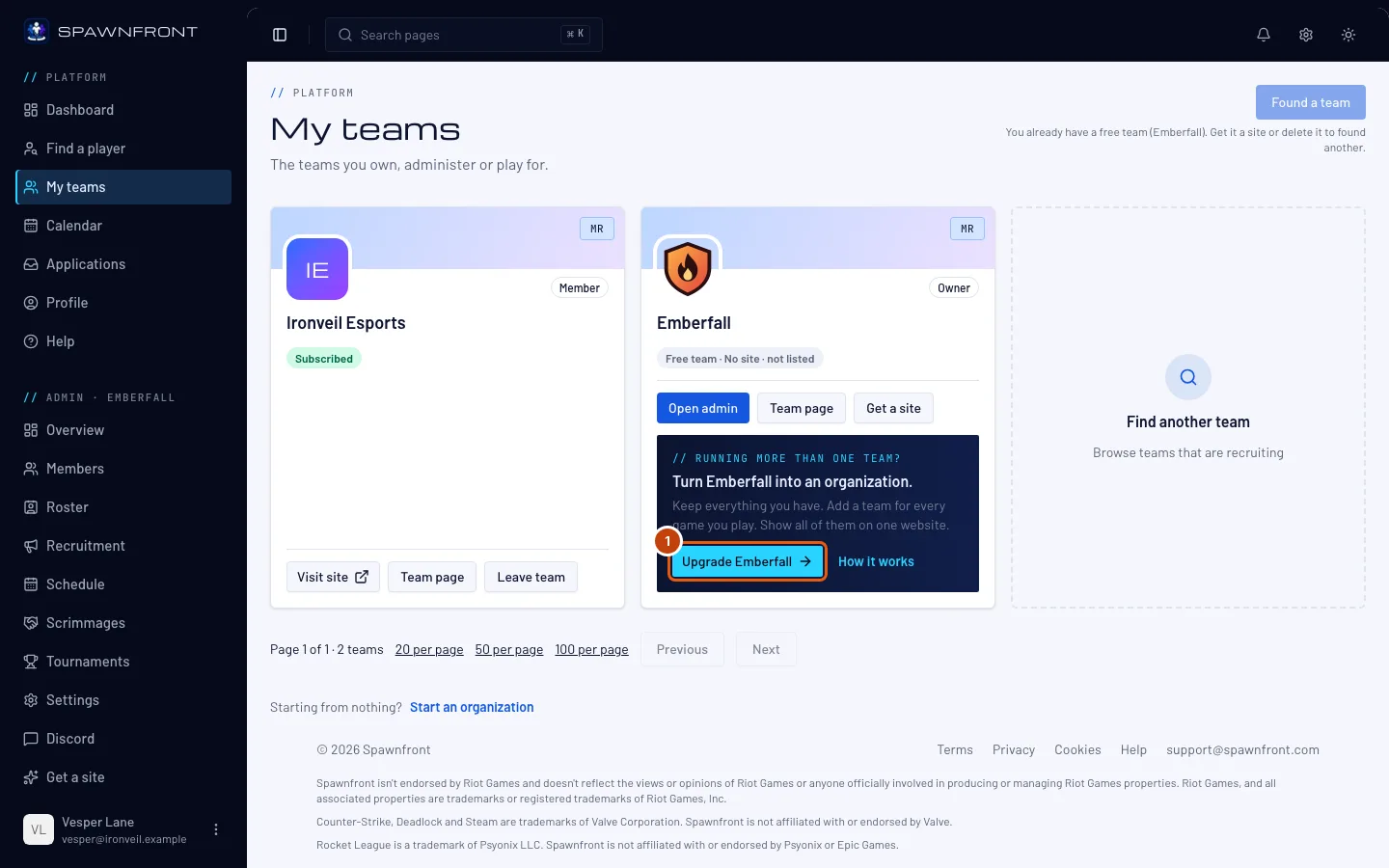
Apri I miei team. La card del tuo team dice Gestisci più di un team?: premi Esegui l’upgrade con il nome del tuo team.
La stessa offerta si trova nella Panoramica del tuo team (Vuoi giocare a più giochi?), nella sua pagina Ottieni un sito (il piano Organization) e nella sua pagina Impostazioni. Ognuna apre la stessa pagina di passaggio.
Dovresti vedere: Passa a organizzazione, con tre fasi in alto.
Passaggio 2: Leggi cosa cambia
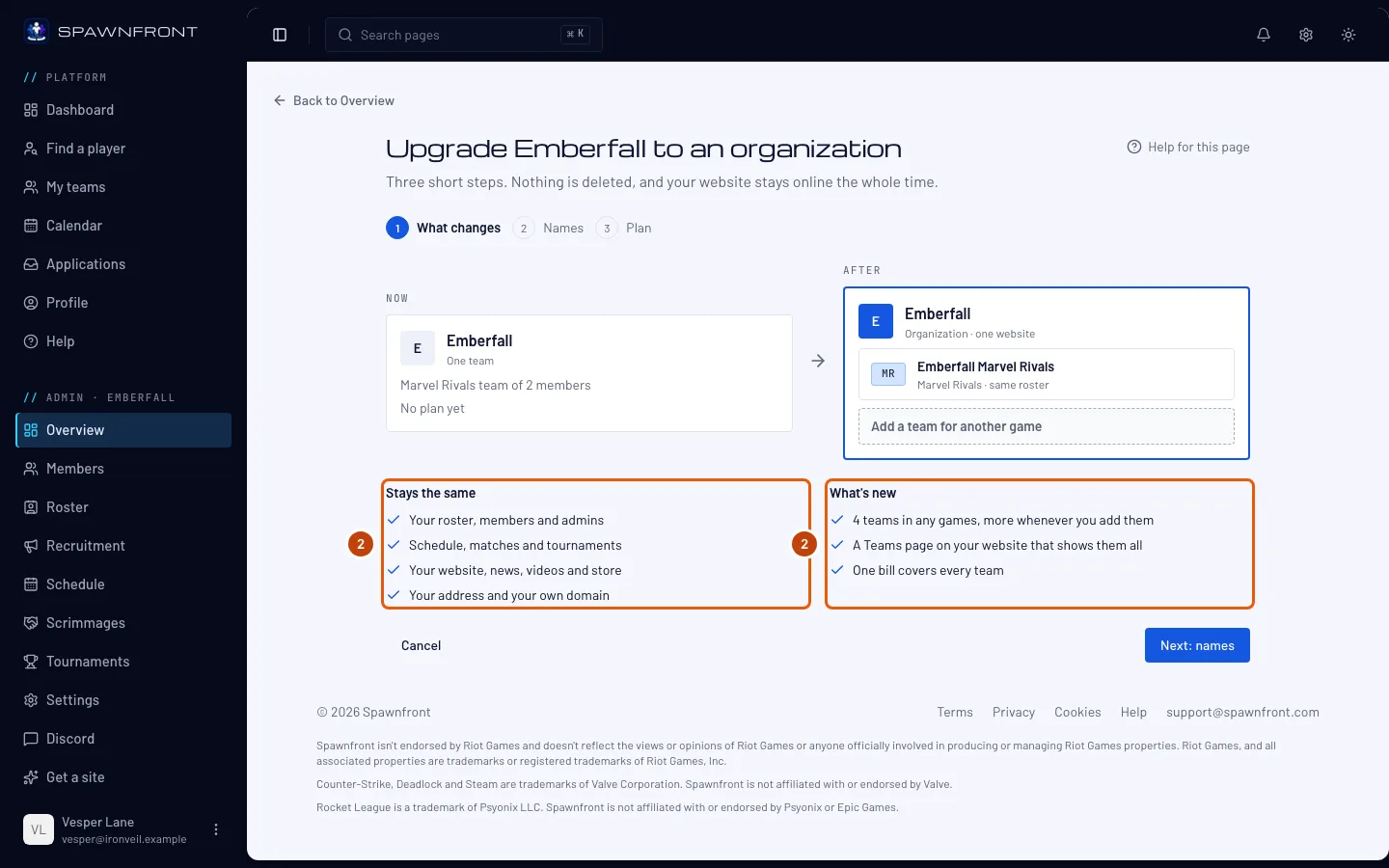
La prima fase mostra il tuo team ora e l'organizzazione dopo, poi due elenchi: Resta uguale (roster, membri, partite, programma, sito e indirizzo) e Novità (4 team in qualsiasi gioco, altri ogni volta che li aggiungi; una pagina Teams sul tuo sito che li mostra tutti; un'unica fattura per tutti i team). Non viene eliminato nulla.
Premi Avanti: nomi.
Passaggio 3: Dai un nome all'organizzazione e al tuo team
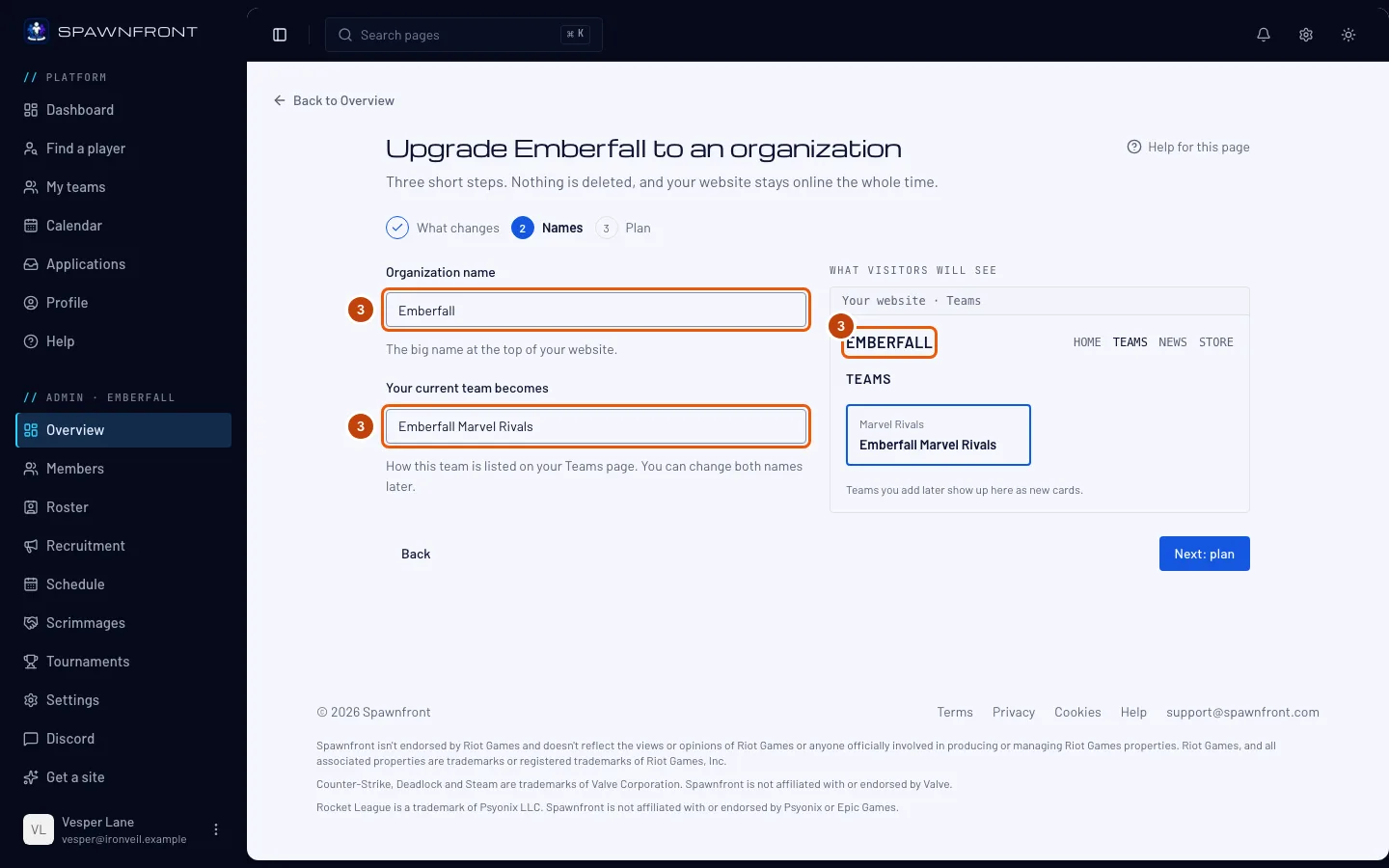
Nome dell'organizzazione parte con il nome del tuo team. Il tuo team attuale diventa parte con il nome del tuo team e il suo gioco, per esempio Ironveil Overwatch. Puoi cambiarli entrambi; l'anteprima mostra come apparirà la pagina Teams del tuo sito.
Premi Avanti: piano.
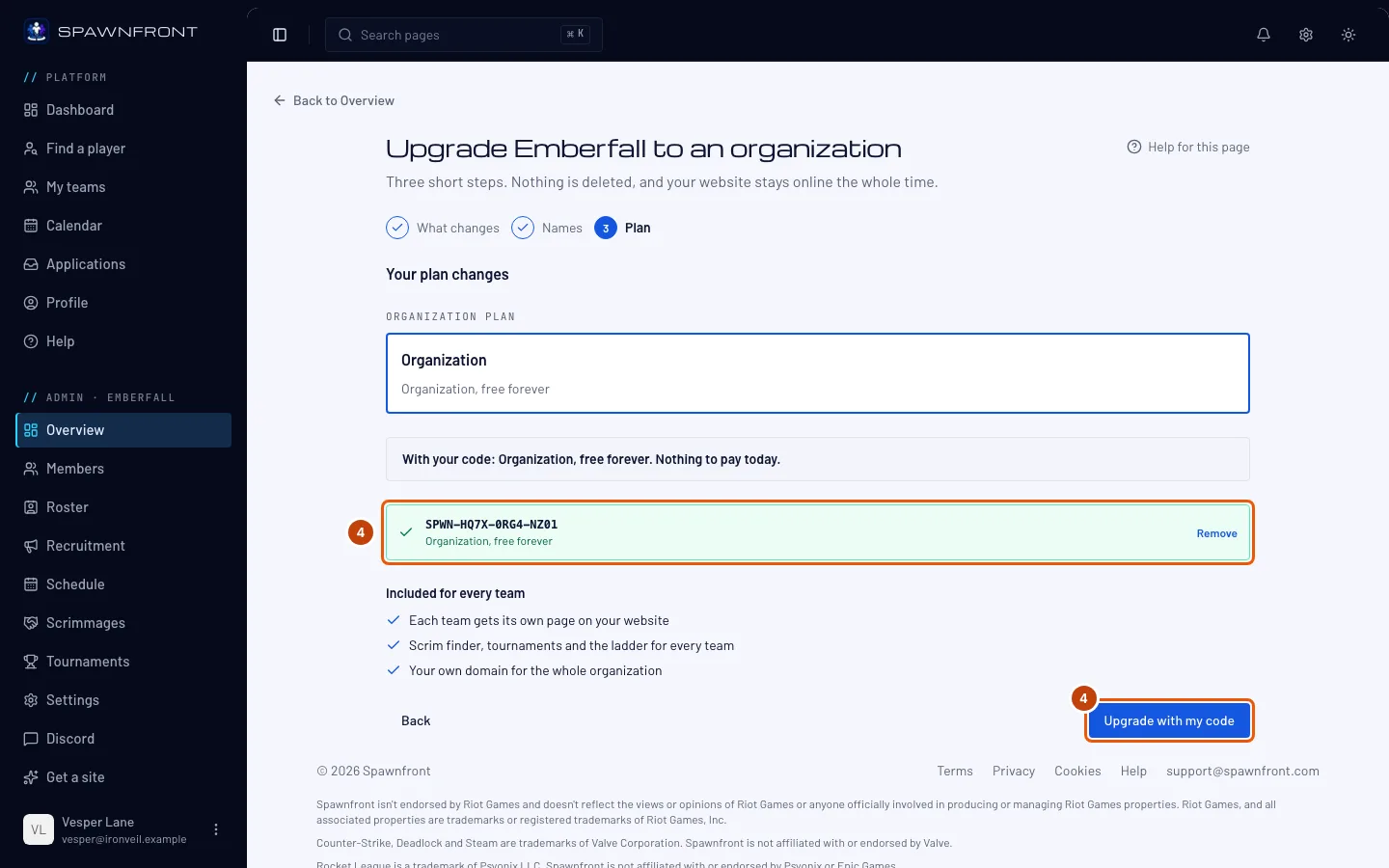
Passaggio 4: Controlla il piano e completa il passaggio
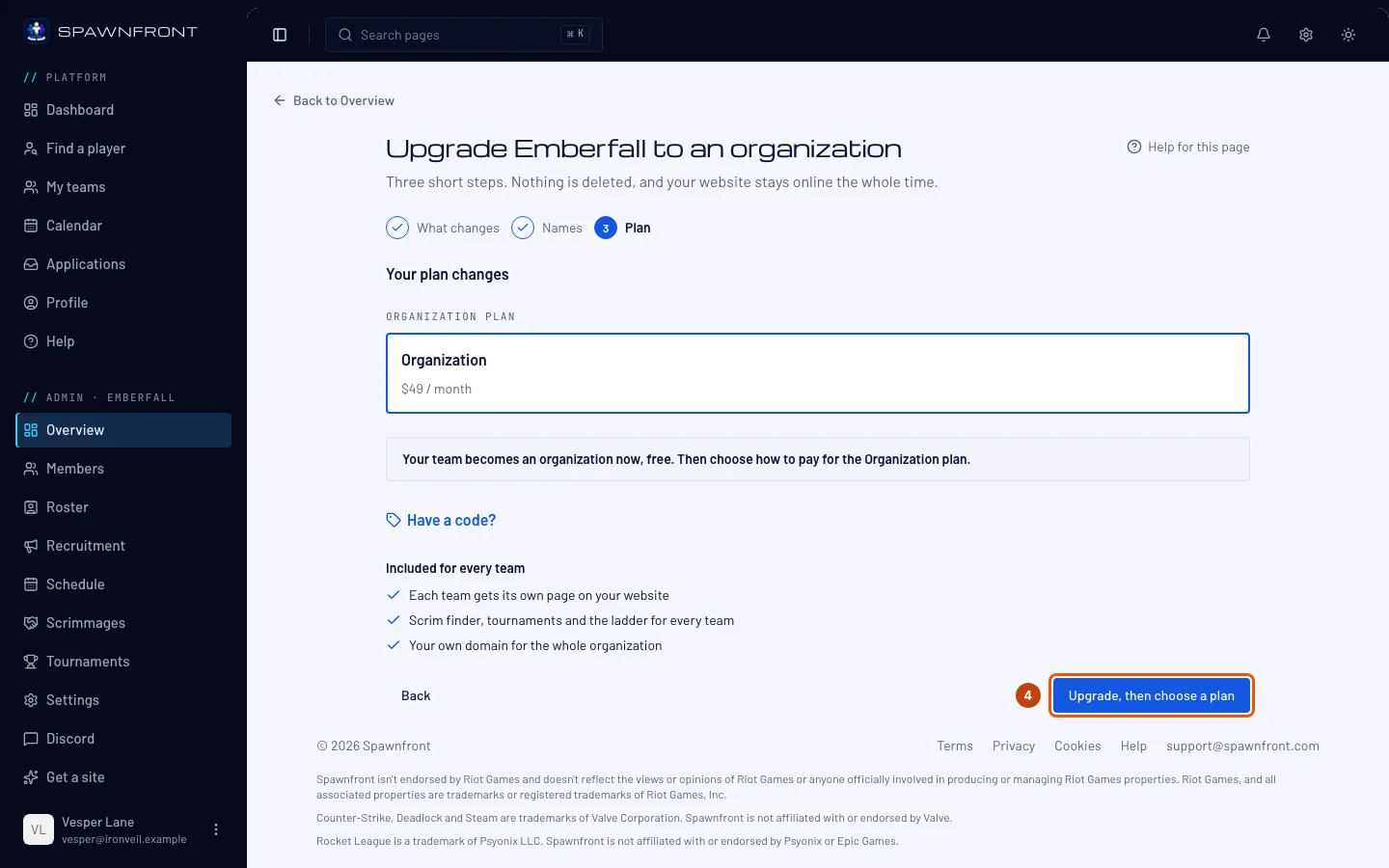
Cosa vedi dipende dal piano del tuo team:
- Un piano che si rinnova: il tuo piano ora e il piano Organization dopo. Oggi paghi la differenza per il resto di questo periodo: Polar mostra l'importo esatto sulla ricevuta. Premi Passa e paga la differenza.
- Nessun piano: il tuo team diventa subito un'organizzazione, gratis. Premi Passa, poi scegli un piano: vai direttamente alla pagina di pagamento dell'organizzazione per scegliere mensile o annuale.
- Un piano regalato o che hai annullato: mantiene il suo livello. Il sito resta online e il tuo team continua a giocare scrim, ma la presenza del tuo team negli elenchi, i tornei organizzati e la posizione in classifica restano in pausa finché l'organizzazione non ha il piano Organization. Premi Passa a organizzazione.
Hai ricevuto un codice upgrade da Spawnfront? Usalo qui, prima di completare il passaggio. Premi Hai un codice?, scrivi o incolla il codice in Codice e premi Applica. Maiuscole e trattini non contano.
Dovresti vedere: il tuo codice in un riquadro verde con ciò che offre, per esempio Organization, gratis per sempre, e la riga Con il tuo codice: Organization, gratis per sempre. Niente da pagare oggi. Se ora il tuo team paga un piano, la pagina aggiunge che smetterà di rinnovarsi alla fine di questo periodo, così non ti verrà addebitato di nuovo. Premi Passa con il mio codice.
Passaggio 5: Aggiungi il tuo prossimo team
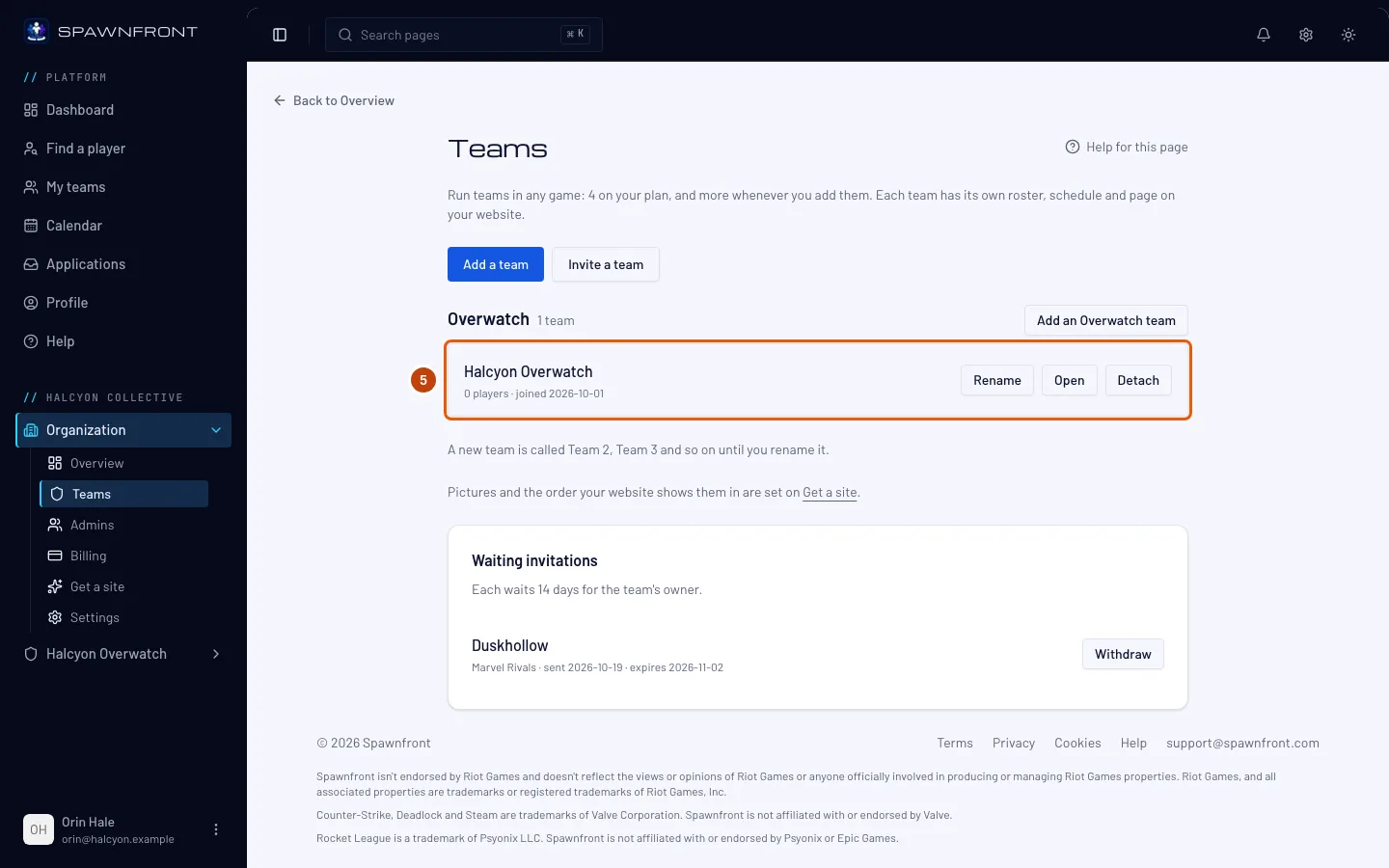
La pagina dice «… è pronta» e mostra un passo successivo. Premi Aggiungi un team per creare un altro team, in qualsiasi gioco, o per aggiungere un team che gestisci già.
Dovresti vedere: i team della tua organizzazione, con il tuo team come primo. Roster, membri e reclutamento sono dove erano.
Passaggio 6: Pubblica il sito dell'organizzazione
Il tuo sito continua a mostrare l'ultima pubblicazione del tuo team, allo stesso indirizzo, finché non pubblichi dall'organizzazione. Quando sei pronto, nel menu a sinistra, sotto il nome della tua organizzazione, premi Pubblica nell'elenco Organizzazione e pubblica: il sito mostrerà una pagina Teams con il tuo team. Vedi Pubblica il tuo sito. I tornei organizzati dal tuo team si spostano nella pagina del tuo team, in
/teams/<game>/<team>/tournaments/<name>. I vecchi indirizzi portano i visitatori a quelli nuovi.
Come capire se ha funzionato
- I miei team mostra l'organizzazione in Le tue organizzazioni, segnata come Proprietario, con il tuo team tra i suoi team.
- Nel menu a sinistra, il nome dell'organizzazione apre un gruppo che contiene Organizzazione e il tuo team.
- L'indirizzo del tuo sito apre ancora il tuo sito.
- La pagina Fatturazione dell'organizzazione mostra il piano. Un piano che si rinnova mostra Organization quando Polar conferma il cambio, di solito entro un minuto. Con un codice upgrade mostra subito Organization, come regalo da Spawnfront.
Qualcosa non va?
Sono un admin, non il proprietario
L'offerta nella Panoramica e in Ottieni un sito del tuo team dice Solo il proprietario, …, può farlo. Premi Ask … to upgrade: il proprietario riceve una notifica e un'email. Viene inviata una sola richiesta al giorno per team, anche se la premono più admin.
La pagina dice che questo team fa già parte di un'organizzazione
Un team può appartenere a una sola organizzazione. Apri I miei team: lì il team compare nel riquadro della sua organizzazione e, nel menu a sinistra, sotto il nome dell'organizzazione.
Dice "Solo il pagante può spostare il piano"
Il piano del team l'ha pagato un'altra persona del team. Il pagante fa passare il team a organizzazione, oppure prima ti cede il piano.
Dice "Prima completa o annulla l’acquisto del dominio"
Un acquisto o un rinnovo di dominio è ancora aperto. Completa il pagamento su Polar, o aspetta che scada, poi riprova.
Dice che un dominio acquistato tramite Spawnfront non può essere spostato
Le organizzazioni non possono ancora avere un dominio acquistato tramite Spawnfront. Contatta l'assistenza e sposteremo noi il team.
Dice che l'accesso gratuito del team è un credito personale
L'accesso gratuito del team viene da un codice riscattato sul tuo account, e quel credito resta tuo. Aspetta che finisca o contatta l'assistenza.
Dice che il mio codice non può essere usato
La pagina dice Questo codice non può essere usato. Controlla che non ci siano errori di battitura o chiedi a chi te l'ha dato. Controlla ogni lettera. Un codice upgrade funziona solo per il team per cui è stato creato, e una sola volta: assicurati di far passare proprio quel team.
Ho completato il passaggio senza inserire il codice
Non hai perso nulla. Apri la pagina Ottieni un sito della tua organizzazione, scegli il piano Organization, poi premi Hai un codice? nella pagina Checkout e applica lì il codice: vedi Usa un codice.
La pagina Team del mio sito è sparita
Hai pubblicato dall'organizzazione. Il sito di un'organizzazione mostra ogni team nella pagina Teams invece che in una pagina Team: il tuo roster è nella pagina del tuo team, lì.
Guide correlate
Ancora bloccato? Contatta l’assistenza o scrivi a support@spawnfront.com: indicaci la pagina in cui ti trovi e il numero del passaggio.