
Trova uno scrim
Entra nella ricerca scrim, trova team con orari in comune con i tuoi, invia una richiesta e rispondi a quelle che ricevi.
Per proprietari e admin dei team · 5 passaggi
Cosa ti serve prima
- Qualsiasi team può usare la ricerca scrim, gratuito o con un sito, e può chiedere a qualsiasi team in cerca di scrim nel suo gioco.
- Sei il proprietario o un admin del team. Un membro a cui il tuo team consente di prenotare scrim fa lo stesso dalla pagina Scrim del team: vedi Prenota scrim per il tuo team.
- Gli orari del tuo team sono salvati nella pagina Disponibilità: vedi Imposta quando puoi fare scrim. Senza orari, la ricerca scrim non trova gli orari in comune.
Passaggi
Passaggio 1: Attiva In cerca di scrim
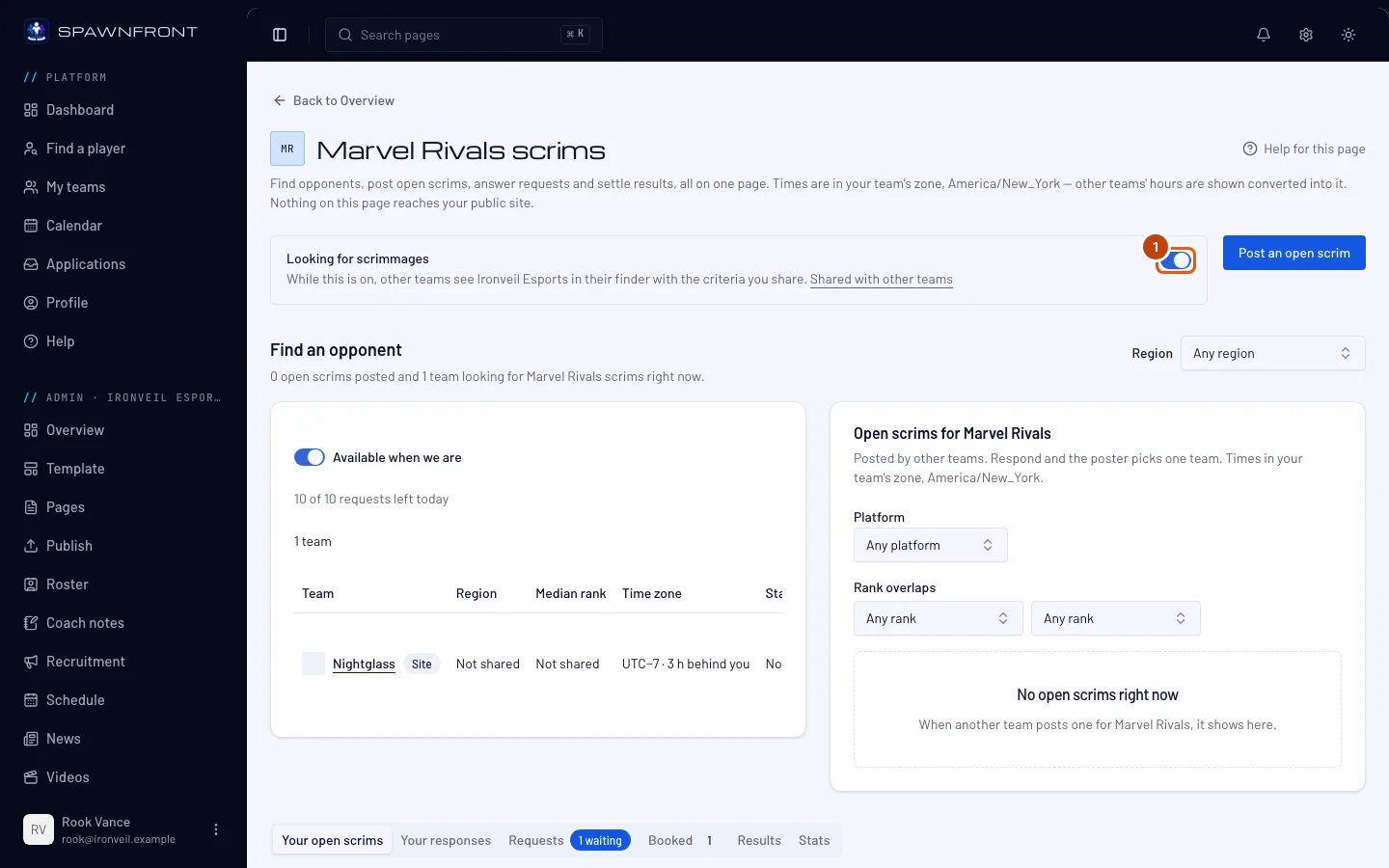
Nella sezione Admin del tuo team, premi Scrim nella barra laterale, poi attiva In cerca di scrim in cima alla pagina. Il titolo della pagina riporta il gioco del tuo team, ad esempio Scrim di Marvel Rivals; se gestisci team in altri giochi, cambia con Gioco accanto al titolo.
Gli altri team ti trovano solo mentre questa opzione è attiva. Se la disattivi, esci dalla loro ricerca e scadono tutte le richieste ancora in attesa di una tua risposta.
Dovresti vedere: "Sei nell'elenco della ricerca".
Passaggio 2: Trova un team che gioca quando giochi tu
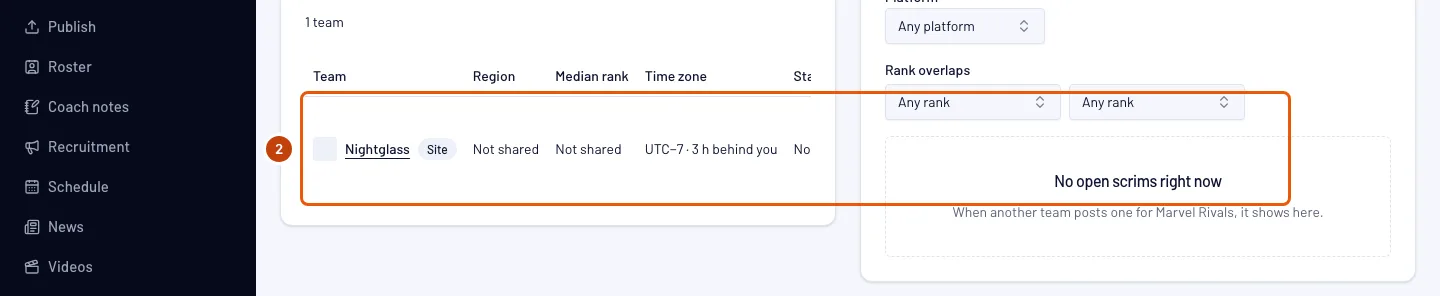
Sotto Trova un avversario, la ricerca si trova accanto agli scrim aperti degli altri team (vedi Trova e pubblica scrim aperti). Nella ricerca, lascia attivo Disponibili quando lo siamo noi. La Regione sopra i due elenchi parte dalla regione condivisa dal tuo team; scegline un'altra, oppure Qualsiasi regione, per cambiare entrambi gli elenchi insieme. La ricerca indica anche quante richieste restano oggi al tuo team.
Dovresti vedere: i team in cerca di scrim con orari in comune con i tuoi nei prossimi sette giorni. Gli orari in comune sono segnati con ● e ogni orario è nel fuso del tuo team. Un team che fa parte di un'organizzazione appare come Organizzazione · Team, ad esempio Blades · Team 2. Due team della stessa organizzazione possono fare scrim tra loro, quindi nell'elenco possono comparire anche gli altri team della tua organizzazione. I team con un sito compaiono per primi, con un badge Sito.
Passaggio 3: Invia una richiesta
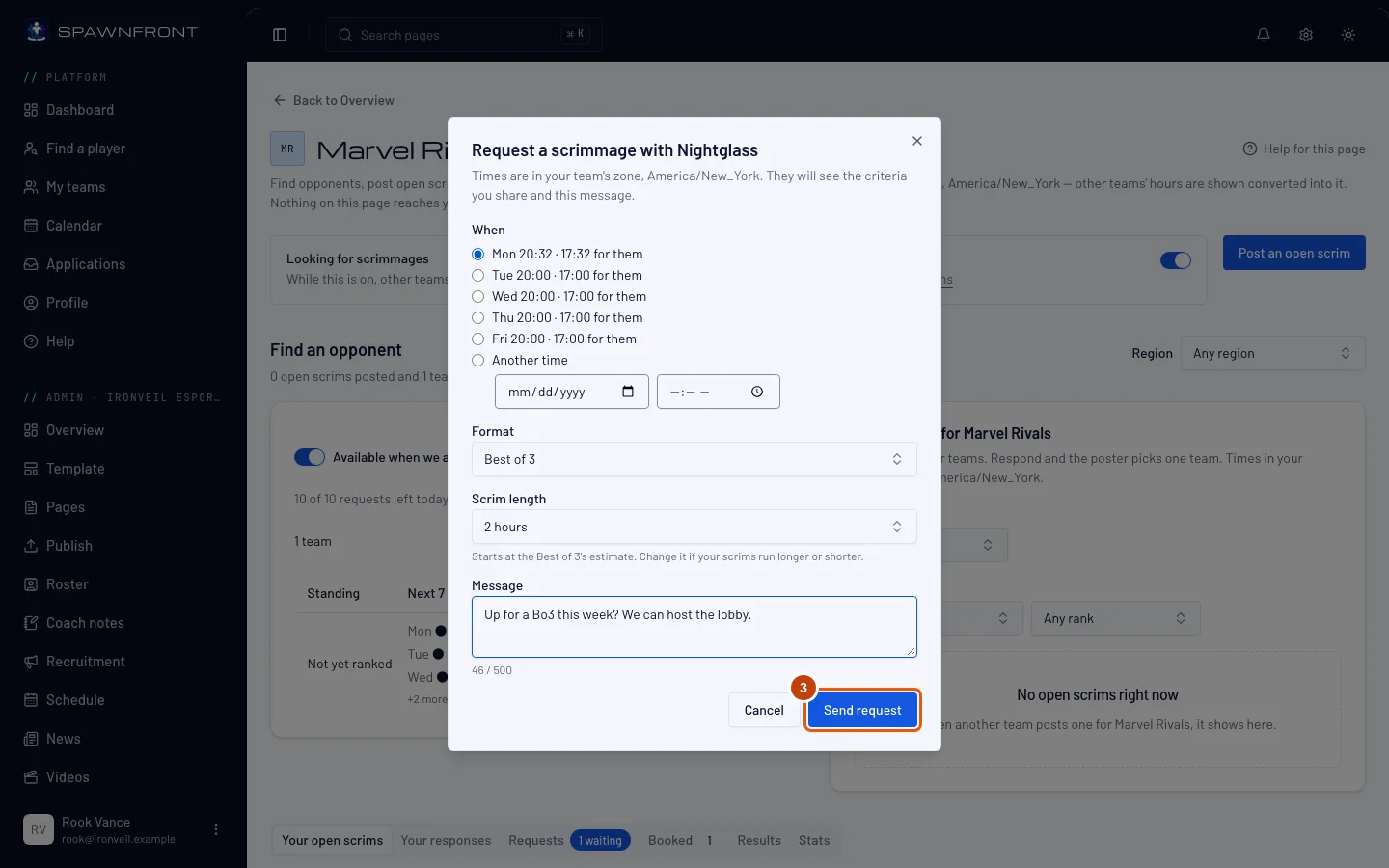
Premi Richiedi uno scrim sulla riga del team. Nella finestra che si apre, scegli un orario in Quando (o Un altro orario), scegli il Formato e la Durata dello scrim (parte dalla stima del formato), scrivi un Messaggio se vuoi, poi premi Invia richiesta.
Un formato può essere un blocco. Oltre ai best of, Formato offre da Blocco di 2 partite a Blocco di 5 partite: un blocco di allenamento in cui si giocano tutte le partite e un pareggio resta un pareggio. Per un blocco di Valorant puoi anche attivare Tutti i round: ogni mappa si gioca per tutti i 24 round. Un team di League of Legends può anche attivare Fearless draft: un campione scelto in una partita non può essere scelto di nuovo più avanti nella serie. L'altro team vede entrambe le opzioni prima di accettare.
L'altro team vede i criteri che condividi e il tuo messaggio. Una richiesta aspetta una risposta fino a tre giorni (meno, se l'orario proposto arriva prima) e un team gratuito può inviarne cinque al giorno, un team con un sito dieci (il conteggio si azzera a mezzanotte UTC).
Dovresti vedere: "Richiesta inviata", e ora il pulsante della riga mostra In attesa.
Passaggio 4: Apri le tue richieste
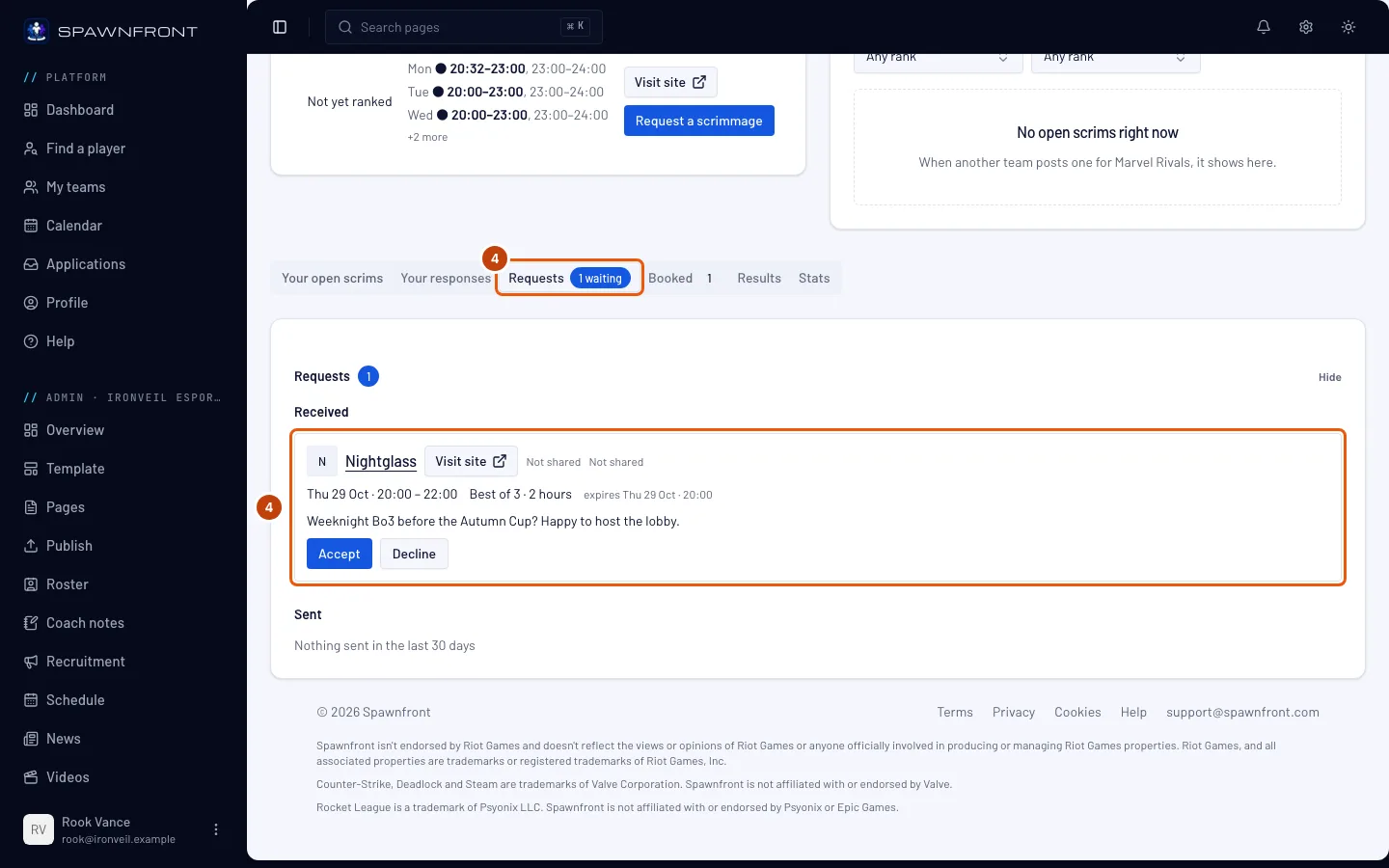
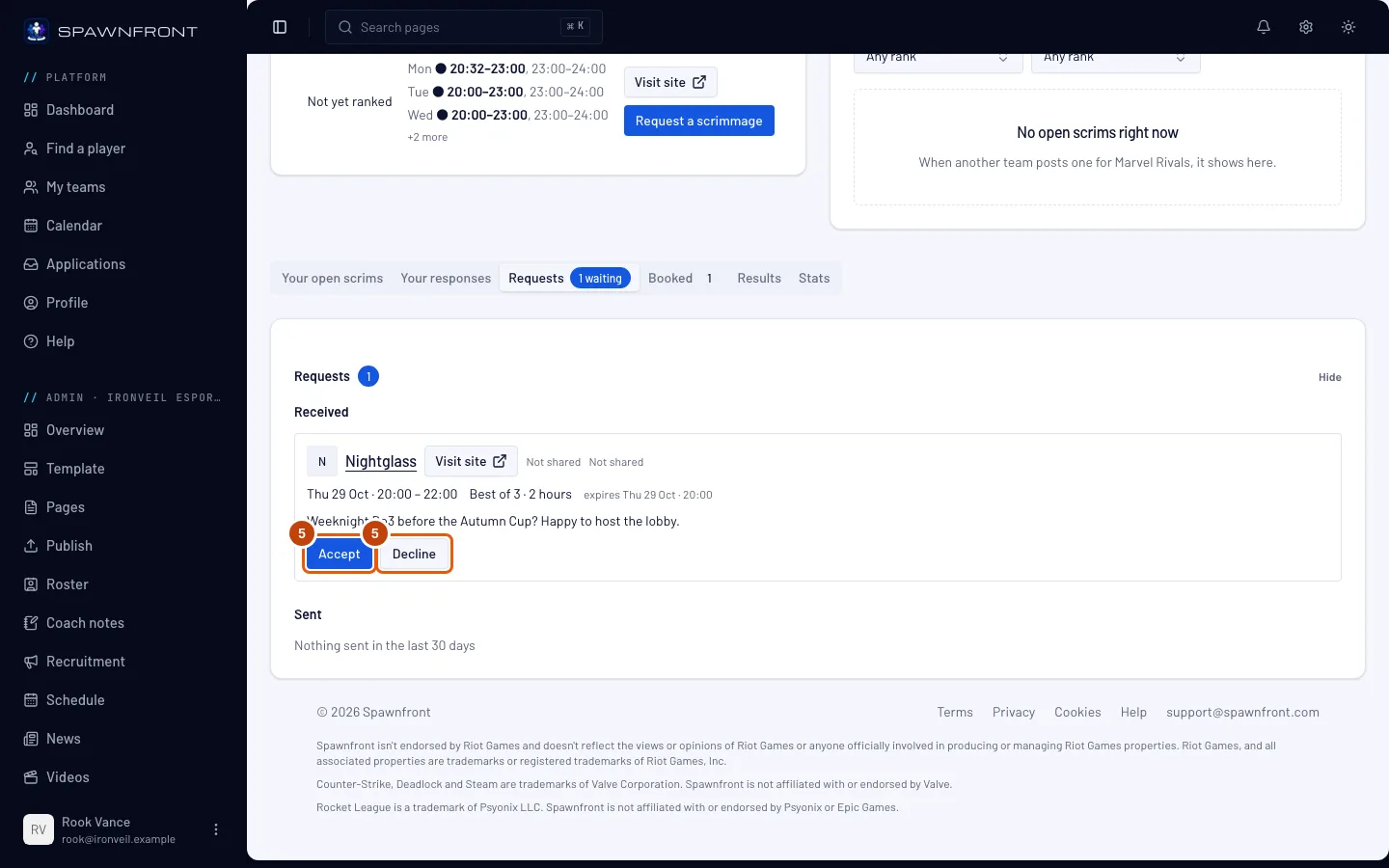
Sotto la ricerca, premi la scheda Richieste. Il numero sulla scheda conta le richieste in attesa di una tua risposta. Poi premi Richieste per aprire la scheda.
Dovresti vedere: Ricevute, cioè le richieste che altri team ti hanno inviato, con l'orario proposto, il formato e la scadenza di ciascuna, e Inviate, le tue richieste degli ultimi 30 giorni con il loro stato.
Passaggio 5: Accetta o rifiuta
Su una richiesta ricevuta, premi Accetta oppure Rifiuta: se vuoi, scrivi un motivo, poi premi Invia rifiuto (o Lascia in attesa se cambi idea).
Se accetti, lo scrim compare subito nella pagina Partite di entrambi i team.
Dovresti vedere: "Scrim registrato in Partite", con un link Vedi in Partite, oppure "Richiesta rifiutata". Uno scrim accettato compare anche nella scheda Prenotati, dove puoi annullarlo.
Come capire se ha funzionato
- L'interruttore In cerca di scrim è attivo.
- Una richiesta che hai inviato compare in Inviate dentro Richieste, e puoi premere Ritira finché è in attesa.
- Uno scrim accettato è nella tua pagina Partite.
Una richiesta arriva nella campanella. Quando un altro team ti chiede uno scrim, ogni proprietario e admin del tuo team riceve subito una notifica, con l'orario proposto in UTC: aprila per andare alla pagina Scrim. Una richiesta che invii arriva allo stesso modo agli admin dell'altro team. Vedi Le tue notifiche.
Qualcosa non va?
La ricerca dice «Nessun team in cerca è disponibile in questi orari»
Questa settimana nessun team in cerca di scrim ha orari in comune con i tuoi. Premi Mostra tutti i team in cerca per vedere tutti i team in cerca, oppure disattiva Disponibili quando lo siamo noi e cerca invece per giorno e fascia oraria.
Richiedi uno scrim è disattivato
Mostra In attesa quando hai già una richiesta in attesa con quel team: se ne può inviare una alla volta. È disattivato anche quando il tuo team ha inviato le sue richieste del giorno UTC: cinque in un team gratuito, dieci in un team con un sito. Per inviarne fino a dieci al giorno, vedi Ottieni un sito per il tuo team.
Disponibili quando lo siamo noi è disattivato
Il tuo team non ha orari salvati. Aggiungili nella pagina Disponibilità, poi torna qui.
Invia richiesta dice «Proponi un orario ad almeno 30 minuti da adesso»
L'orario scelto è troppo vicino. Scegli una fascia successiva in Quando, oppure un orario ad almeno 30 minuti da adesso (ed entro i prossimi 30 giorni) in Un altro orario.
Guide correlate
Ancora bloccato? Contatta l’assistenza o scrivi a support@spawnfront.com: indicaci la pagina in cui ti trovi e il numero del passaggio.