
Iscriviti a un torneo organizzato
Trova un torneo organizzato da un altro team su Spawnfront, iscriviti, segui le tue partite e segnala i risultati.
Per proprietari e admin dei team · 9 passaggi
Cosa ti serve prima
- L'iscrizione è gratuita. Qualsiasi team può iscriversi, con o senza abbonamento al sito: l'abbonamento serve solo per organizzare un torneo.
- Sei il proprietario o un amministratore del team.
- Se un organizzatore limita grado o regione, il controllo usa i dati che il tuo team condivide in Impostazioni. Condividili prima lì, altrimenti il limite dell'organizzatore ti esclude.
Passaggi
Passaggio 1: Apri Tornei
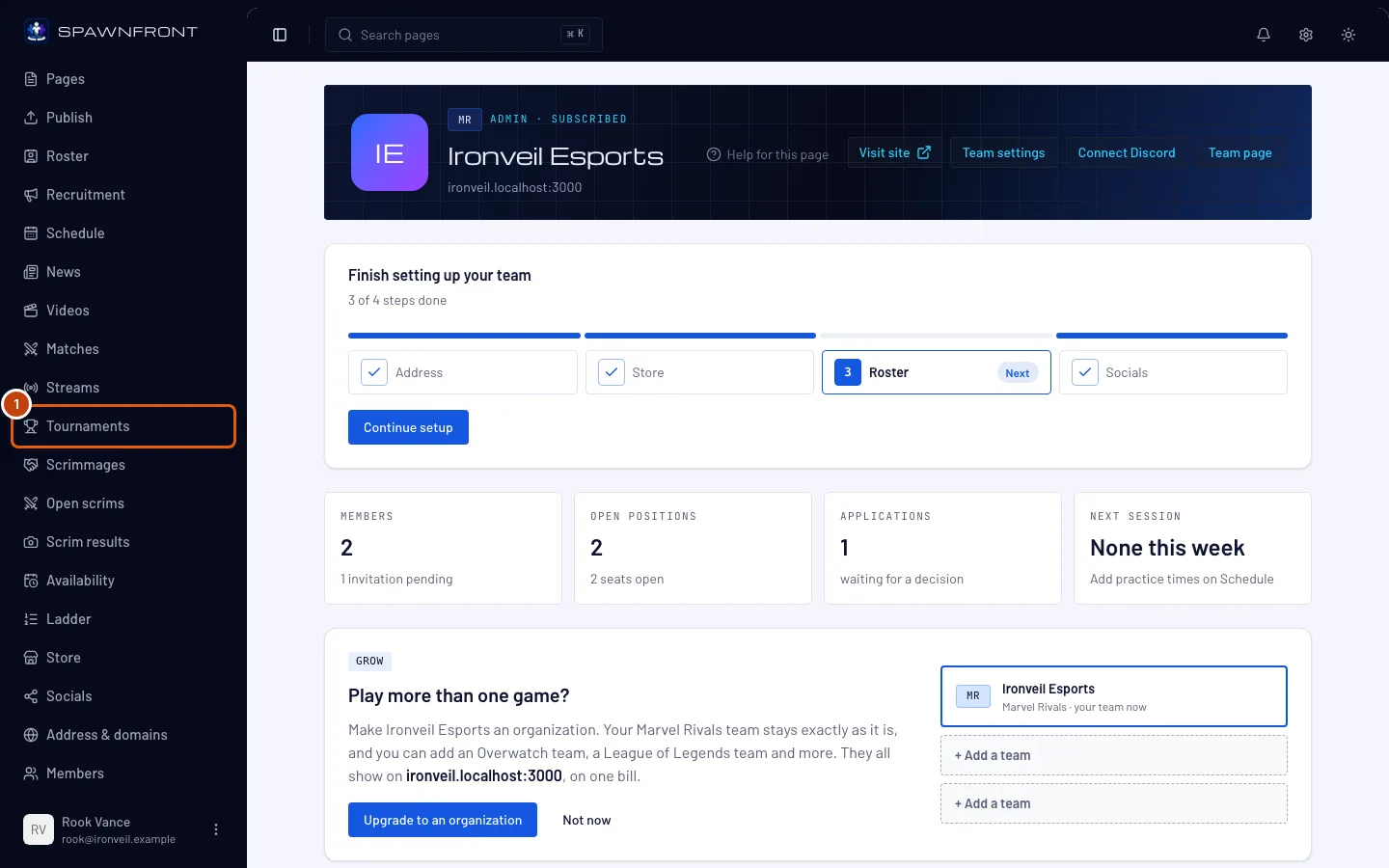
Nel menu a sinistra, sotto Admin, premi Tornei.
Dovresti vedere: una pagina intitolata Tornei, con una card Iscritti che elenca i tornei a cui partecipa il tuo team.
Passaggio 2: Premi Trova un torneo a cui iscriverti
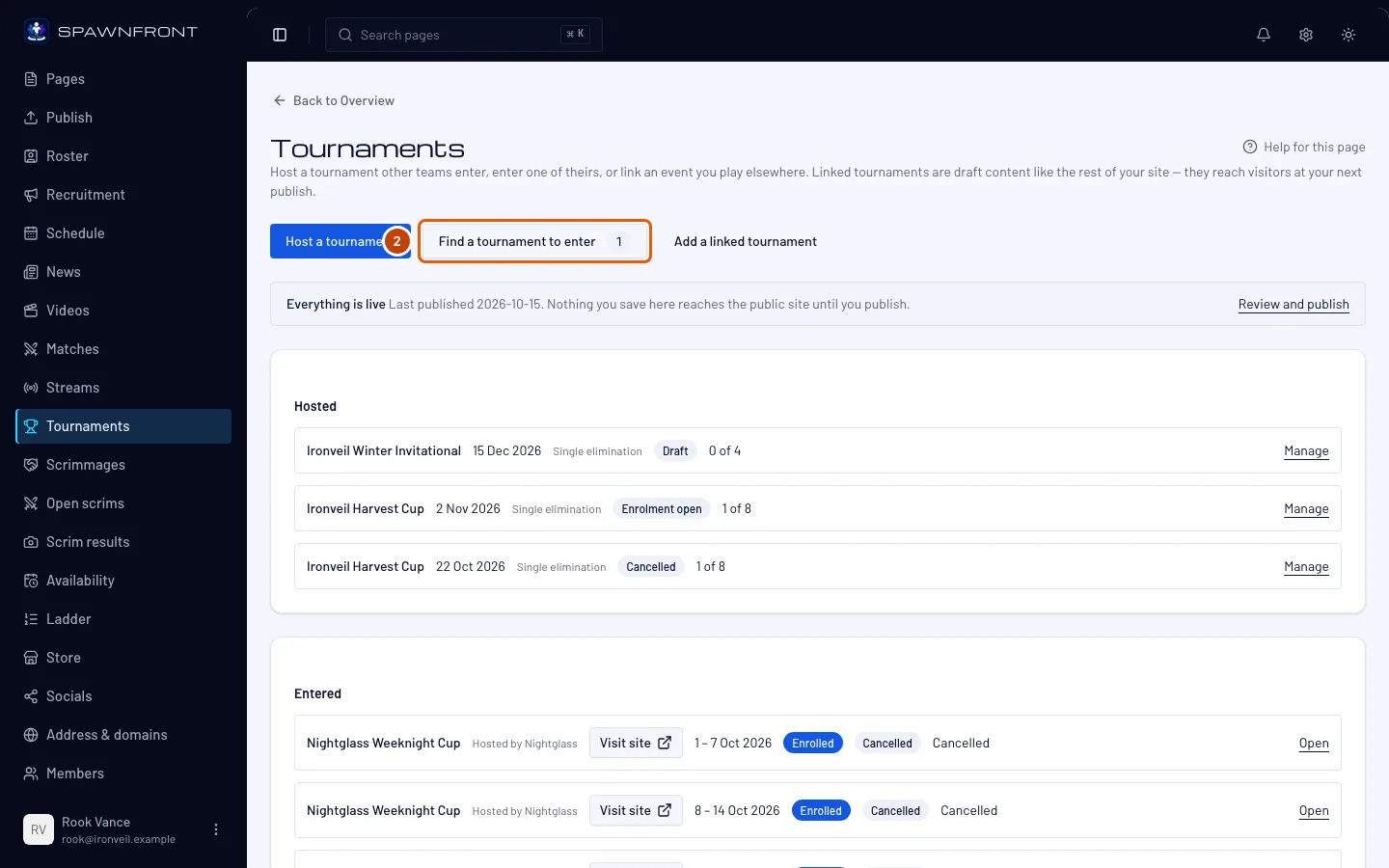
Premi Trova un torneo a cui iscriverti. Il numero sul pulsante indica quanti tornei del tuo gioco sono aperti alle iscrizioni in questo momento: alcuni potrebbero essere pieni o fuori dal tuo grado.
Dovresti vedere: tutti i tornei organizzati da altri team e aperti alle iscrizioni, dal più vicino. Ogni riga mostra l'organizzatore, le date nel fuso orario del tuo team, il formato, i posti rimasti, come funziona l'iscrizione, il limite di grado dell'organizzatore e dove si gioca: le regioni, il server oppure la regione e la piattaforma, come indicato nella pagina del torneo.
Sotto il titolo, See every tournament on Spawnfront apre l'elenco pubblico dei tornei, dove chiunque può sfogliare le coppe di ogni gioco. Vedi Trova un torneo. L'iscrizione però si fa qui.
Passaggio 3: Iscriviti
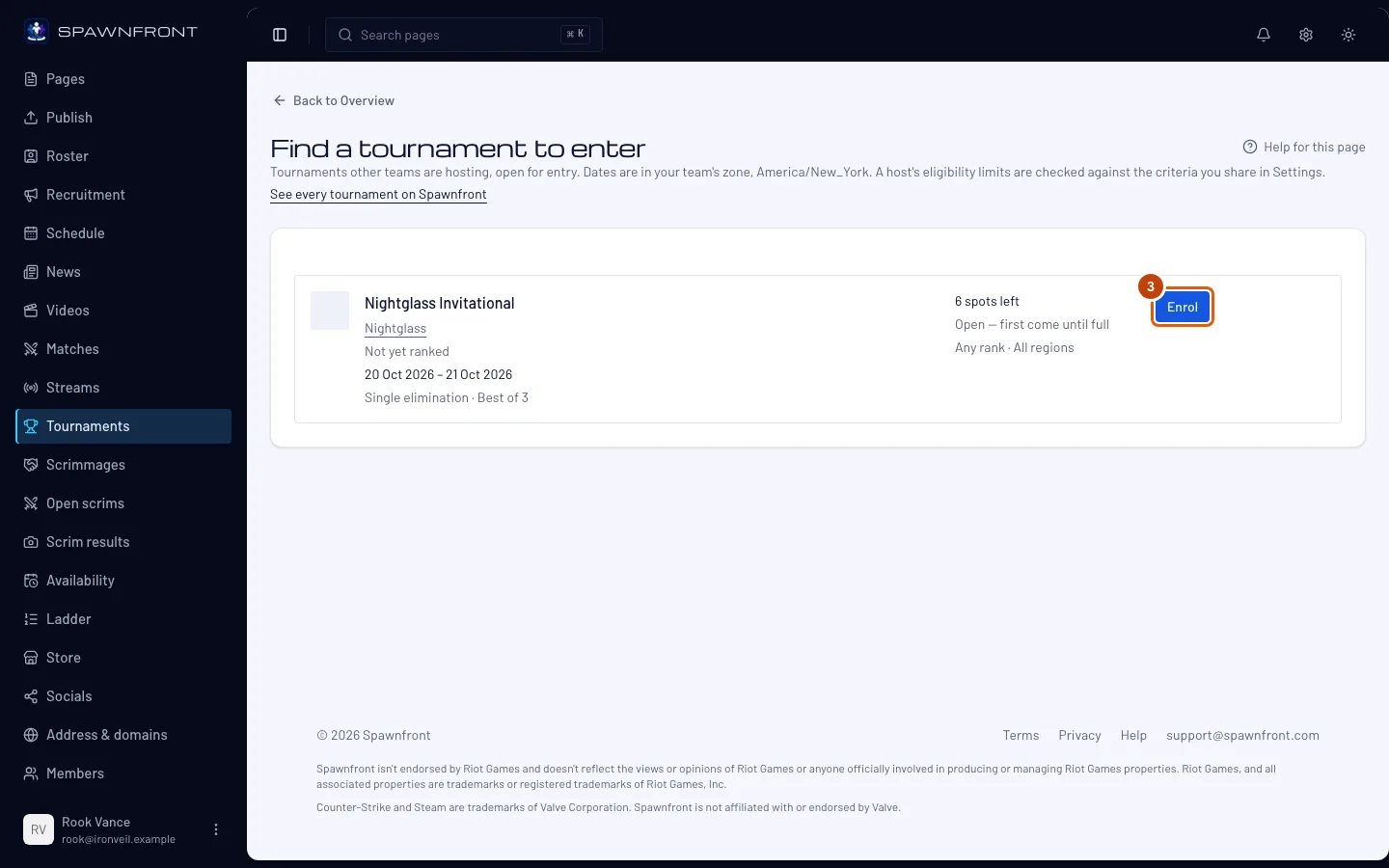
Nella riga del torneo, premi Iscriviti. Se l'organizzatore ha regole fondamentali, una finestra le elenca: leggile, spunta Il nostro team le ha lette e premi Iscriviti nella finestra.
Dovresti vedere: il messaggio Iscritto: lo trovi in Iscritti. Se invece il pulsante mostra Richiedi l'iscrizione, l'organizzatore approva ogni team: il tuo stato resta Richiesto finché l'organizzatore non ti accetta o ti rifiuta.
Un torneo pieno accetta ancora iscrizioni, in lista d'attesa. La sua riga mostra Pieno · lista d'attesa aperta e il pulsante Entra in lista d'attesa; premilo (se ci sono regole fondamentali, spunta Il nostro team le ha lette e premi Entra in lista d'attesa nella finestra). Dovresti vedere: In lista d'attesa: la trovi in Iscritti. Il tuo team aspetta in ordine di arrivo e sale quando un team iscritto esce.
Sotto un pulsante disattivato c'è il motivo, per esempio Già iscritto, Il tuo team ha saltato il check-in, oppure un grado o una regione che l'organizzatore non ammette. Un torneo esce da questo elenco quando le iscrizioni chiudono. L'organizzatore vede il tuo team nel suo elenco degli iscritti, con i dati che condividi.
Passaggio 4: Apri il torneo a cui ti sei iscritto
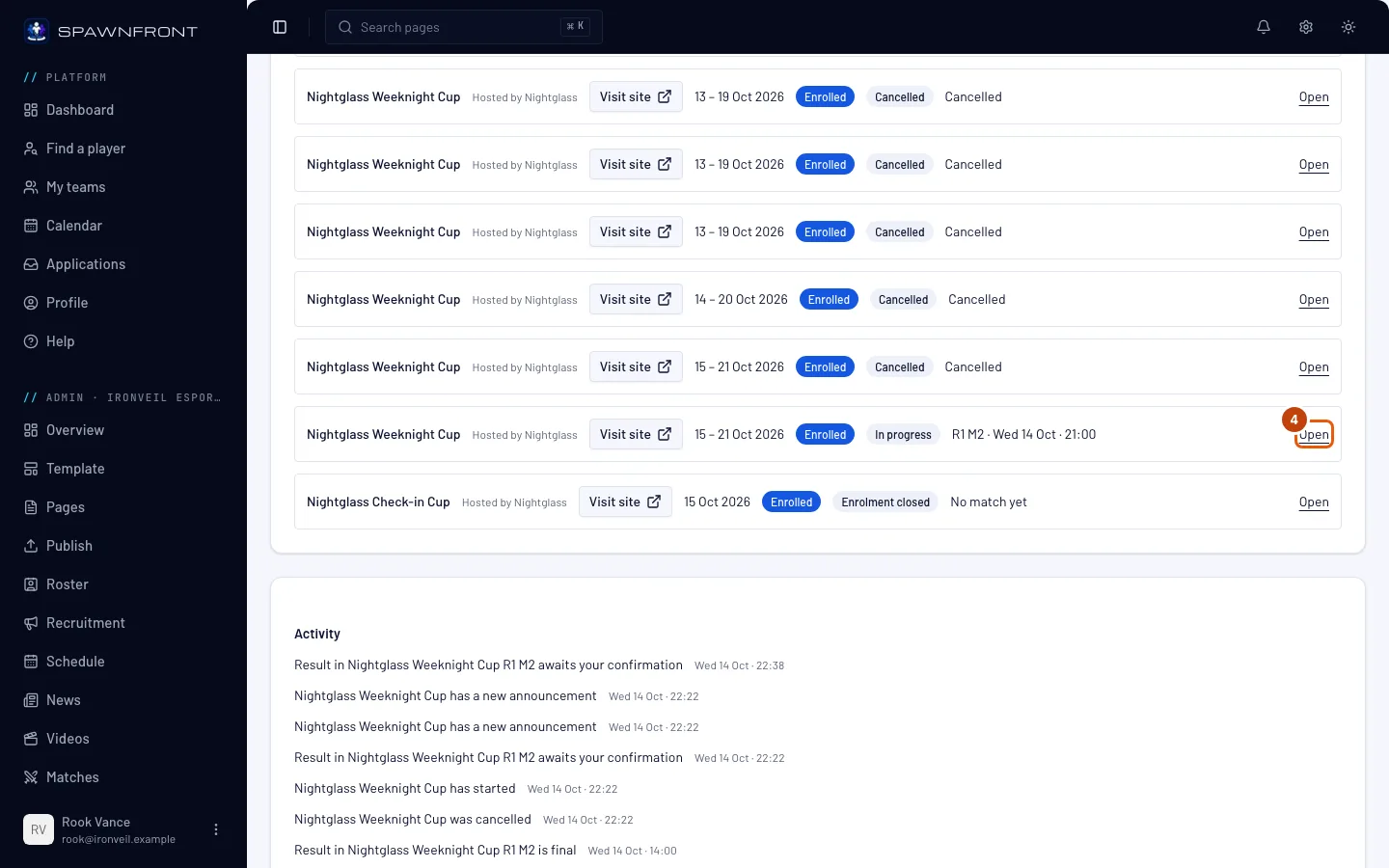
Torna alla pagina Tornei e, nella card Iscritti, premi Aperta sulla riga del torneo.
Dovresti vedere: una pagina intitolata Torneo a cui sei iscritto, con il nome del torneo, l'organizzatore e lo stato, per esempio In corso.
Passaggio 5: Leggi cosa ha pubblicato l'organizzatore
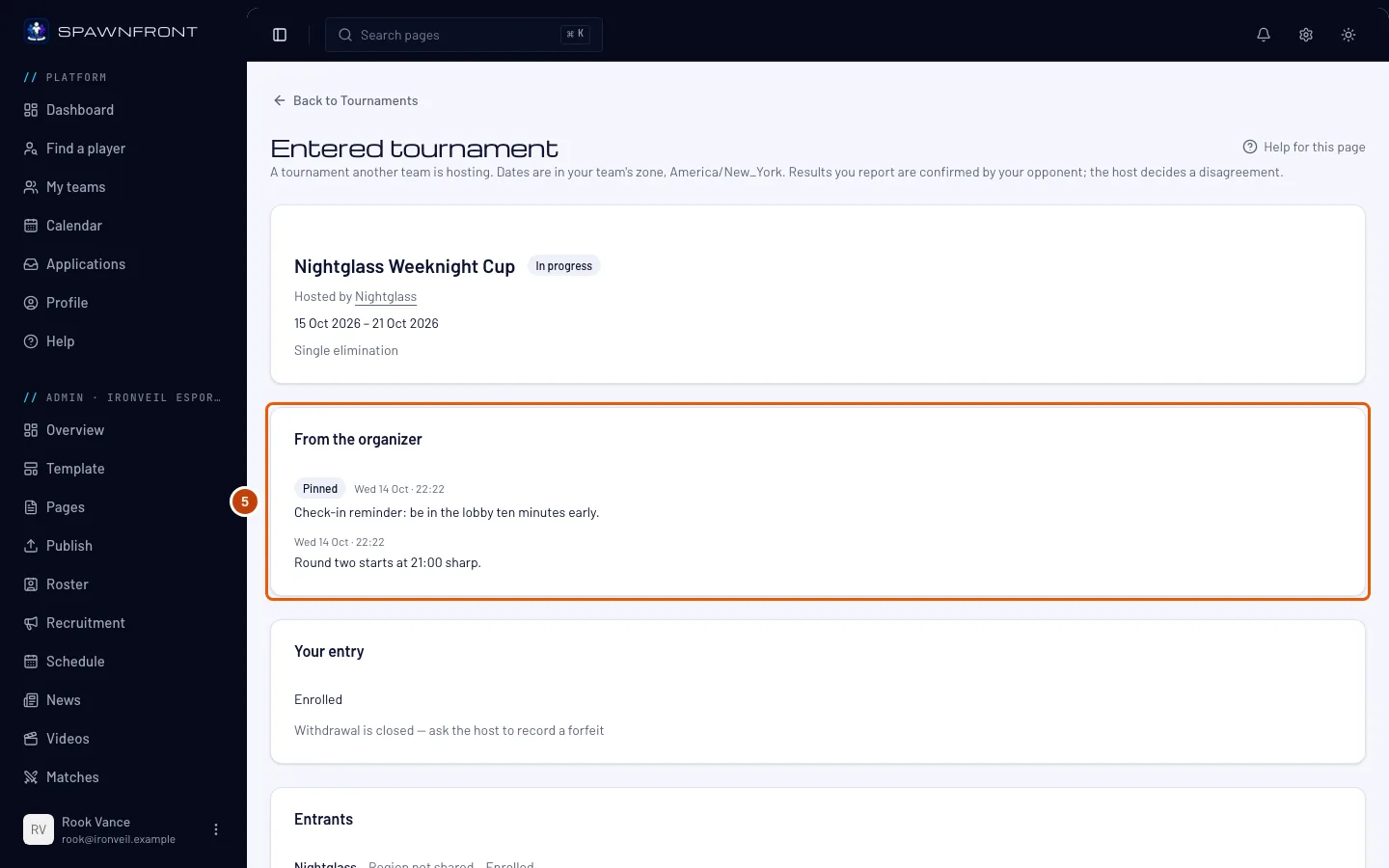
Leggi Dall'organizzatore in cima alla pagina: gli annunci dell'organizzatore, ognuno con l'ora di pubblicazione nel fuso orario del tuo team. Prima quelli Fissati, poi i più recenti.
L'organizzatore pubblica qui nel giorno delle partite (un round che inizia più tardi, un cambio di mappa, un promemoria) e il tuo team riceve un avviso nella sua Attività a ogni nuovo annuncio. Gli stessi messaggi compaiono nella pagina del torneo sul sito dell'organizzatore.
Dovresti vedere: gli annunci dell'organizzatore, oppure nessuna card Dall'organizzatore se non ne ha pubblicati.
Passaggio 6: Controlla la tua iscrizione
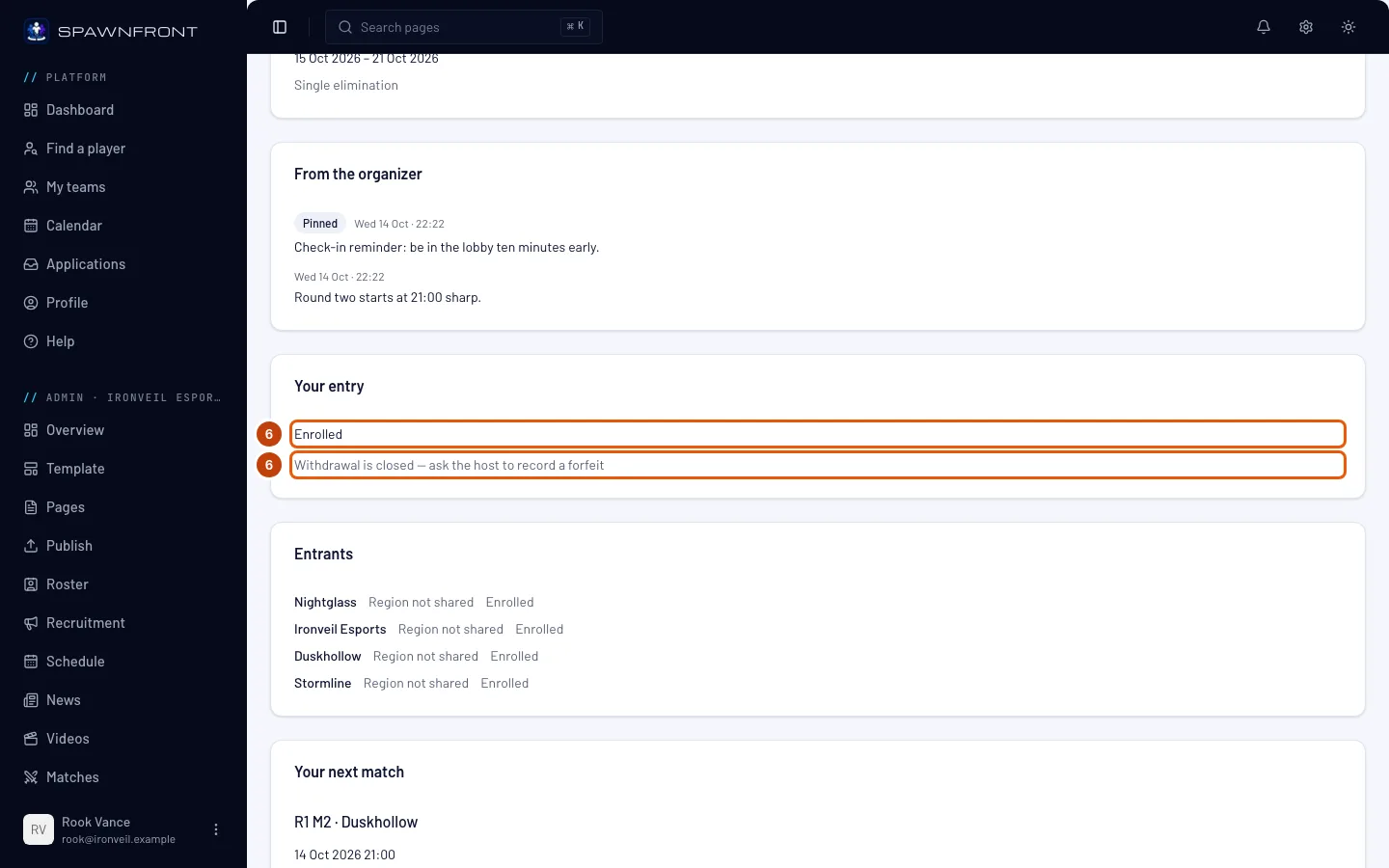
In La tua iscrizione, leggi lo stato del tuo team: Iscritto, In lista d'attesa, Richiesto, Check-in saltato oppure Rifiutato con il motivo dell'organizzatore.
Se l'organizzatore ha attivato il check-in, sopra la tua iscrizione compare una card del check-in mentre il check-in è aperto: un qualsiasi membro del tuo team indica la formazione e preme Check-in prima dell'inizio, altrimenti il tuo team non gioca. Vedi Fai il check-in per un torneo.
Puoi ritirarti solo prima dell'inizio del torneo: premi Ritirati, poi Ritirati nella finestra che si apre. Il tuo posto torna all'organizzatore e puoi iscriverti di nuovo solo finché le iscrizioni sono aperte. Dopo l'inizio, al posto del pulsante compare Ritiro chiuso: chiedi all'organizzatore di registrare una sconfitta a tavolino.
Passaggio 7: Trova la tua prossima partita
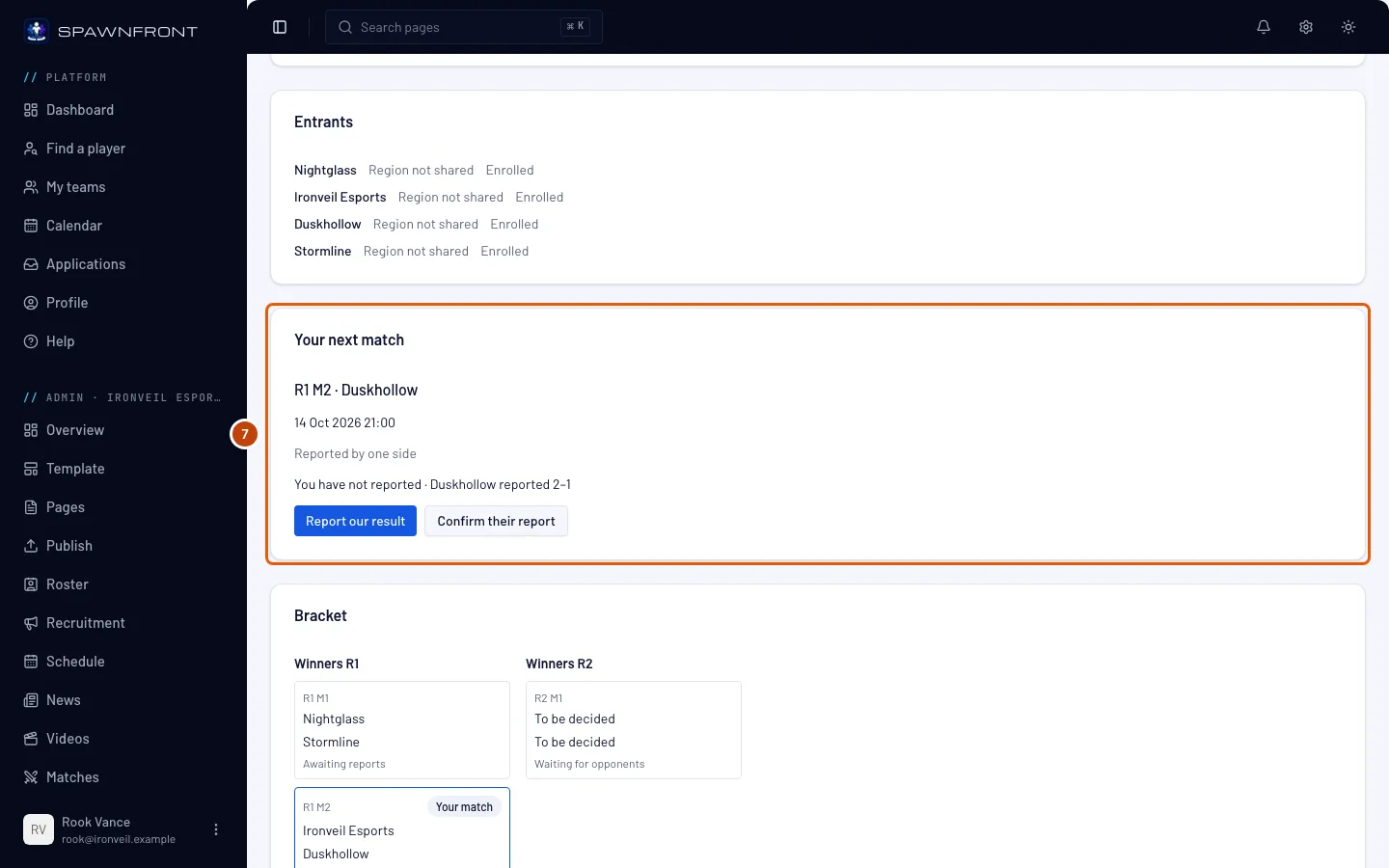
Leggi La tua prossima partita: la partita, l'avversario, quando si gioca nel fuso orario del tuo team e a che punto è, per esempio Segnalato da una parte. La card Tabellone qui sotto mostra l'intero tabellone, con le tue partite segnate. Un team che fa parte di un'organizzazione appare come Organizzazione · Team, per esempio Blades · Team 2.
Prima dell'inizio del torneo questa card mostra solo la data del primo round: i comandi per segnalare e confermare compaiono dopo che la partita è stata giocata.
Passaggio 8: Segnala il tuo risultato
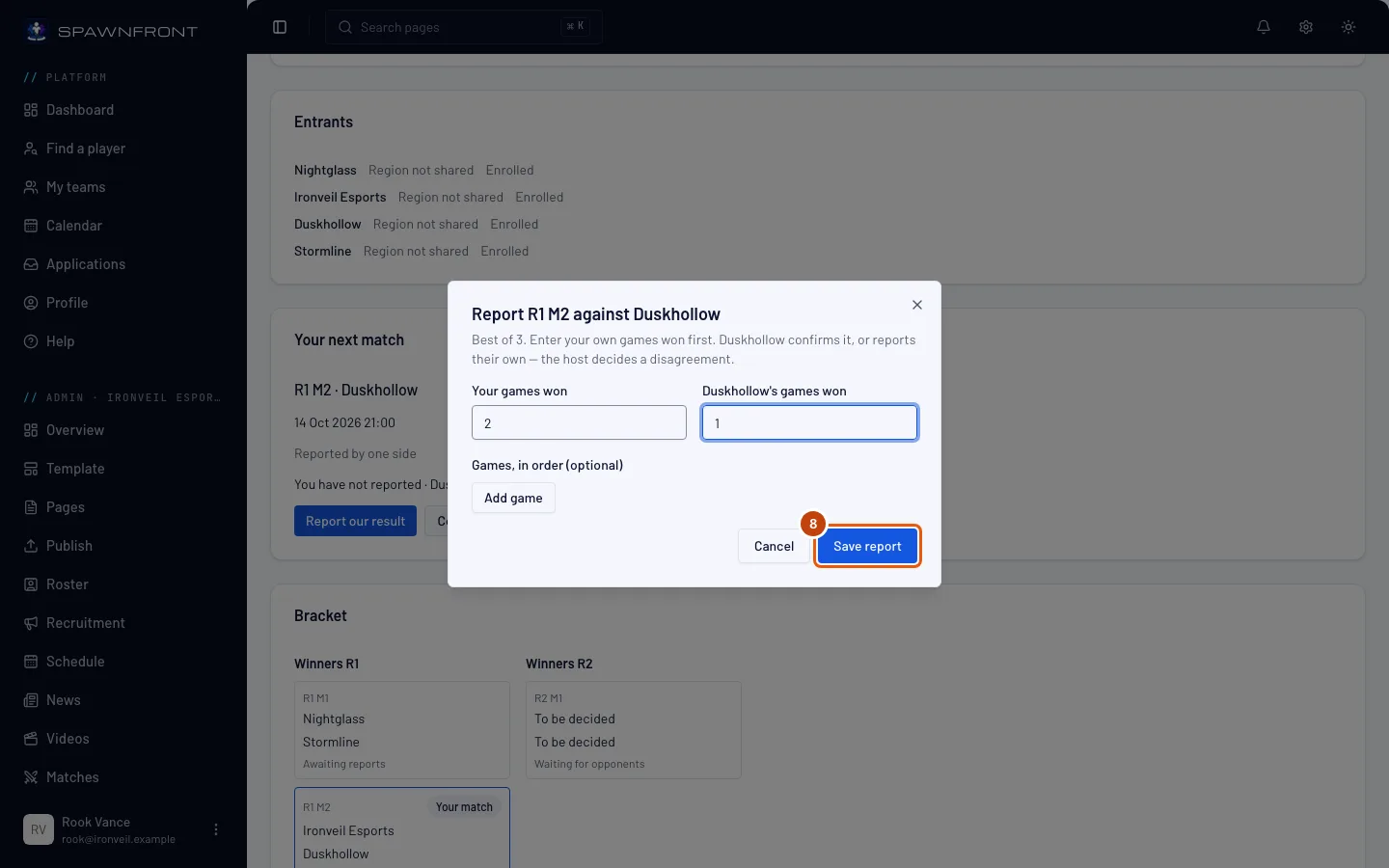
Premi Segnala il nostro risultato. Nella finestra che si apre, scrivi il tuo punteggio in Partite vinte da te e quello dell'avversario accanto (prima il tuo), poi premi Salva risultato. Aggiungere la mappa di ogni partita in Partite, in ordine è facoltativo.
In alcuni giochi la finestra chiede ogni partita invece di un punteggio, e calcola il punteggio per te: sono gli stessi campi del risultato di uno scrim (vedi Registra le tue partite):
- League of Legends e Deadlock: in Partite, in ordine, premi Aggiungi partita per ogni partita, poi scegli Il nostro lato e il Vincitore; le scelte di ogni lato sono facoltative.
- Valorant e Counter-Strike 2: se vuoi, il veto in Veto mappe (facoltativo), poi in Mappe, in ordine premi Aggiungi mappa per ogni mappa e inserisci la mappa, il lato da cui hai iniziato e i round di entrambi i team.
- Rocket League: in Partite, in ordine, premi Aggiungi partita per ogni partita e scrivi i gol di entrambi i team; spunta Supplementari se la partita è andata oltre il tempo regolamentare e scegli il colore in Abbiamo giocato. L'arena e Aggiungi una riga del giocatore (facoltativa) non sono obbligatorie.
Se le due segnalazioni coincidono, il risultato è valido. Se sono diverse, la partita è Contestata e decide l'organizzatore. Contro il team dell'organizzatore, decide la tua segnalazione. Finché il risultato non è valido puoi segnalare di nuovo per correggere il tuo.
Se l'avversario non risponde, il tuo punteggio si conferma da solo quando è trascorsa la finestra di conferma dell'organizzatore (15, 30 o 60 minuti, a sua scelta) dall'ultima segnalazione. Una nuova segnalazione di uno dei due team fa ripartire il conteggio.
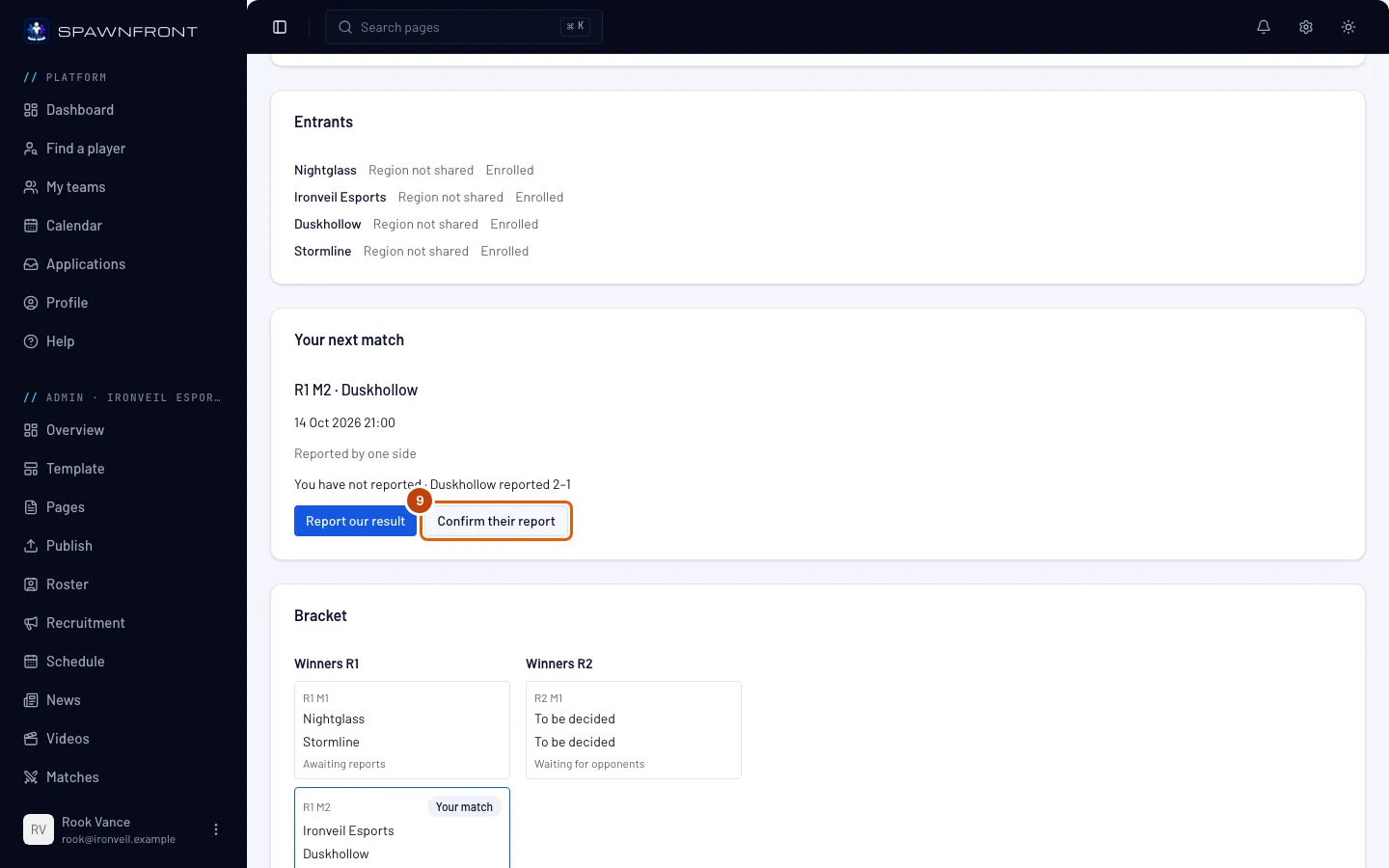
Passaggio 9: Conferma il loro risultato
Quando l'avversario ha segnalato e tu no, premi Conferma il loro risultato.
Il loro punteggio diventa subito il risultato: non c'è una conferma. Se il loro punteggio è sbagliato, segnala invece il tuo (passaggio 8).
Rispondi in tempo: se il tuo team non fa nulla, il loro punteggio si conferma da solo quando è trascorsa la finestra di conferma dell'organizzatore dalla loro segnalazione. Prima di allora, confermalo oppure segnala il tuo punteggio per contestarlo. Una partita contro il team dell'organizzatore non ha finestra: la loro segnalazione decide già il risultato.
Come capire se ha funzionato
- Il torneo compare nella card Iscritti della pagina Tornei, con il tuo stato.
- Dopo una segnalazione, La tua prossima partita mostra cosa ha segnalato ciascuna parte, finché il risultato non è valido.
- Gli annunci dell'organizzatore compaiono in Dall'organizzatore.
Qualcosa non va?
Il pulsante Iscriviti è disattivato
Il motivo è scritto sotto. Già iscritto è chiaro; Il tuo team ha saltato il check-in significa che il tuo team era iscritto e non ha fatto il check-in prima dell'inizio, quindi non può iscriversi di nuovo a questo torneo; un motivo di grado o regione significa che il limite dell'organizzatore non corrisponde a ciò che il tuo team condivide in Impostazioni, oppure che non condividi affatto quel dato.
Quando mi iscrivo compare "Questo torneo accetta un solo team per organizzazione"
L'organizzatore limita questo torneo a un solo team per organizzazione, e un altro team della tua organizzazione si è già iscritto. Solo uno dei due può giocare: se l'altro team si ritira, il tuo può iscriversi.
Il torneo che voglio non è nell'elenco
L'elenco mostra solo i tornei con le iscrizioni ancora aperte, organizzati da altri team. I tornei del tuo team non compaiono, e un torneo chiuso o annullato esce dall'elenco.
Siamo in lista d'attesa: giocheremo?
Solo se si libera un posto: un team iscritto si ritira, l'organizzatore ne rimuove o ne rifiuta uno, oppure (quando l'organizzatore prende il team successivo dalla lista d'attesa) un team iscritto salta il check-in. Fai comunque il check-in mentre è aperto, così il tuo team è pronto se si libera un posto. Vedi Fai il check-in per un torneo.
Non trovo il pulsante Ritirati
Il torneo è iniziato. Il ritiro si chiude all'inizio; chiedi all'organizzatore di registrare una sconfitta a tavolino.
Il punteggio dell'avversario è diventato il risultato prima che rispondessimo
Nessuno del tuo team l'ha confermato o ha segnalato un punteggio diverso entro la finestra di conferma dell'organizzatore, quindi la loro segnalazione si è confermata da sola. Non puoi contestare un risultato confermato: chiedi all'organizzatore, perché solo lui può inserire un risultato diverso.
L'organizzatore ha inserito il punteggio sbagliato della nostra partita
Quando l'organizzatore inserisce il tuo risultato, La tua prossima partita lo mostra con il pulsante Contesta questo risultato. Premilo per chiedere all'organizzatore di ricontrollare. Puoi contestare solo un risultato inserito dall'organizzatore.
Come segnaliamo una partita di Valorant?
Nella segnalazione, aggiungi il veto delle mappe se l'avete fatto, poi ogni mappa in ordine: la mappa, il lato da cui avete iniziato e i round di entrambi i team; se vuoi, anche gli agenti usati da ogni team e quali tuoi giocatori li hanno usati. Entrambi i team segnalano; quando mappe e round coincidono, il risultato è registrato. Valorant non ha codici torneo. La compilazione delle mappe dai dati di Riot è in arrivo, ma non ancora disponibile: quando Riot avrà approvato Spawnfront, una partita di Valorant su PC in cui i giocatori di ogni team hanno confermato i loro account con Riot compilerà le mappe da sola. Fino ad allora, segnala il tuo risultato.
Giochiamo a League of Legends: dov'è il nostro codice torneo?
I codici torneo sono in arrivo, ma non ancora disponibili. Quando Riot avrà approvato Spawnfront per la sua Tournament API, ogni partita di un incontro di League of Legends riceverà un codice torneo, mostrato in Codici torneo Riot in La tua prossima partita e visibile solo ai due team che giocano. Con il codice entri nella lobby della partita nel client di League, e il risultato si compila da solo a fine partita. Fino ad allora, segnala il tuo risultato come descritto al passaggio 8.
Guide correlate
Ancora bloccato? Contatta l’assistenza o scrivi a support@spawnfront.com: indicaci la pagina in cui ti trovi e il numero del passaggio.