
Fai il check-in per un torneo
Prima di un torneo organizzato, conferma la presenza del tuo team e scegli chi gioca: può farlo qualsiasi membro.
Per i membri del team · 5 passaggi
Cosa ti serve prima
- Il tuo team è iscritto a un torneo organizzato da un altro team su Spawnfront, oppure è in lista d'attesa. Per iscriverti, vedi Iscriviti a un torneo organizzato.
- L'organizzatore ha attivato il check-in. Non tutti i tornei lo prevedono: se manca, non c'è la scheda del check-in.
- Sei un membro del team: va bene qualsiasi membro, non solo il proprietario o un admin. Il giorno della partita, il check-in lo fa chi è davanti allo schermo.
- Ogni giocatore che scegli ha un'identità di gioco per il gioco del torneo nel suo profilo. Vedi Aggiungi la tua identità di gioco.
Passaggi
Passaggio 1: Apri la pagina del tuo team
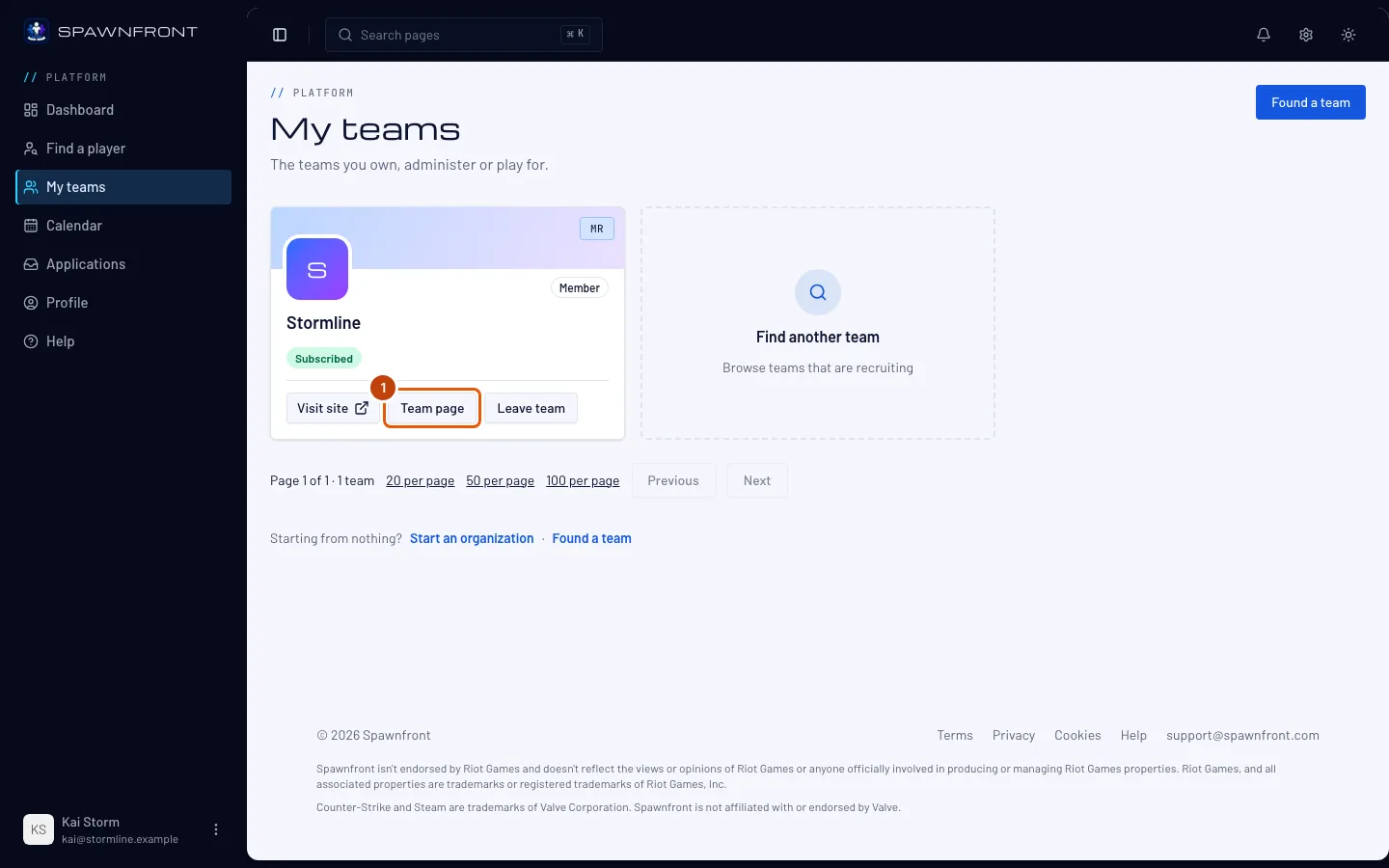
Nella barra laterale, premi I miei team, poi Pagina del team sulla scheda del tuo team. Anche la notifica Il check-in è aperto per … — fai il check-in del tuo team entro … sotto la campanella apre la stessa pagina.
Dovresti vedere: la pagina del tuo team, con la scheda del check-in in alto.
Passaggio 2: Trova la scheda del check-in
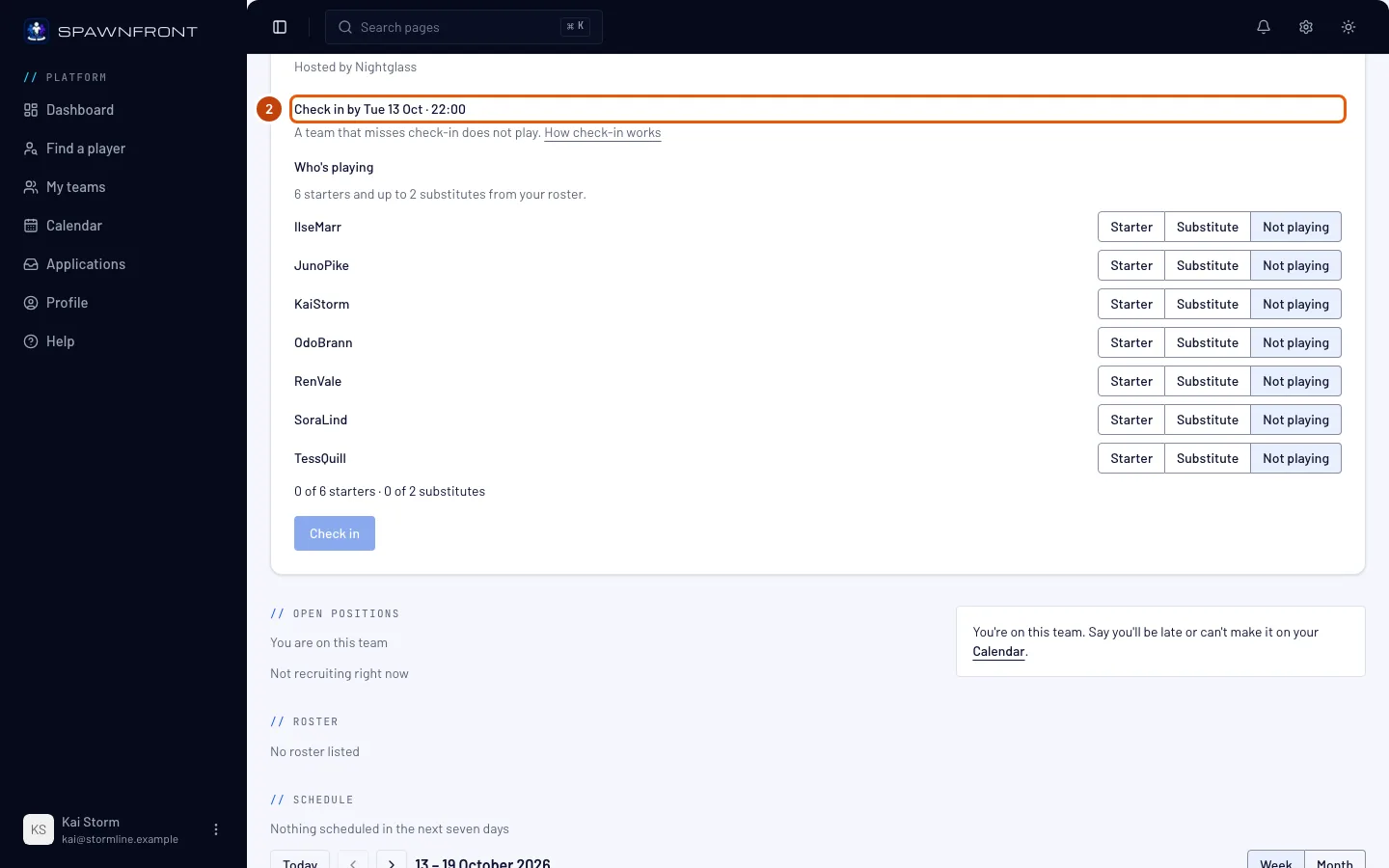
Cerca la scheda con il nome del torneo. Mostra Check-in aperto e l'orario entro cui fare il check-in, nel tuo fuso orario.
Il check-in si chiude quindici minuti prima dell'inizio del primo turno, e l'organizzatore può chiuderlo prima. Prima dell'apertura la scheda mostra Il check-in apre … e il pulsante resta grigio. Proprietario e admin vedono la stessa scheda nella pagina del torneo, sotto Iscritti in Tornei.
Dovresti vedere: Check-in entro …, poi Un team che salta il check-in non gioca.
Passaggio 3: Scegli chi gioca
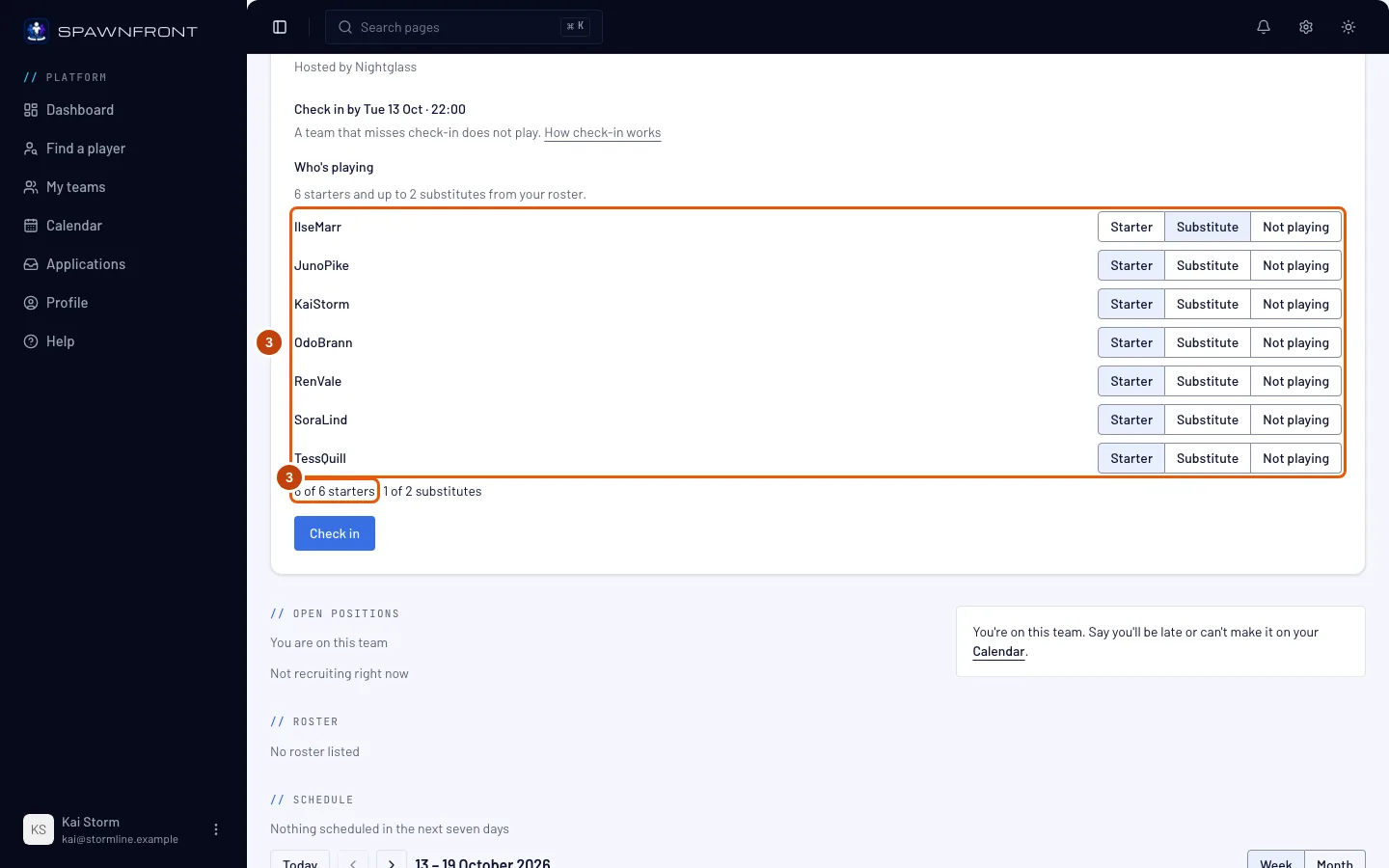
Sotto Chi gioca, premi Titolare accanto a ogni titolare e Riserva accanto a ogni riserva. Lascia tutti gli altri su Non gioca.
Scegli esattamente il numero di titolari richiesto: sei in Marvel Rivals, cinque negli altri giochi. Le riserve sono al massimo due.
Dovresti vedere: il conteggio sotto l'elenco, per esempio 6 titolari su 6 · 1 riserva su 2.
Passaggio 4: Fai il check-in
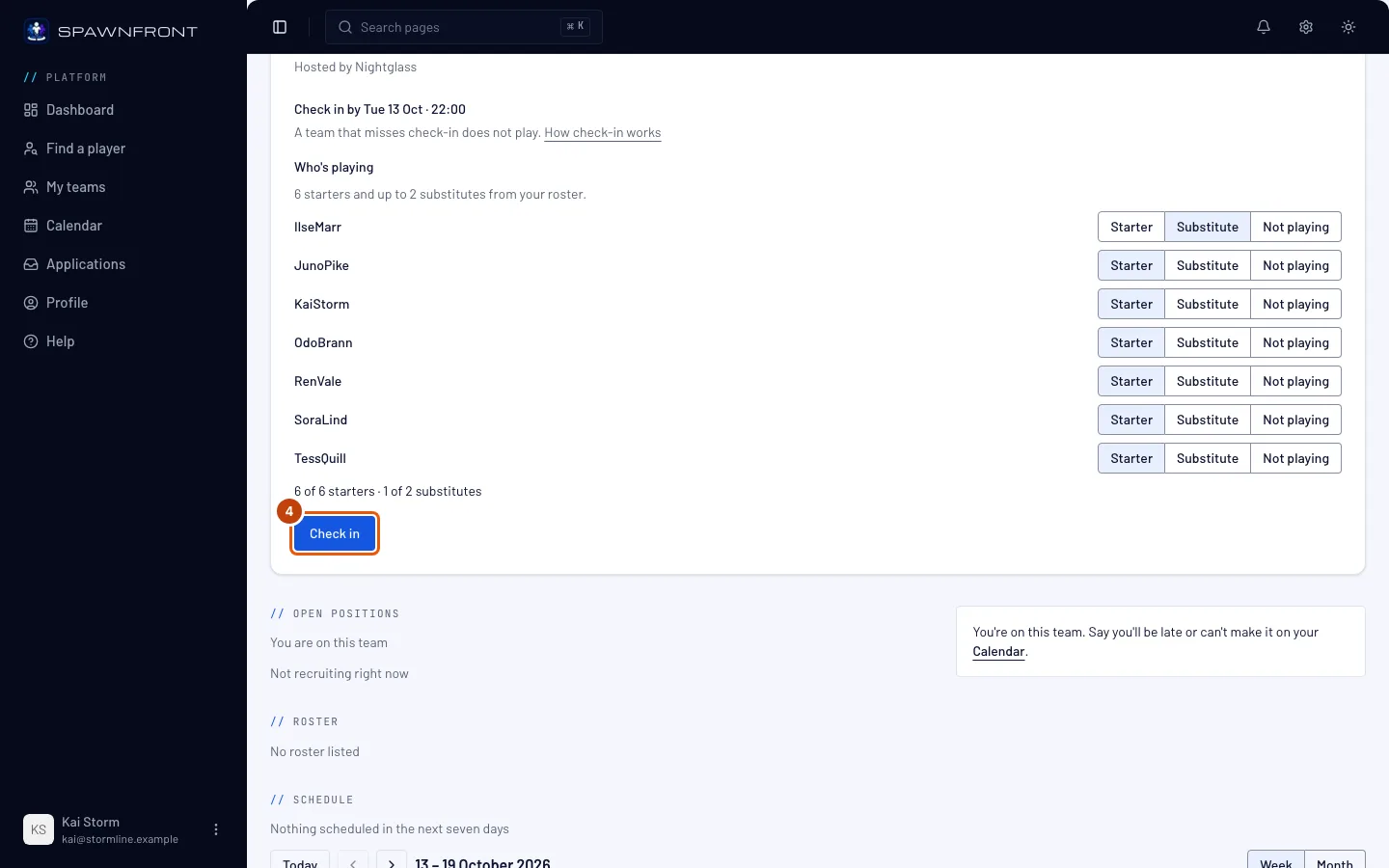
Premi Fai il check-in. Resta grigio finché i titolari non sono completi e il check-in non è aperto.
Dovresti vedere: il messaggio Il tuo team ha fatto il check-in e Check-in fatto alle … sulla scheda.
Passaggio 5: Cambia la formazione, se serve
Finché il check-in è aperto, cambia il ruolo di un giocatore e premi Aggiorna formazione.
Dovresti vedere: il messaggio Formazione aggiornata. Quando il check-in si chiude, resta l'ultima formazione salvata.
Come capire se ha funzionato
- La scheda mostra Check-in fatto alle … e il pulsante dice Aggiorna formazione.
- L'organizzatore vede il tuo team sotto Check-in fatto, con la sua formazione.
Se il tuo team salta il check-in. Un team iscritto che non ha fatto il check-in alla chiusura è fuori: la sua iscrizione mostra Check-in mancato e non gioca. Cosa succede al suo posto lo decide l'organizzatore, nelle impostazioni del torneo:
- Prendi il prossimo team dalla lista d'attesa: il posto va al primo team in lista d'attesa che ha fatto il check-in.
- Lascia il posto vuoto (bye): nessuno lo prende e il primo avversario di quel team passa il turno.
Anche un team in lista d'attesa fa il check-in. La sua scheda dice Il tuo team è in lista d'attesa. Anche un team in lista d'attesa fa il check-in, così è pronto se si libera un posto. Un team in lista d'attesa senza check-in non può prendere un posto libero.
Qualcosa non va?
Non vedo la scheda del check-in
La scheda compare solo mentre il check-in è aperto, o nel giorno prima dell'apertura, per un torneo a cui il tuo team è iscritto o in lista d'attesa. Forse l'organizzatore non ha attivato il check-in, o non ha ancora impostato l'inizio del primo turno. Dopo la chiusura del check-in la scheda sparisce.
Il pulsante del check-in resta grigio
Controlla il numero di titolari sotto l'elenco: il pulsante si attiva solo quando sono completi (sei su sei in Marvel Rivals) e con non più di due riserve. Se la scheda dice Il check-in apre …, non è ancora aperto. Se dice Puoi scegliere solo … dei tuoi membri, troppo pochi membri hanno un'identità per il gioco per una formazione completa: ogni giocatore la aggiunge nel suo profilo.
Un giocatore non è nell'elenco
L'elenco mostra solo i membri del tuo team con un'identità per il gioco del torneo. Il giocatore la aggiunge nel suo profilo, sotto Giochi, poi ricarichi la pagina. Un giocatore che non è ancora membro del team deve prima entrarci.
Dice che un giocatore è già nella formazione di un altro team
Un giocatore di questa formazione è già nella formazione di un altro team per questo torneo significa che un altro team iscritto allo stesso torneo ha scelto quel giocatore. Un giocatore gioca per un solo team per torneo: scegli qualcun altro o chiedi all'altro team di toglierlo dalla sua formazione.
Dice «Il check-in non è aperto per questo torneo»
Il check-in si è chiuso mentre la pagina era aperta, l'ha chiuso l'organizzatore o il torneo è iniziato. Ricarica la pagina per vedere la situazione del tuo team.
Guide correlate
Ancora bloccato? Contatta l’assistenza o scrivi a support@spawnfront.com: indicaci la pagina in cui ti trovi e il numero del passaggio.