
Dirikan organisasi
Mulai organisasi gratis dari nol untuk menampung tim-timmu di game apa pun: 4 di paket Organization, lebih banyak saat kamu menambahkannya. Sudah menjalankan tim? Upgrade saja tim itu.
Untuk pemilik dan admin tim · 7 langkah
Organisasi menampung tim-timmu di game apa pun, misalnya tim utama dan tim akademi di Marvel Rivals serta satu tim di Overwatch — hingga 10 di setiap game. Di paket Organization, 4 tim sudah termasuk dan orang yang membayar bisa menambah lebih banyak. Setiap tim punya roster, anggota, rekrutmen, dan jadwalnya sendiri. Pemilik dan admin organisasi menjalankan semua tim.
Sudah menjalankan tim? Upgrade saja tim itu. Mendirikan organisasi berarti memulai dari nol. Kalau kamu memiliki tim di Spawnfront, ubah tim itu menjadi organisasi agar situs, alamat, paket, dan anggotanya tetap ada — lihat Upgrade timmu ke organisasi.
Yang kamu perlukan dulu
- Tanggal lahir, negara, bahasa yang kamu kuasai, dan bahasa ibumu di profilmu — lihat Siapkan profilmu.
- Tidak ada organisasi gratis lain. Satu akun hanya bisa memiliki satu organisasi gratis dalam satu waktu.
Langkah
Langkah 1: Buka Tim saya
Di menu sebelah kiri, tekan Tim saya.
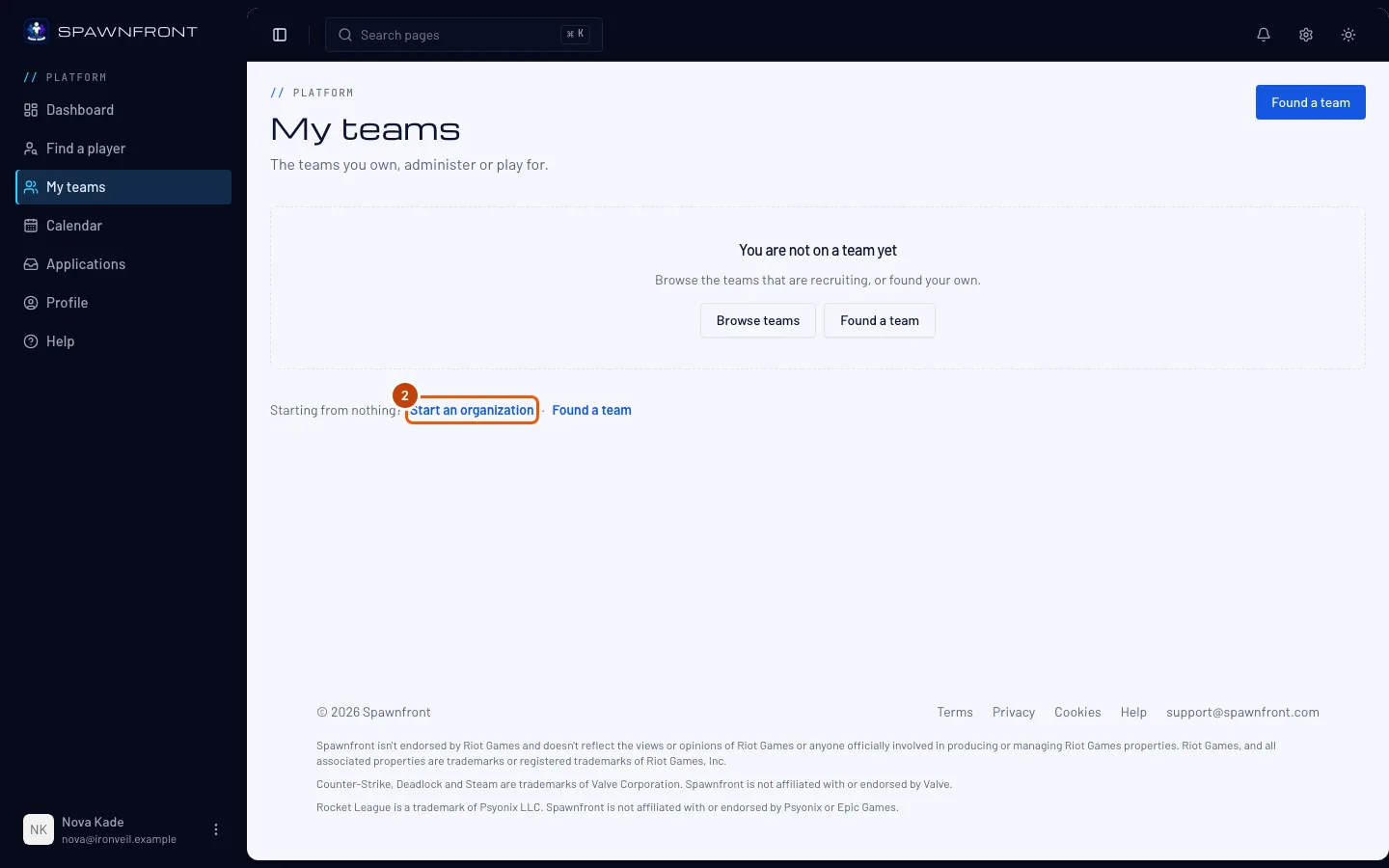
Kamu akan melihat: Tim saya, dengan baris Mulai dari nol? Mulai organisasi di bawah tim-timmu.

Langkah 2: Tekan Mulai organisasi
Tekan Mulai organisasi. (Sudah ada di organisasi? Tombolnya adalah Dirikan organisasi di kartu Organisasimu.)
Kalau kamu memiliki tim, kotak ini lebih dulu bertanya Apakah kamu sudah menjalankan tim? Pilih Tidak, mulai dari nol lalu tekan Lanjut untuk mendirikan organisasi baru, atau pilih Ya, upgrade timku untuk meng-upgrade tim itu.
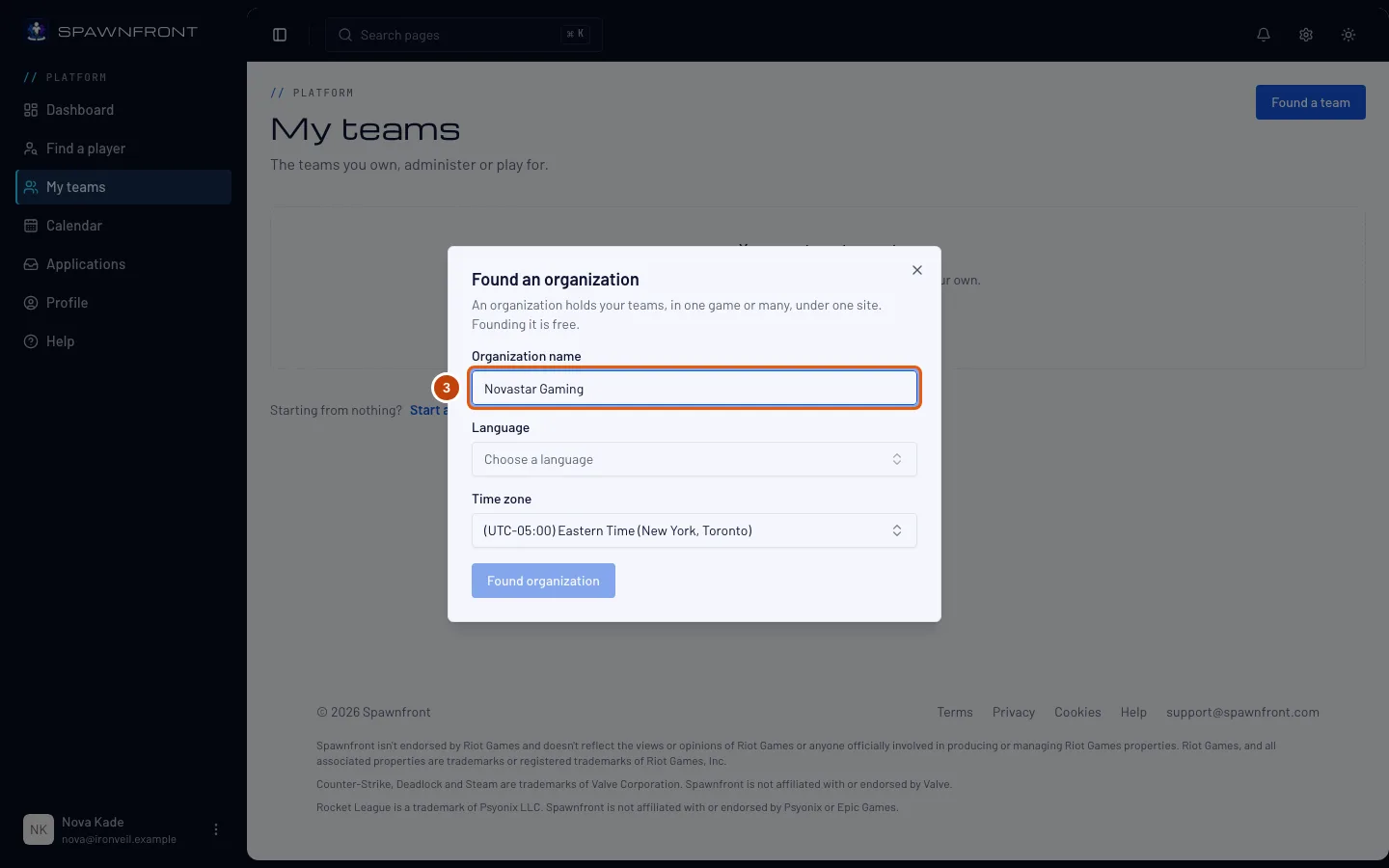
Kamu akan melihat: kotak Dirikan organisasi — "Mendirikannya gratis."
Langkah 3: Beri nama organisasimu
Ketik nama organisasimu di Nama organisasi. Kamu bisa mengubahnya nanti di Pengaturan organisasi.
Langkah 4: Pilih bahasa dan zona waktu
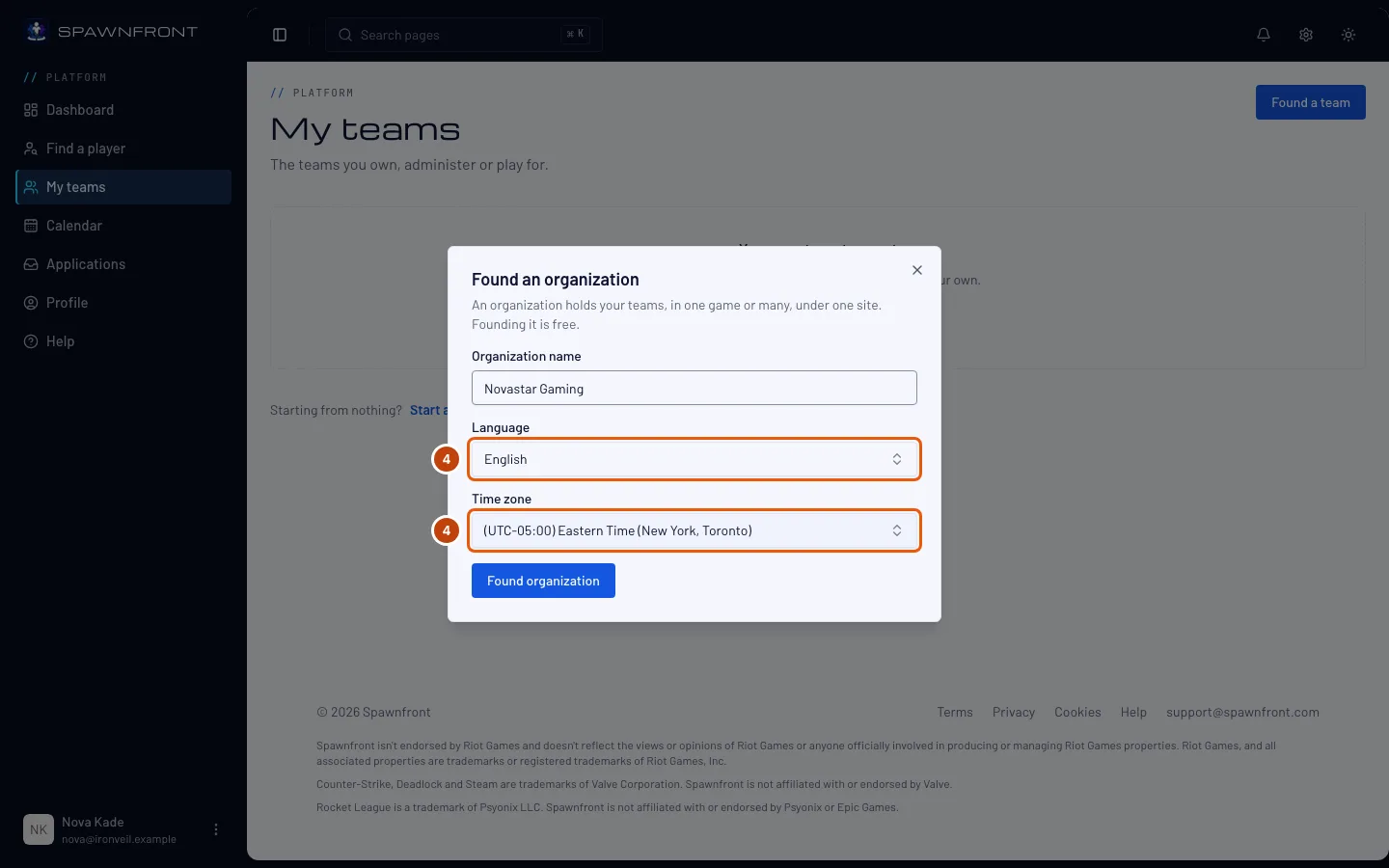
Pilih Bahasa. Zona waktu sudah terisi dengan zona waktu komputermu — ubah kalau organisasimu bermain di zona lain.
Langkah 5: Dirikan organisasi
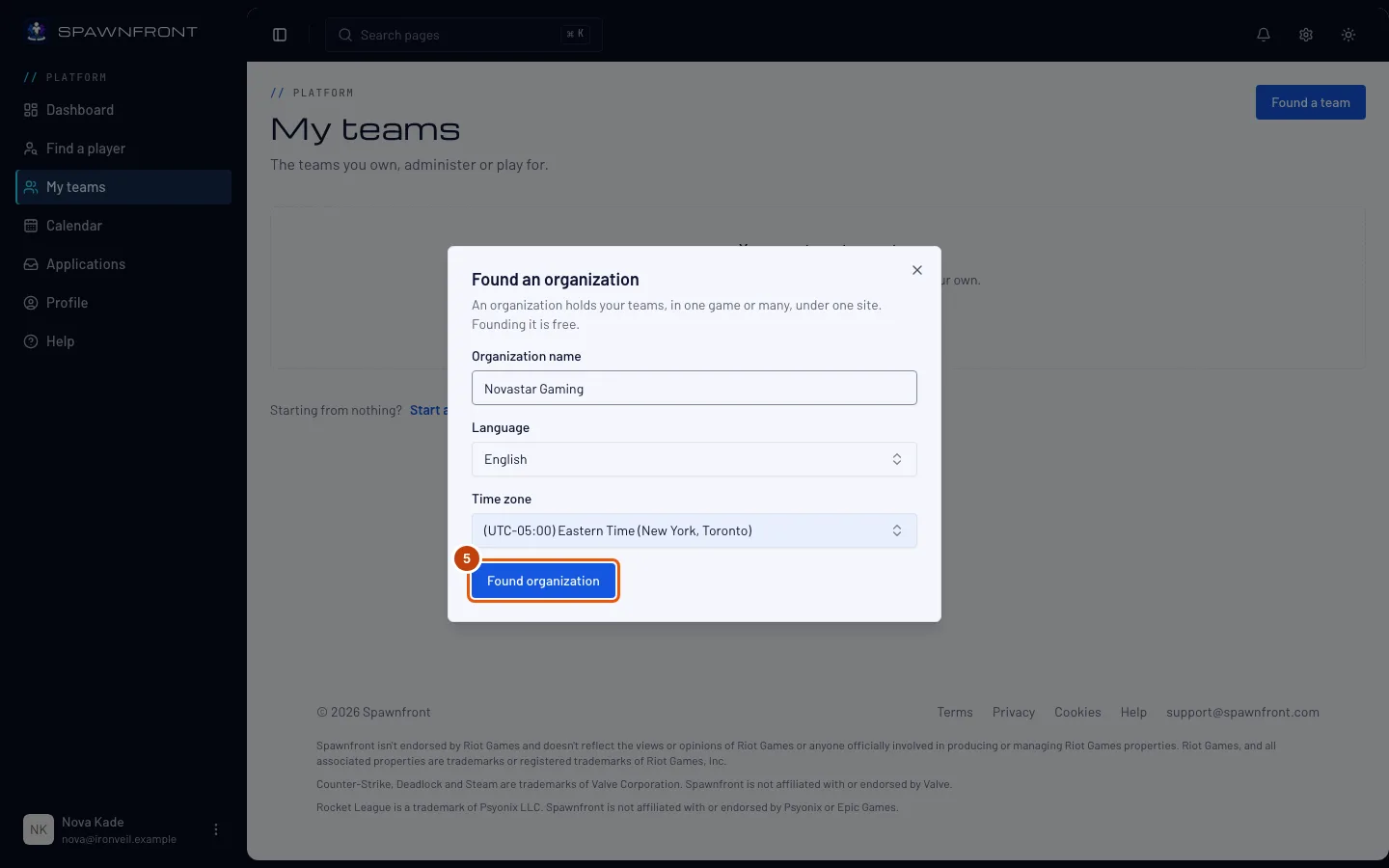
Tekan Dirikan organisasi.
Kamu akan melihat: Ringkasan organisasimu, dengan namanya sebagai judul dan "Organisasi · 0 tim · Peranmu: Pemilik" di bawahnya. Di menu sebelah kiri, nama organisasimu menjadi judul grupnya sendiri, dengan Organisasi di dalamnya.
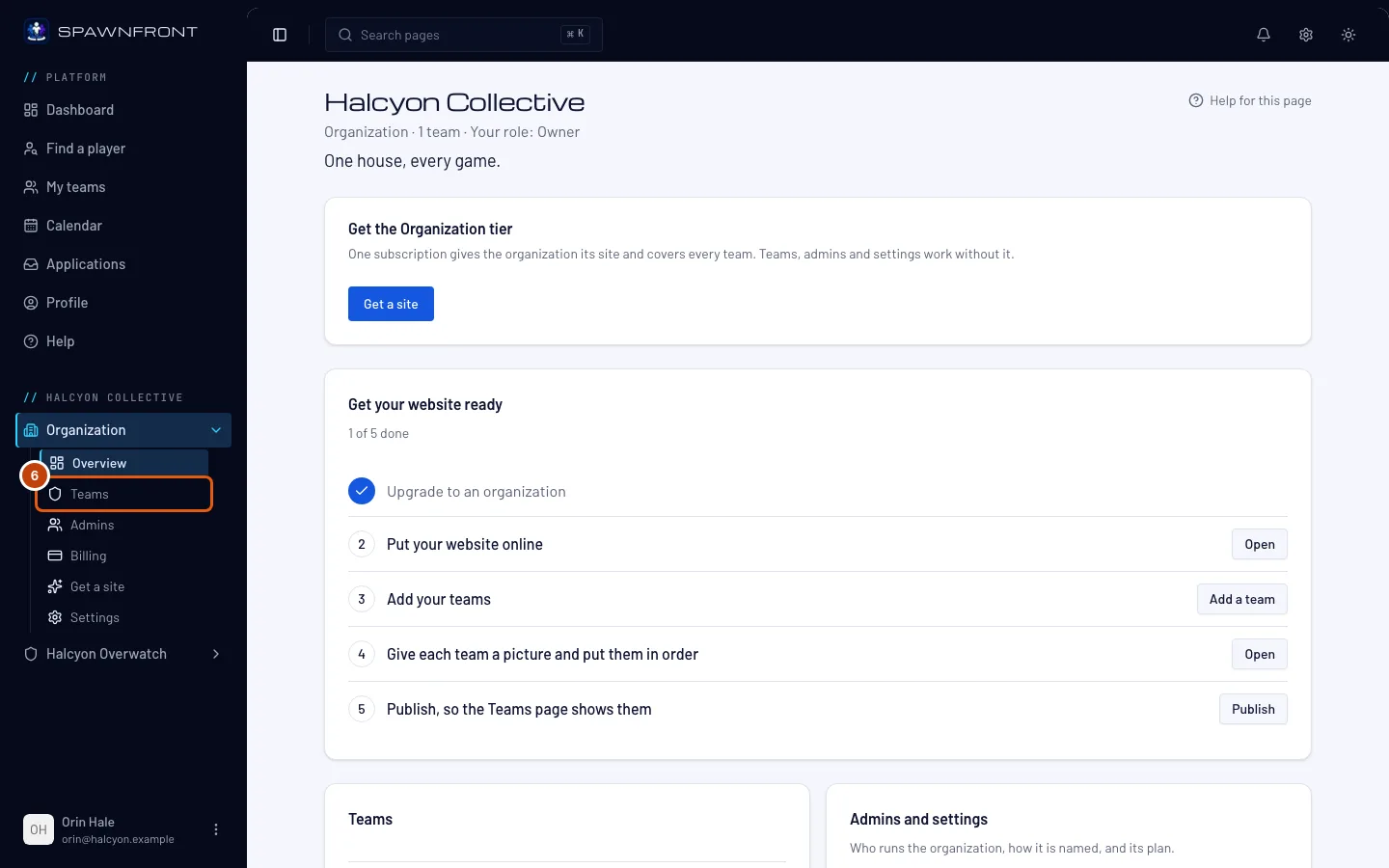
Langkah 6: Buka Tim
Di menu sebelah kiri, di bawah nama organisasimu, tekan Tim di daftar Organisasi. Kalau daftarnya tertutup, tekan Organisasi dulu untuk membukanya.
Kamu akan melihat: halaman Tim, dengan Tambah tim dan Undang tim.
Langkah 7: Tekan Tambah tim
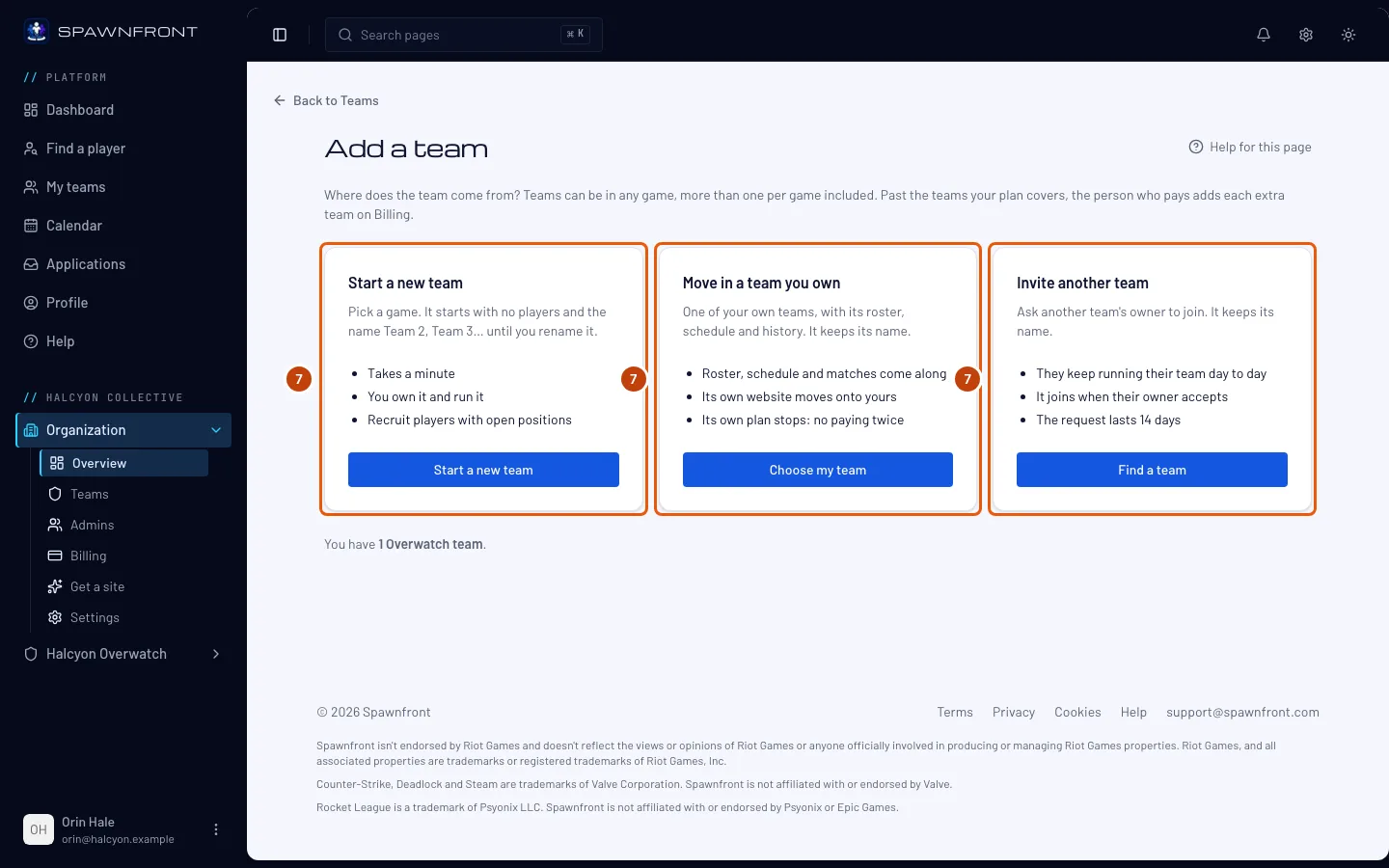
Tekan Tambah tim.
Kamu akan melihat: "Tim ini dari mana?" dan tiga cara menambah tim — Mulai tim baru di game apa pun, Pindahkan tim milikmu, atau Undang tim lain yang dijalankan orang lain. Masing-masing dijelaskan langkah demi langkah di Tambah tim ke organisasimu.
Hingga 10 tim di setiap game; paket Organization mencakup 4, dan orang yang membayar menambah lebih banyak di Tagihan. Tim yang kamu mulai diberi nama Team 2, Team 3, dan seterusnya sampai kamu menggantinya; tim yang kamu pindahkan atau undang tetap memakai namanya. Dua timmu di game yang sama tidak boleh punya nama yang sama.
Cara tahu bahwa ini berhasil
- Tim saya menampilkan organisasimu di bawah Organisasimu, ditandai Pemilik, beserta jumlah timnya.
- Buka organisasi di kartu itu membawamu kembali ke organisasimu, begitu juga Ringkasan di bawah Organisasi di menu sebelah kiri.
Ada yang terlihat tidak beres?
Muncul "Lengkapi profilmu dulu"
Untuk mendirikan organisasi, kamu perlu mengisi tanggal lahir, negara, bahasa yang kamu kuasai, dan bahasa ibumu. Tambahkan di profilmu, lalu kembali ke Tim saya dan coba lagi.
Muncul "Kamu sudah punya organisasi gratis"
Satu akun hanya memiliki satu organisasi gratis dalam satu waktu. Buka organisasi itu dari Tim saya.
Muncul "Kamu sudah mendirikan cukup banyak organisasi hari ini"
Satu akun bisa mendirikan tiga organisasi per hari. Coba lagi besok.
Tombol Dirikan organisasi tetap abu-abu
Pilih Bahasa — tombolnya menunggu pilihan itu.
Artikel terkait
Masih bingung? Hubungi dukungan atau email support@spawnfront.com — beri tahu kami halaman tempatmu berada dan nomor langkahnya.