
Upgrade timmu ke organisasi
Tekan Upgrade di timmu pada Tim saya: situs, alamat, dan paket pindah, tim menjadi tim pertama organisasi, dan tidak ada yang dihapus.
Untuk pemilik dan admin tim · 6 langkah
Timmu bisa menjadi organisasi — satu nama dan satu situs untuk beberapa tim di game apa pun: paket Organization mencakup 4, dan orang yang membayar bisa menambah lebih banyak. Organisasi mengambil nama timmu, situs dan alamatnya, serta paketnya; timmu menjadi tim pertamanya dan tetap menyimpan roster, anggota, pertandingan, dan jadwalnya. Setelah itu, kamu bisa menambah tim lain, di game-mu atau game lain. Tidak ada yang dihapus, dan situsmu tetap online.
Ini tidak bisa dibatalkan. Mulai dari nol, belum punya tim? Lihat Dapatkan organisasi — tapi kalau kamu sudah menjalankan tim, upgrade tim itu, jangan mendirikan tim baru.
Yang kamu perlukan dulu
- Kamu adalah pemilik tim. Admin bisa melihat siapa pemiliknya dan memintanya — lihat Aku admin, bukan pemilik di bawah.
- Tim belum menjadi bagian dari organisasi.
- Jika tim punya paket berbayar, kamu adalah pembayarnya — orang yang membayar di Polar. Hanya pembayar yang bisa memindahkan paket.
- Tidak ada domain yang dibeli lewat Spawnfront, dan tidak ada pembelian domain yang masih terbuka. Domain yang kamu hubungkan sendiri ikut pindah bersama situs.
Langkah
Langkah 1: Tekan Upgrade di timmu
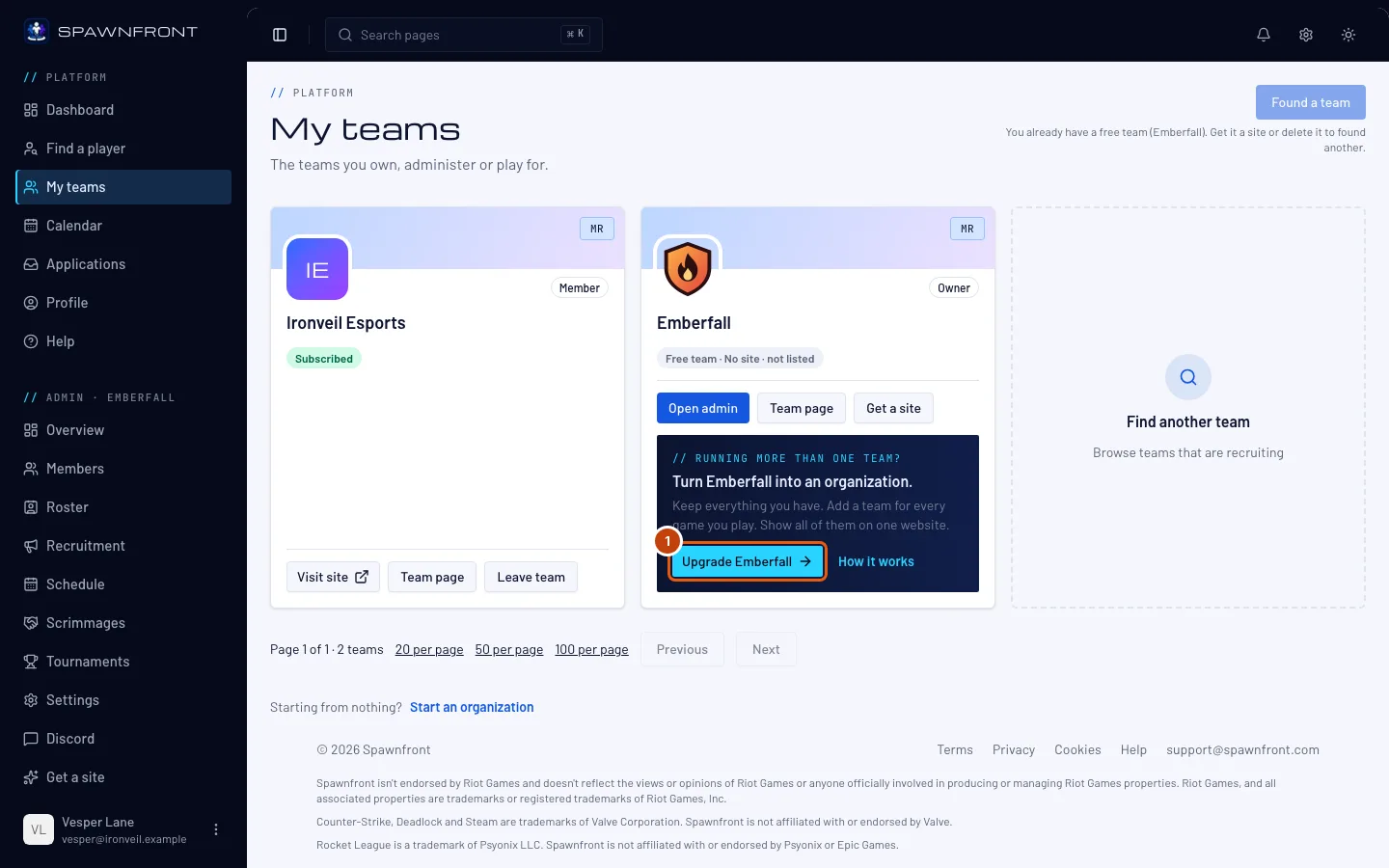
Buka Tim saya. Kartu timmu bertuliskan Menjalankan lebih dari satu tim? — tekan Upgrade yang ada nama timmu.
Tawaran yang sama ada di Ringkasan timmu (Main lebih dari satu game?), di halaman Dapatkan situs (paket Organization), dan di halaman Pengaturan. Semuanya membuka halaman upgrade yang sama.
Yang akan kamu lihat: Upgrade ke organisasi, dengan tiga langkah di bagian atas.
Langkah 2: Baca apa yang berubah
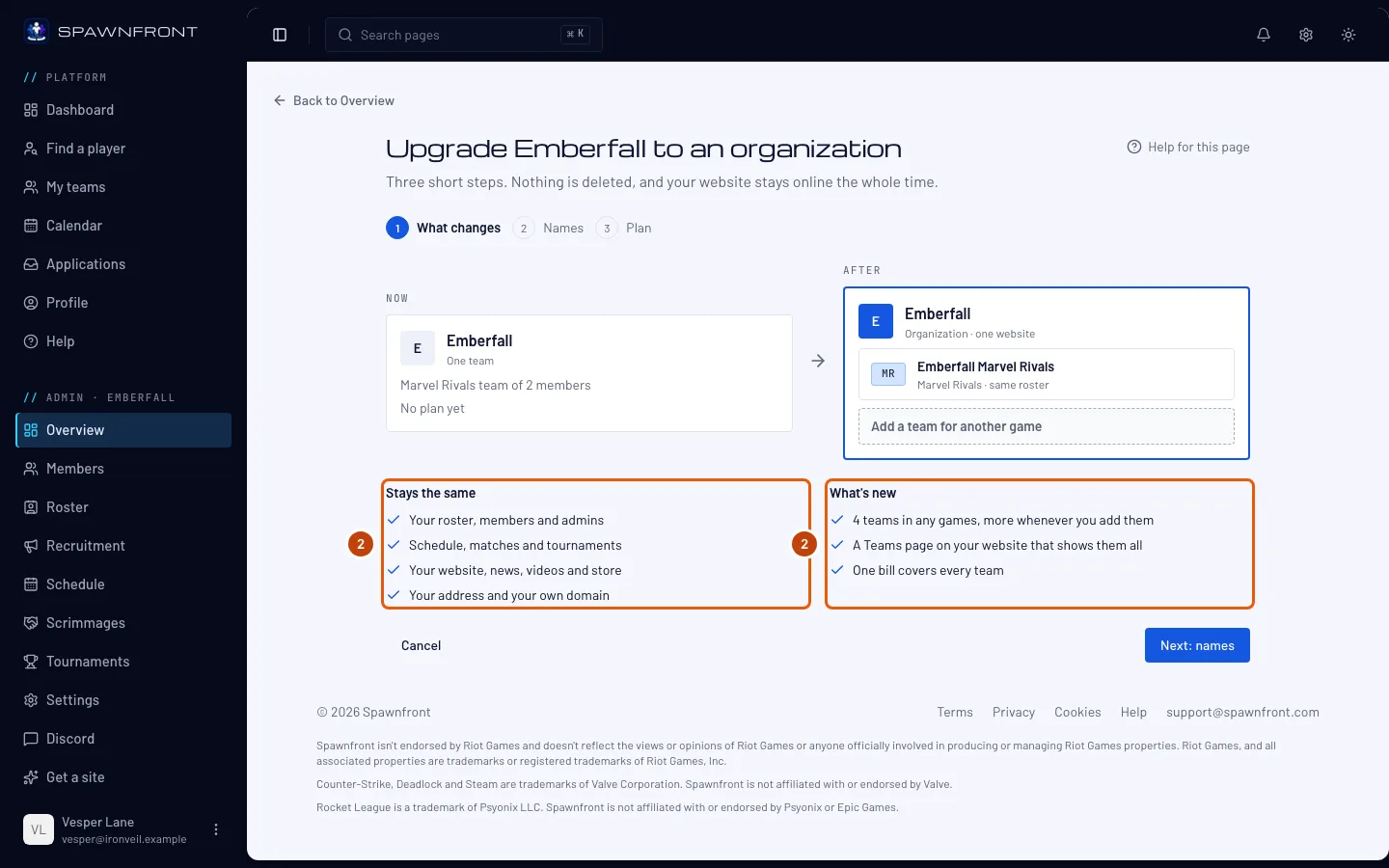
Langkah pertama menampilkan timmu sekarang dan organisasinya nanti, lalu dua daftar: Tetap sama (roster, anggota, pertandingan, jadwal, situs, dan alamatmu) dan Yang baru (4 tim di game apa pun, lebih banyak kapan pun kamu menambahkannya; halaman Teams di situsmu yang menampilkan semuanya; satu tagihan untuk semua tim). Tidak ada yang dihapus.
Tekan Berikutnya: nama.
Langkah 3: Beri nama organisasi dan timmu
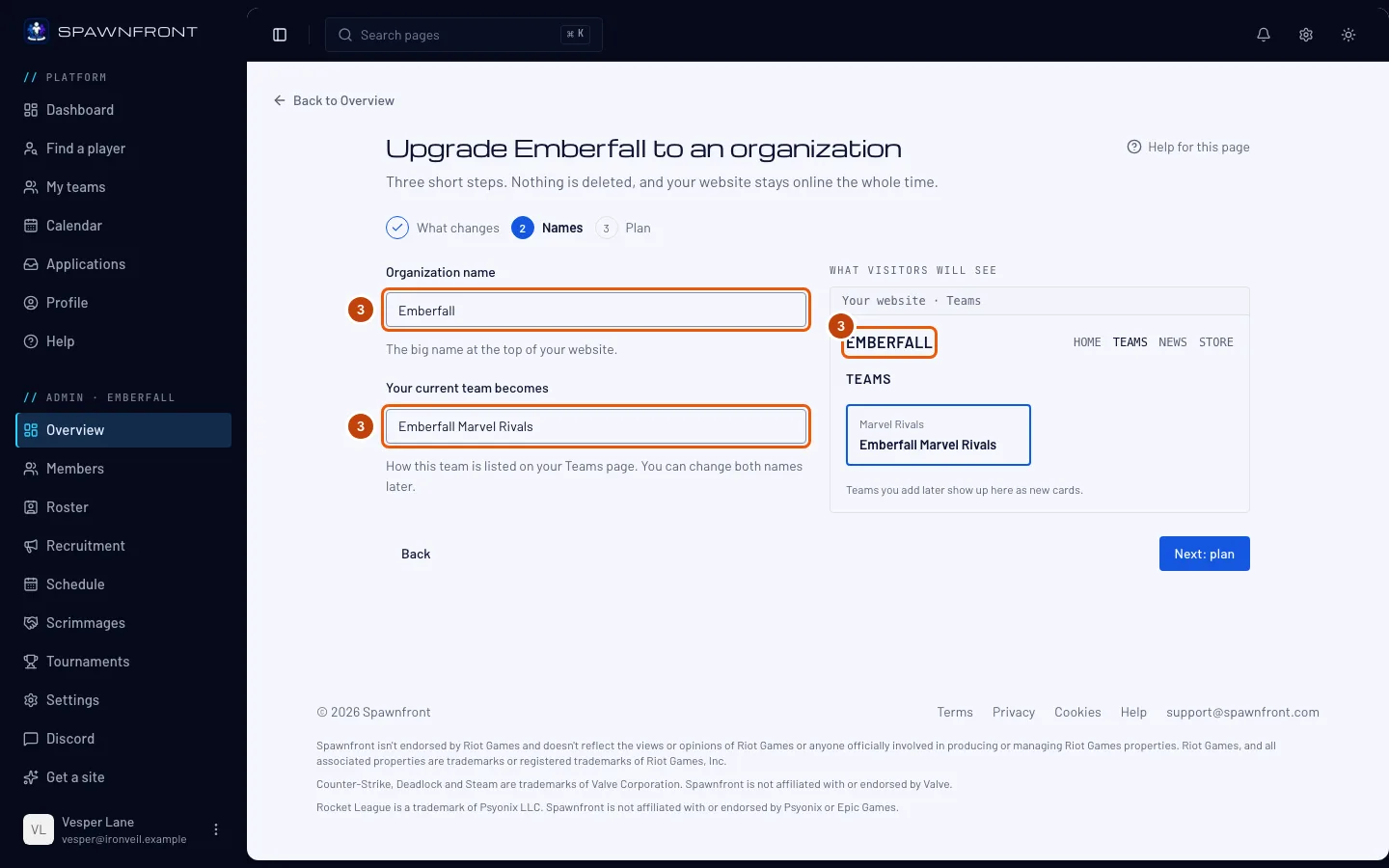
Nama organisasi awalnya berisi nama timmu. Timmu saat ini menjadi awalnya berisi nama timmu dan game-nya — misalnya Ironveil Overwatch. Ubah salah satunya; pratinjau menunjukkan tampilan halaman Teams di situsmu.
Tekan Berikutnya: paket.
Langkah 4: Cek paket dan upgrade
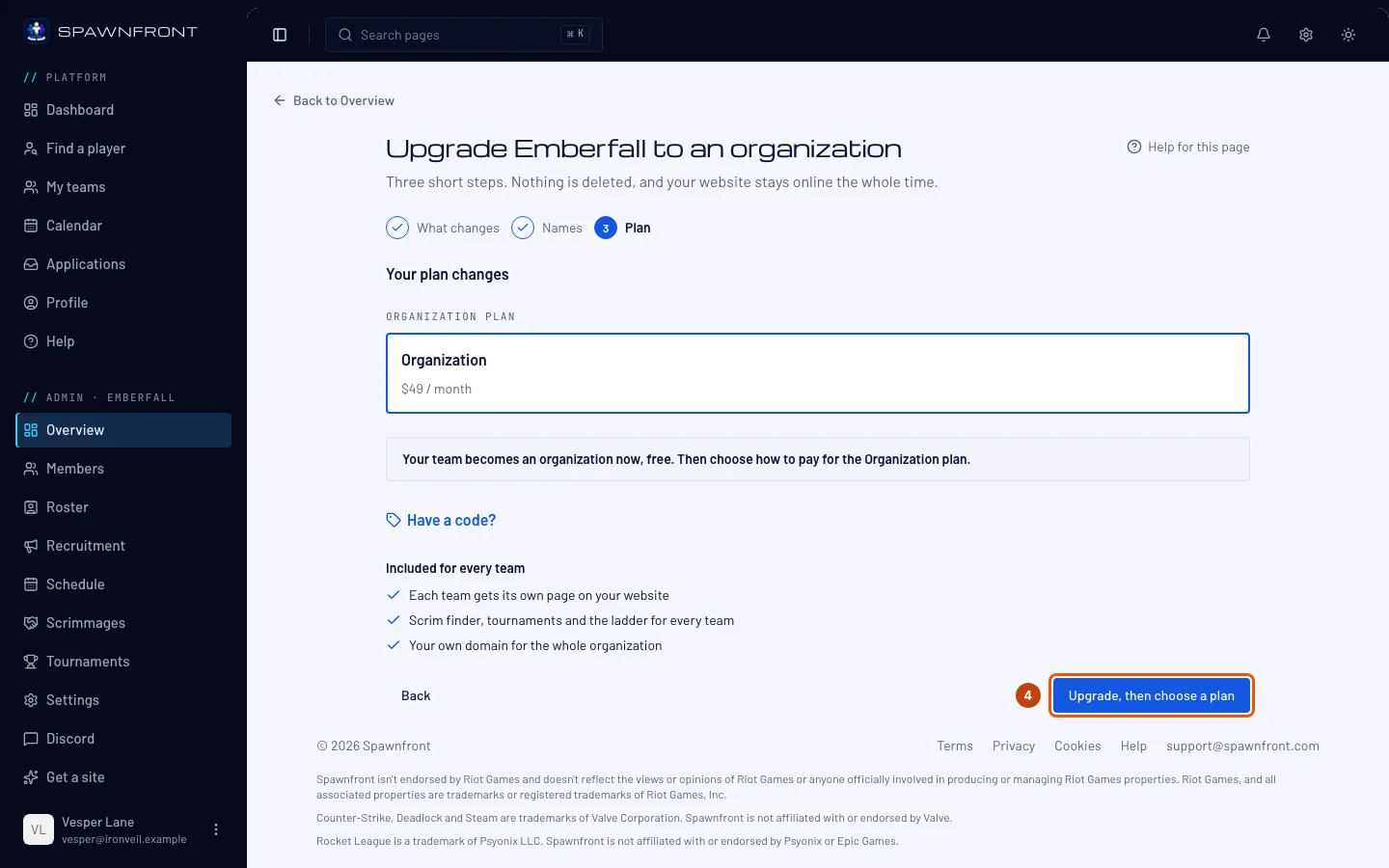
Yang kamu lihat tergantung paket timmu:
- Paket yang diperpanjang otomatis: paketmu sekarang dan paket Organization setelahnya. Hari ini kamu membayar selisihnya untuk sisa periode ini — Polar menampilkan jumlah pastinya di struk. Tekan Upgrade dan bayar selisihnya.
- Belum ada paket: timmu langsung menjadi organisasi, gratis. Tekan Upgrade, lalu pilih paket — kamu langsung dibawa ke halaman checkout organisasi untuk memilih bulanan atau tahunan.
- Paket hadiah, atau paket yang sudah kamu batalkan: tingkatnya tetap. Situs tetap online dan timmu tetap bisa main scrim, tapi daftar timmu, turnamen yang diselenggarakan, dan peringkat ladder dijeda sampai organisasi memakai paket Organization. Tekan Upgrade ke organisasi.
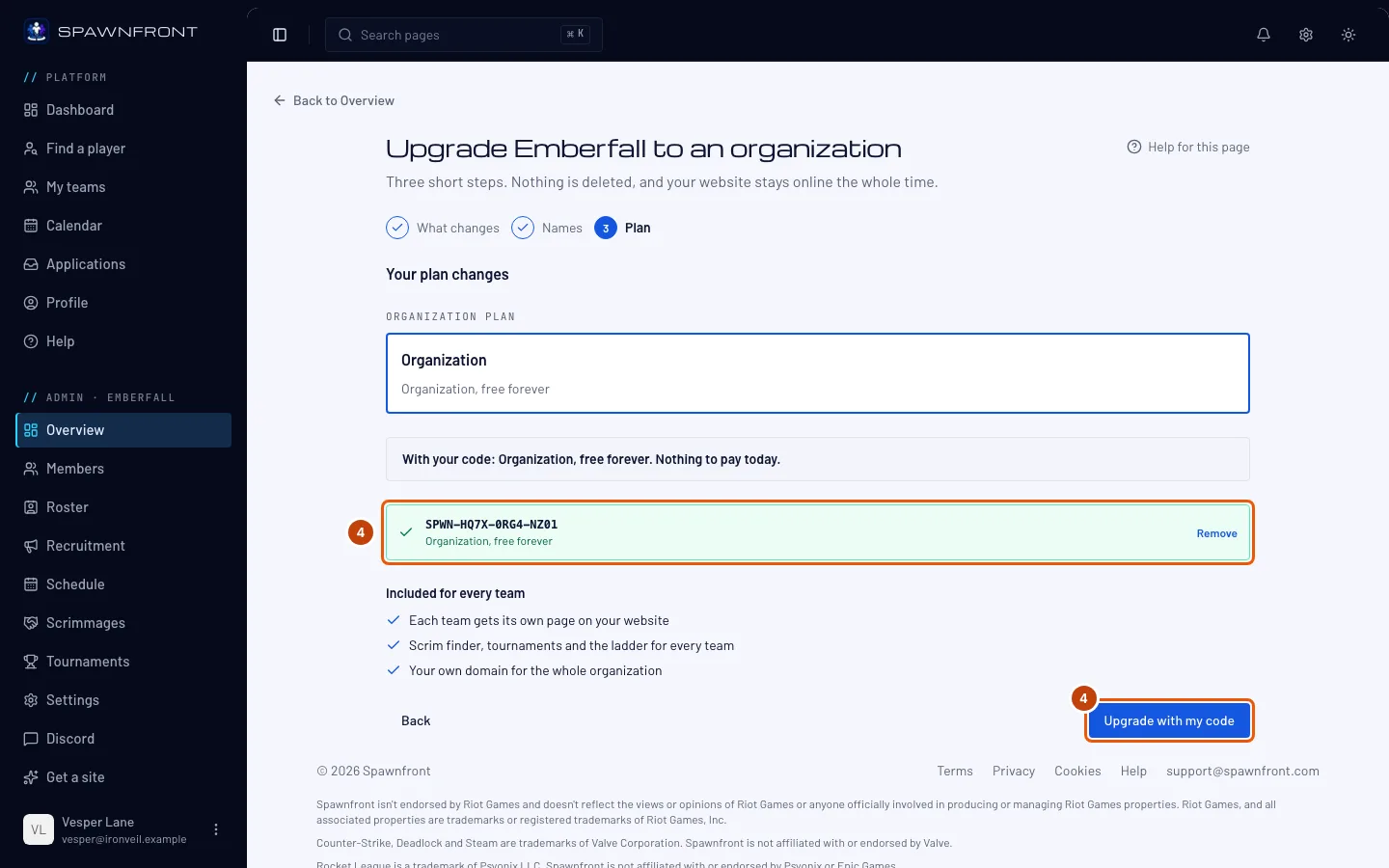
Dapat kode upgrade dari Spawnfront? Gunakan di sini, sebelum upgrade. Tekan Punya kode?, ketik atau tempel kode di Kode, lalu tekan Terapkan. Huruf besar dan tanda hubung tidak berpengaruh.
Yang akan kamu lihat: kodemu di kotak hijau beserta isinya — misalnya Organization, gratis selamanya — dan baris Dengan kodemu: Organization, gratis selamanya. Tidak ada yang perlu dibayar hari ini. Jika timmu sedang membayar paket, halaman menambahkan bahwa paket itu berhenti diperpanjang di akhir periode ini, jadi kamu tidak ditagih lagi. Tekan Upgrade dengan kodeku.
Langkah 5: Tambah tim berikutnya
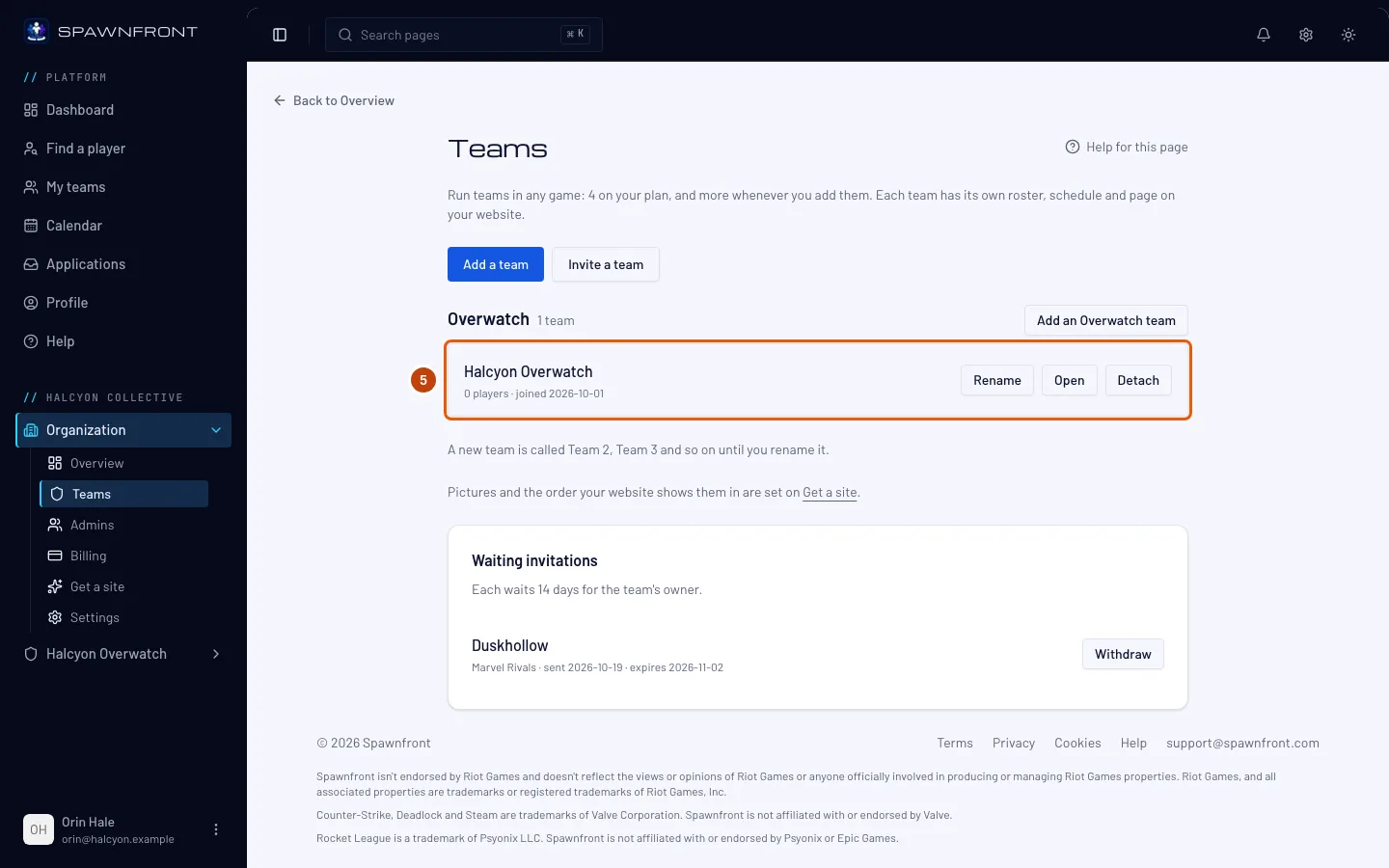
Halaman menampilkan "… sudah siap" dan satu langkah berikutnya. Tekan Tambah tim untuk memulai tim lain, di game apa pun, atau membawa masuk tim yang sudah kamu jalankan.
Yang akan kamu lihat: tim-tim organisasimu, dengan timmu sebagai tim pertama. Roster, anggota, dan rekrutmennya tetap di tempatnya.
Langkah 6: Publikasikan situs organisasi
Situsmu tetap menampilkan publikasi terakhir timmu, di alamat yang sama, sampai kamu memublikasikan dari organisasi. Saat siap, di menu sebelah kiri, di bawah nama organisasimu, tekan Publikasikan di daftar Organisasi dan publikasikan — situsnya lalu menampilkan halaman Teams dengan timmu di dalamnya. Lihat Publikasikan situsmu. Turnamen yang diselenggarakan timmu pindah ke halaman timmu di sana, di
/teams/<game>/<team>/tournaments/<name>. Alamat lamanya mengarahkan pengunjung ke alamat baru.
Cara tahu bahwa ini berhasil
- Tim saya menampilkan organisasi di bawah Organisasimu, bertanda Pemilik, dengan timmu terhitung di antara tim-timnya.
- Di menu sebelah kiri, nama organisasi menjadi judul grup yang berisi Organisasi dan timmu.
- Alamat situsmu tetap membuka situsmu.
- Halaman Tagihan organisasi menampilkan paketnya. Paket yang diperpanjang otomatis menampilkan Organization setelah Polar mengonfirmasi perpindahannya, biasanya dalam satu menit. Dengan kode upgrade, langsung tertulis Organization, sebagai hadiah dari Spawnfront.
Ada yang terlihat tidak beres?
Aku admin, bukan pemilik
Tawaran di Ringkasan dan Dapatkan situs timmu bertuliskan Hanya pemilik, …, yang bisa melakukan ini. Tekan Ask … to upgrade: pemilik mendapat notifikasi dan email. Hanya satu permintaan per hari per tim yang dikirim, berapa pun admin yang menekannya.
Halaman upgrade bilang tim ini sudah menjadi bagian dari organisasi
Satu tim hanya bisa masuk satu organisasi. Buka Tim saya — tim itu tercantum di kartu organisasinya di sana, dan di menu sebelah kiri di bawah nama organisasinya.
Tertulis "Hanya pembayar yang bisa memindahkan paket"
Orang lain di tim yang membayar paketnya. Pembayar yang menjadikan tim sebagai organisasi, atau menyerahkan paketnya kepadamu dulu.
Tertulis "Selesaikan atau batalkan pembelian domain dulu"
Pembelian atau perpanjangan domain masih terbuka. Selesaikan pembayarannya di Polar, atau tunggu sampai kedaluwarsa, lalu coba lagi.
Tertulis domain yang dibeli lewat Spawnfront tidak bisa dipindahkan
Organisasi belum bisa memegang domain yang dibeli lewat Spawnfront. Hubungi dukungan, dan kami akan memindahkan timnya untukmu.
Tertulis akses gratis tim adalah kredit pribadi
Akses gratis tim berasal dari kode yang ditukarkan di akunmu sendiri, dan kredit itu tetap milikmu. Tunggu sampai berakhir, atau hubungi dukungan.
Tertulis kodeku tidak bisa dipakai
Halaman menampilkan Kode itu tidak bisa dipakai. Cek apakah ada salah ketik, atau tanya orang yang memberikannya. Cek setiap huruf. Kode upgrade hanya berlaku untuk tim tujuannya, dan hanya sekali: pastikan kamu meng-upgrade tim itu.
Aku sudah upgrade tanpa memasukkan kode
Tidak ada yang hilang. Buka halaman Dapatkan situs organisasimu, pilih paket Organization, lalu tekan Punya kode? di halaman Checkout dan terapkan kodenya di sana — lihat Gunakan kode.
Halaman Team di situsku hilang
Kamu sudah memublikasikan dari organisasi. Situs organisasi menampilkan setiap tim di halaman Teams, bukan di halaman Team — rostermu ada di halaman timmu sendiri di sana.
Artikel terkait
Masih bingung? Hubungi dukungan atau email support@spawnfront.com — beri tahu kami halaman tempatmu berada dan nomor langkahnya.