
Szervezet létrehozása
Alapíts szervezetet, vedd meg hozzá az Organization csomagot, add hozzá a csapataidat — 4 benne van, minden további havi 8 $ —, és tedd közzé az oldalát.
Csapattulajdonosoknak és adminoknak · 9 lépés
A szervezet több csapatot működtet egy név és egy oldal alatt. A csomagja 4 csapatot fed le bármilyen játékban — például egy fő csapatot és egy akadémiát Marvel Rivalsban, valamint egy csapatot Overwatchban —, és minden további csapat havi 8 $, játékonként legfeljebb 10. A szervezet alapítása ingyenes. Az oldala és minden, amit a csapatai a fizetős csomagban csinálnak, az Organization csomaggal jár.
Van már csapatod, amelyből szervezetet szeretnél? Akkor inkább alakítsd át — a csapat megtartja az oldalát, a címét és a csomagját. Lásd: Csapatod átalakítása szervezetté.
Amire előbb szükséged lesz
- A profilodon a születési dátumod, az országod, a beszélt nyelveid és az anyanyelved — lásd: A profilod beállítása.
- Fizetési mód az Organization csomaghoz a Polar nevű fizetési szolgáltatásban, amelyet a Spawnfront használ. A kártyaadataid a Polarhoz kerülnek, a Spawnfronthoz soha.
- Aki fizet, az lesz a szervezet fizetője. Később csak a fizető nyithatja meg az előfizetést a Polaron.
Lépések
1. lépés: Nyisd meg a Csapataim oldalt
A bal oldali menüben nyomd meg a Csapataim pontot.
Ezt kell látnod: Csapataim, a csapataid alatt a A nulláról kezdesz? Indíts szervezetet sorral. Már vezetsz csapatot? Akkor inkább alakítsd át.

2. lépés: Alapítsd meg a szervezetet
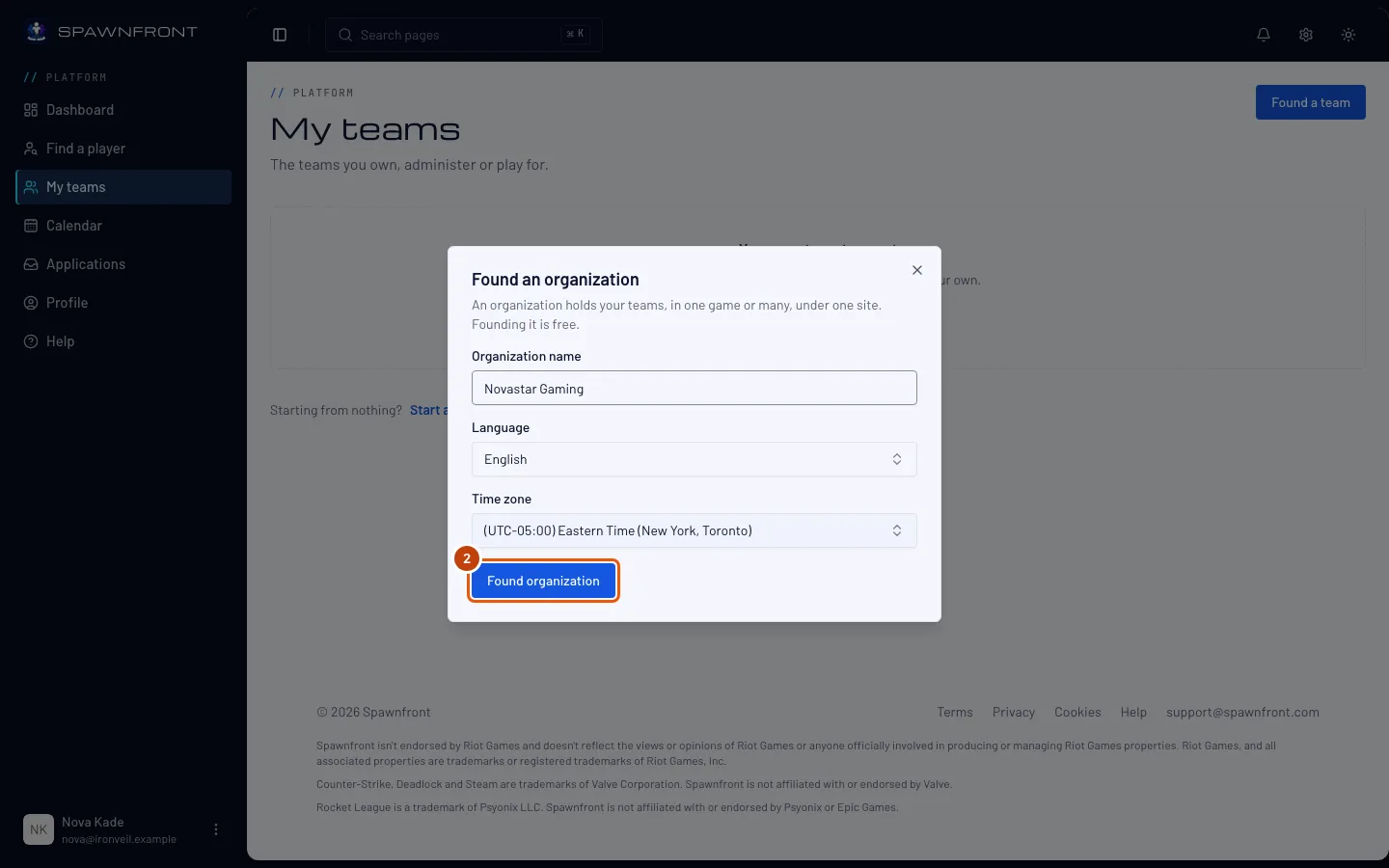
Nyomd meg a Szervezet indítása gombot (ha van saját csapatod, előbb válaszd a Nem, kezdem a nulláról lehetőséget), írd be a nevét, válaszd ki a Nyelv értékét, ellenőrizd az Időzóna mezőt, majd nyomd meg a Szervezet alapítása gombot. A Szervezet alapítása cikk részletesen végigvezet az ablakon.
Ezt kell látnod: a szervezeted Áttekintés oldalát, egy kártyán ezzel: Organization csomag igénylése. A bal oldali menüben a szervezeted neve egy saját csoport élén áll; a Szervezet listájában ott az Áttekintés, a Csapatok, az Adminok, a Számlázás, az Oldal igénylése és a Beállítások.
3. lépés: Nyisd meg az Oldal igénylése oldalt
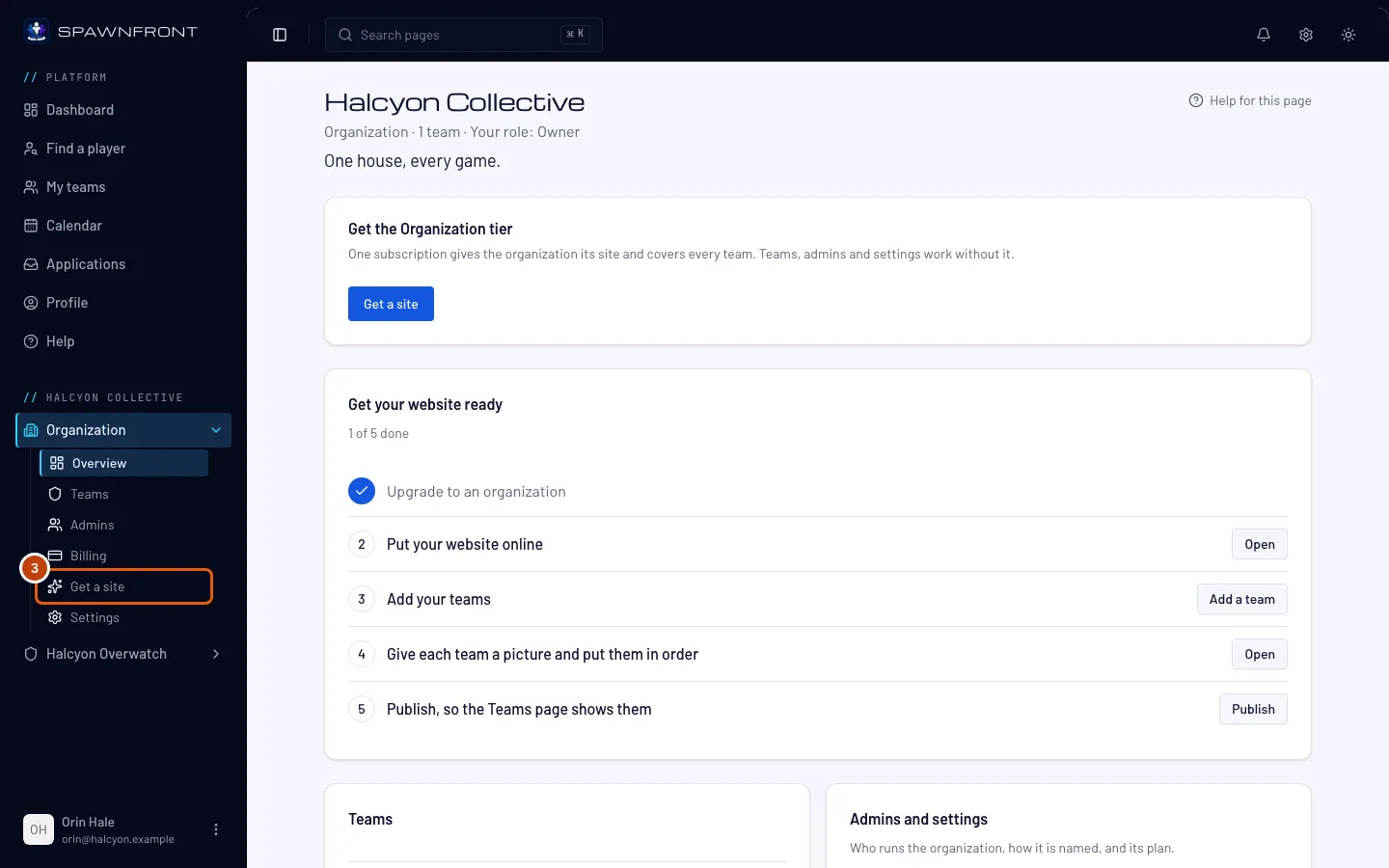
A bal oldali menüben, a szervezeted neve alatt nyomd meg az Oldal igénylése menüpontot a Szervezet listában. Ha a lista zárva van, előbb nyomd meg a Szervezet menüpontot, hogy kinyíljon. Az Áttekintés kártyáján lévő Oldal igénylése gomb ugyanezt az oldalt nyitja meg.
Ezt kell látnod: Organization csomag igénylése, a kártyán a csomag árával.
4. lépés: Válassz havi vagy éves fizetést
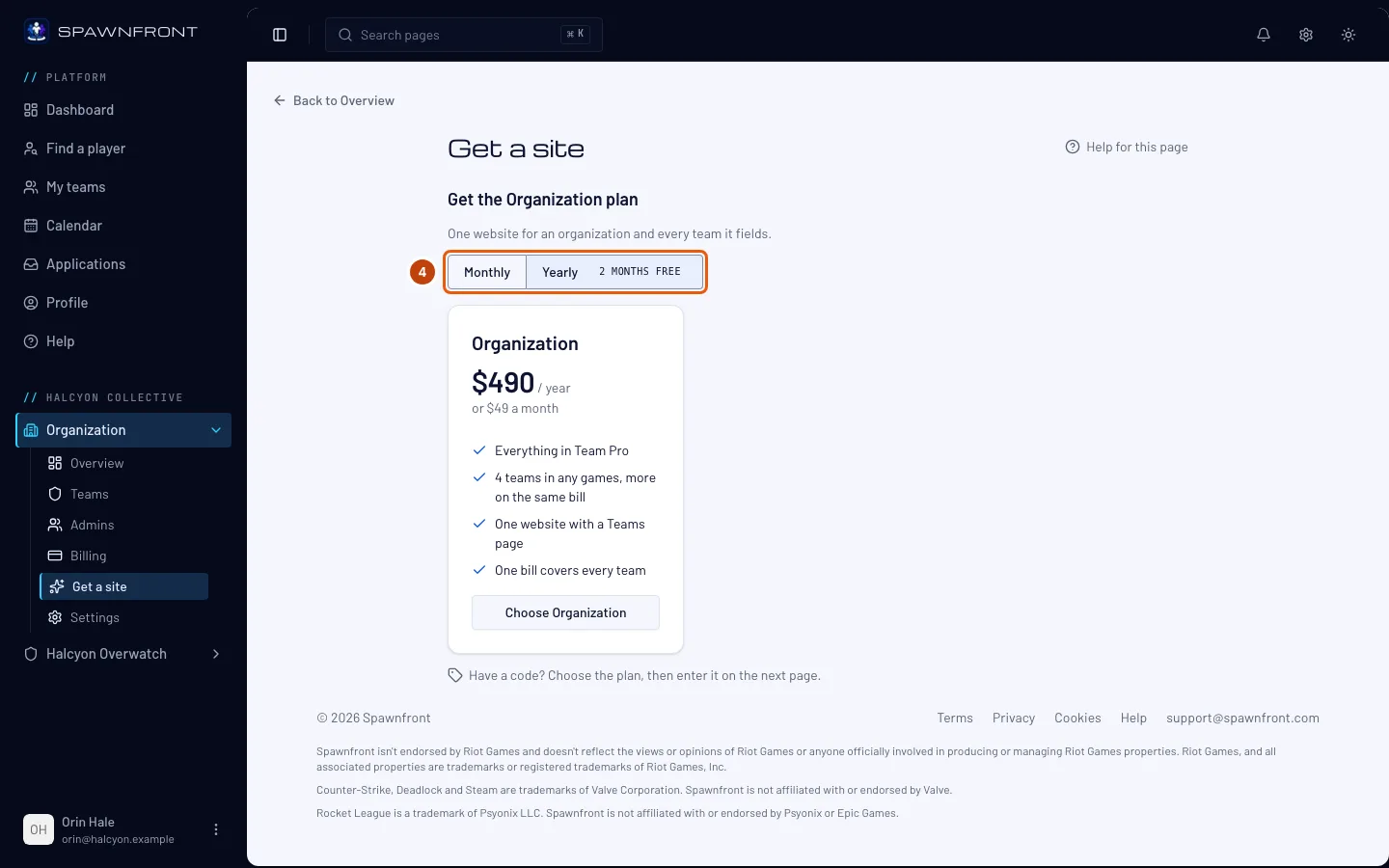
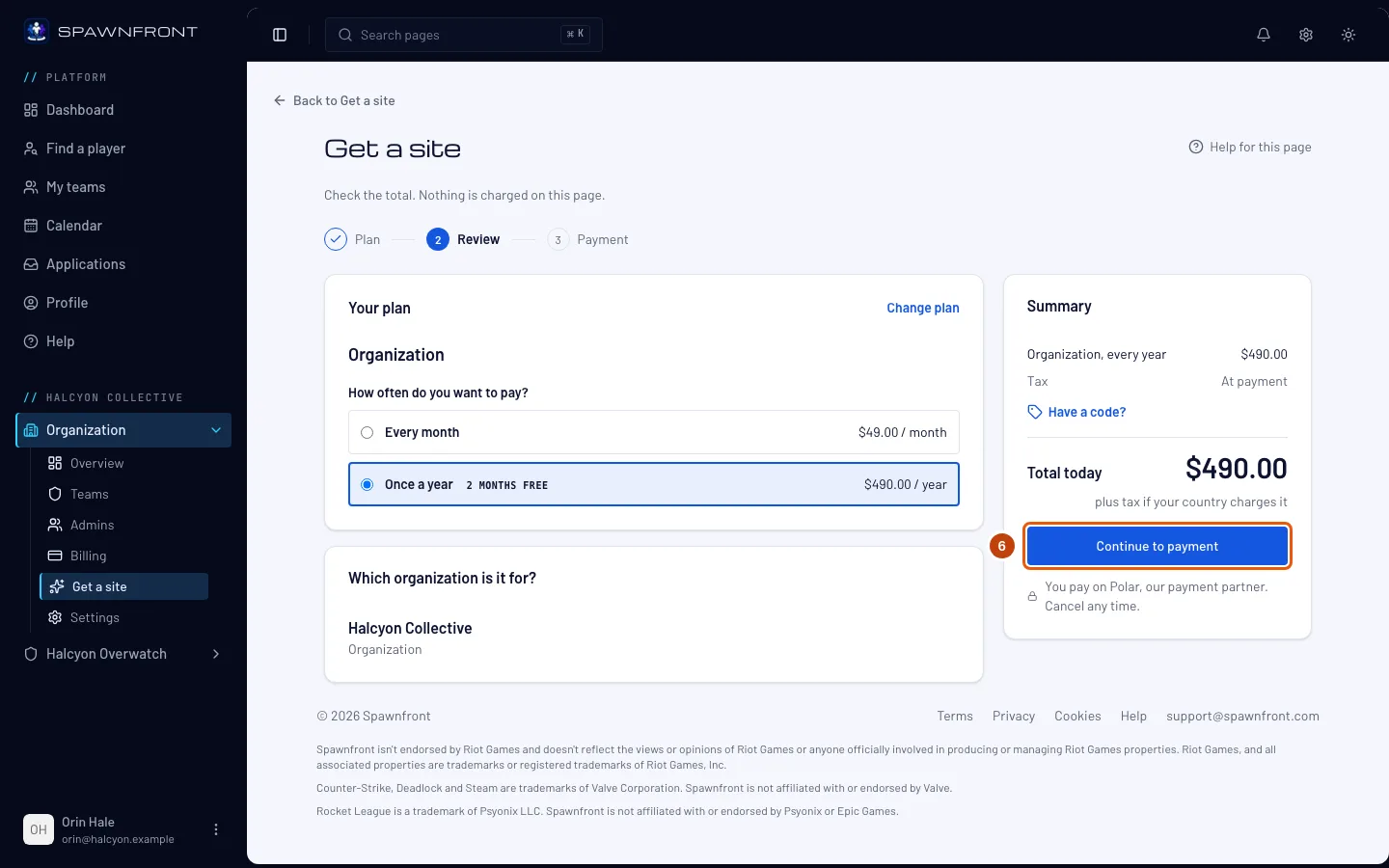
A csomag fölött nyomd meg a Havi vagy az Éves gombot. Csak egy csomag van — az Organization csomag lefedi a szervezet oldalát és minden csapatát. Az éves fizetés tíz havi díjba kerül.
Ezt kell látnod: az ár a választásodnak megfelelően változik.
5. lépés: Válaszd az Organization csomagot
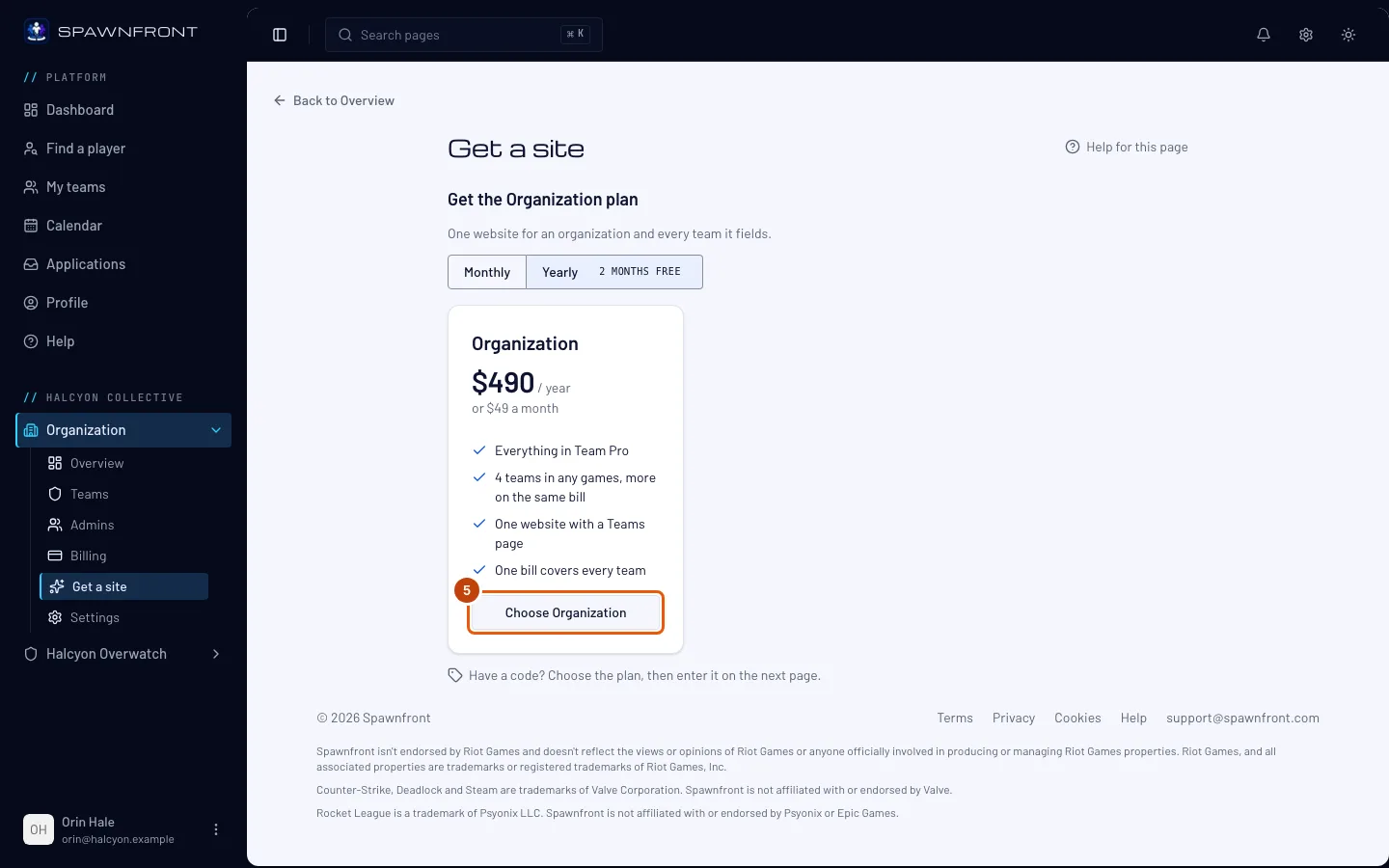
Nyomd meg a Choose Organization gombot.
Ezt kell látnod: a Pénztár oldalt a csomaggal, a szervezeteddel és a Mai végösszeg sorral. Ezen az oldalon nem történik terhelés.
6. lépés: Folytasd a fizetéssel
Ellenőrizd a végösszeget, majd nyomd meg a Tovább a fizetéshez gombot, és fizess a Polar oldalán. Ha az országodban van adó, ott adódik hozzá.
Ezt kell látnod: a Polar fizetési oldalát. Fizetés után a Polar visszairányít a Spawnfrontra.
7. lépés: Várd meg a megerősítést
A Spawnfronton néhány másodpercig a Fizetés megerősítése… felirat látszik, amíg a Polar jelzi a Spawnfrontnak, hogy a fizetés sikerült.
Ezt kell látnod: Ez a szervezet az Organization szinten van. A bal oldali menüben a Szervezet lista mostantól a weboldal aloldalait is mutatja — Sablon, Aloldalak, Csapatok aloldal, Közzététel, Hírek és a többi —, az Oldal igénylése pedig eltűnik belőle.
8. lépés: Add hozzá a csapataidat
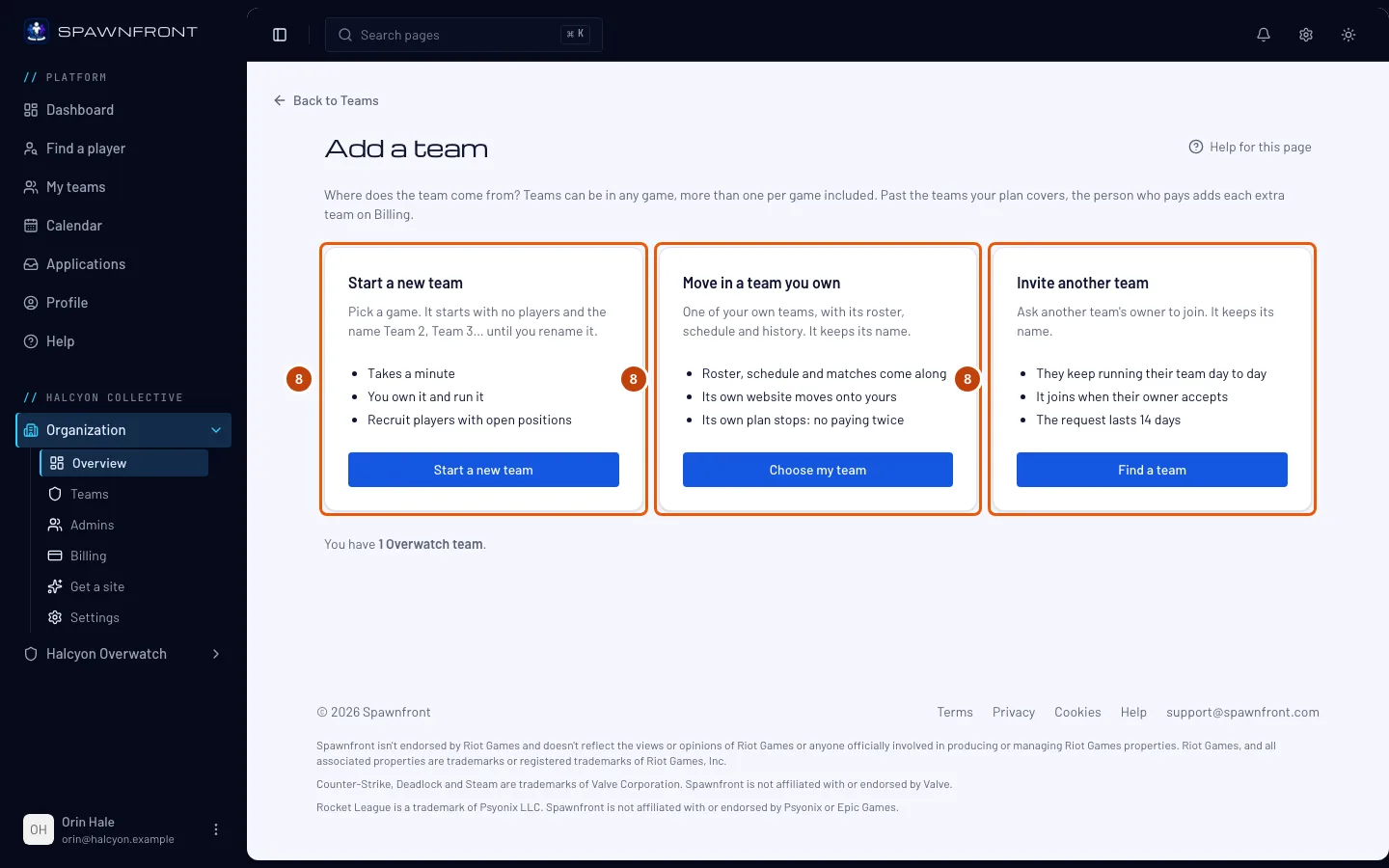
A szervezet Áttekintés oldalán nyomd meg a Csapatok kártyán a Csapat hozzáadása gombot. Háromféleképpen adhatsz hozzá csapatot: indíthatsz újat bármelyik játékban, áthozhatsz egy saját csapatot, vagy meghívhatsz egy olyan csapatot, amelyet más vezet. A Csapat hozzáadása a szervezetedhez cikk mindegyiket elmagyarázza.
A csomagod 4 csapatot fed le bármilyen játékban, és minden csapat, amelyet lefed, a szervezettel együtt az Organization csomagban van. Továbbiakat a fizető ad hozzá a szervezet Számlázás oldalán, csapatonként havi 8 $-ért, játékonként legfeljebb 10-et. Az általad indított csapat neve Team 2, Team 3 és így tovább, amíg át nem nevezed. A csatlakozó csapat megtartja a nevét. A csatlakozó csapat a jelenlegi időszaka végén már nem fizet a saját csomagjáért.
9. lépés: Állítsd be és tedd közzé a szervezet oldalát
Használd a weboldal aloldalait a bal oldali menüben, a Szervezet alatt: válassz címet a Cím és domainek oldalon és sablont a Sablon oldalon, töltsd ki az aloldalakat az Aloldalak alatt, majd nyomd meg a Közzététel menüpontot. Ugyanúgy működnek, mint egy csapatnál — lásd: Oldal beállítása a varázslóval és Oldal közzététele. Közzététel után az oldal Csapatok aloldala játékonként kártyát mutat minden csapatról, és minden csapatnak saját aloldala van itt:
/teams/<game>/<team>. Ha egy játékban két vagy több csapatod van, annak is saját aloldala van itt:/teams/<game>. Ha valamelyik csapatod versenyt rendez, az is megjelenik az oldaladdal együtt itt:/teams/<game>/<team>/tournaments/<name>, és felkerül a spawnfront.com/tournaments listára.
Honnan tudod, hogy sikerült
- A Csapataim oldalon a szervezeted a Szervezeteid alatt látszik, Tulajdonos jelöléssel.
- A szervezet Számlázás oldala az Organization csomagot és a megújítás dátumát mutatja.
- Közzététel után a szervezet címén megjelenik az oldala, a kezdőlapon a Csapataink résszel, és van egy Csapatok aloldala is.
Valami nem stimmel?
Az Oldal igénylése nincs a menüben
A szervezet már az Organization csomagban van — az Oldal igénylése csak addig szerepel a Szervezet alatt. A csomagját a Számlázás oldalon találod, a bal oldali menüben a Szervezet alatt.
Egy perc után is a Fizetés megerősítése felirat látszik
A Polar még nem jelezte a fizetést a Spawnfrontnak. Hagyd nyitva az oldalt, vagy nézz vissza később az Oldal igénylése fülre — amint a Polar megerősíti, itt is megerősítést kap. Semmit nem terhelünk kétszer.
„Előbb töltsd ki a profilodat” üzenet jelenik meg
Az alapításhoz kell a születési dátumod, az országod, a beszélt nyelveid és az anyanyelved. Add meg őket a profilodon, majd menj vissza a Csapataim oldalra, és próbáld újra.
Van kódom a Spawnfronttól
Nyomd meg a Choose Organization gombot, majd a Pénztár oldalon a Van kódod? linket, írd be a kódot, és nyomd meg az Alkalmaz gombot. A végösszeg $0.00 lesz. Nyomd meg a Start my free Organization plan gombot — nem kell kártya, nincs fizetés. Lásd: Kód használata.
Kapcsolódó cikkek
Még mindig elakadtál? Írj az ügyfélszolgálatnak, vagy küldj e-mailt ide: support@spawnfront.com — írd meg, melyik oldalon vagy, és hányadik lépésnél tartasz.