
Csapat átalakítása szervezetté
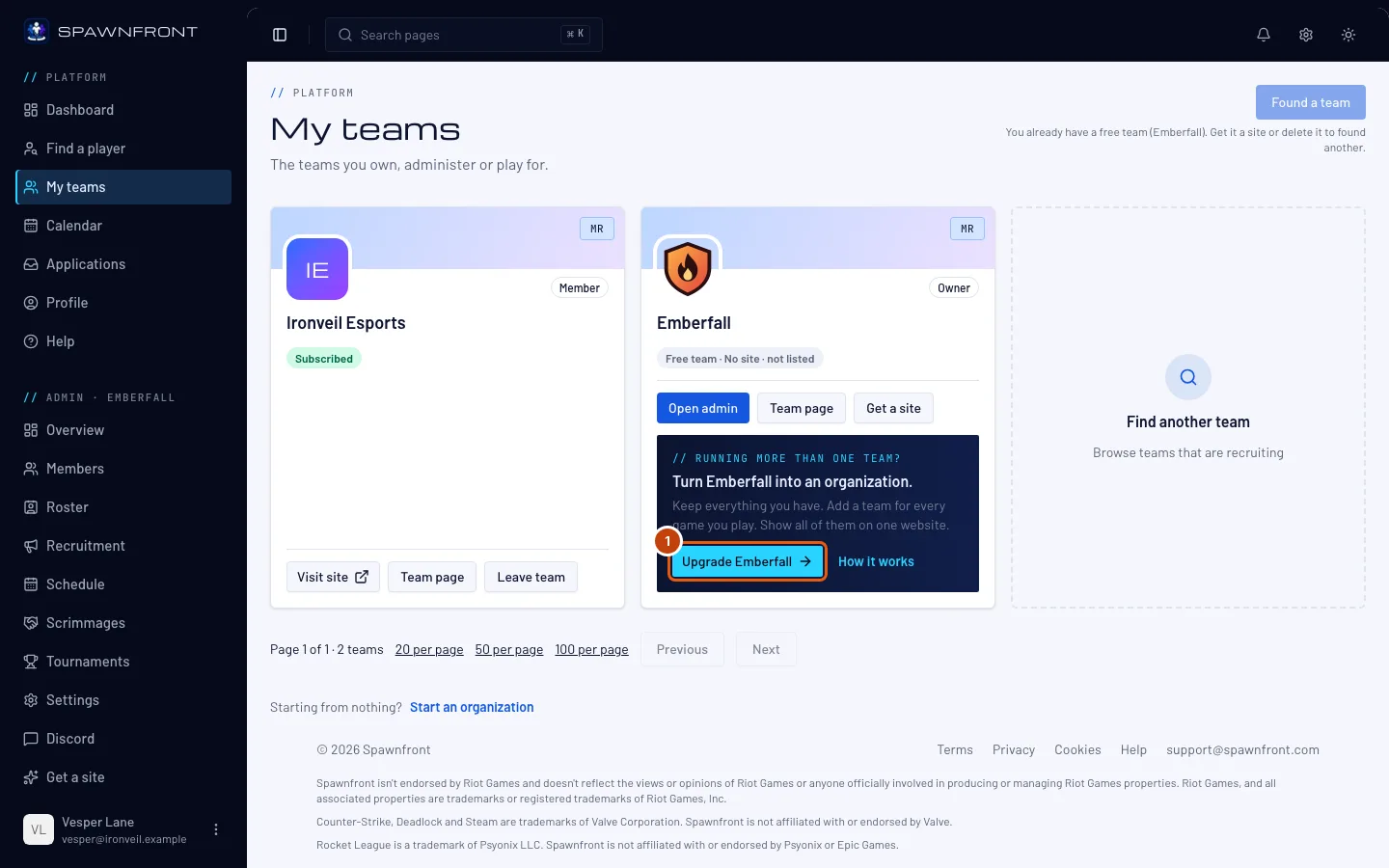
Nyomd meg a Csomagváltás gombot a csapatodnál a Csapataim oldalon: az oldal, a cím és a csomag átkerül, a csapat lesz a szervezet első csapata, és semmi nem törlődik.
Csapattulajdonosoknak és adminoknak · 6 lépés
A csapatodból szervezet lehet — egy név és egy oldal több csapat felett, bármilyen játékban: az Organization csomag 4 csapatot fed le, és a fizető továbbiakat adhat hozzá. A szervezet átveszi a csapatod nevét, oldalát és címét, valamint a csomagját; a csapatod lesz az első csapata, és megtartja a keretét, tagjait, meccseit és beosztását. Ezután további csapatokat adhatsz hozzá, a saját játékodban vagy bármely másikban. Semmi nem törlődik, és a weboldalad elérhető marad.
Nem vonható vissza. A nulláról kezdenél, még csapat nélkül? Lásd: Szervezet létrehozása — de ha már vezetsz egy csapatot, inkább azt alakítsd át, ne alapíts újat.
Amire előbb szükséged lesz
- Te vagy a csapat tulajdonosa. Egy admin látja, ki a tulajdonos, és megkérheti — lásd lent: Admin vagyok, nem tulajdonos.
- A csapat még nem tartozik szervezethez.
- Ha a csapatnak fizetős csomagja van, te vagy a fizetője — az, aki a Polaron fizetett. Csak a fizető viheti át a csomagot.
- Nincs Spawnfronton keresztül vásárolt domain, és nincs folyamatban lévő domainvásárlás sem. A saját magad által csatolt domain az oldallal együtt költözik.
Lépések
1. lépés: Indítsd el az átalakítást a csapatodnál
Nyisd meg a Csapataim oldalt. A csapatod kártyáján ez áll: Több csapatot vezetsz? — nyomd meg a csapatod nevével ellátott Csomagváltás gombot.
Ugyanez az ajánlat megtalálható a csapatod Áttekintés oldalán (Több játékban is játszol?), az Oldal igénylése oldalon (az Organization csomag) és a Beállítások oldalon. Mindegyik ugyanarra az átalakítási oldalra visz.
Ezt kell látnod: Szervezetté alakítás, felül három lépéssel.
2. lépés: Nézd át, mi változik
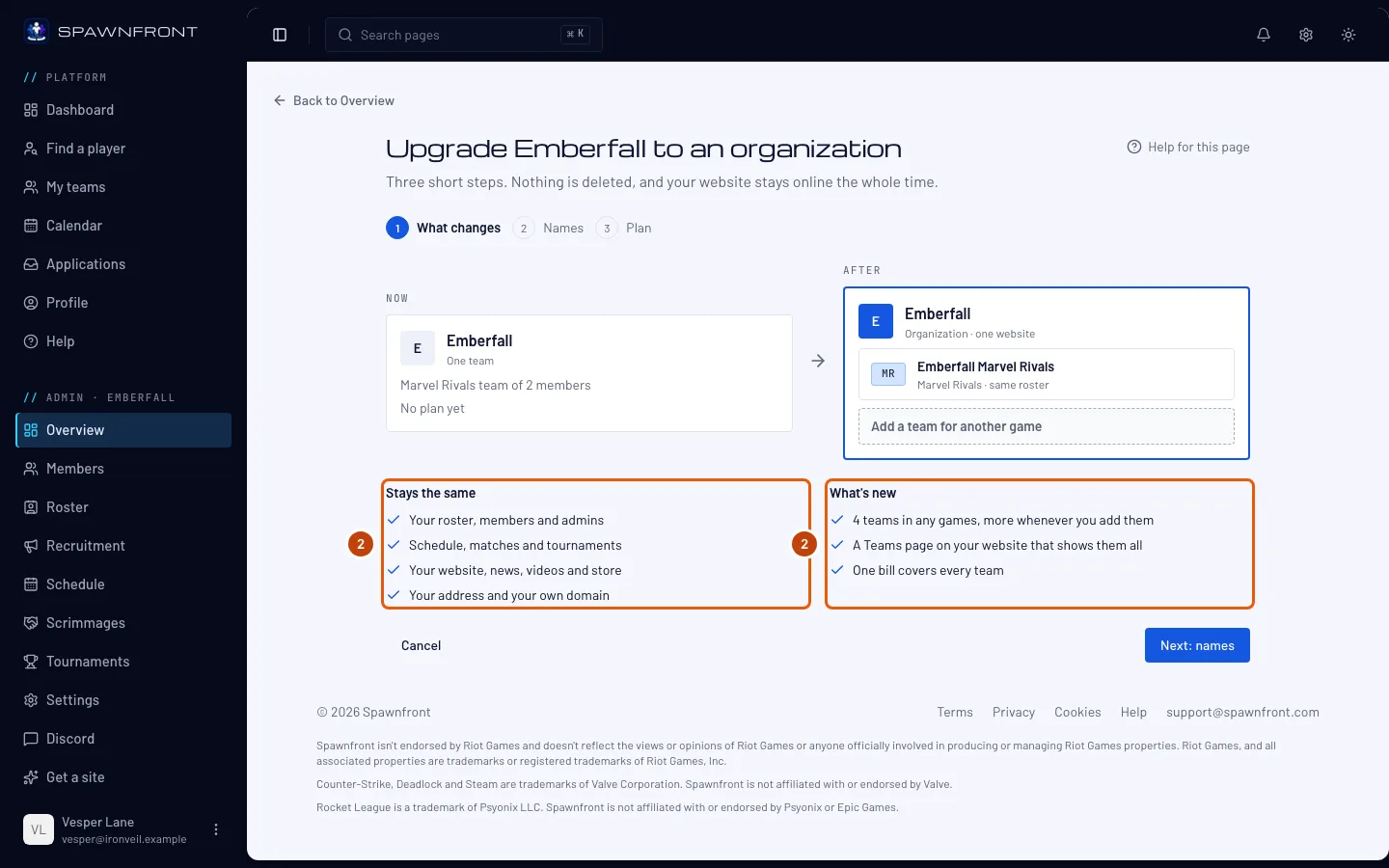
Az első lépés megmutatja a csapatodat most és a szervezetet utána, majd két listát: Ami marad (a kereted, a tagok, a meccsek, a beosztás, a weboldal és a cím) és Újdonságok (4 csapat bármilyen játékban, és több, amikor csak hozzáadod őket; egy Csapatok aloldal a weboldaladon, amely mindet megmutatja; egy számla az összes csapatra). Semmi nem törlődik.
Nyomd meg a Következő: nevek gombot.
3. lépés: Nevezd el a szervezetet és a csapatodat
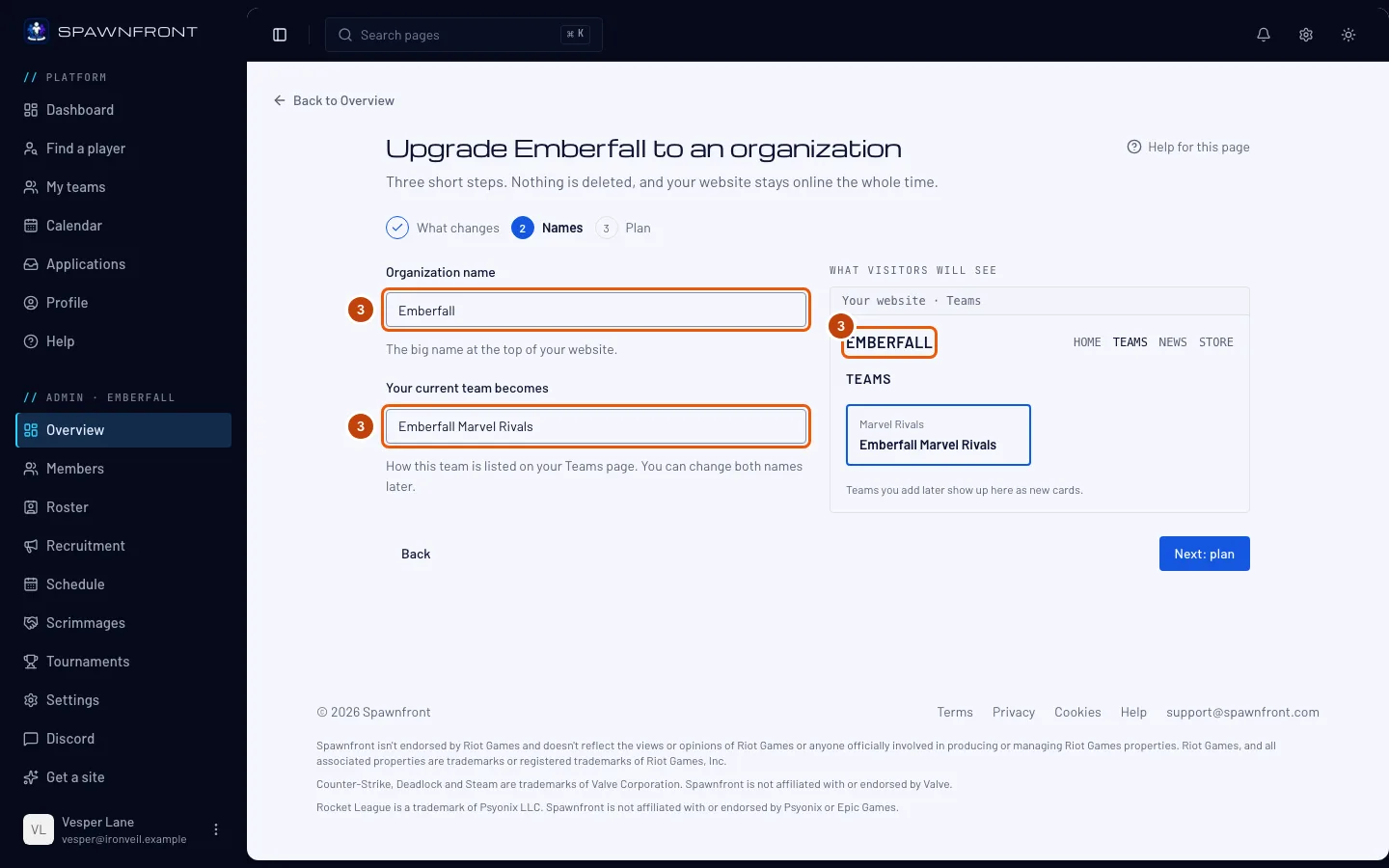
Szervezet neve: kezdetben a csapatod neve áll benne. A jelenlegi csapatod új neve: kezdetben a csapatod neve és játéka áll benne — például Ironveil Overwatch. Bármelyiket módosíthatod; az előnézet mutatja, hogyan fog kinézni a weboldalad Csapatok aloldala.
Nyomd meg a Következő: csomag gombot.
4. lépés: Ellenőrizd a csomagot, és alakítsd át a csapatot
Hogy mit látsz, az a csapatod csomagjától függ:
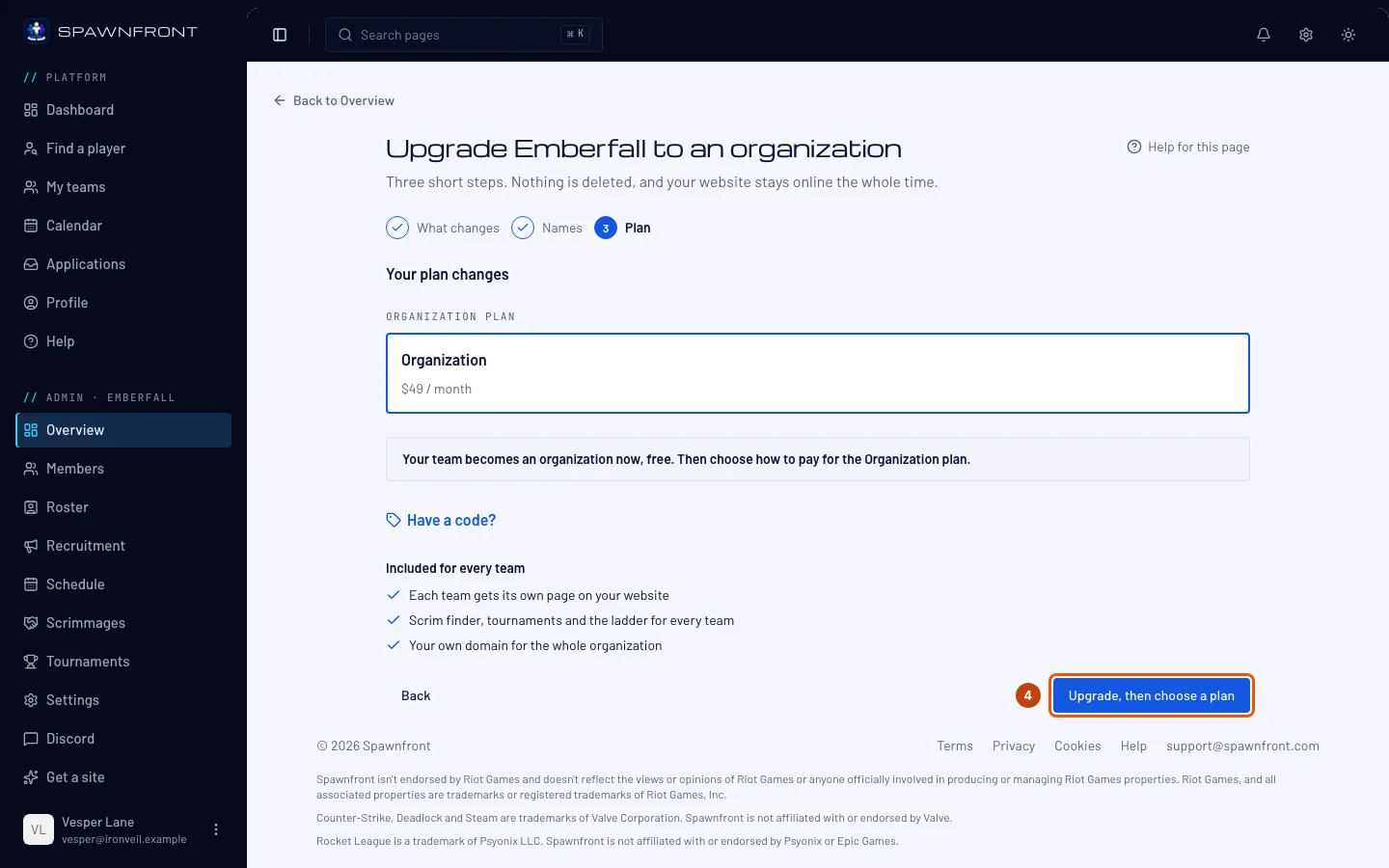
- Megújuló csomag: a mostani csomagod és utána az Organization csomag. Ma a különbözetet fizeted ki az aktuális időszak hátralévő részére — a pontos összeget a Polar a nyugtádon mutatja. Nyomd meg az Átalakítás és a különbözet kifizetése gombot.
- Még nincs csomag: a csapatod most, ingyen szervezetté válik. Nyomd meg az Átalakítás, utána csomagválasztás gombot — egyből a szervezet fizetési oldalára jutsz, ahol havi vagy éves díjat választhatsz.
- Ajándékba kapott vagy lemondott csomag: megtartja a szintjét. Az oldal elérhető marad, és a csapatod továbbra is játszhat scrimeket, de a csapatod listázása, a rendezett versenyek és a ranglistás helyezés szünetel, amíg a szervezet nem kap Organization csomagot. Nyomd meg a Szervezetté alakítás gombot.
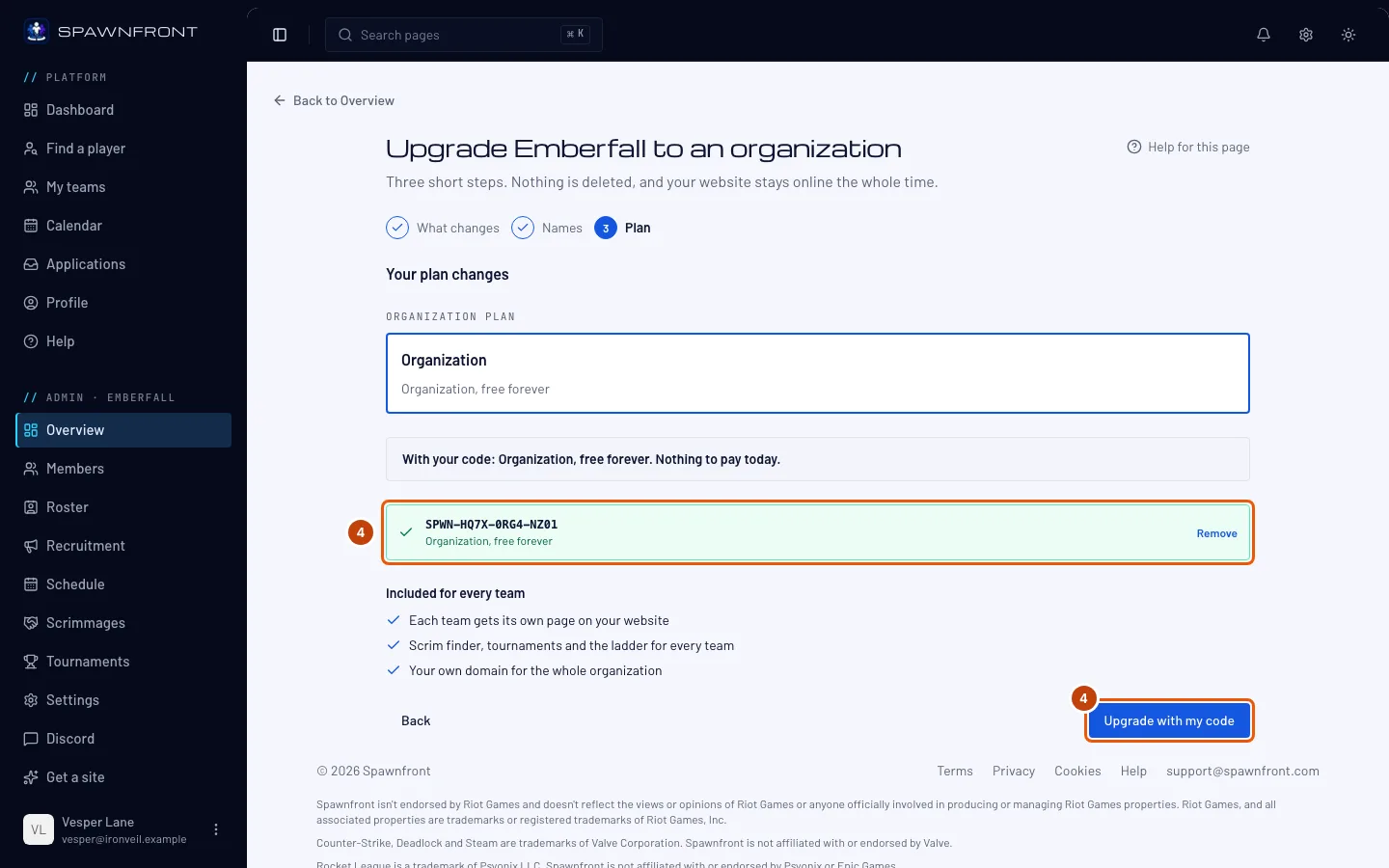
Kaptál váltókódot a Spawnfronttól? Itt használd, az átalakítás előtt. Nyomd meg a Van kódod? gombot, írd vagy illeszd be a kódot a Kód mezőbe, majd nyomd meg ezt: Alkalmaz. A nagybetűk és a kötőjelek nem számítanak.
Ezt kell látnod: a kódod egy zöld dobozban, azzal együtt, amit ad — például Organization, örökre ingyenes —, és ez a sor: A kódoddal: Organization, örökre ingyenes. Ma nem kell fizetned. Ha a csapatod most fizet egy csomagért, az oldal azt is jelzi, hogy az az időszak végén nem újul meg, így nem terhelünk újra. Nyomd meg az Átalakítás a kódommal gombot.
5. lépés: Add hozzá a következő csapatodat
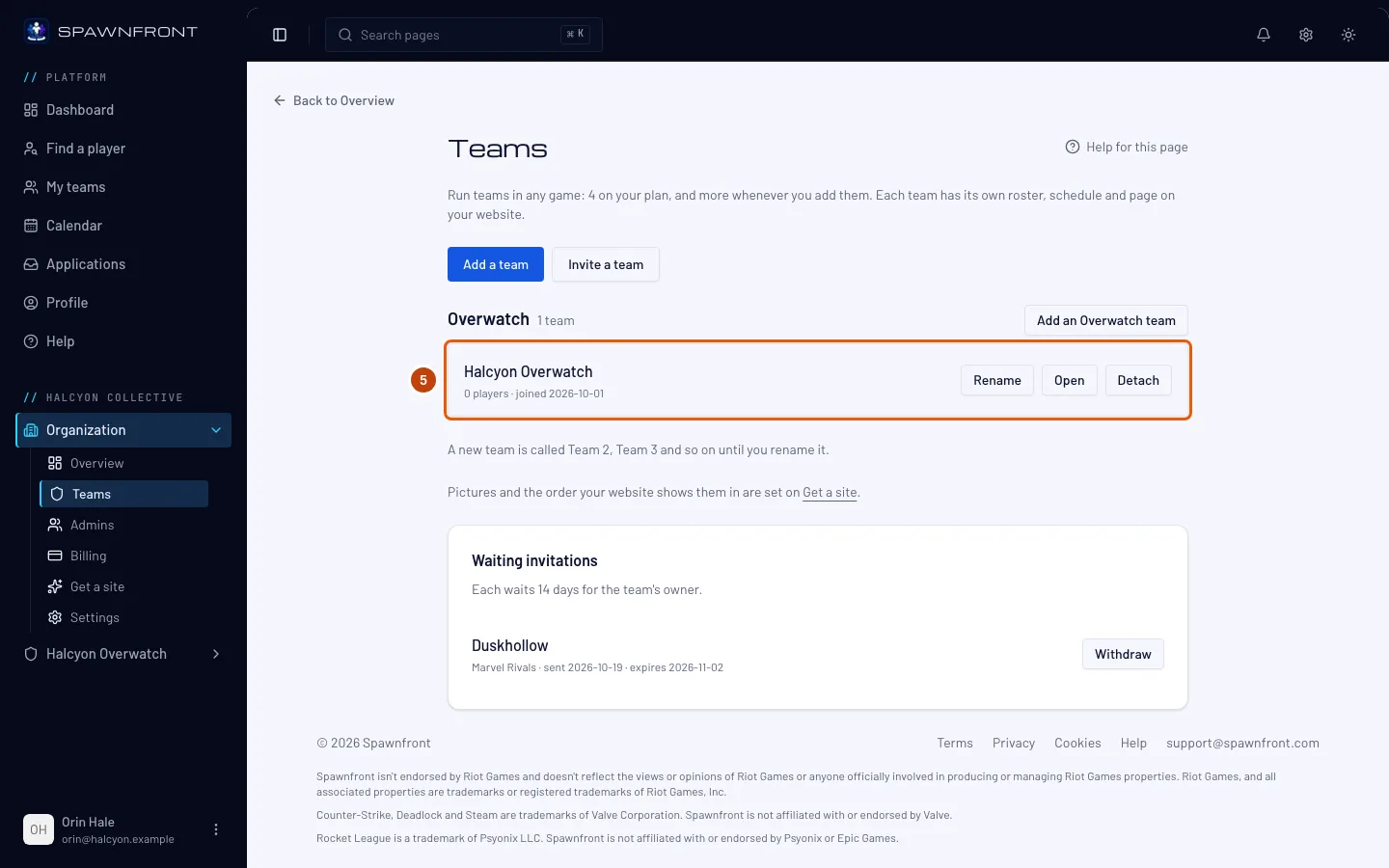
Az oldalon ez áll: „… elkészült”, és egy következő lépést mutat. Nyomd meg a Csapat hozzáadása gombot, hogy új csapatot indíts bármely játékban, vagy hozz be egy csapatot, amelyet már vezetsz.
Ezt kell látnod: a szervezeted csapatai, első helyen a csapatoddal. A kerete, a tagjai és a toborzása ott vannak, ahol eddig.
6. lépés: Tedd közzé a szervezet oldalát
Az oldalad ugyanazon a címen a csapatod utolsó közzétett változatát mutatja, amíg a szervezetből közzé nem teszel. Ha készen állsz, a bal oldali menüben, a szervezeted neve alatt nyomd meg a Közzététel menüpontot a Szervezet listában, és tedd közzé — ezután az oldalon megjelenik egy Csapatok aloldal a csapatoddal. Lásd: Az oldalad közzététele. A csapatod által rendezett versenyek ott a csapatod aloldalára költöznek, ide:
/teams/<game>/<team>/tournaments/<name>. A régi címük átirányítja a látogatókat az újakra.
Honnan tudod, hogy sikerült
- A Csapataim oldal a Szervezeteid alatt mutatja a szervezetet, Tulajdonos jelöléssel, a csapatoddal a csapatai között.
- A bal oldali menüben a szervezet neve egy csoport élén áll, benne a Szervezet listával és a csapatoddal.
- Az oldalad címe továbbra is az oldaladat nyitja meg.
- A szervezet Számlázás oldala mutatja a csomagot. Megújuló csomagnál az Organization akkor jelenik meg, amikor a Polar megerősíti a váltást, általában egy percen belül. Váltókóddal azonnal Organization látszik, a Spawnfront ajándékaként.
Valami nem stimmel?
Admin vagyok, nem tulajdonos
A csapatod Áttekintés és Oldal igénylése oldalán lévő ajánlat ezt írja: Ezt csak a tulajdonos, …, teheti meg. Nyomd meg az Ask … to upgrade gombot: a tulajdonos értesítést és e-mailt kap. Csapatonként naponta egy kérés megy ki, akárhány admin nyomja is meg.
Az átalakítási oldal szerint ez a csapat már egy szervezethez tartozik
Egy csapat csak egy szervezethez tartozhat. Nyisd meg a Csapataim oldalt — a csapat ott a szervezete kártyáján szerepel, a bal oldali menüben pedig a szervezet neve alatt.
Ezt írja: „Csak a fizető viheti át a csomagot”
A csapat csomagját a csapatból valaki más fizette. Vagy a fizető alakítja szervezetté a csapatot, vagy előbb átadja neked a csomagot.
Ezt írja: „Előbb fejezd be vagy mondd le a domainvásárlást”
Egy domainvásárlás vagy -megújítás még folyamatban van. Fizesd ki a Polaron, vagy várd meg, amíg lejár, aztán próbáld újra.
Azt írja, hogy a Spawnfronton keresztül vásárolt domain nem költöztethető
A szervezetekhez egyelőre nem tartozhat Spawnfronton keresztül vásárolt domain. Vedd fel a kapcsolatot az ügyfélszolgálattal, és átköltöztetjük helyetted a csapatot.
Azt írja, hogy a csapat ingyenes hozzáférése személyes jóváírás
A csapat ingyenes hozzáférése egy, a saját fiókodon beváltott kódból származik, és ez a jóváírás a tiéd marad. Várd meg, amíg lejár, vagy vedd fel a kapcsolatot az ügyfélszolgálattal.
Azt írja, hogy a kódom nem használható
Az oldalon ez áll: Ez a kód nem használható. Ellenőrizd, nincs-e benne elírás, vagy kérdezd meg, akitől kaptad. Nézd át betűről betűre. A váltókód csak arra a csapatra működik, amelyhez készült, és csak egyszer: győződj meg róla, hogy azt a csapatot alakítod át.
A kódom beírása nélkül alakítottam át a csapatot
Semmi nem veszett el. Nyisd meg a szervezeted Oldal igénylése oldalát, válaszd az Organization csomagot, majd a Fizetés oldalon nyomd meg a Van kódod? gombot, és ott alkalmazd a kódot — lásd: Kód használata.
Eltűnt az oldalam Csapat aloldala
A szervezetből tettél közzé. A szervezet oldala Csapat aloldal helyett minden csapatot a Csapatok aloldalon mutat — a kereted ott, a csapatod saját aloldalán van.
Kapcsolódó cikkek
Még mindig elakadtál? Írj az ügyfélszolgálatnak, vagy küldj e-mailt ide: support@spawnfront.com — írd meg, melyik oldalon vagy, és hányadik lépésnél tartasz.