
Ajouter ou retirer des admins d’organisation
Choisis des admins parmi les membres de tes équipes, retire-les ou cède-leur l’organisation.
Pour les propriétaires et admins d’équipe · 6 étapes
Une organisation a un seul propriétaire et autant d’admins que tu veux. Un admin gère l’organisation comme le propriétaire — il ajoute des équipes, envoie et annule des invitations, modifie ses paramètres — et agit dans chaque équipe comme admin de cette équipe : son effectif, son recrutement, son planning et ses paramètres. Un admin n’est jamais propriétaire d’une équipe. Ce que seul le propriétaire d’une équipe peut faire — céder l’équipe à un nouveau propriétaire, par exemple — reste donc à son propre propriétaire.
Seul le propriétaire de l’organisation détache des équipes, ajoute et retire des admins, cède l’organisation et la supprime.
Ce qu’il te faut d’abord
- Tu es le propriétaire de l’organisation. Les admins voient la page Admins sans ses boutons.
- La personne est membre d’une de tes équipes. Un admin se choisit parmi les personnes déjà présentes dans une de tes équipes. Si la personne n’y est pas, elle en rejoint d’abord une, par exemple en postulant à un de ses postes ouverts.
Étapes
Étape 1 : Ouvrir Admins
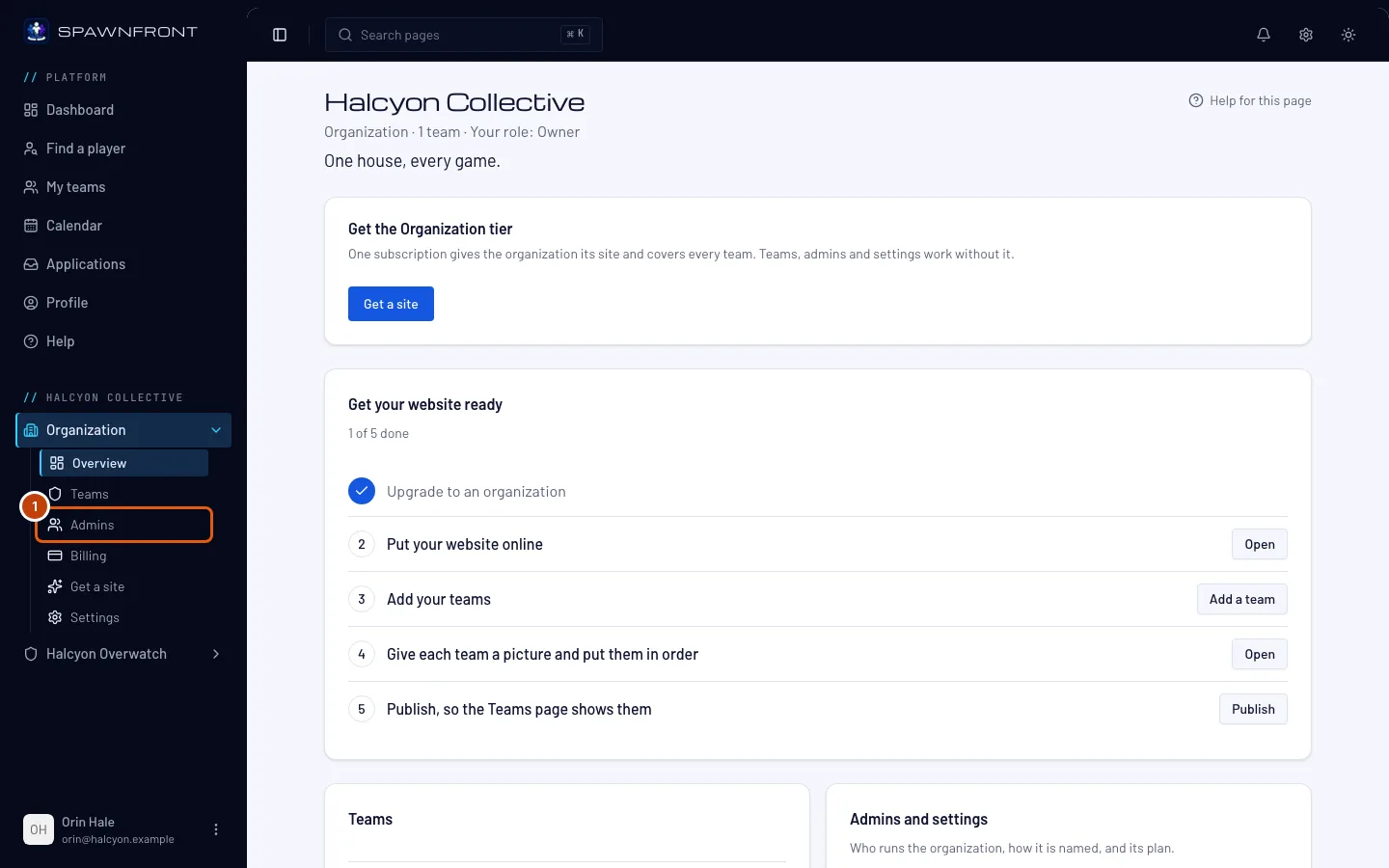
Dans le menu à gauche, sous le nom de ton organisation, appuie sur Admins dans la liste Organisation. Si la liste est fermée, appuie d’abord sur Organisation pour l’ouvrir.
Tu dois voir : toutes les personnes qui gèrent l’organisation, chacune marquée Propriétaire ou Admin, et un bouton Ajouter un admin.
Étape 2 : Appuyer sur Ajouter un admin
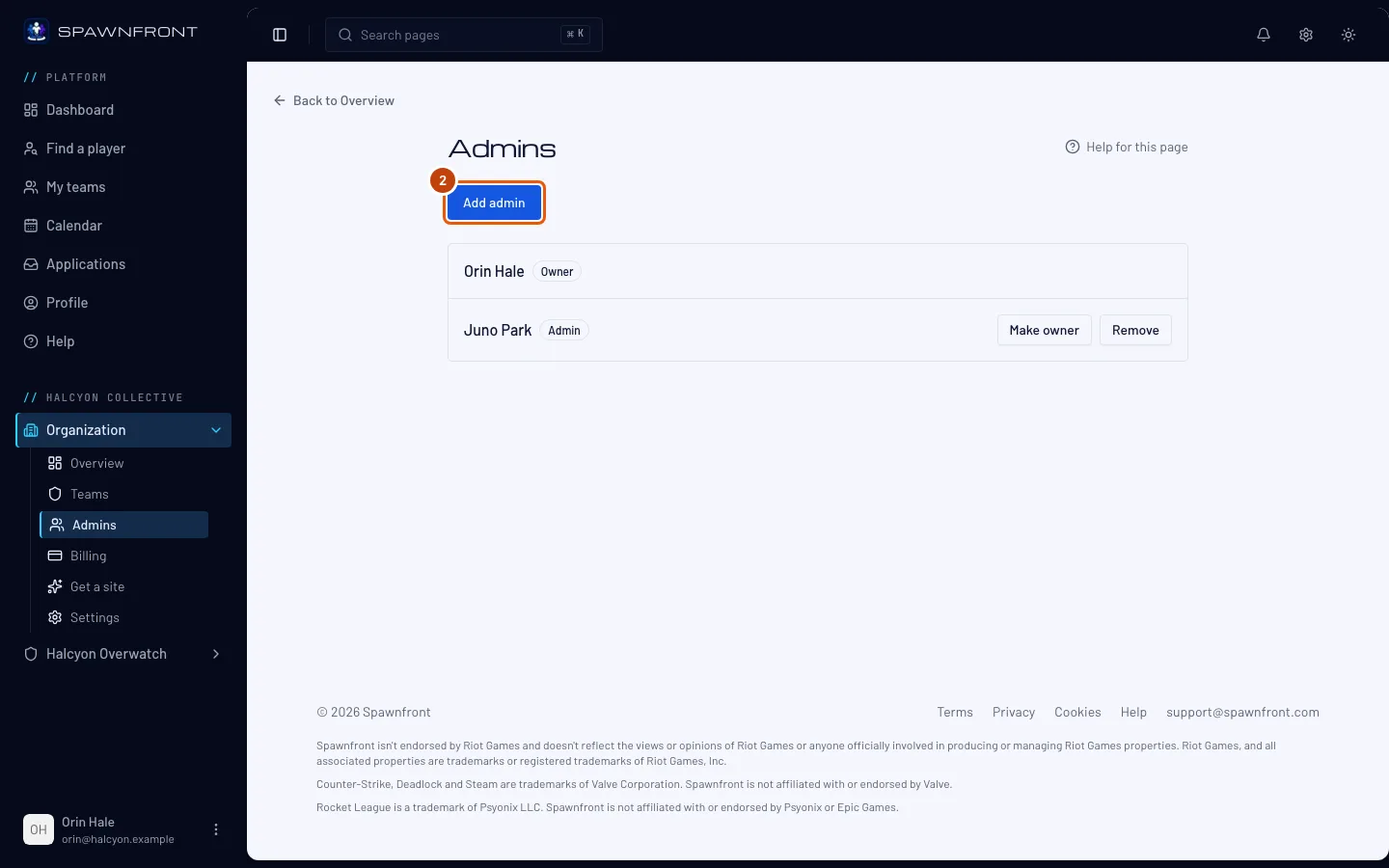
Appuie sur Ajouter un admin.
Tu dois voir : la fenêtre Ajouter un admin, qui indique ce qu’un admin peut faire ou non.
Étape 3 : Choisir un membre de l’équipe
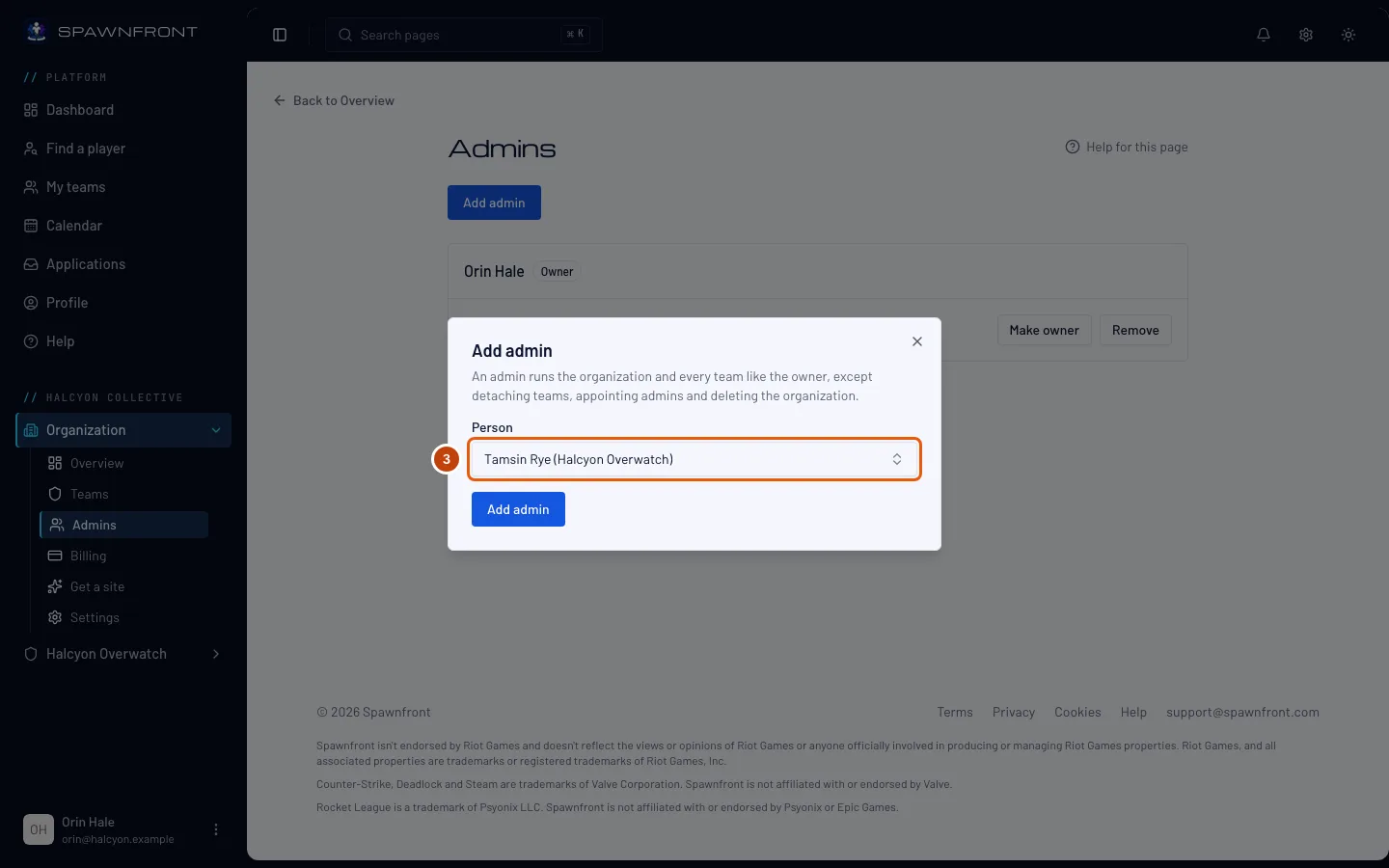
Ouvre Personne et choisis la personne. Chaque nom indique son équipe.
Étape 4 : L’ajouter
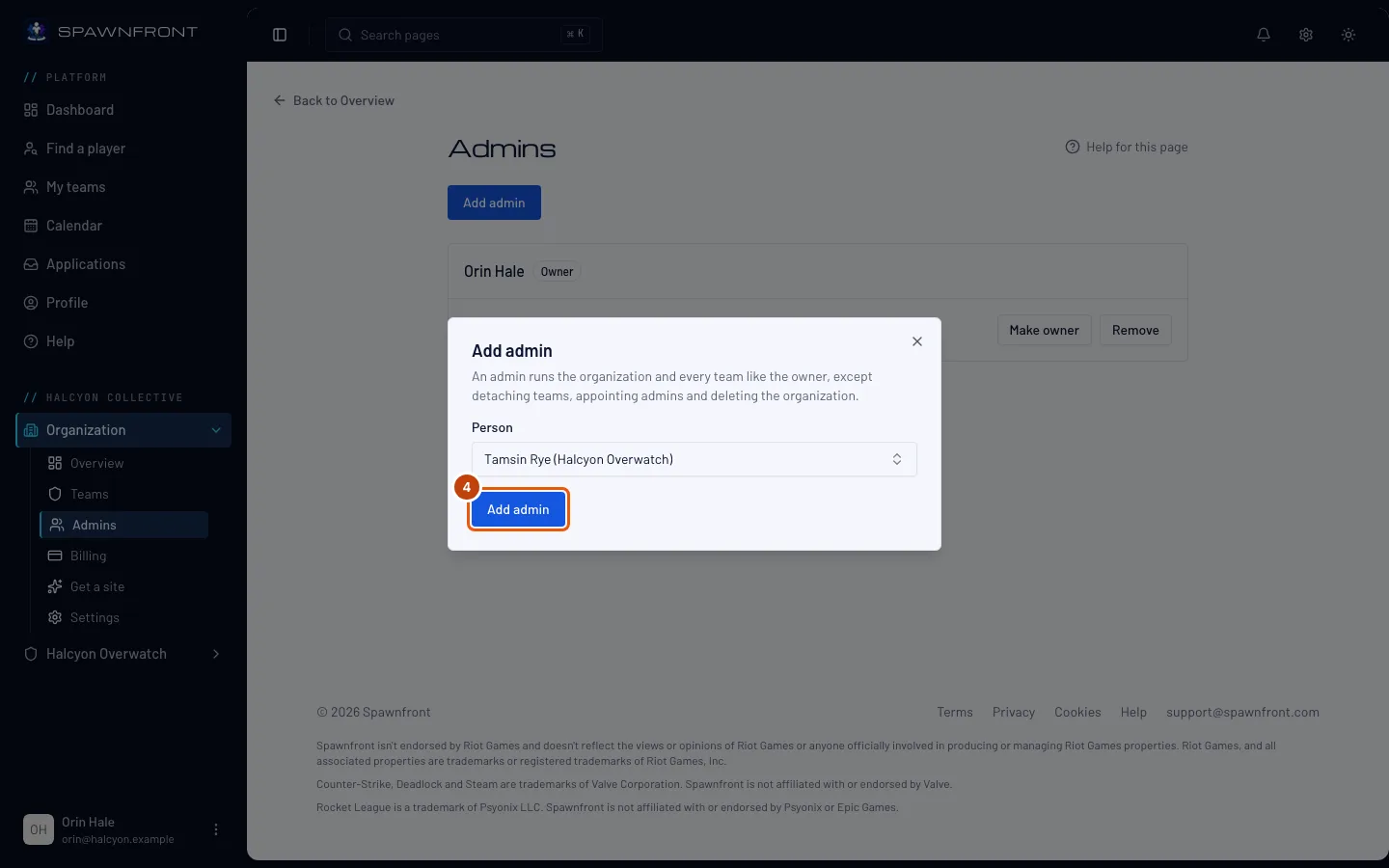
Appuie sur Ajouter un admin dans la fenêtre.
Tu dois voir : « … est maintenant admin », et sa ligne marquée Admin. Le changement est immédiat — la prochaine page qu’elle ouvre affiche ton organisation dans son menu à gauche et sur sa page Mes équipes.
Étape 5 : Retirer un admin
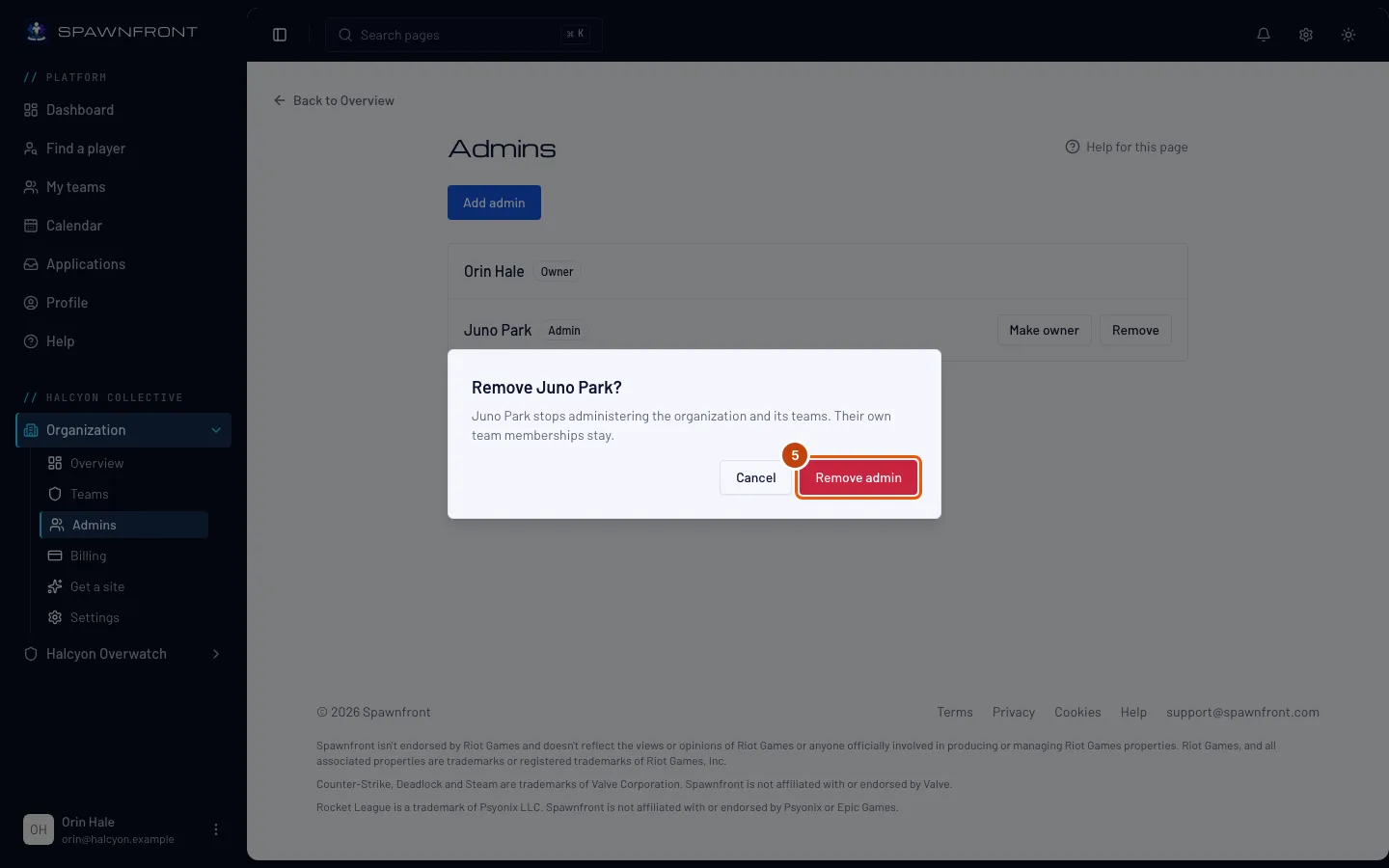
Appuie sur Retirer sur la ligne de l’admin, puis sur Retirer l’admin dans la fenêtre qui s’ouvre.
Tu dois voir : « … n’est plus admin ». La personne reste dans sa propre équipe — retirer un admin met seulement fin à ce qu’il pouvait faire dans toute l’organisation.
Étape 6 : Céder la propriété
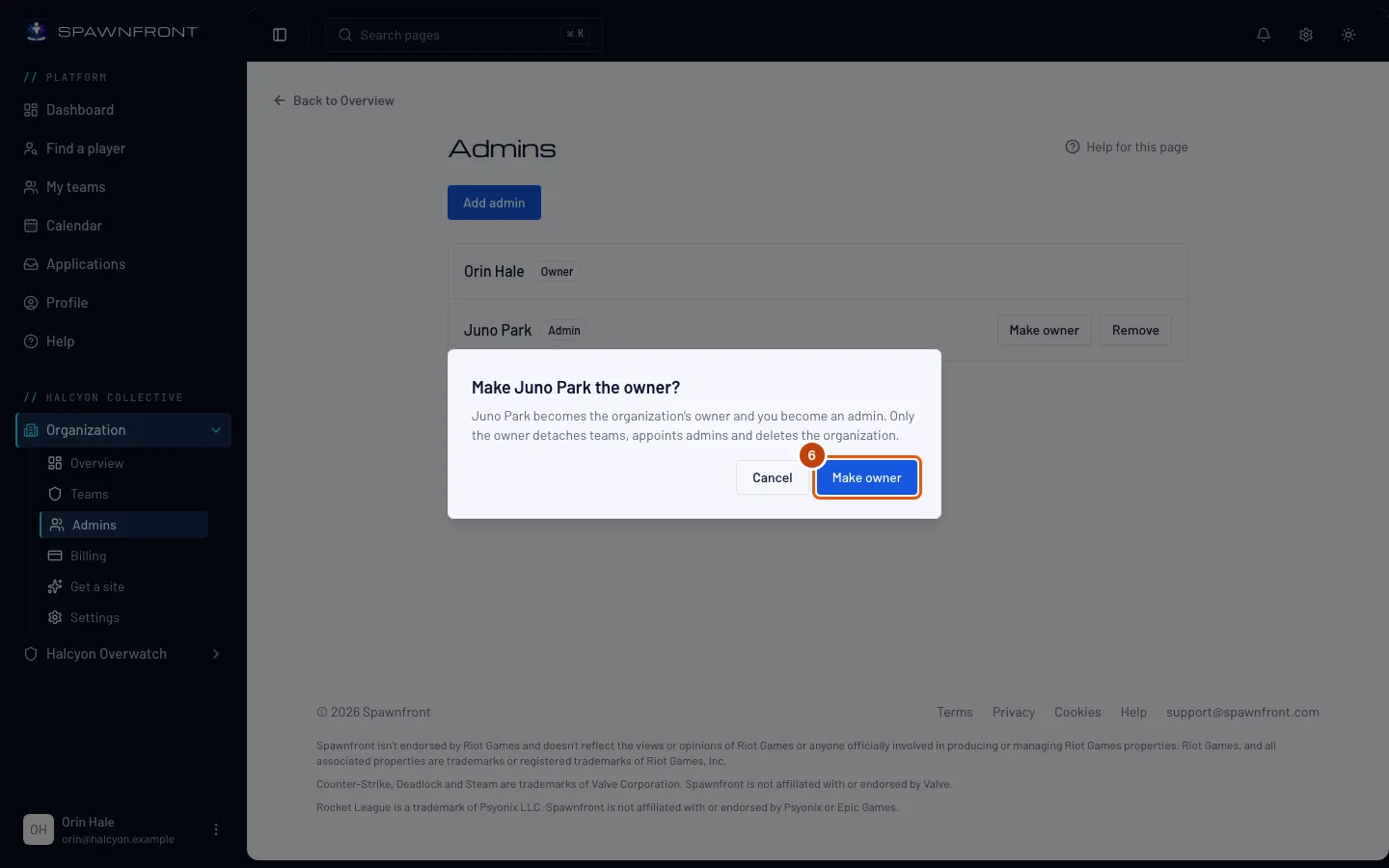
Appuie sur Nommer propriétaire sur la ligne d’un admin, puis sur Nommer propriétaire dans la fenêtre qui s’ouvre.
Tu dois voir : « … est maintenant propriétaire », et ta propre ligne marquée Admin. Tu ne peux pas annuler ça toi-même — seul le nouveau propriétaire peut céder la propriété à nouveau.
Comment savoir si ça a marché
- La page Admins marque la personne Admin, ou Propriétaire après une passation.
- Sur sa page Mes équipes, l’organisation apparaît avec son rôle.
Quelque chose ne va pas ?
Ajouter un admin est grisé
Personne dans tes équipes ne peut être ajouté : tout le monde gère déjà l’organisation, ou il n’y a pas encore d’équipe. La personne doit d’abord rejoindre une de tes équipes — consulte Ajouter une équipe à ton organisation et Examiner les candidatures.
Je ne trouve pas la personne dans la liste
Seuls les membres des équipes de l’organisation sont listés, et une seule fois chacun. Une personne qui n’est dans aucune de ses équipes ne peut pas être choisie.
Il n’y a ni Nommer propriétaire ni Retirer sur une ligne
Ces boutons n’apparaissent que pour le propriétaire, et seulement sur les lignes des admins — la ligne du propriétaire n’a ni l’un ni l’autre. Pour quitter ta place de propriétaire, nomme d’abord un admin propriétaire.
Un message dit que seul le propriétaire de l’organisation peut faire ça
Tu es admin, pas propriétaire. Demande au propriétaire de l’organisation.
Articles liés
Toujours bloqué ? Contacte le support ou écris à support@spawnfront.com — indique-nous la page où tu es et le numéro de l’étape.