
S’inscrire à un tournoi organisé
Trouve un tournoi organisé par une autre équipe sur Spawnfront, inscris-toi, puis suis tes matchs et déclare tes résultats.
Pour les propriétaires et admins d’équipe · 9 étapes
Ce qu’il te faut d’abord
- L’inscription est gratuite. Toute équipe peut s’inscrire, avec ou sans abonnement site. Seule l’organisation d’un tournoi en demande un.
- Tu es propriétaire ou admin de l’équipe.
- Si l’organisateur limite le rang ou la région, la vérification se fait avec les infos que ton équipe partage dans Paramètres. Partage-les d’abord là-bas, sinon la limite de l’organisateur te bloque.
Étapes
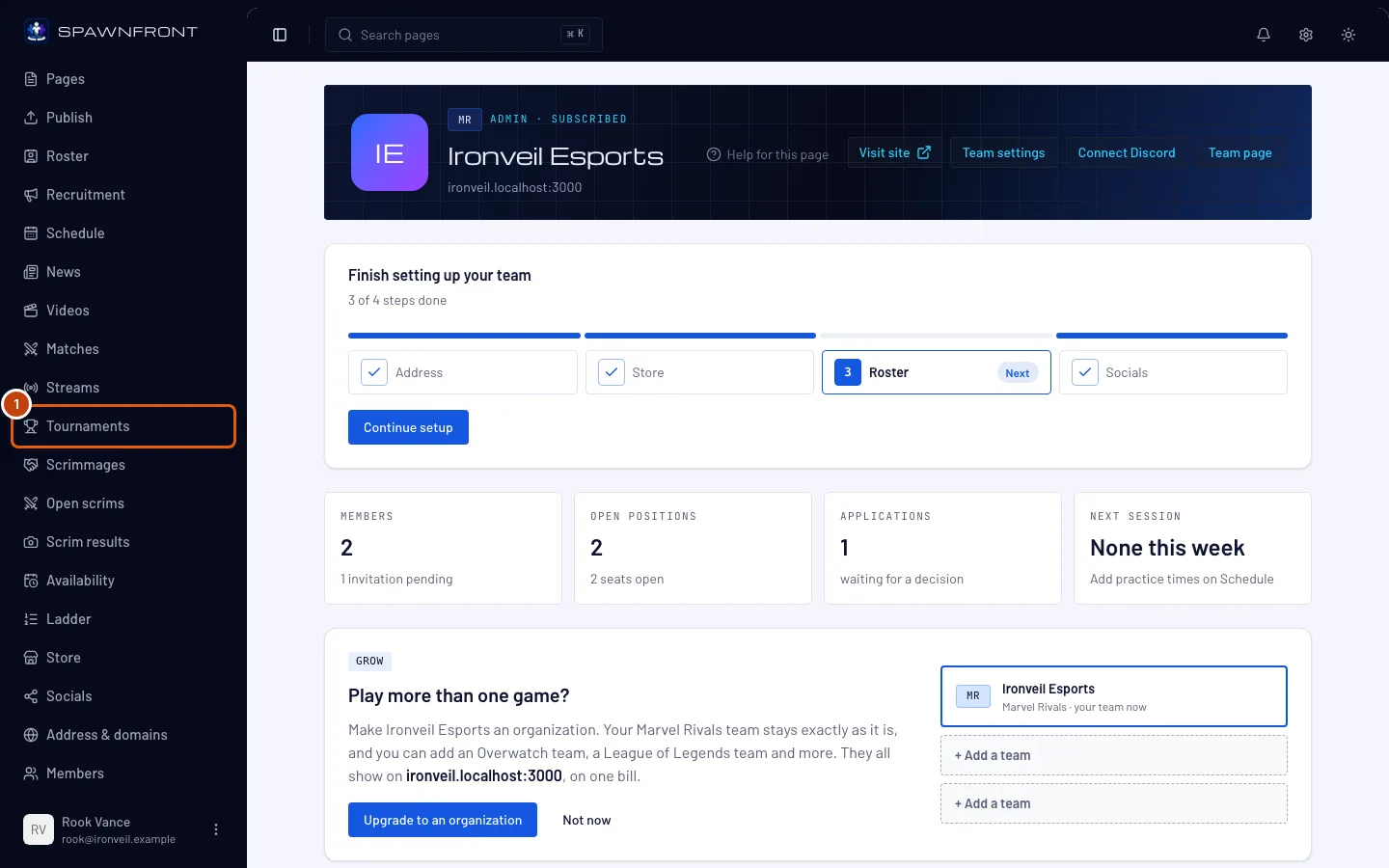
Étape 1 : Ouvre Tournois
Dans le menu à gauche, sous Administration, appuie sur Tournois.
Tu dois voir : une page intitulée Tournois, avec une carte Inscrits qui liste les tournois de ton équipe.
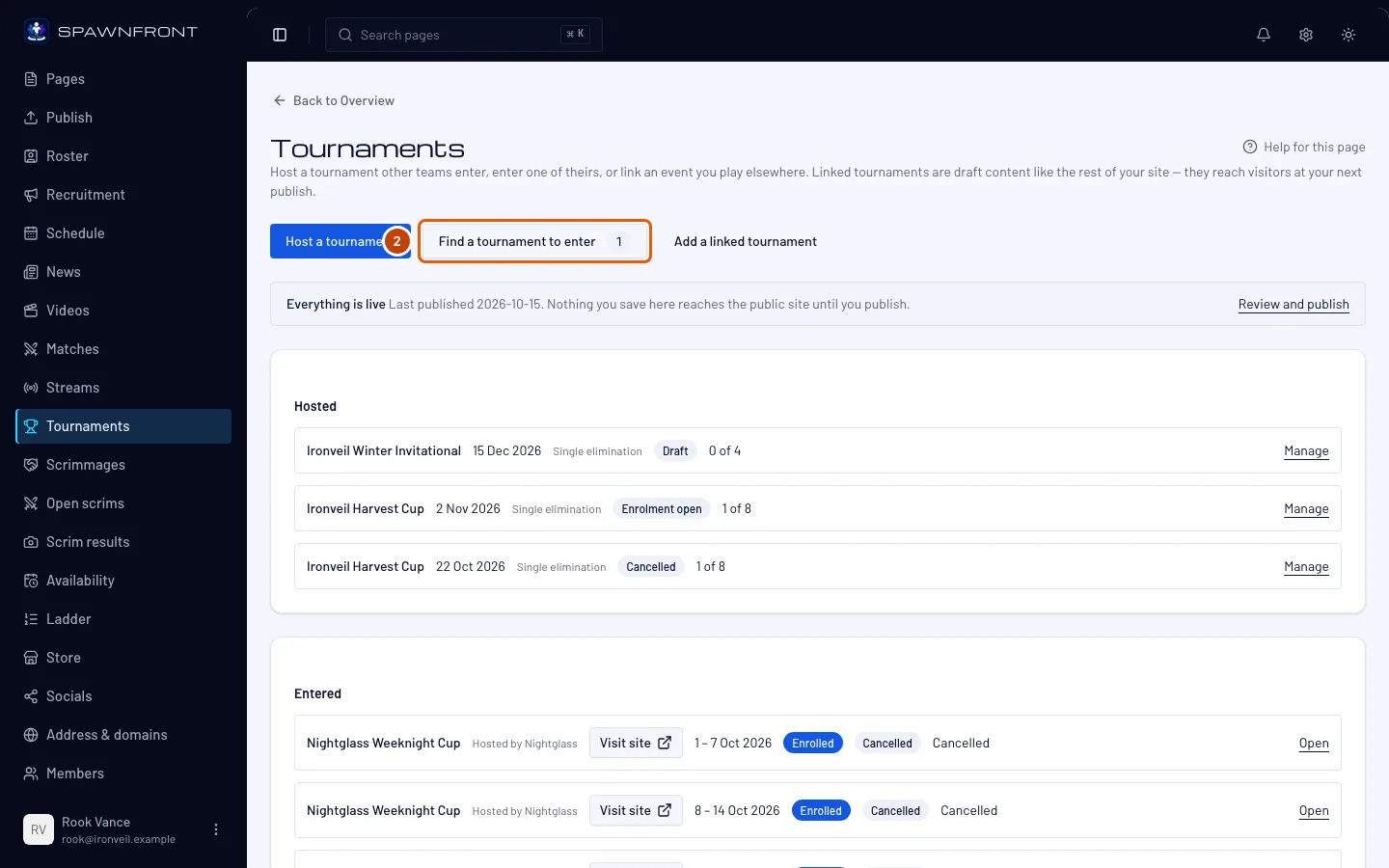
Étape 2 : Appuie sur Trouver un tournoi où s’inscrire
Appuie sur Trouver un tournoi où s’inscrire. Le nombre sur le bouton indique combien de tournois sont ouverts aux inscriptions dans ton jeu en ce moment. Certains peuvent être complets ou hors de ton rang.
Tu dois voir : tous les tournois organisés par d’autres équipes et ouverts aux inscriptions, du plus proche au plus lointain. Chaque ligne indique l’organisateur, les dates dans le fuseau horaire de ton équipe, le format, les places restantes, le mode d’inscription, la limite de rang de l’organisateur et où il se joue : ses régions, son serveur ou sa région et sa plateforme, comme l’indique la page du tournoi.
Sous le titre, See every tournament on Spawnfront ouvre la liste publique des tournois, où tout le monde peut parcourir les tournois de chaque jeu. Voir Trouver un tournoi. L’inscription se fait toujours ici.
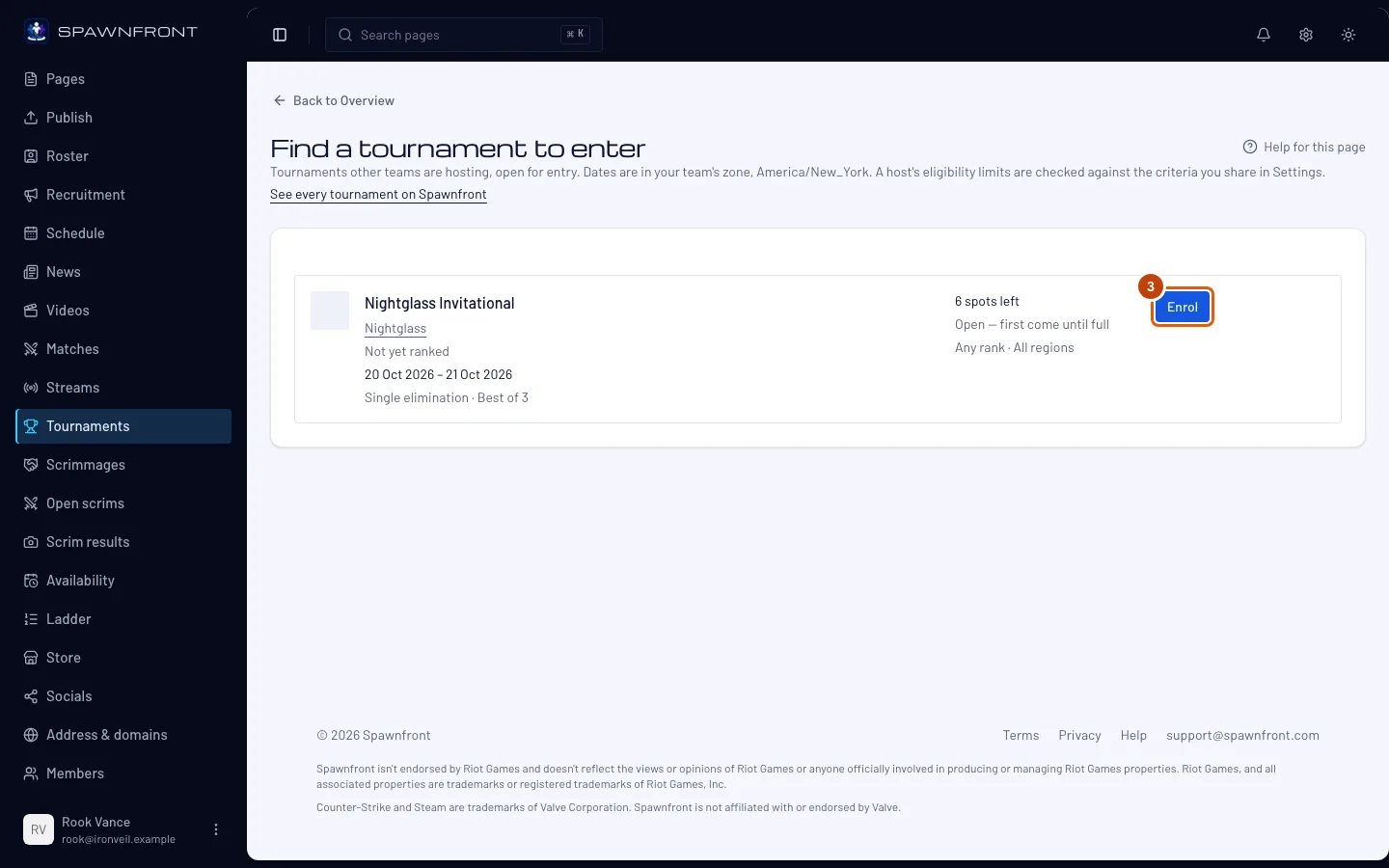
Étape 3 : Inscris-toi
Sur la ligne du tournoi, appuie sur S’inscrire. Si l’organisateur a des règles essentielles, une boîte les affiche : lis-les, coche Notre équipe les a lues et appuie sur S’inscrire dans la boîte.
Tu dois voir : le message Inscrit — retrouve-le sous Inscrits. Si le bouton affiche Demander l’inscription à la place, l’organisateur valide chaque équipe : tu restes Demandé jusqu’à ce qu’il t’accepte ou te refuse.
Un tournoi complet accepte encore des équipes, sur sa liste d’attente. Sa ligne affiche Complet · liste d’attente ouverte et le bouton Rejoindre la liste d’attente ; appuie dessus (s’il y a des règles essentielles, coche Notre équipe les a lues et appuie sur Rejoindre la liste d’attente dans la boîte). Tu dois voir : Sur la liste d’attente — retrouve-le sous Inscrits. Ton équipe attend dans l’ordre d’arrivée et avance quand une équipe inscrite part.
Un bouton grisé affiche sa raison en dessous, par exemple Déjà inscrit, Ton équipe a manqué le check-in, ou un rang ou une région que l’organisateur n’accepte pas. Un tournoi quitte cette liste dès que ses inscriptions ferment. L’organisateur voit ton équipe dans sa liste d’inscrits, avec les infos que tu partages.
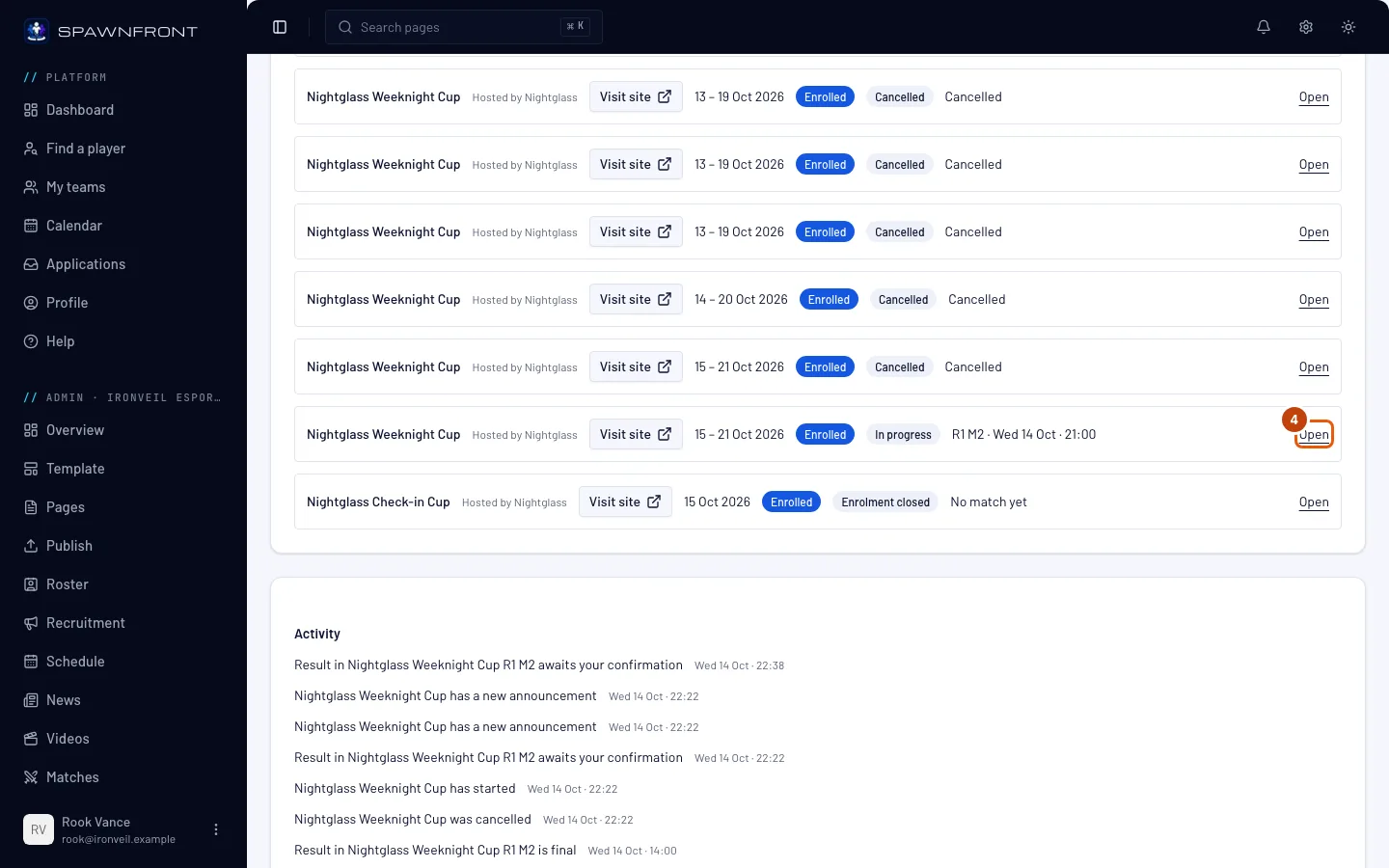
Étape 4 : Ouvre le tournoi où tu es inscrit
De retour sur la page Tournois, dans la carte Inscrits, appuie sur Ouvert sur la ligne du tournoi.
Tu dois voir : une page intitulée Tournoi rejoint, avec le nom du tournoi, son organisateur et son état, par exemple En cours.
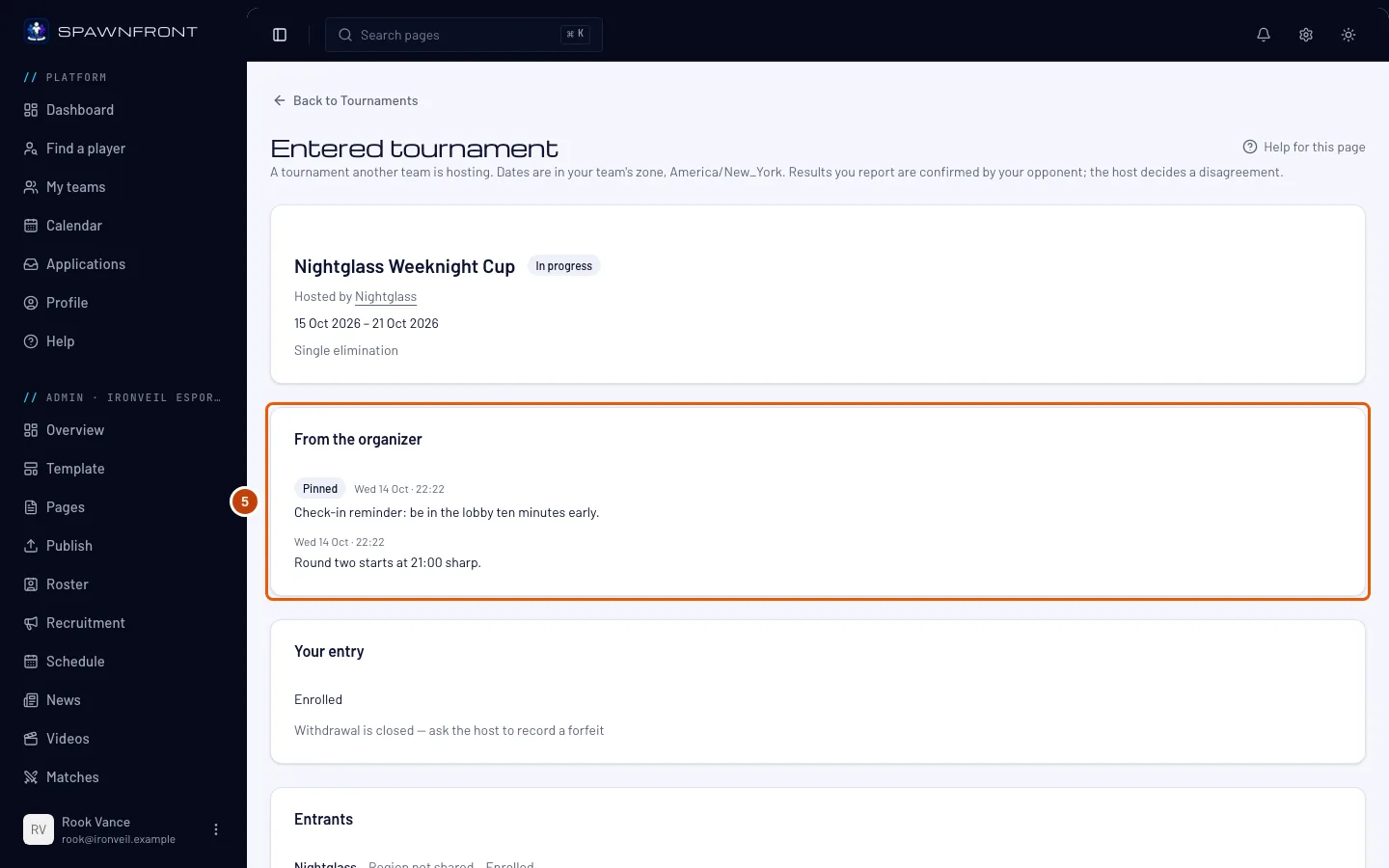
Étape 5 : Lis les messages de l’organisateur
Lis De l’organisateur en haut de la page : les annonces de l’organisateur, chacune avec son heure de publication dans le fuseau horaire de ton équipe. Les annonces Épinglées viennent en premier, puis les plus récentes.
L’organisateur publie ici le jour du match : une manche qui commence plus tard, un changement de carte, un rappel. Ton équipe reçoit une notification dans son Activité à chaque nouvelle annonce. Les mêmes messages s’affichent sur la page du tournoi, sur le site de l’organisateur.
Tu dois voir : les annonces de l’organisateur, ou aucune carte De l’organisateur s’il n’a encore rien publié.
Étape 6 : Vérifie ton inscription
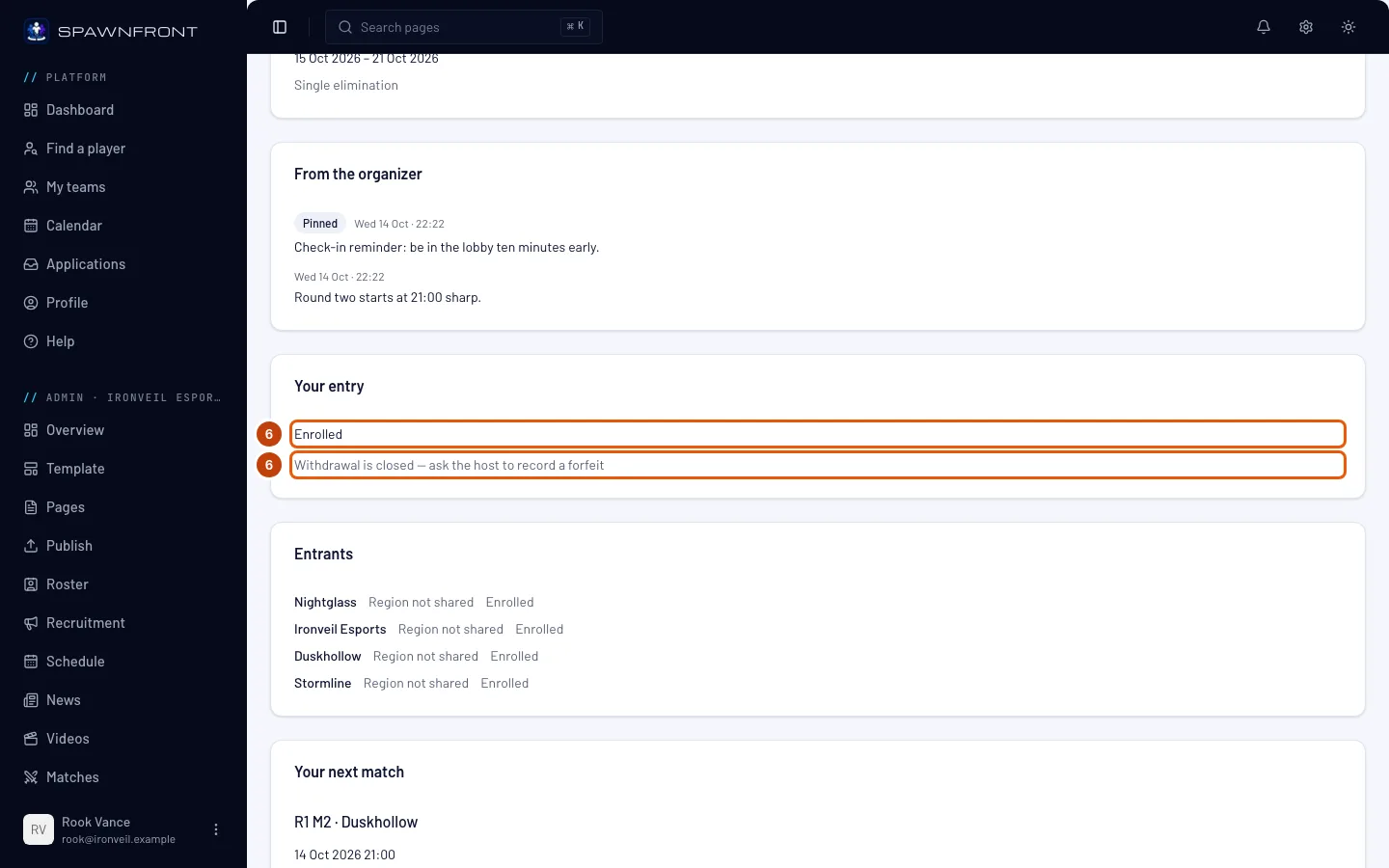
Sous Ton inscription, lis le statut de ton équipe : Inscrit, En liste d’attente, Demandé, Check-in manqué, ou Refusé avec la raison de l’organisateur.
Si l’organisateur a activé le check-in, une carte de check-in s’affiche au-dessus de ton inscription tant que le check-in est ouvert : n’importe quel membre de ton équipe indique la composition et appuie sur Faire le check-in avant le début, sinon ton équipe ne joue pas. Voir Faire le check-in d’un tournoi.
Tu peux te retirer seulement avant le début du tournoi : appuie sur Se retirer, puis sur Se retirer dans la boîte qui s’ouvre. Ta place revient à l’organisateur, et tu peux te réinscrire seulement tant que les inscriptions sont ouvertes. Une fois le tournoi commencé, le bouton est remplacé par Le retrait est fermé — demande à l’organisateur d’enregistrer un forfait.
Étape 7 : Trouve ton prochain match
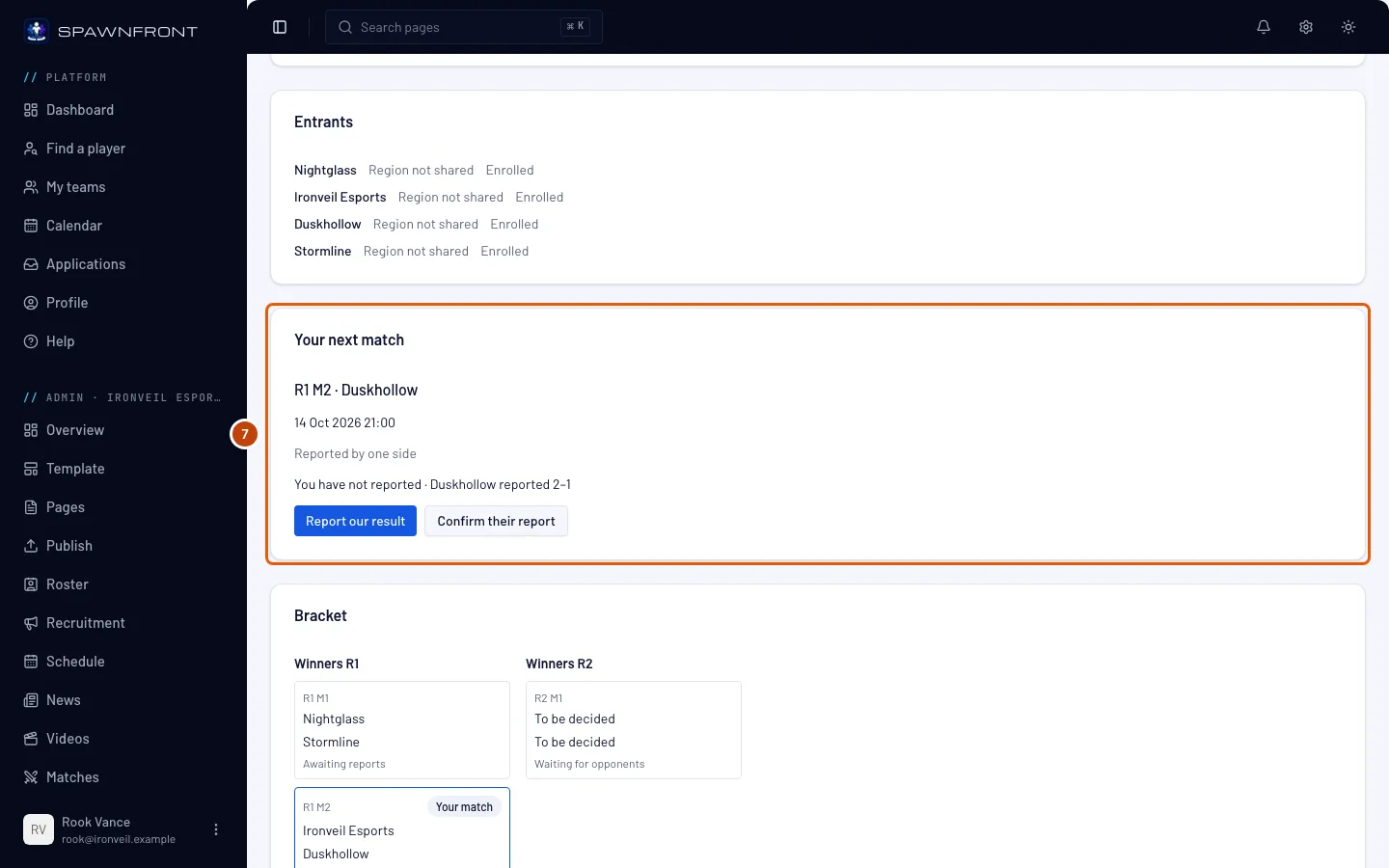
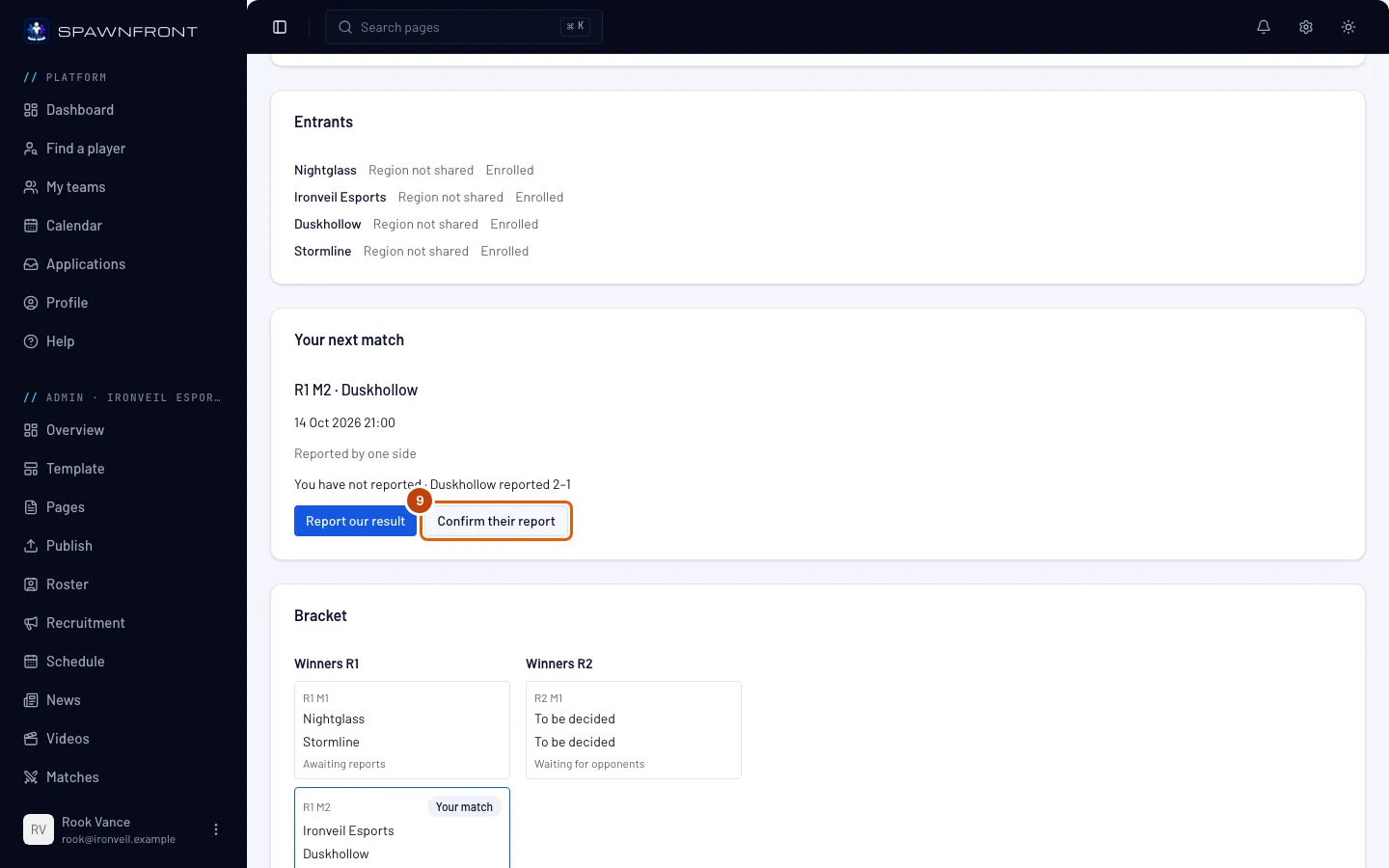
Lis Ton prochain match : le match, ton adversaire, l’heure dans le fuseau horaire de ton équipe et son état, par exemple Déclaré par un camp. La carte Tableau en dessous montre tout le tableau, avec tes matchs mis en avant. Une équipe qui fait partie d’une organisation s’affiche sous la forme Organisation · Équipe, par exemple Blades · Team 2.
Avant le début du tournoi, cette carte n’indique que la date de la première manche : les boutons pour déclarer et confirmer apparaissent une fois le match joué.
Étape 8 : Déclare ton résultat
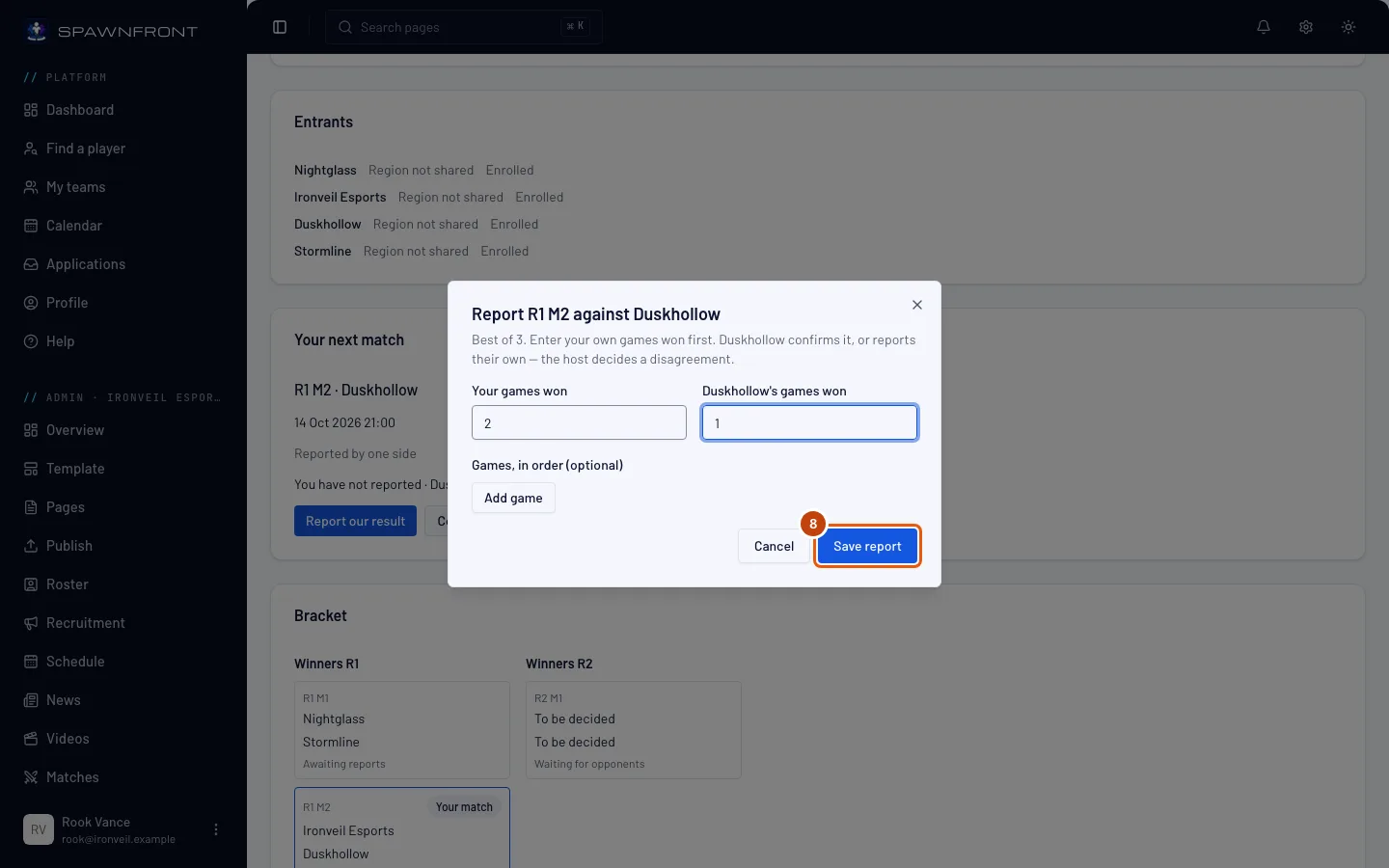
Appuie sur Déclarer notre résultat. Dans la boîte qui s’ouvre, remplis Tes parties gagnées et le score de ton adversaire à côté (ton score d’abord), puis appuie sur Enregistrer le rapport. Ajouter la carte de chaque partie sous Parties, dans l’ordre est facultatif.
Dans certains jeux, la boîte demande chaque partie au lieu d’un score, et calcule le score pour toi : ce sont les mêmes champs que pour le résultat d’un scrim (voir Enregistrer tes matchs) :
- League of Legends et Deadlock : sous Parties, dans l’ordre, appuie sur Ajouter une partie pour chaque partie, puis choisis Notre côté et Vainqueur ; les picks de chaque camp sont facultatifs.
- Valorant et Counter-Strike 2 : le veto sous Veto des cartes (facultatif) si tu veux, puis sous Cartes, dans l’ordre, appuie sur Ajouter une carte pour chaque carte et remplis la carte, le côté où tu as commencé et les manches des deux équipes.
- Rocket League : sous Parties, dans l’ordre, appuie sur Ajouter une partie pour chaque partie et tape les buts des deux équipes ; coche Prolongation si la partie a dépassé le temps réglementaire, et choisis la couleur sous Nous avons joué. L’arène et Ajouter une ligne de joueur (facultatif) sont facultatifs.
Si les deux déclarations concordent, le résultat est validé. Si elles diffèrent, le match passe en Contesté et l’organisateur tranche. Contre l’équipe de l’organisateur, ta déclaration fixe le résultat. Tant que le résultat n’est pas validé, tu peux déclarer à nouveau pour corriger la tienne.
Si ton adversaire ne répond pas, ton score se confirme tout seul une fois le délai de confirmation de l’organisateur écoulé depuis la dernière déclaration (15, 30 ou 60 minutes, au choix de l’organisateur). Une nouvelle déclaration de l’une ou l’autre équipe relance ce délai.
Étape 9 : Confirme leur déclaration
Si ton adversaire a déclaré et pas toi, appuie sur Confirmer leur déclaration.
Leur score devient le résultat tout de suite, sans demande de confirmation. Si leur score est faux, déclare plutôt le tien (étape 8).
Réponds à temps : si ton équipe ne fait rien, leur score se confirme tout seul une fois le délai de confirmation de l’organisateur écoulé depuis leur déclaration. Avant ça, confirme-le, ou déclare ton propre score pour le contester. Un match contre l’équipe de l’organisateur n’a pas de délai : sa déclaration fixe déjà le résultat.
Comment savoir si ça a marché
- Le tournoi apparaît dans la carte Inscrits sur la page Tournois, avec ton statut.
- Après une déclaration, Ton prochain match montre ce que chaque camp a déclaré, jusqu’à ce que le résultat soit validé.
- Les annonces de l’organisateur s’affichent sous De l’organisateur.
Quelque chose ne va pas ?
Le bouton S’inscrire est grisé
La raison est écrite en dessous. Déjà inscrit se passe d’explication ; Ton équipe a manqué le check-in veut dire que ton équipe était inscrite et n’a pas fait le check-in avant le début, donc elle ne peut plus s’inscrire à ce tournoi ; une raison de rang ou de région veut dire que la limite de l’organisateur ne correspond pas à ce que ton équipe partage dans Paramètres, ou que tu ne partages pas du tout cette info.
L’inscription affiche « Ce tournoi accepte une seule équipe par organisation »
L’organisateur limite ce tournoi à une équipe par organisation, et une autre équipe de ton organisation y est déjà inscrite. Une seule des deux peut jouer : si l’autre équipe se retire, la tienne peut s’inscrire.
Le tournoi que je veux n’est pas dans la liste
La liste montre seulement les tournois dont les inscriptions sont encore ouvertes, organisés par d’autres équipes. Les tournois de ta propre équipe n’y sont pas, et un tournoi fermé ou annulé quitte la liste.
On est sur la liste d’attente : est-ce qu’on va jouer ?
Seulement si une place se libère : une équipe inscrite se retire, l’organisateur en retire ou en refuse une, ou, quand l’organisateur prend l’équipe suivante sur la liste d’attente, une équipe inscrite manque le check-in. Fais quand même le check-in tant qu’il est ouvert, pour que ton équipe soit prête si une place se libère. Voir Faire le check-in d’un tournoi.
Je ne trouve pas le bouton Se retirer
Le tournoi a commencé. Le retrait ferme au début du tournoi ; demande à l’organisateur d’enregistrer un forfait.
Le score de notre adversaire est devenu le résultat avant qu’on réponde
Personne dans ton équipe ne l’a confirmé ni n’a déclaré un autre score dans le délai de confirmation de l’organisateur, donc leur déclaration s’est confirmée toute seule. Tu ne peux pas contester un résultat confirmé de ton côté : demande à l’organisateur, lui seul peut saisir un autre résultat.
L’organisateur a saisi le mauvais score pour notre match
Quand l’organisateur saisit ton résultat, Ton prochain match l’affiche avec un bouton Contester ce résultat. Appuie dessus pour demander à l’organisateur de revérifier. Seul un résultat saisi par l’organisateur peut être contesté.
Comment déclarer un match Valorant ?
Dans la déclaration, ajoute le veto des cartes si vous en avez fait un, puis chaque carte dans l’ordre : la carte, le côté où tu as commencé et les manches des deux équipes ; en option, les agents joués par chaque équipe et lesquels de tes joueurs les ont joués. Les deux équipes déclarent ; quand les cartes et les manches concordent, le résultat est enregistré. Valorant n’a pas de codes de tournoi. Le remplissage des cartes depuis les données de Riot arrive bientôt, mais pas encore : une fois Spawnfront approuvé par Riot, un match Valorant sur PC dont les joueurs de chaque équipe ont confirmé leur compte avec Riot remplira ses cartes tout seul. D’ici là, déclare ton résultat.
On joue à League of Legends : où est notre code de tournoi ?
Les codes de tournoi arrivent bientôt, mais pas encore. Une fois Spawnfront approuvé par Riot pour son Tournament API, chaque partie d’un match League of Legends aura un code de tournoi, affiché sous Codes de tournoi Riot dans Ton prochain match, visible seulement par les deux équipes qui jouent. Tu rejoins le lobby de la partie avec ce code dans le client League, et le résultat se remplit tout seul à la fin de la partie. D’ici là, déclare ton résultat comme expliqué à l’étape 8.
Articles liés
Toujours bloqué ? Contacte le support ou écris à support@spawnfront.com — indique-nous la page où tu es et le numéro de l’étape.