
Jäsenkorttisi
Valitse näyttönimesi, kuvasi, biosi, somesi ja tilastosi tiimisi kokoonpanossa kohdassa Profiili › Tiimit.
Tiimin jäsenille · 9 vaihetta
Mitä tarvitset ensin
- Olet tiimin jäsen, ja joku sen ylläpitäjistä on lisännyt sinut kokoonpanoon ja linkittänyt rivin tiliisi — tai kutsunut sinut kokoonpanosta.
- Jotta voit muuttaa korttiasi, tiimin tilauksen täytyy olla voimassa. Kun se on päättynyt, voit yhä lukea korttiasi.
Vaiheet
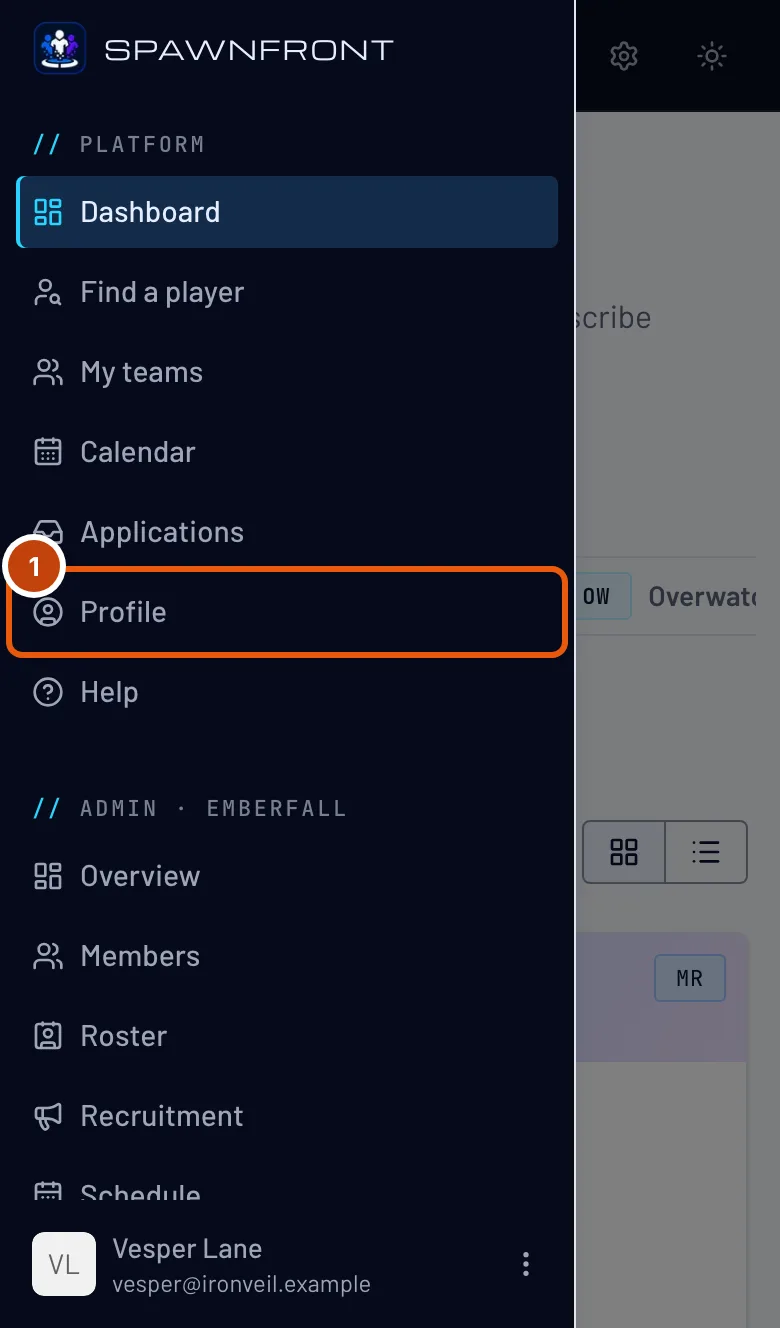
Vaihe 1: Avaa Profiili
Paina valikossa Profiili. Puhelimella avaa ensin valikko vasemman yläkulman painikkeesta.
Näet: Profiili ja sen osiot vasemmalla allekkain.

Vaihe 2: Avaa Tiimit ja pelisi välilehti
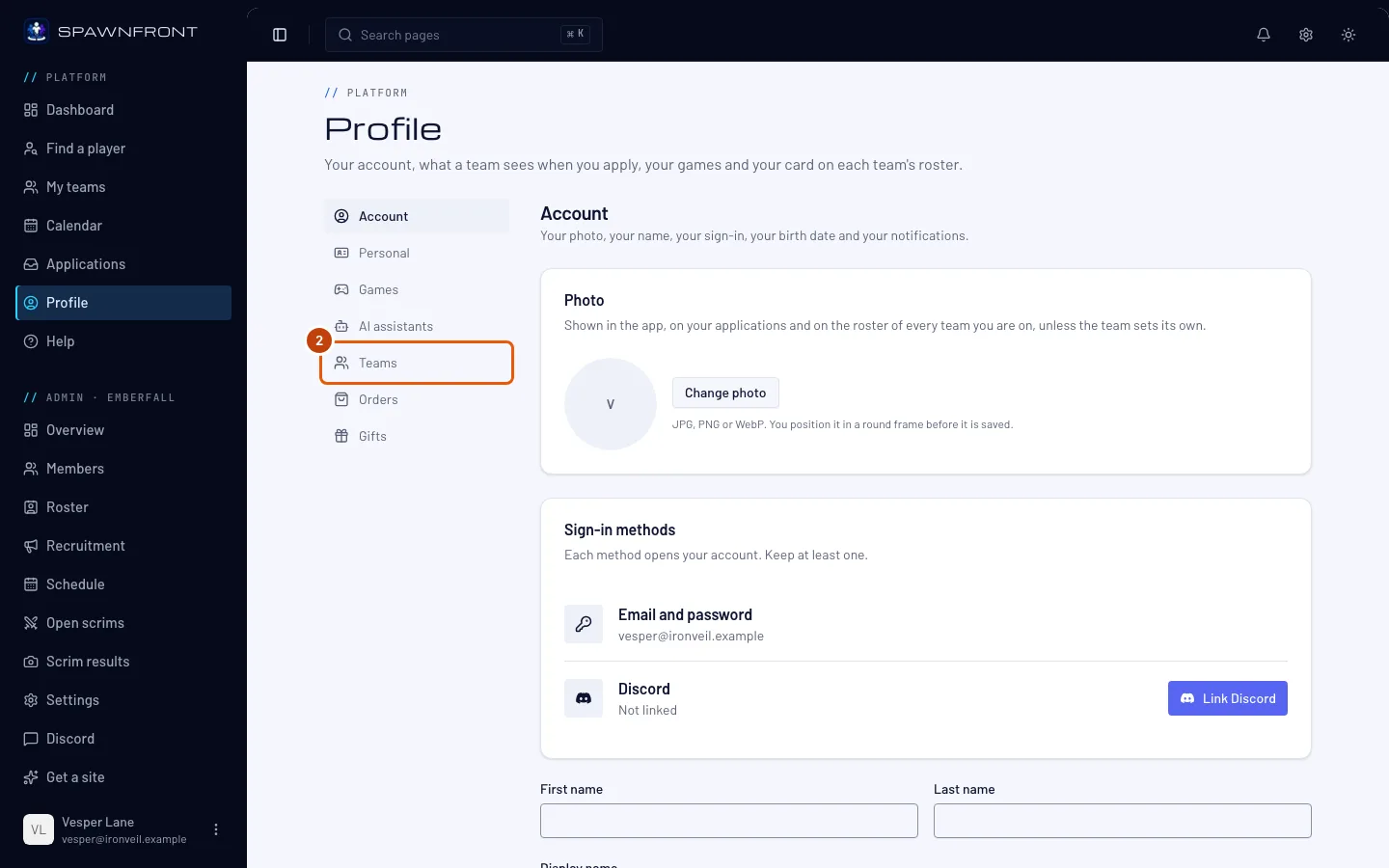
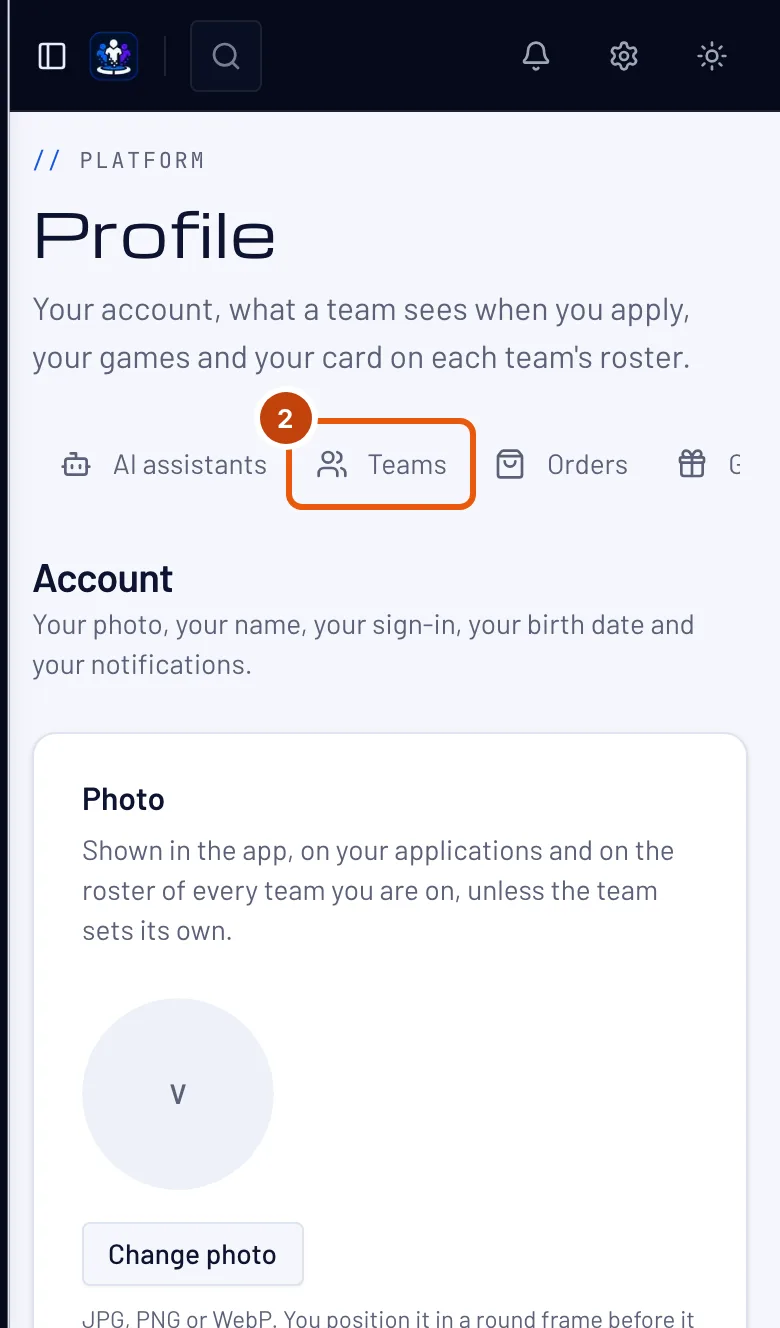
Paina osioluettelossa Tiimit ja sitten ylhäältä tiimisi peliä.
Näet: korttisi kyseisen pelin tiimissä otsikolla Korttisi tiimissä ja tiimin nimen — ja sen yläpuolella Tiimi-valitsimen, jos olet kahdessa saman pelin tiimissä.
Vaihe 3: Lue, mitä tiimi on asettanut
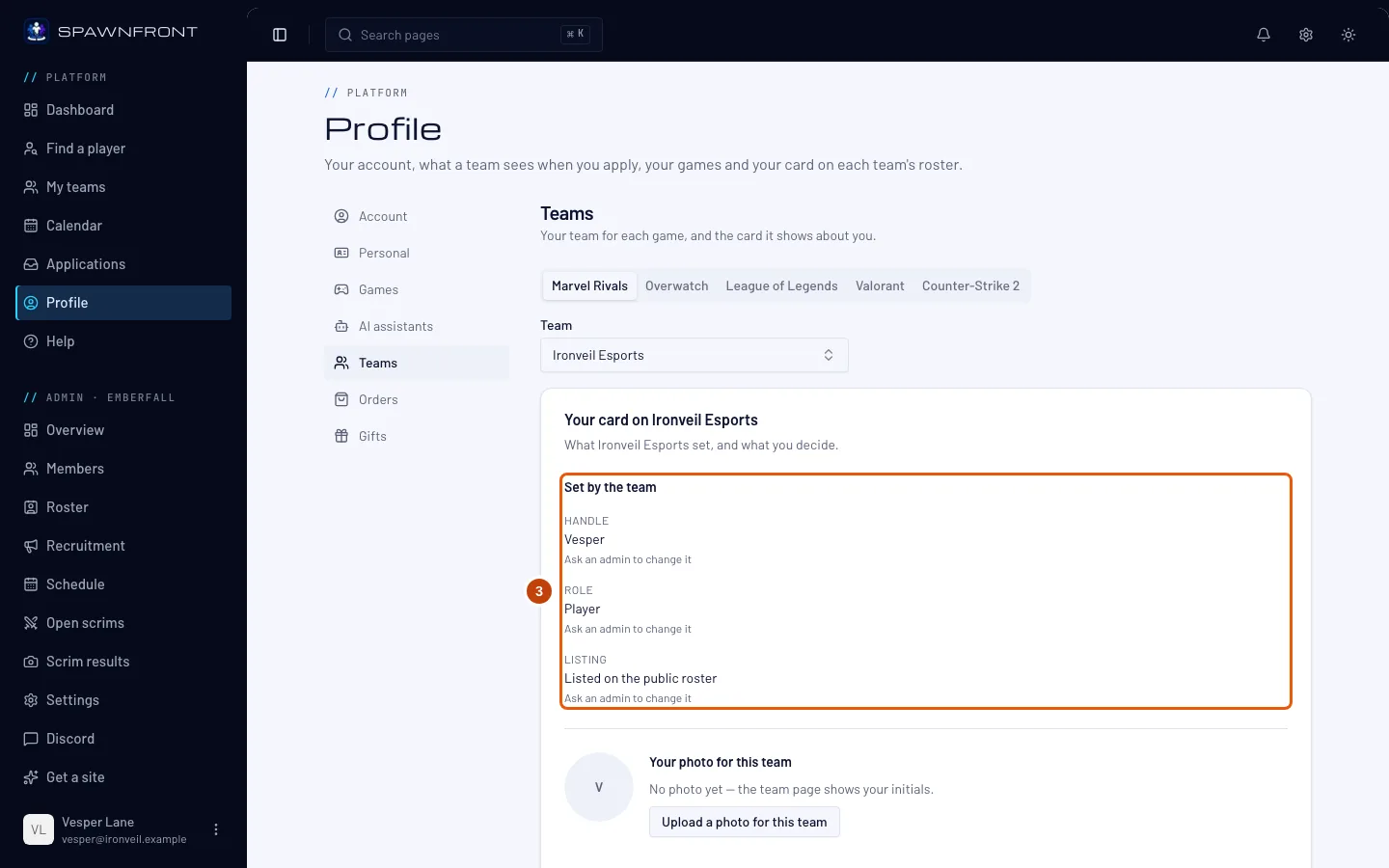
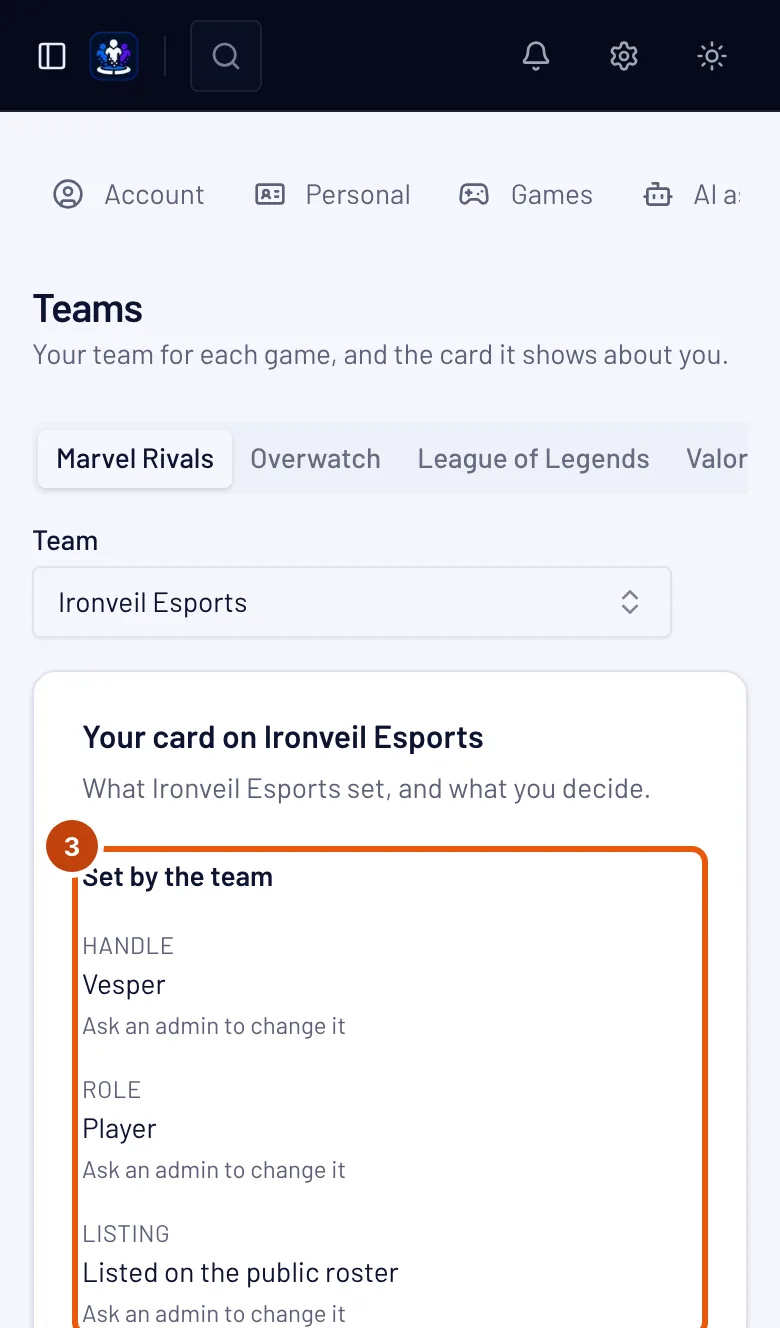
Kohdassa Tiimin asettamat näet kohdat Pelaajanimi, Rooli ja Listaus — eli oletko julkisessa kokoonpanossa.
Vain ylläpitäjä voi muuttaa näitä. Roolissa ja Listauksessa lukee ”Pyydä ylläpitäjää muuttamaan se”; niin myös Pelaajanimessä, ellei se tule pelaajaprofiilistasi. Jos olet lisännyt pelaajaprofiilin tiimin peliin, pelaajanimesi, peliroolisi ja alustasi tulevat siitä, ja niissä lukee ”Asetettu pelaajaprofiilissasi” — muuta niitä Pelit-osiossa linkistä Muokkaa pelaajanimeäsi, roolejasi ja alustaasi kohdassa Profiili › Pelit. Marvel Rivals -pelissä tiimisivu näyttää myös UID:si pelaajanimesi vieressä.
Vaihe 4: Valitse näyttönimesi
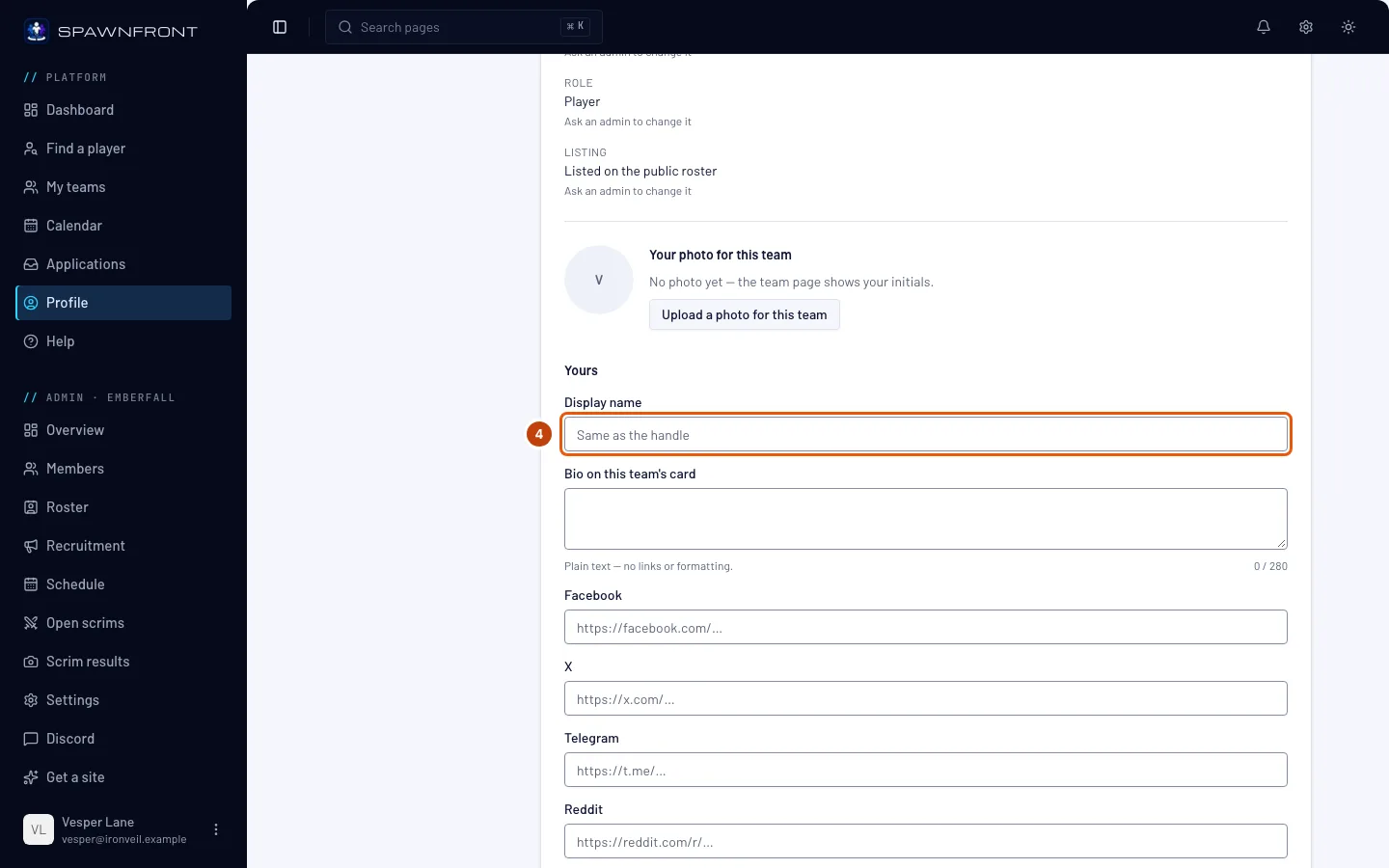
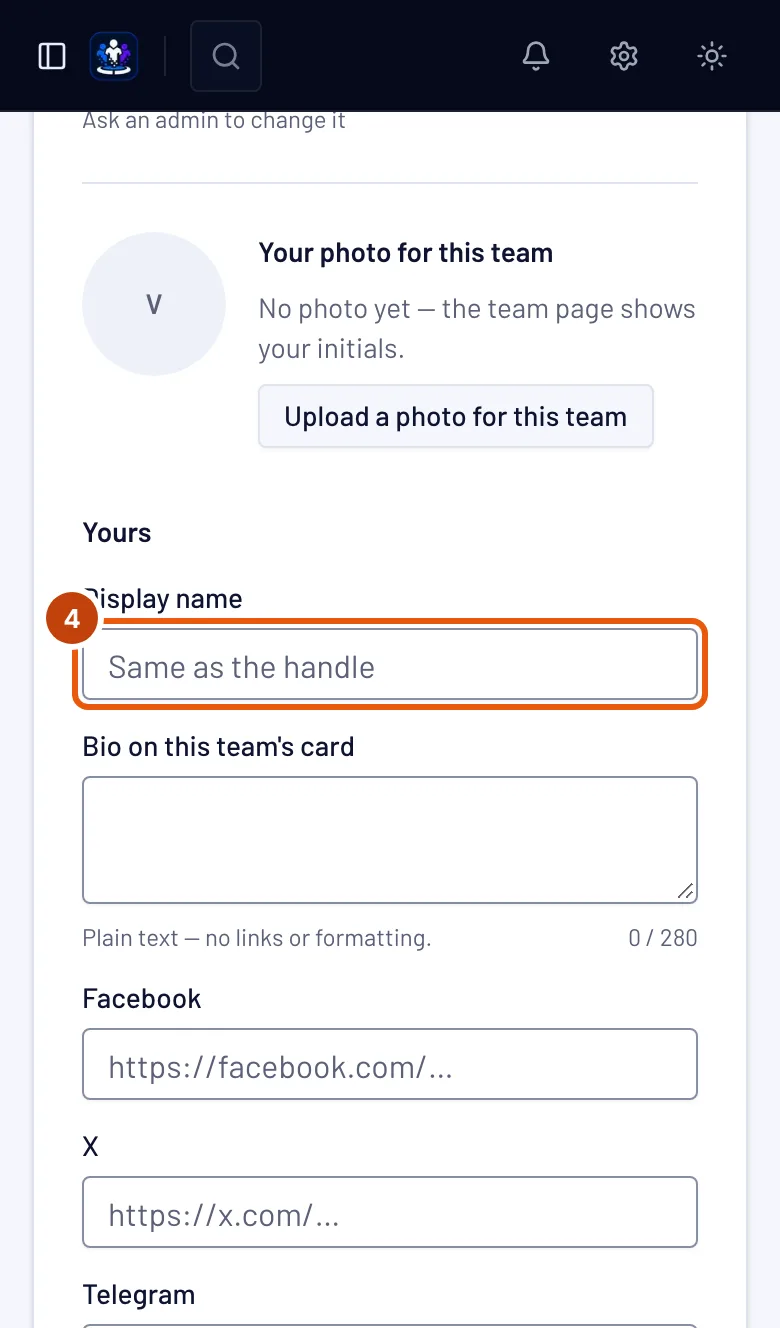
Kirjoita Omasi-kohdan kenttään Näyttönimi nimi, jonka haluat tämän tiimin kokoonpanoon. Jätä se tyhjäksi, niin pelaajanimesi näkyy.
Se on tiimikohtainen — voit käyttää eri nimeä jokaisessa tiimissä, jossa pelaat.
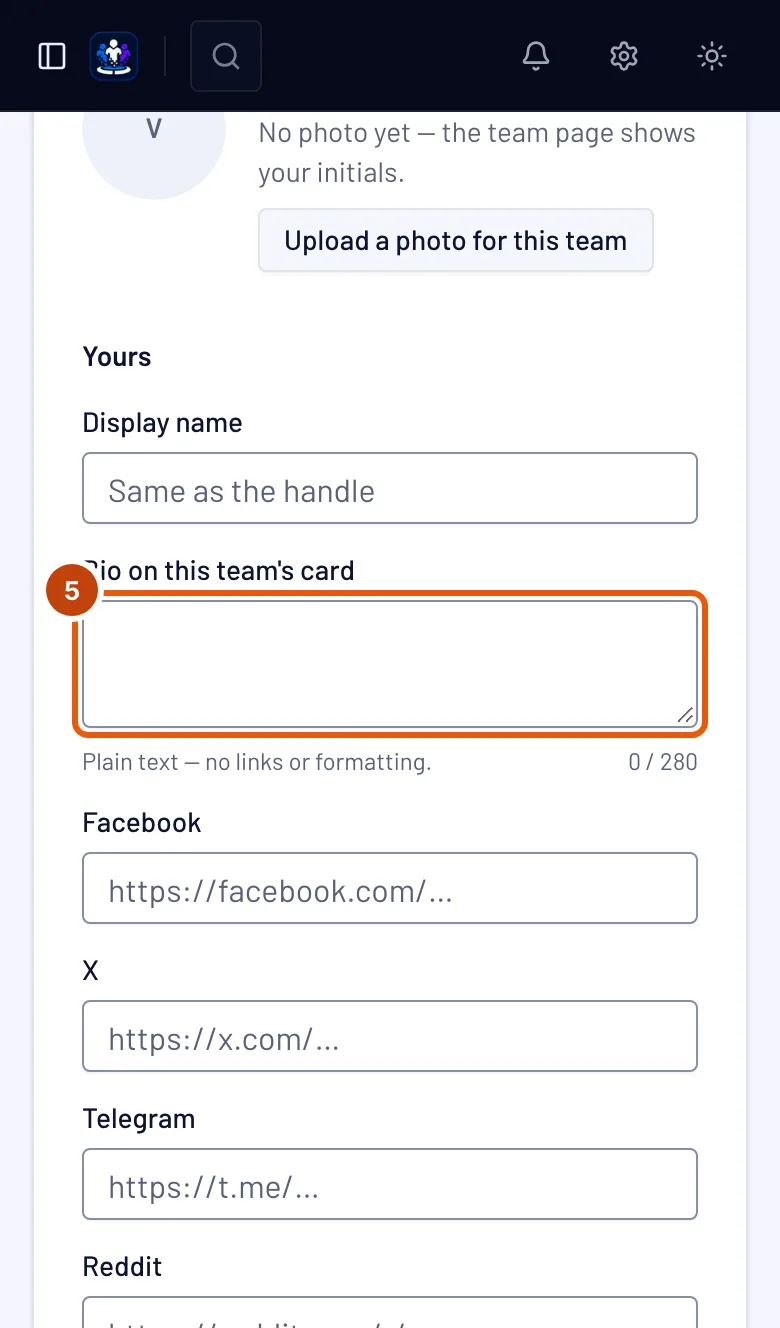
Vaihe 5: Kirjoita bio tämän tiimin kortille
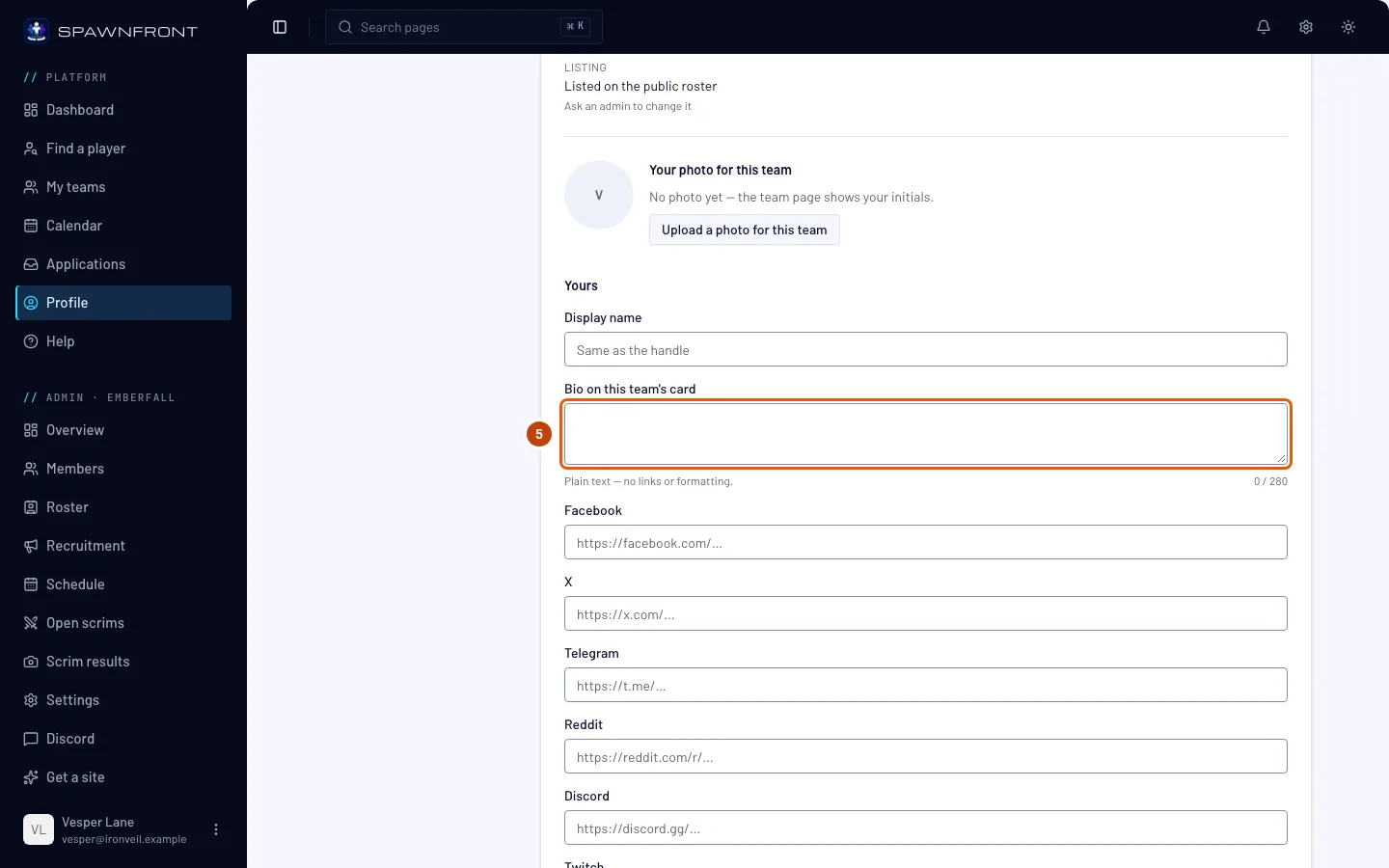
Kirjoita muutama rivi itsestäsi kenttään Bio tämän tiimin kortilla — enintään 280 merkkiä, pelkkää tekstiä. Se näkyy pelaajakortissasi vain tässä tiimissä — katso Pelaajakorttisi.
Kenttä on harmaana, kun pääbiosi on käytössä kaikissa tiimeissäsi. Siinä lukee silloin ”Pääbiosi on kaikissa tiimeissäsi — muuta sitä kohdassa Henkilökohtaiset”: olet ottanut Henkilökohtaiset-osion Pelaajakortti-kohdassa käyttöön valinnan Käytä kaikissa tiimeissäni, joten se bio näkyy jokaisella kortilla. Muuta sitä siellä tai kytke valinta pois, niin voit kirjoittaa bion tiimikohtaisesti.
Kun tiimi näyttää oman bionsa, yläpuolella olevassa laatikossa lukee ”… näyttää oman bionsa kortillasi:” ja tiimin teksti. Omasi säilyy siltä varalta, että tiimi poistaa bionsa.
Näet: tekstisi kentässä ja sen alla merkkimäärän — esimerkiksi 52 / 280.
Vaihe 6: Lisää somesi
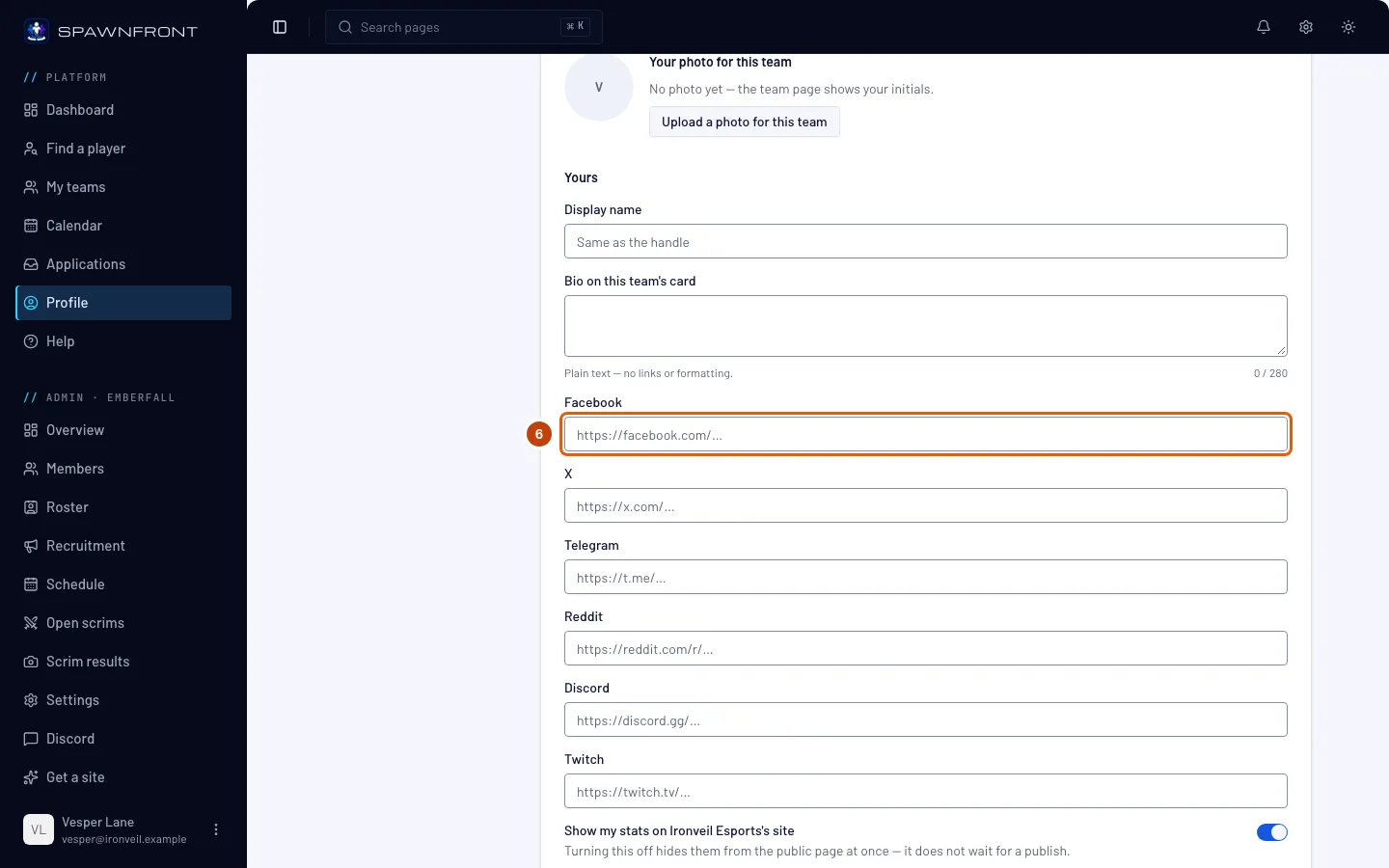
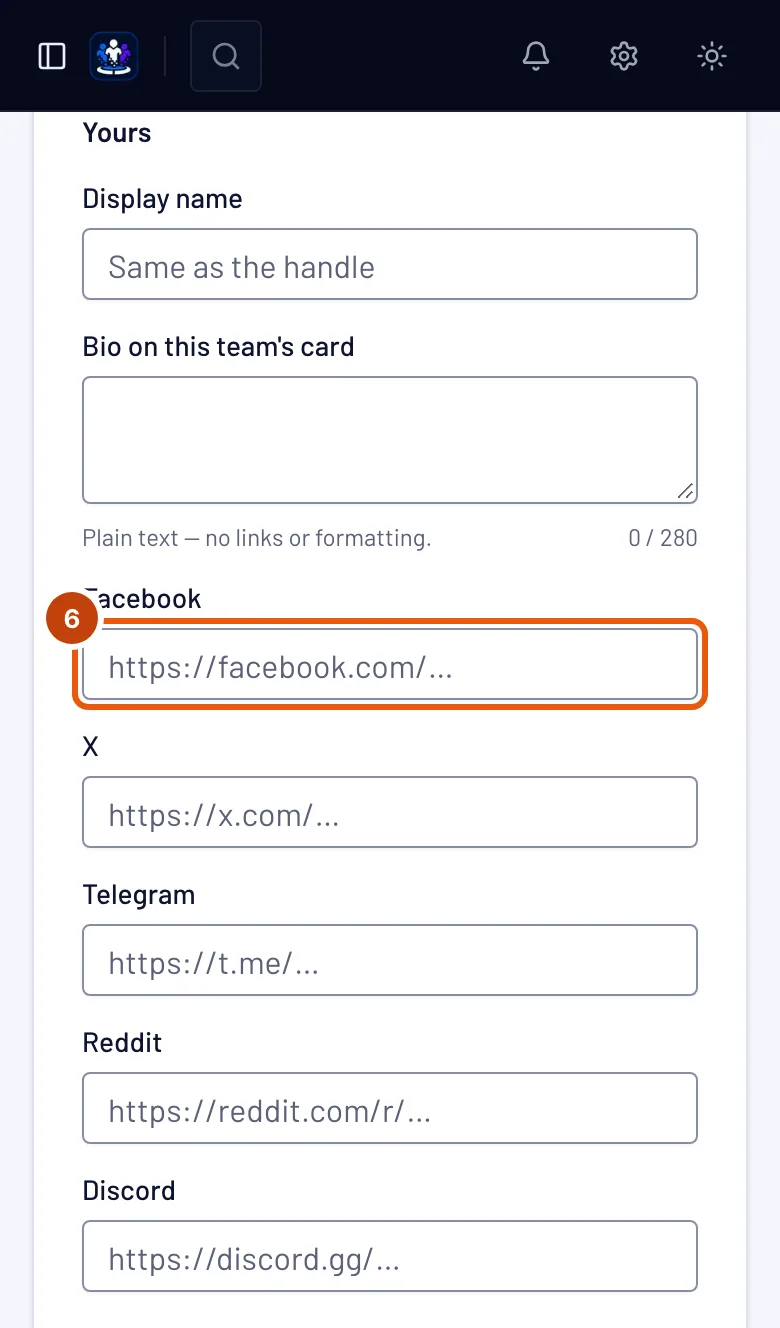
Liitä jokaisen profiilin osoite, jonka haluat kortillesi: Facebook, X, Telegram, Reddit, Discord ja Twitch. Jätä muut tyhjiksi.
Linkki, jossa on merkintä Linkitetty, tulee profiilistasi. Olet valinnut sille Henkilökohtaiset-osiossa Käytä kaikissa tiimeissäni, joten se on tässä harmaana ja siinä lukee ”Linkitetty profiilistasi — muuta sitä kohdassa Henkilökohtaiset”. Muuta sitä siellä, niin se muuttuu jokaisessa tiimissä — katso Käytä linkkejäsi kaikissa tiimeissäsi.
Vaihe 7: Näytä tai piilota tilastosi
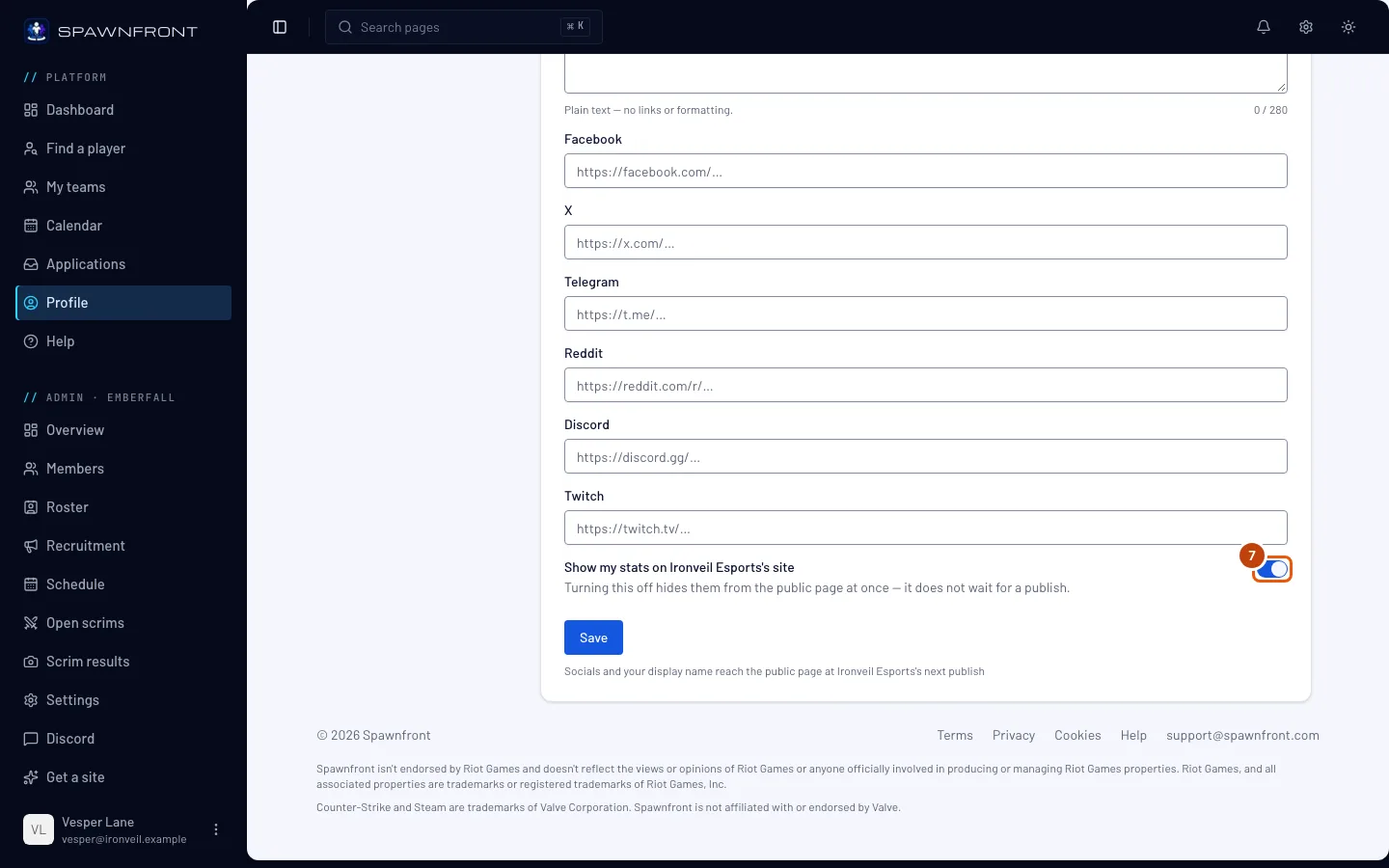
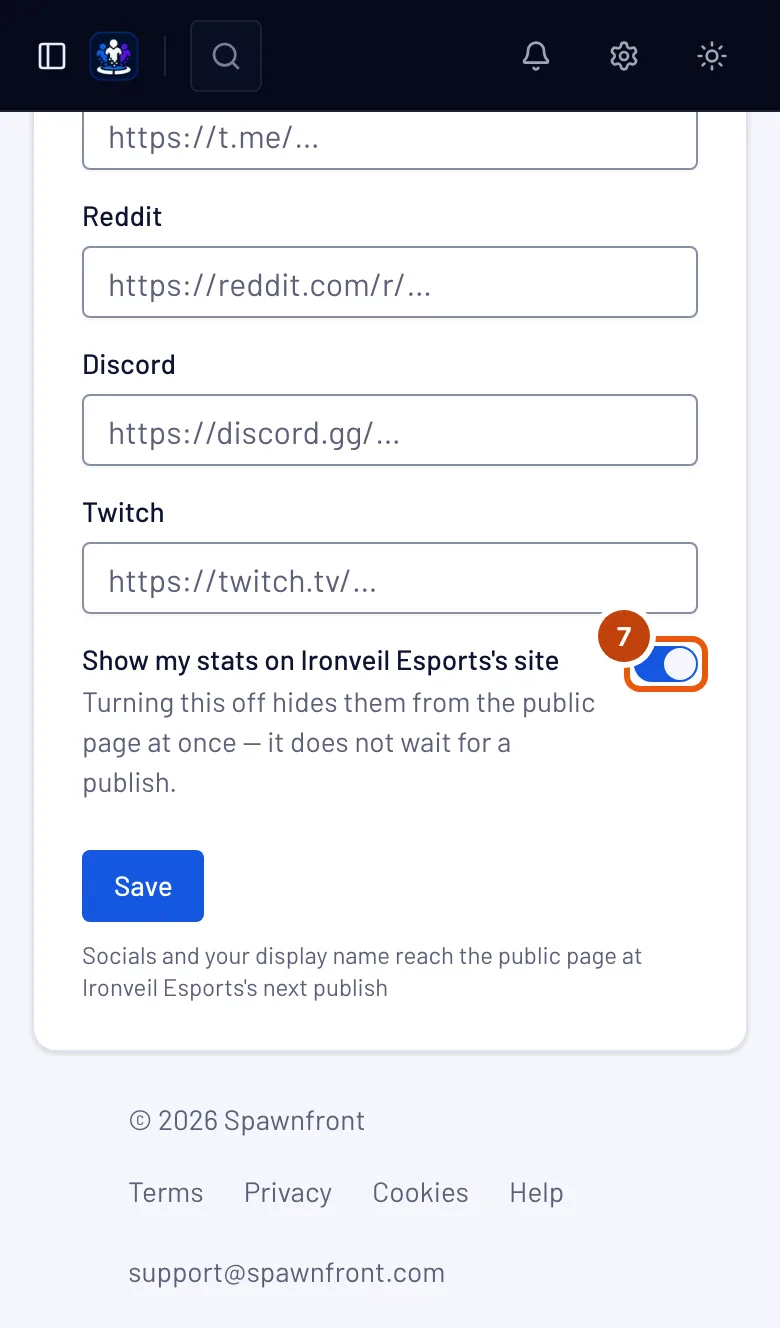
Kytke Show my stats on …'s site päälle tai pois; siinä lukee tiimisi nimi.
Kun kytket sen pois, tilastosi piilotetaan tiimin sivustolta heti — se ei odota tiimin julkaisua. Jos sinulla on pelaajaprofiili, tämä valinta on sen sijaan Pelit-osiossa, ja se koskee kaikkia tiimejä, joissa pelaat.
Vaihe 8: Tallenna
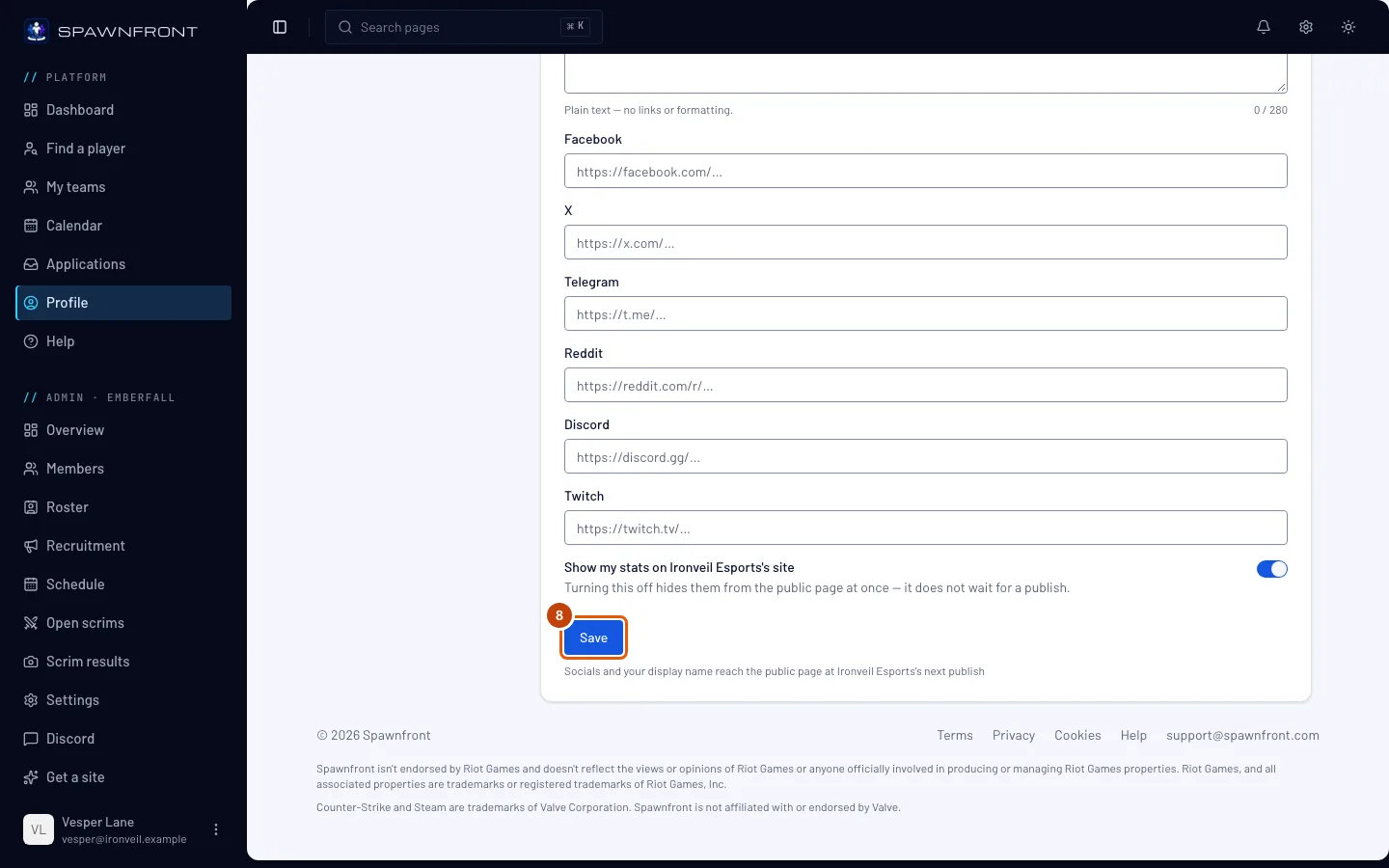
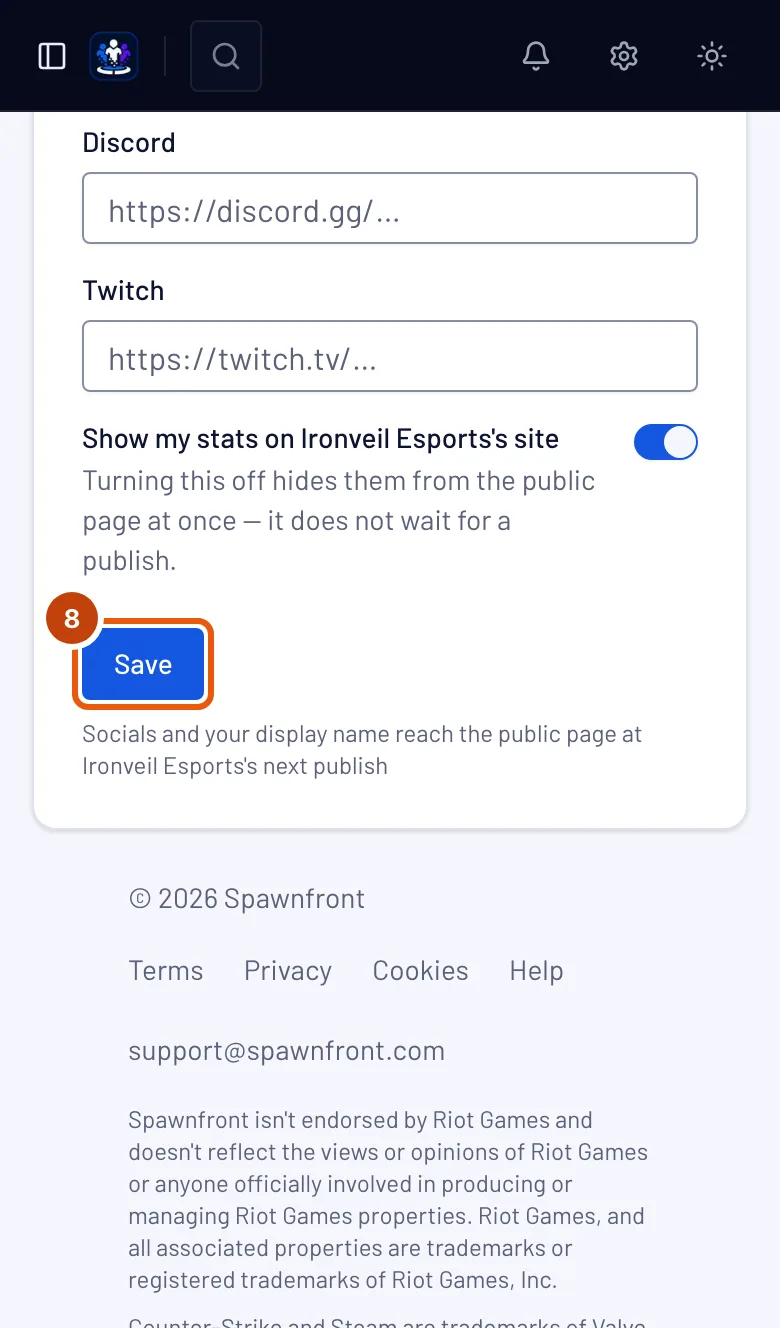
Paina Tallenna.
Näet: ”Kortti tallennettu”.
Biosi näkyy tiimin sivustolla minuutin sisällä. Näyttönimesi ja somesi päivittyvät tiimin sivustolle, kun tiimi seuraavan kerran julkaisee — sen tekee ylläpitäjä, et sinä.
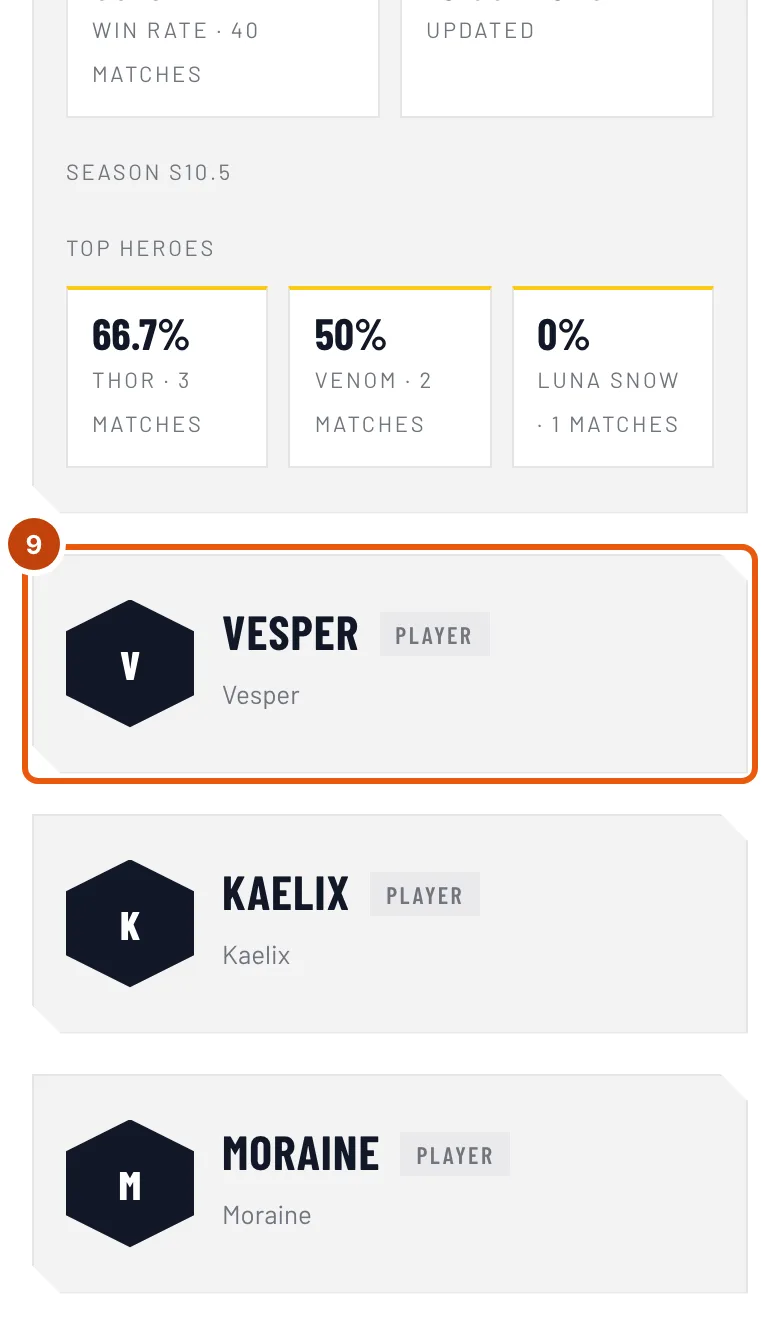
Vaihe 9: Katso korttiasi tiimin sivustolla
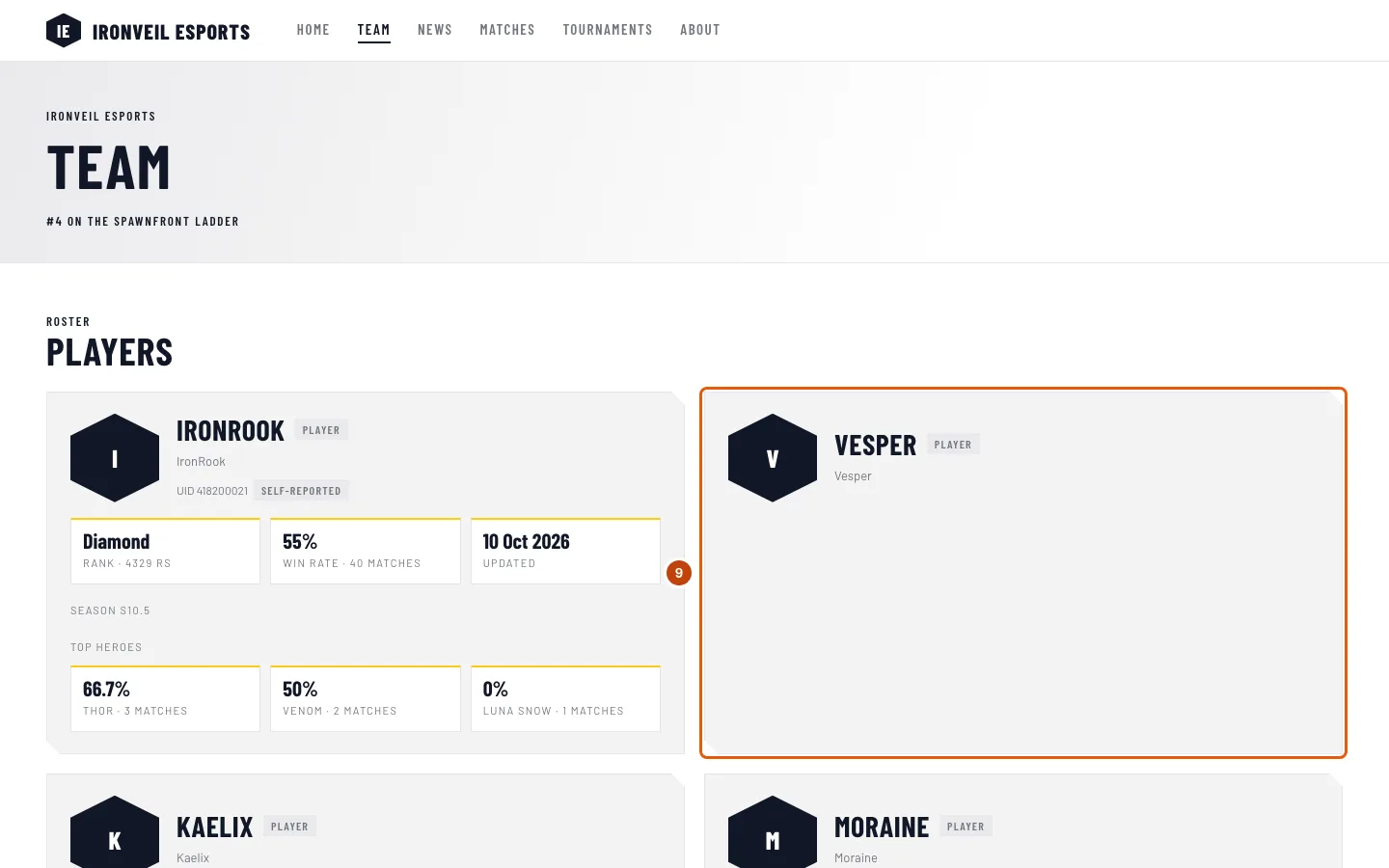
Paina Omat tiimit -sivulla tiimin kortissa Visit site — sivusto avautuu uuteen välilehteen — ja sitten sivuston valikossa Tiimi.
Näet: korttisi — jos Listaus-kohdassa lukee Julkisessa kokoonpanossa — ja siinä kuvasi, näyttönimesi (tai pelaajanimesi), roolisi, pelaajanimesi — Marvel Rivals -pelissä UID:si sen vieressä — somesi ja tilastosi. Tilastojen kohdalla lukee Tilastot yksityisiä, kun piilotat ne tai kun profiilisi on yksityinen itse pelissä, ja Tilastot tulossa pian, ennen kuin niitä on haettu ensimmäistä kertaa. Jos tilastoja ei ole lainkaan, korttisi pelaajanimi ei vastannut yhtään pelaajaa — pyydä ylläpitäjää tarkistamaan sen kirjoitusasu. Kortti, jossa lukee Ei listattu, ei näy sivustolla; kysy ylläpitäjältä. Paina nimeäsi, niin pelaajakorttisi avautuu biosi ja kausiesi kanssa — katso Pelaajakorttisi.
Mistä tiedät, että se onnistui
- Tiimit-osiossa näkyy ”Kortti tallennettu”, kun tallennat, ja jos olet listattu, tiimin sivusto näyttää korttisi tiimin seuraavan julkaisun jälkeen.
Kuvasi tälle tiimille on tiimin asettamien tietojen ja näyttönimesi välissä. Paina Lataa kuva tälle tiimille, jos haluat käyttää tässä tiimissä eri kuvaa kuin profiilikuvaasi; painamalla Poista otat sen taas pois. Sen vieressä oleva rivi kertoo, minkä kuvan tiimisivu näyttää:
- tiimin kuva sinusta, kun ylläpitäjä on asettanut sellaisen — se menee aina edelle, joten pyydä ylläpitäjää käyttämään omaasi;
- kuvasi tälle tiimille;
- profiilikuvasi, kun et ole asettanut kuvaa tälle tiimille — katso Lisää profiilikuva;
- nimikirjaimesi, kun kuvaa ei ole lainkaan.
Kuva päivittyy tiimin sivustolle seuraavassa julkaisussa, kuten nimesi.
Näyttääkö jokin väärältä?
Siinä lukee, etten ole tiimin julkisessa kokoonpanossa
Tiimi ei ole lisännyt sinua kokoonpanoonsa tai ei ole linkittänyt riviäsi tiliisi. Pyydä jotakuta sen ylläpitäjistä lisäämään sinut Kokoonpano-sivulla.
Tiimisivulla on minusta eri kuva
Ylläpitäjä on asettanut sinusta tiimin kuvan, ja tiimin kuva menee aina omasi edelle. Pyydä ylläpitäjää painamaan kokoonpanorivilläsi Käytä jäsenen kuvaa.
Korttini bio-kenttä on harmaana
Pääbiosi on kaikissa tiimeissäsi. Muuta sitä Henkilökohtaiset-osion kohdassa Pelaajakortti tai kytke siellä pois Käytä kaikissa tiimeissäni, niin voit kirjoittaa bion jokaiselle tiimille. Tiimissä, jonka tilaus on päättynyt, koko kortti on vain luku -tilassa.
Kortillani on bio, jota en kirjoittanut
Tiimi on asettanut kortillesi oman bionsa, ja tiimin bio näkyy omasi sijaan. Sait siitä ilmoituksen kellosta: ”… lisäsi oman bionsa pelaajakorttiisi”. Omasi säilyy; pyydä ylläpitäjää painamaan kokoonpanorivilläsi Käytä pelaajan biota.
En voi muuttaa kortillani olevaa linkkiä
Siinä lukee Linkitetty: se tulee profiilistasi. Muuta sitä Henkilökohtaiset-osiossa tai poista siellä valinta Käytä kaikissa tiimeissäni, niin voit taas muokata sitä jokaisella kortilla.
Kortissani lukee "Vain luku"
Tiimin tilaus on päättynyt. Asetuksesi säilyvät, ja voit muuttaa niitä taas, kun tiimi maksaa jälleen.
Uusi nimeni ei vielä näy tiimin sivustolla
Nimet ja somet odottavat tiimin seuraavaa julkaisua. Pyydä ylläpitäjää julkaisemaan sivusto. Tilastojen piilottaminen ei odota.
Mitä kortilleni tapahtuu, jos lähden tiimistä?
Kortti katoaa Tiimit-osiostasi. Tiimi säilyttää kokoonpanorivisi, ja sen ylläpitäjät hallinnoivat sitä siitä eteenpäin. Kuvasi poistetaan siitä, ja linkkisi jäävät sellaisiksi kuin ne viimeksi olivat kortilla — katso Lähde tiimistä.
Aiheeseen liittyvät artikkelit
Vieläkin jumissa? Ota yhteyttä tukeen tai lähetä sähköpostia osoitteeseen support@spawnfront.com — kerro sivu, jolla olet, ja vaiheen numero.