
Iniciar sesión con Discord
Usa Continuar con Discord para iniciar sesión o crear tu cuenta, o vincula Discord a tu cuenta desde Perfil.
Para todos · 6 pasos
Lo que necesitas antes
- Una cuenta de Discord con el correo verificado por Discord. Discord lo muestra en User Settings › My Account.
- Tienes 13 años o más.
- Para vincular Discord a una cuenta que ya tienes, debes poder iniciar sesión en ella con tu correo y contraseña.
Pasos
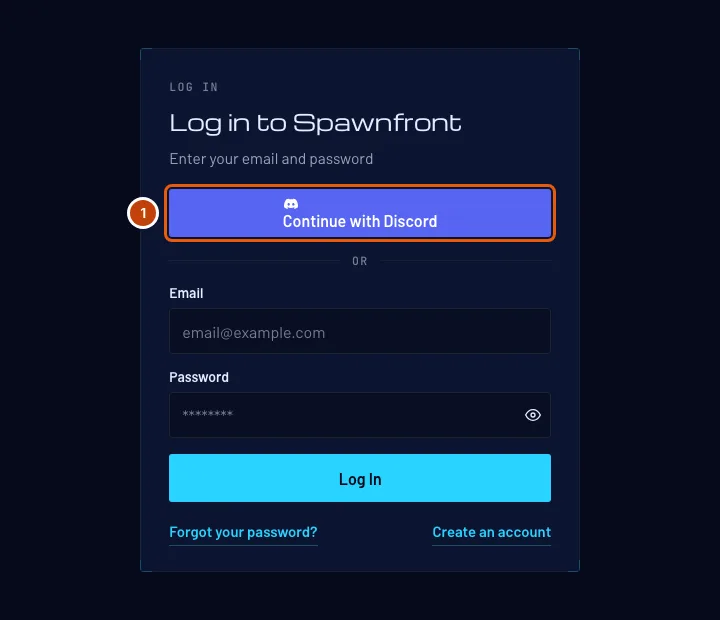
Paso 1: Pulsa Continuar con Discord
En la página Iniciar sesión, pulsa Continuar con Discord, encima del correo y la contraseña.
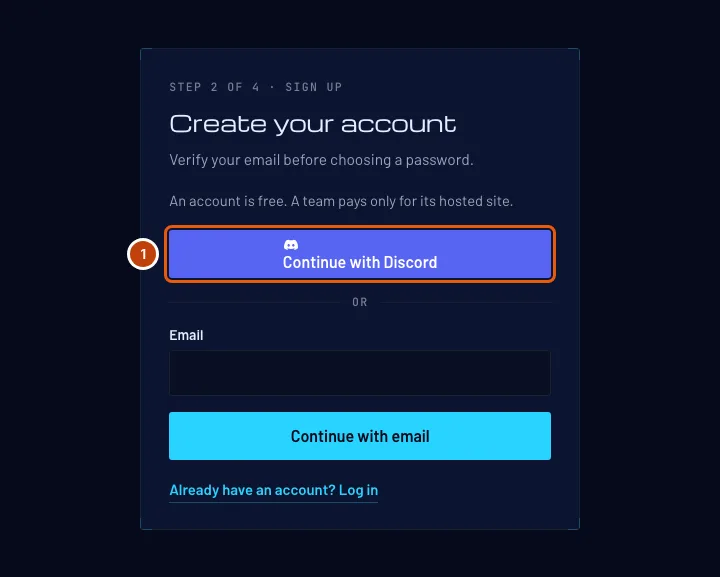
¿Eres nuevo en Spawnfront? También puedes empezar desde Crear una cuenta gratuita: responde a la pantalla de fecha de nacimiento y pulsa Continuar con Discord encima del campo de correo.
Deberías ver: la página de Discord, que te pide compartir tu nombre de usuario y tu correo con Spawnfront.
Paso 2: Autoriza en Discord
En la página de Discord, comprueba que aparece la cuenta de Discord que quieres y pulsa Authorize. Termina en menos de diez minutos; los intentos más antiguos caducan.
Spawnfront nunca ve tu contraseña de Discord. Discord comparte tu nombre de usuario y tu correo, y nada más.
Deberías ver una de estas pantallas:
- Tu Panel, si esta cuenta de Discord ya está vinculada a tu cuenta de Spawnfront o si su correo verificado es el de tu cuenta. En el segundo caso, Discord queda vinculado a esa cuenta y te enviamos un correo para avisarte.
- Confirma tu fecha de nacimiento, si ninguna cuenta de Spawnfront usa todavía este correo. Ve al paso 3.
Paso 3: Confirma tu fecha de nacimiento si eres nuevo
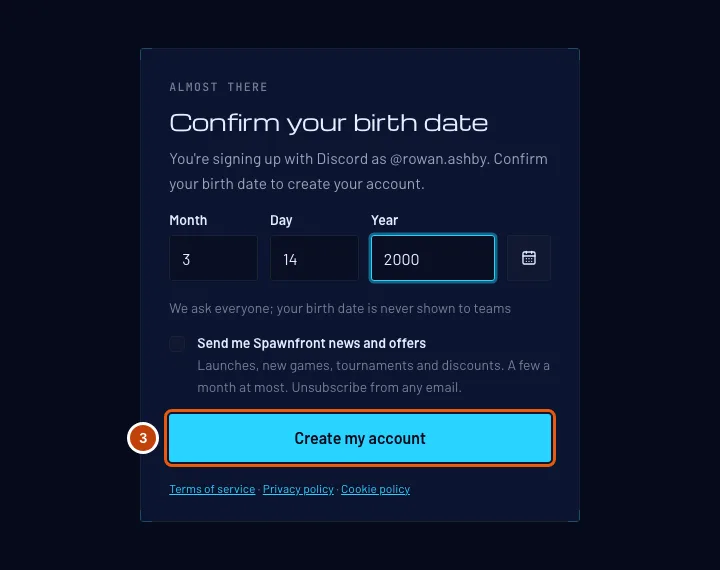
Escribe el Mes, el Día y el Año de tu nacimiento con números. El cursor pasa solo a la siguiente casilla cuando completas el mes o el día. También puedes pulsar el botón del calendario junto a las casillas, elegir el año y el mes, y pulsar tu día. Después pulsa Crear mi cuenta.
Se lo preguntamos a todo el mundo, y los equipos nunca ven tu fecha de nacimiento. Si ya la indicaste en Crear una cuenta gratuita, esta pantalla no aparece.
Aquí también puedes marcar Enviadme noticias y ofertas de Spawnfront. Es opcional y está desmarcado salvo que lo marques (Preferencias de correo).
Deberías ver: tu Panel, con «Registrado con Discord como @…». Tu nombre de usuario de Discord es tu nombre visible; puedes cambiarlo en tu perfil cuando quieras.
Paso 4: Abre Perfil
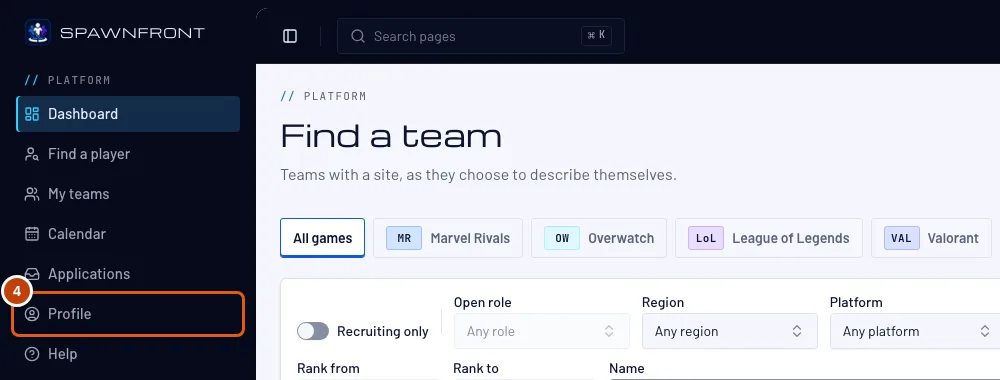
Para añadir Discord a una cuenta en la que inicias sesión con contraseña, inicia sesión como siempre y pulsa Perfil en el menú.
Deberías ver: Perfil, con la sección Cuenta abierta y una tarjeta Métodos de inicio de sesión.
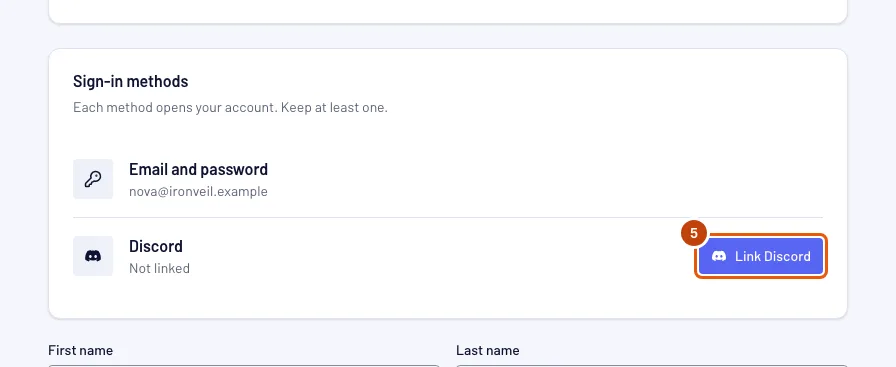
Paso 5: Pulsa Vincular Discord
En la tarjeta Métodos de inicio de sesión, pulsa Vincular Discord en la fila de Discord y autoriza en la página de Discord como en el paso 2.
Aquí puedes vincular cualquier cuenta de Discord, tenga el correo que tenga. Una cuenta de Discord abre una sola cuenta de Spawnfront, y cada cuenta tiene un solo Discord.
Deberías ver: «Discord vinculado. Ya puedes iniciar sesión con él.» y la fila de Discord con Vinculado como @…. Te enviamos un correo a la dirección de tu cuenta para avisarte de que se ha añadido Discord.
Paso 6: Desvincula Discord
En la tarjeta Métodos de inicio de sesión, pulsa Desvincular en la fila de Discord y luego Desvincular en el cuadro que se abre. Mantener Discord lo cierra sin cambiar nada.
Siempre conservas al menos una forma de entrar. Mientras Discord sea la única, Desvincular aparece en gris: pulsa antes Establecer contraseña y elige una contraseña desde el correo que te enviamos.
Deberías ver: la fila de Discord con No vinculado. Te enviamos un correo a la dirección de tu cuenta para avisarte de que se ha quitado Discord.
Cómo saber si ha funcionado
- La tarjeta Métodos de inicio de sesión de Perfil muestra Vinculado como @… en la fila de Discord.
- Si cierras sesión y pulsas Continuar con Discord en la página Iniciar sesión, se abre tu Panel.
¿Algo no se ve bien?
¿Qué guarda Spawnfront de Discord?
El id y el nombre de usuario de tu cuenta de Discord, y el nombre visible y la imagen que muestra Discord. Si creaste tu cuenta con Discord, el correo que verificó Discord pasó a ser el correo de tu cuenta; no cambia si cambias tu correo en Discord. Spawnfront no guarda nada que le permita actuar en tu nombre en Discord.
Tengo dos cuentas de Spawnfront. ¿Discord las unirá?
No. Spawnfront nunca combina dos cuentas. Continuar con Discord abre una sola cuenta: la que tiene vinculada esta cuenta de Discord o, si no, la que usa el correo que verificó Discord. Para usar Discord en la otra cuenta, desvincúlalo de la primera (paso 6) y vincúlalo en la segunda (pasos 4 y 5).
Dice «No se completó el inicio de sesión con Discord. Inténtalo de nuevo.»
Tardaste más de diez minutos, cancelaste en la página de Discord o usaste una pestaña antigua. Vuelve a pulsar Continuar con Discord.
Dice «No se completó el inicio de sesión con Discord» y he recibido un correo que dice que mi cuenta está suspendida
El personal de Spawnfront ha suspendido tu cuenta, así que no puedes iniciar sesión ni con Discord ni con tu contraseña hasta que termine la suspensión. El correo explica el motivo y hasta cuándo dura. Consulta Tu cuenta ha sido suspendida.
Dice «Discord no ha verificado este correo»
Discord no ha confirmado el correo de tu cuenta de Discord, así que Spawnfront no puede usarlo. Verifícalo en User Settings › My Account de Discord y vuelve a intentarlo, o crea tu cuenta con tu correo (Crear una cuenta gratuita y luego Continuar con correo electrónico).
Dice «La cuenta de este correo añade Discord desde su perfil»
Ya hay una cuenta de Spawnfront con este correo, pero no se puede vincular al iniciar sesión, normalmente porque ya tiene vinculada otra cuenta de Discord. Inicia sesión con tu correo y contraseña, abre Perfil, desvincula la otra cuenta de Discord si la hay y pulsa Vincular Discord (pasos 4 a 6).
Dice «Esta cuenta de Discord está vinculada a otra cuenta de Spawnfront»
Una cuenta de Discord abre una sola cuenta de Spawnfront. Inicia sesión en la otra cuenta, desvincula Discord allí (paso 6) y vincúlalo aquí.
Dice «Esa cuenta de Discord no coincide. No se ha cambiado nada.»
Autorizaste una cuenta de Discord distinta de la necesaria: tu cuenta ya tiene una vinculada o estabas confirmando una eliminación con Discord. Cierra sesión en Discord en tu navegador, inicia sesión con la cuenta correcta y vuelve a intentarlo.
Desvincular aparece en gris
Discord es tu única forma de entrar. Pulsa Establecer contraseña en la tarjeta Métodos de inicio de sesión, elige una contraseña desde el correo que te enviamos y luego desvincula.
Dice «Demasiados intentos con Discord»
Puedes ir a Discord desde Spawnfront diez veces por hora: cuenta cada vinculación, importación, confirmación antes de eliminar tu cuenta e instalación del bot. Espera una hora y vuelve a intentarlo.
Me registré con Discord. ¿Cómo elimino mi cuenta?
Pulsa Eliminar cuenta en Perfil, luego Confirmar con Discord en el cuadro que se abre, y autoriza en la página de Discord con la misma cuenta de Discord. De vuelta en Perfil, ya puedes eliminar la cuenta.
Artículos relacionados
¿Sigues atascado? Contacta con soporte o escribe a support@spawnfront.com: dinos en qué página estás y el número del paso.