
Publica una vacante
Recluta jugadores: publica una vacante con su rol, rango, nota y plazas.
Para propietarios y administradores de equipos · 6 pasos
Lo que necesitas antes
- Eres el propietario o un administrador del equipo.
Pasos
Paso 1: Abre Reclutamiento
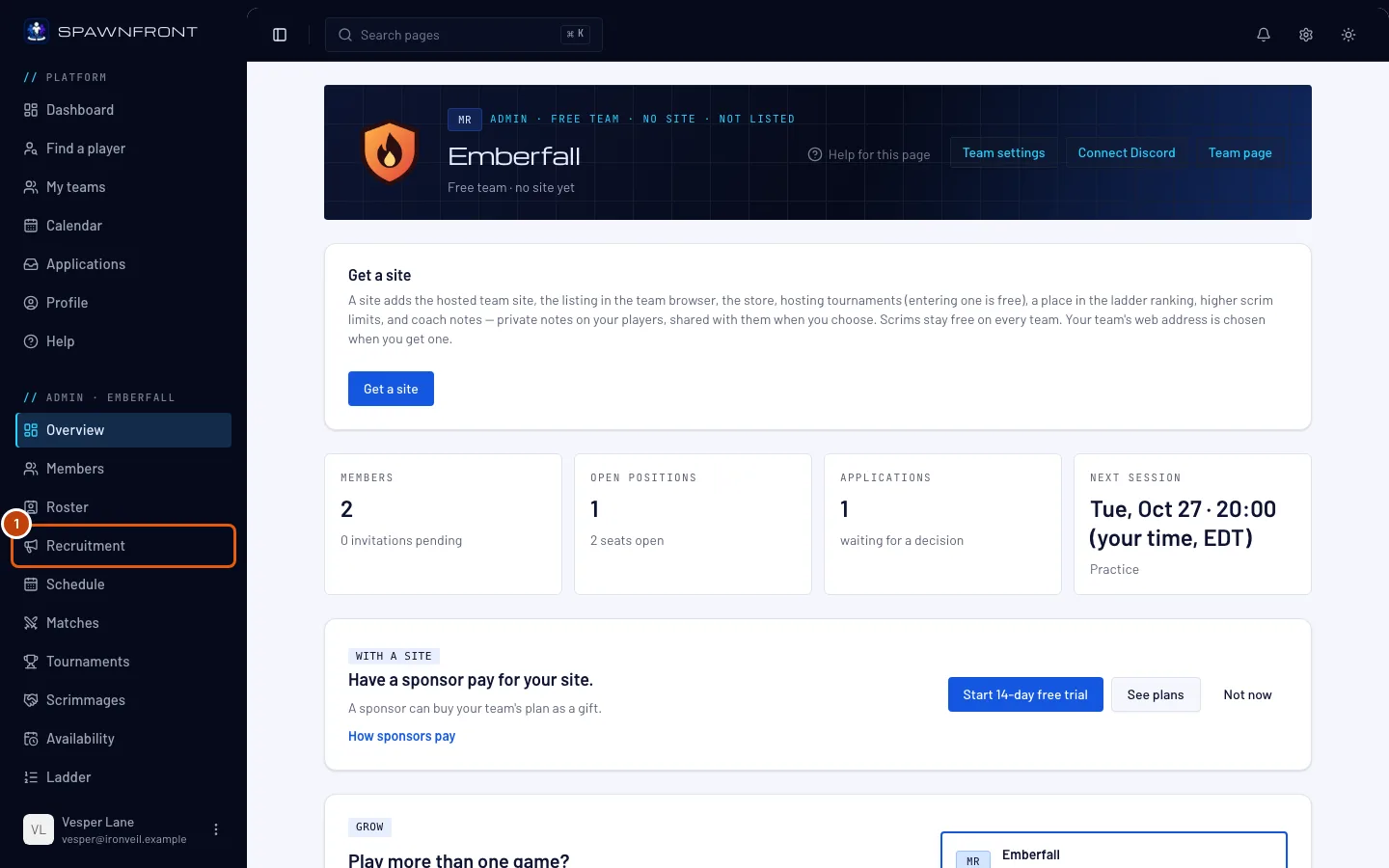
En el menú de la izquierda, en Administración, pulsa Reclutamiento.
Deberías ver: la pestaña Vacantes, y Candidaturas a su lado.
Paso 2: Pulsa Publicar vacante
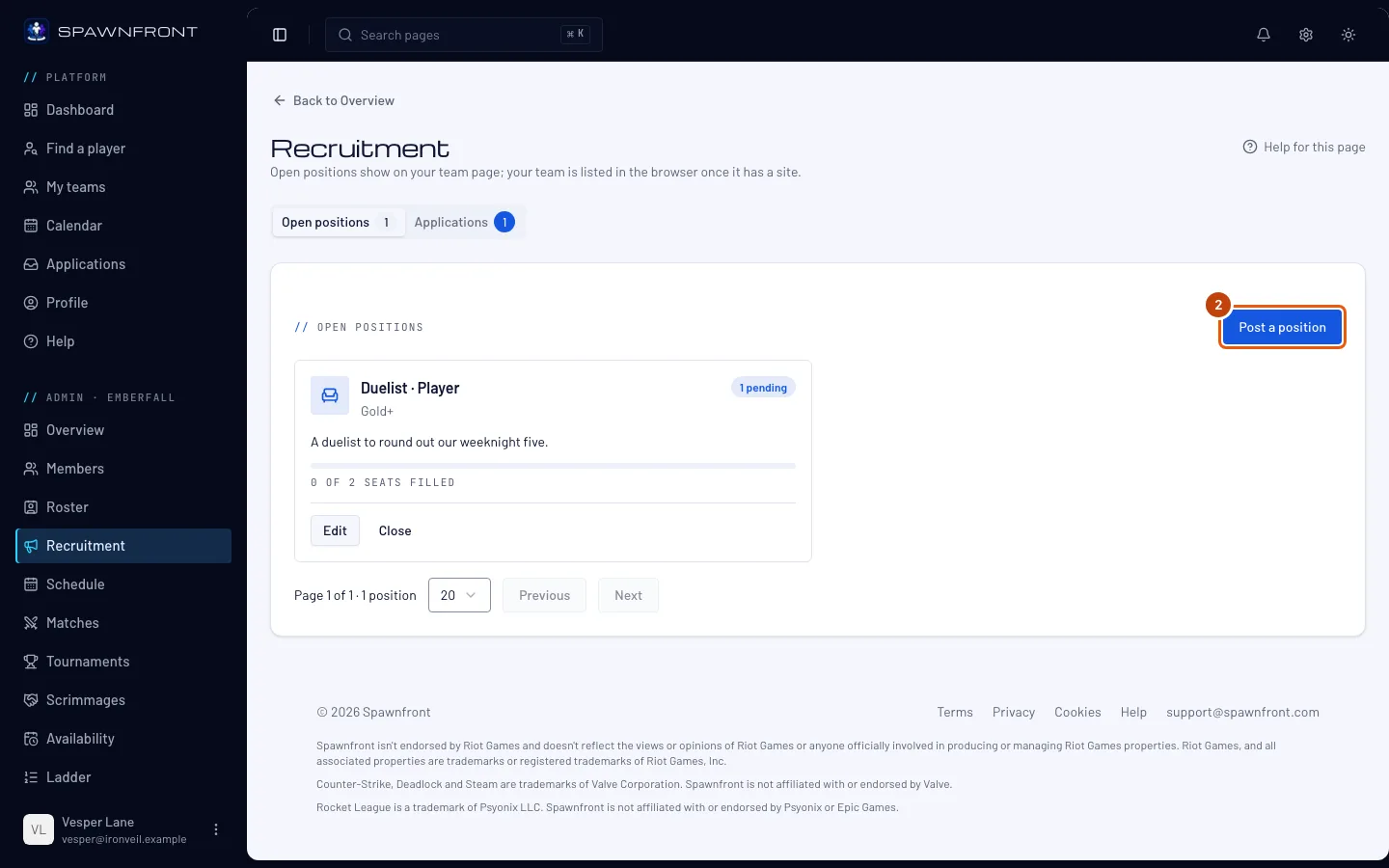
Pulsa Publicar vacante.
Deberías ver: un cuadro titulado Publicar vacante. Deja Tipo en Plaza en el roster para una plaza en tu equipo; para un jugador de una sola sesión, elige Refuerzo. Consulta Busca un refuerzo.
Paso 3: Elige el rol
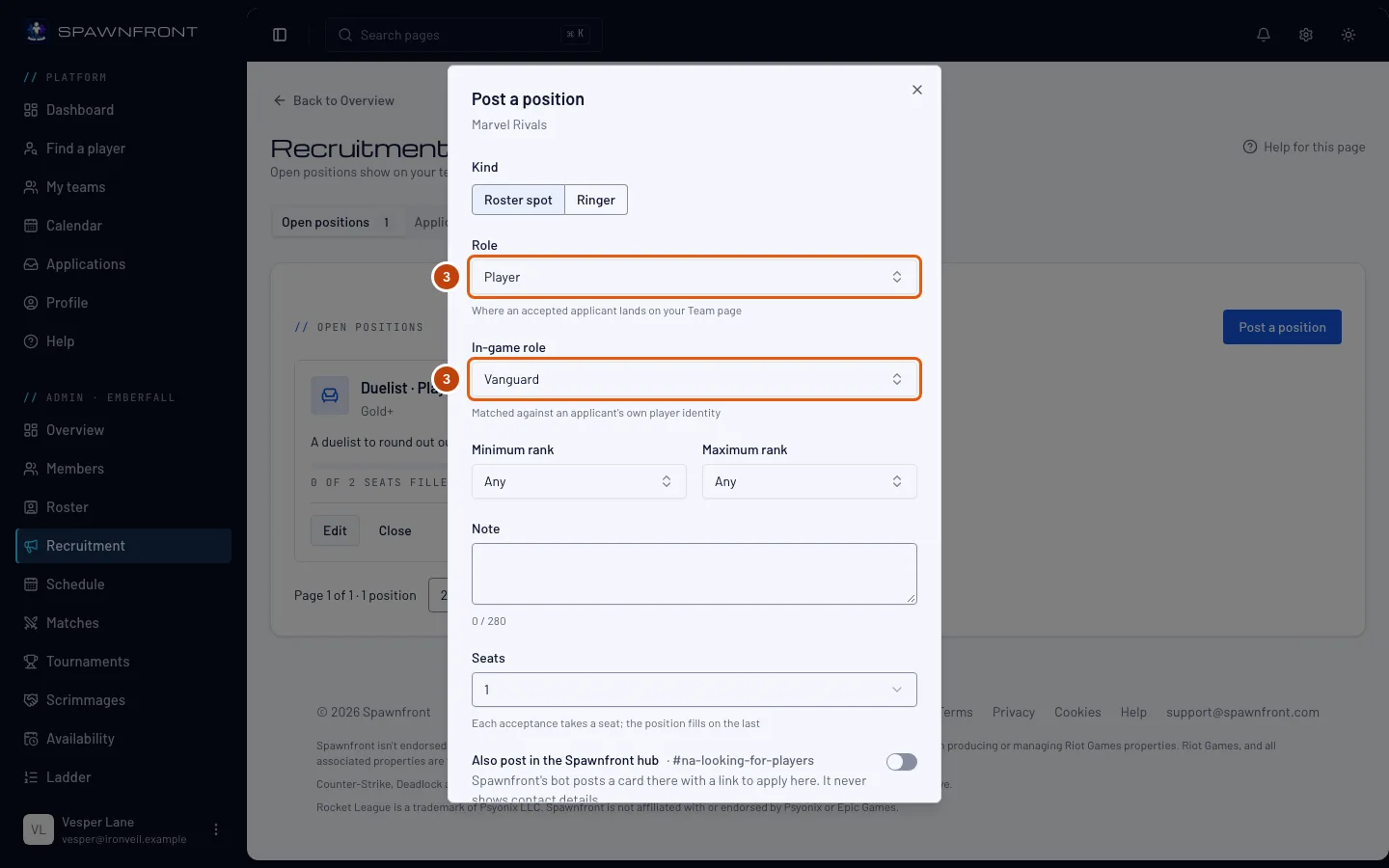
Elige un Rol: dónde aparece un jugador aceptado en la página de tu equipo. Para un jugador o un suplente, elige también el Rol en el juego.
Solo pueden presentar candidatura los jugadores cuya identidad de jugador juega ese rol. Una vacante de Entrenador, Mánager, Analista o Contenido no necesita rol en el juego, y puedes invitar a ella al staff que aparece en Buscar jugador. Consulta Invita a un jugador a presentar candidatura.
Paso 4: Pon un rango
Elige un Rango mínimo y un Rango máximo, o déjalos en Cualquiera.
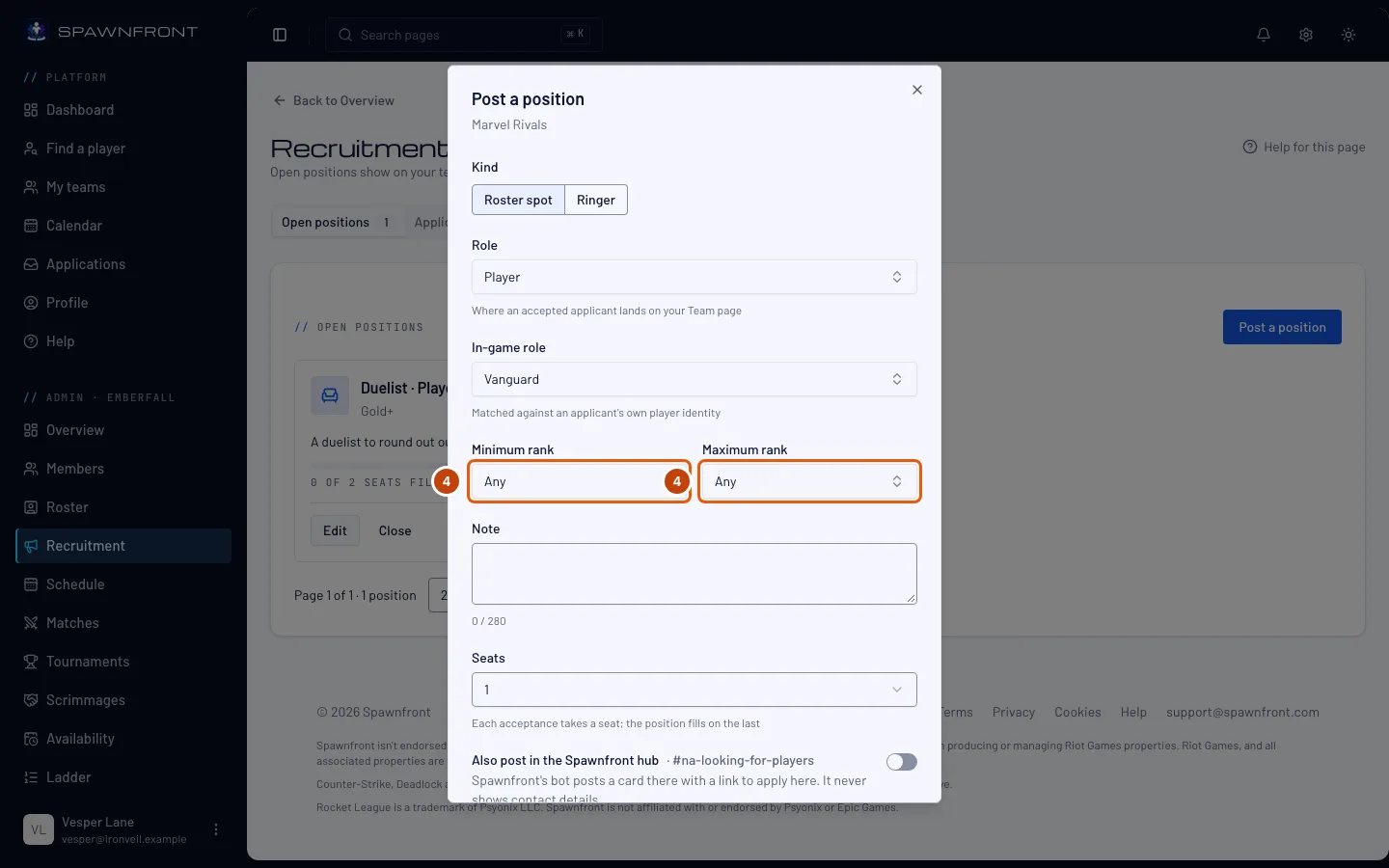
En una vacante de jugador de League of Legends también puedes elegir hasta 5 Wanted champions; en Valorant, hasta 5 Wanted agents. Los jugadores pueden encontrar tu equipo por ellos en Buscar equipo, y puedes cambiarlos más tarde con Editar.
Paso 5: Añade una nota y las plazas
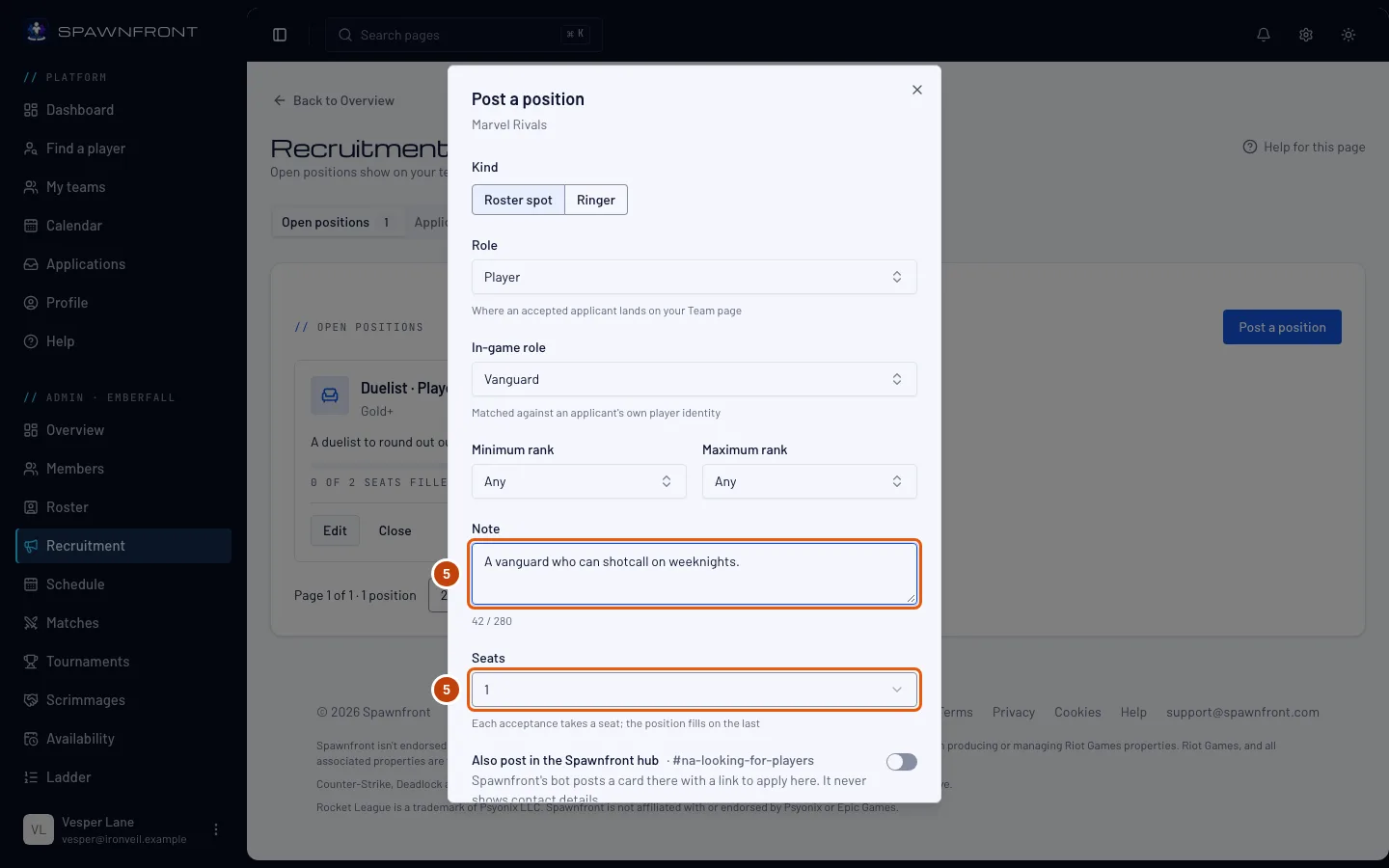
Escribe una Nota breve (hasta 280 caracteres) que diga a quién buscas. Elige cuántas Plazas: hasta 5. Cada aceptación ocupa una plaza, y la vacante se cubre con la última.
Paso 6: Guarda
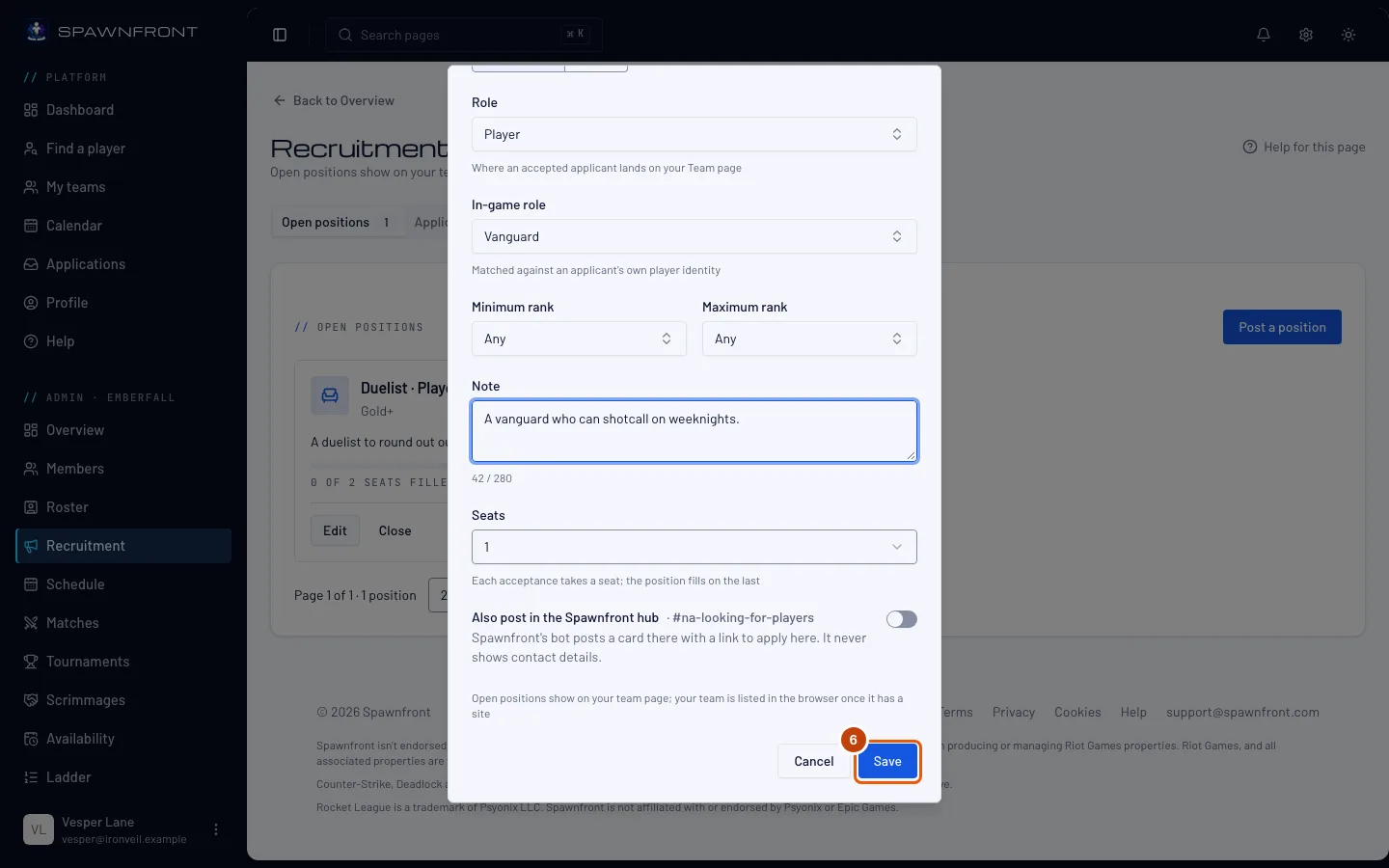
Para publicarla también en el servidor de Discord de Spawnfront, activa Publicar también en el servidor central de Spawnfront. El interruptor indica el canal del servidor central al que va: una vacante de jugador va a looking-for-players de la región de tu equipo, una vacante de refuerzo a looking-for-ringer y una vacante de staff a looking-for-staff. Las vacantes de jugador de un equipo de Xbox o PlayStation van al canal de reclutamiento de esa consola. La tarjeta muestra el rol, el rango, la región y la plataforma, con un botón para presentar candidatura aquí, y nunca tus datos de contacto. Después pulsa Guardar.
Deberías ver: «Vacante publicada», y la vacante en Vacantes. Aparece en la página de tu equipo con un botón Presentar candidatura. Tu equipo aparece en Buscar equipo cuando tiene un sitio. Una tarjeta publicada en el servidor central se marca como Cubierta o Cerrada cuando la vacante se cubre o la cierras.
Cómo saber si ha funcionado
- La vacante aparece en Vacantes y en la página de tu equipo.
¿Algo no se ve bien?
No puedo cambiar el rol de una vacante
Una vacante publicada conserva su rol. Ciérrala y publica una nueva.
¿Cómo veo solo a los candidatos de Valorant que juegan un agente?
En la pestaña Candidaturas, elige el agente en el campo Agent. La lista muestra solo a los candidatos que tienen ese agente en su pool de agentes. Elige Any agent para volver a verlos a todos.
¿Cómo veo solo a los candidatos de League of Legends que juegan un campeón?
En la pestaña Candidaturas, elige el campeón en el campo Champion. La lista muestra solo a los candidatos que tienen ese campeón en su pool de campeones. Elige Any champion para volver a verlos a todos.
Pone «Los equipos gratuitos mantienen 2 vacantes abiertas a la vez. Consigue un sitio para abrir más.»
Un equipo gratuito mantiene dos vacantes abiertas a la vez. Cierra una para publicar otra, o consigue un sitio para tener hasta diez abiertas.
No veo Publicar también en el servidor central de Spawnfront
El interruptor solo aparece cuando publicas una vacante nueva, y solo si el servidor central de Spawnfront tiene un canal para tu juego y la región o la consola de tu equipo. Indica la región de tu equipo en Ajustes. Una vacante que ya has publicado no se puede añadir al servidor central; ciérrala y vuelve a publicarla.
¿Cómo dejo de reclutar para una vacante?
Pulsa Cerrar en su fila y luego Cerrar vacante en el cuadro. Sus candidaturas pendientes se cierran con ella; a los candidatos se les avisa en la app, no por correo.
Artículos relacionados
¿Sigues atascado? Contacta con soporte o escribe a support@spawnfront.com: dinos en qué página estás y el número del paso.