
Inscríbete en un torneo organizado
Busca un torneo que organiza otro equipo en Spawnfront, inscríbete y luego sigue tus partidos e informa de tus resultados.
Para propietarios y administradores de equipos · 9 pasos
Lo que necesitas antes
- Inscribirse es gratis. Cualquier equipo puede inscribirse, tenga o no suscripción al sitio: solo hace falta para organizar un torneo.
- Eres el propietario o un administrador del equipo.
- Si un organizador limita el rango o la región, se comprueba con los datos que tu equipo comparte en Ajustes. Compártelos ahí primero o el límite del organizador te dejará fuera.
Pasos
Paso 1: Abre Torneos
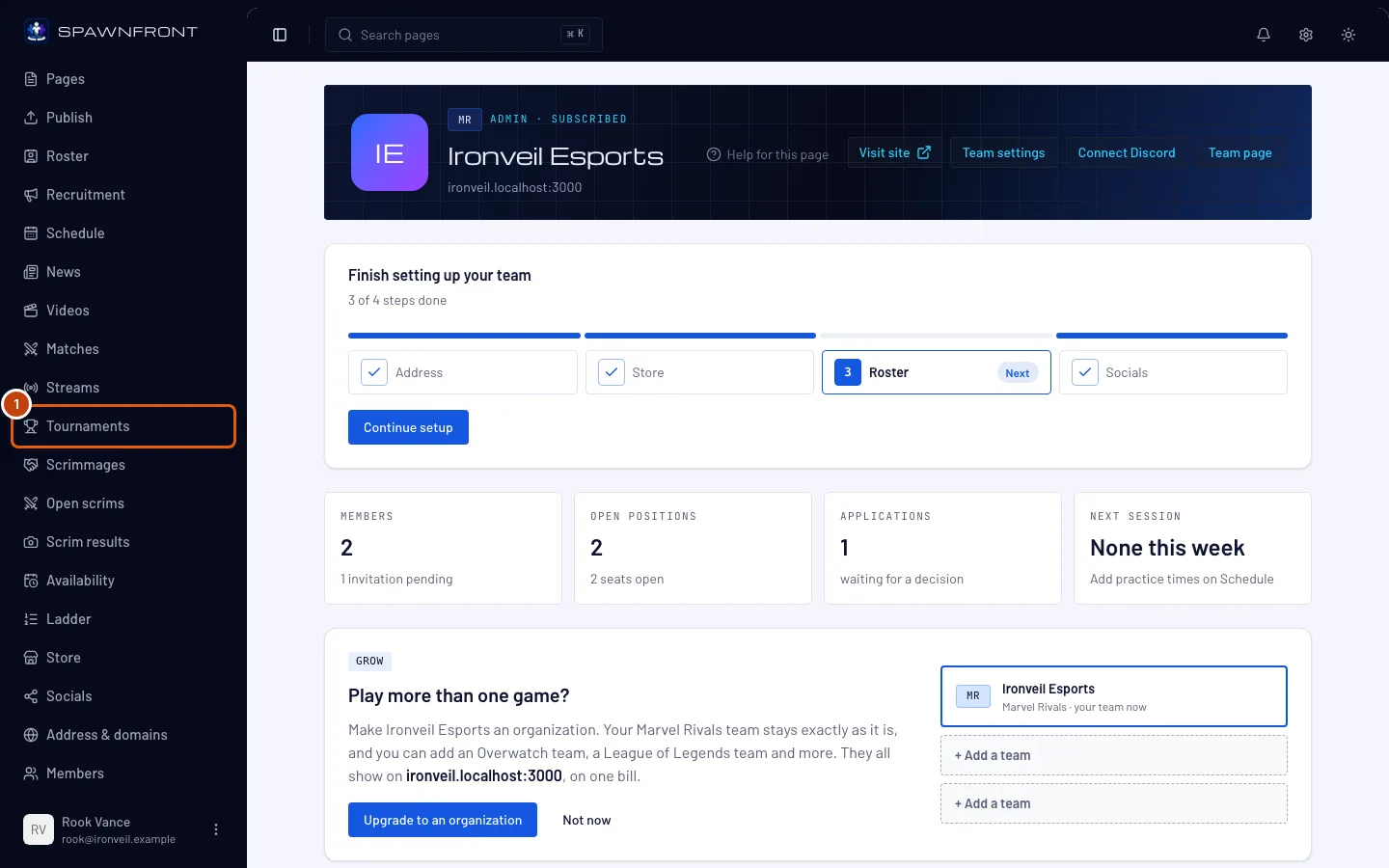
En el menú de la izquierda, en Administración, pulsa Torneos.
Deberías ver: una página titulada Torneos, con una tarjeta Inscritos que muestra los torneos en los que está tu equipo.
Paso 2: Pulsa Busca un torneo en el que inscribirte
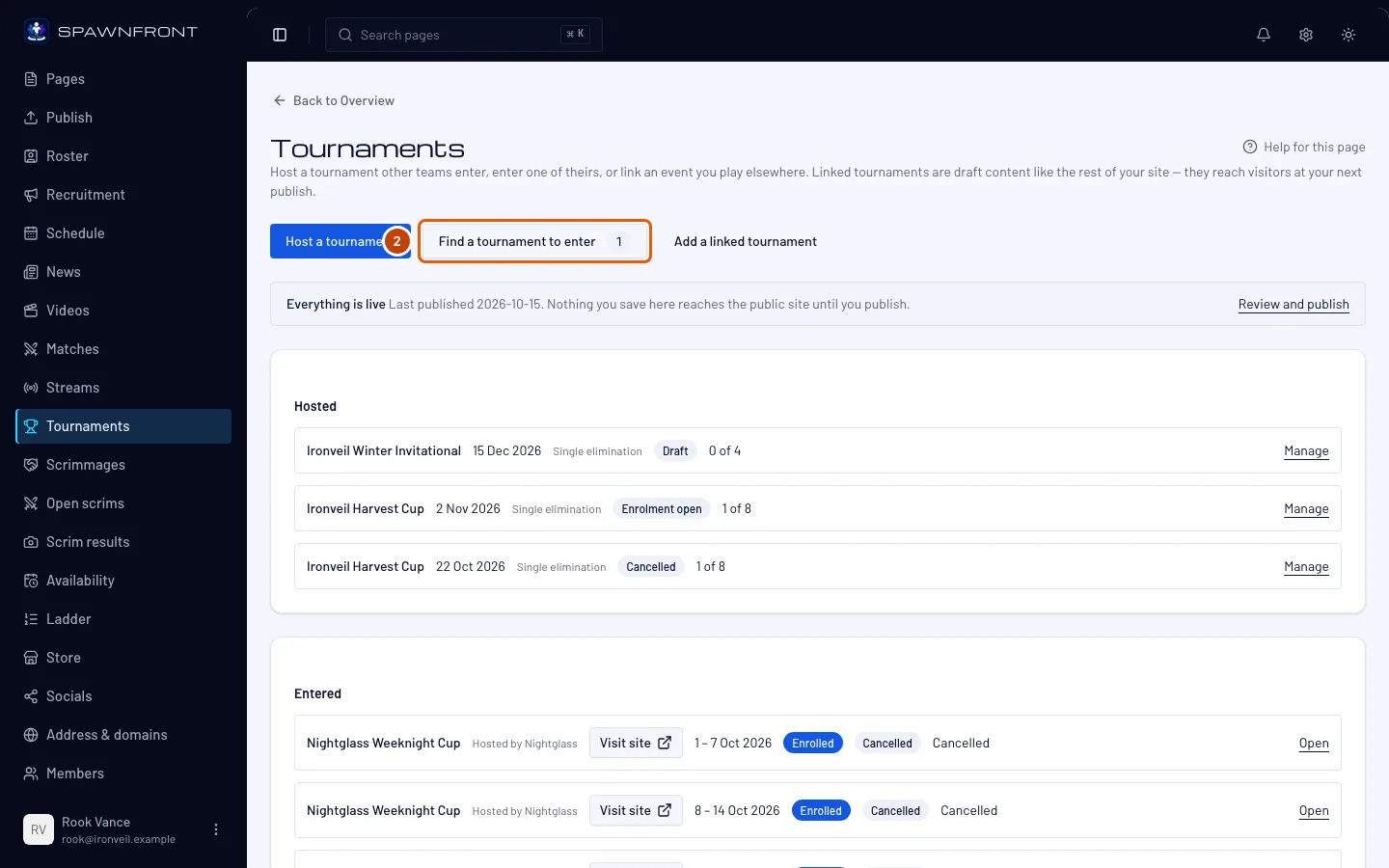
Pulsa Busca un torneo en el que inscribirte. El número del botón indica cuántos torneos de tu juego admiten inscripciones ahora mismo; algunos pueden estar llenos o fuera de tu rango.
Deberías ver: todos los torneos que organizan otros equipos y que admiten inscripciones, empezando por el más próximo. Cada fila muestra el organizador, sus fechas en la zona horaria de tu equipo, el formato, las plazas libres, cómo funciona la inscripción, el límite de rango del organizador y dónde se juega: sus regiones, su servidor o su región y plataforma, según indique la página del torneo.
Debajo del título, See every tournament on Spawnfront abre la lista pública de torneos, donde cualquiera puede ver las copas de todos los juegos. Consulta Buscar un torneo. La inscripción se sigue haciendo aquí.
Paso 3: Inscríbete
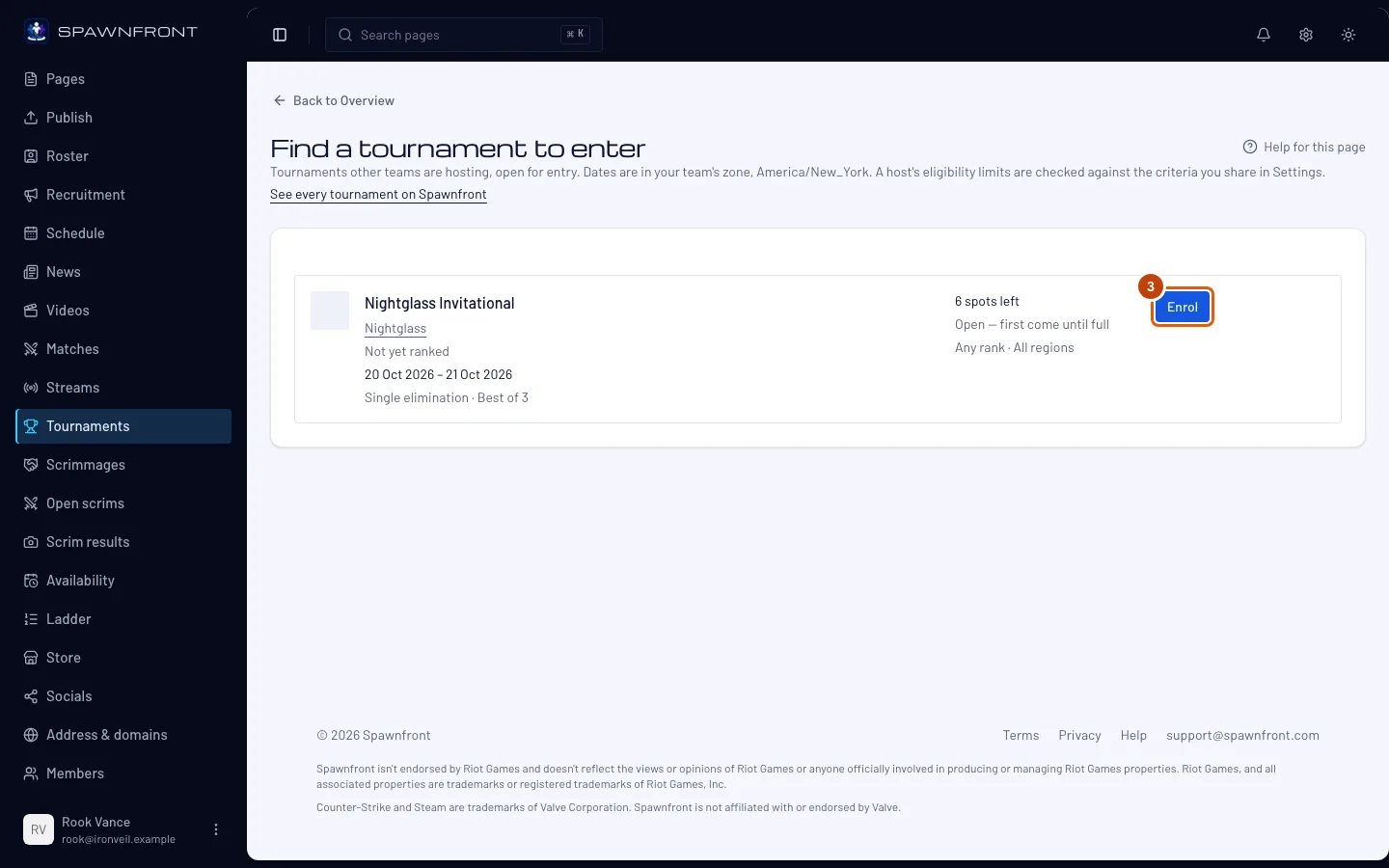
En la fila del torneo, pulsa Inscribirse. Si el organizador tiene normas críticas, aparece un cuadro con ellas: léelas, marca Nuestro equipo las ha leído y pulsa Inscribirse en el cuadro.
Deberías ver: el mensaje Inscrito: consúltalo en Inscritos. Si el botón muestra Solicitar inscripción, el organizador aprueba a cada equipo: estarás en Solicitado hasta que el organizador te acepte o te rechace.
Un torneo lleno sigue admitiendo inscripciones, en su lista de espera. Su fila indica Lleno · lista de espera abierta y el botón, Apuntarse a la lista de espera; púlsalo (si hay normas críticas, marca Nuestro equipo las ha leído y pulsa Apuntarse a la lista de espera en el cuadro). Deberías ver: En la lista de espera: consúltalo en Inscritos. Tu equipo espera en el orden en que se apuntó y sube cuando un equipo inscrito se va.
Un botón en gris muestra el motivo debajo: por ejemplo, Ya inscrito, Tu equipo no hizo el check-in, o un rango o una región que el organizador no admite. Un torneo desaparece de esta lista cuando se cierra su inscripción. El organizador ve a tu equipo en su lista de participantes, con los datos que compartes.
Paso 4: Abre el torneo en el que te inscribiste
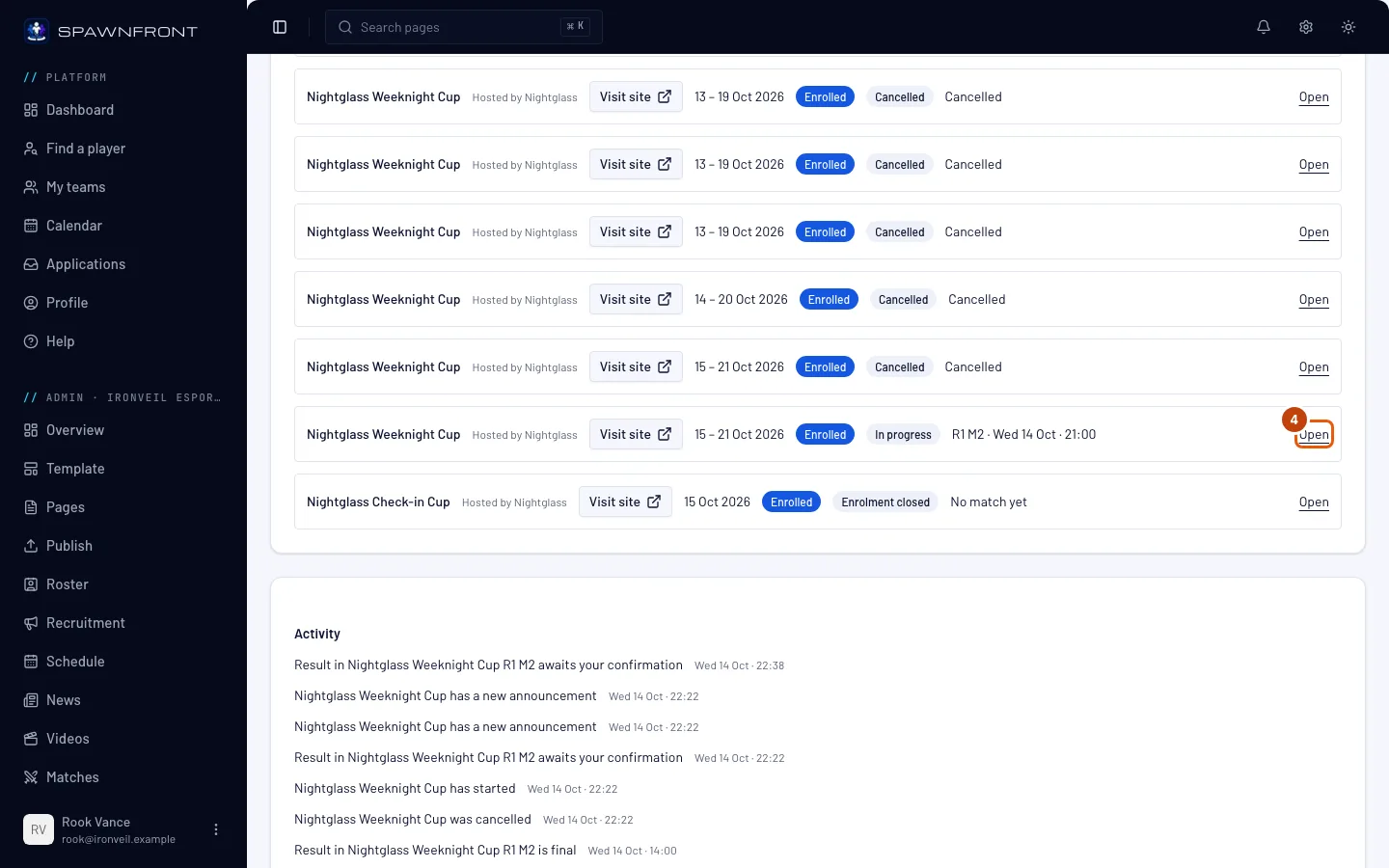
De vuelta en la página Torneos, en la tarjeta Inscritos, pulsa Abierto en la fila del torneo.
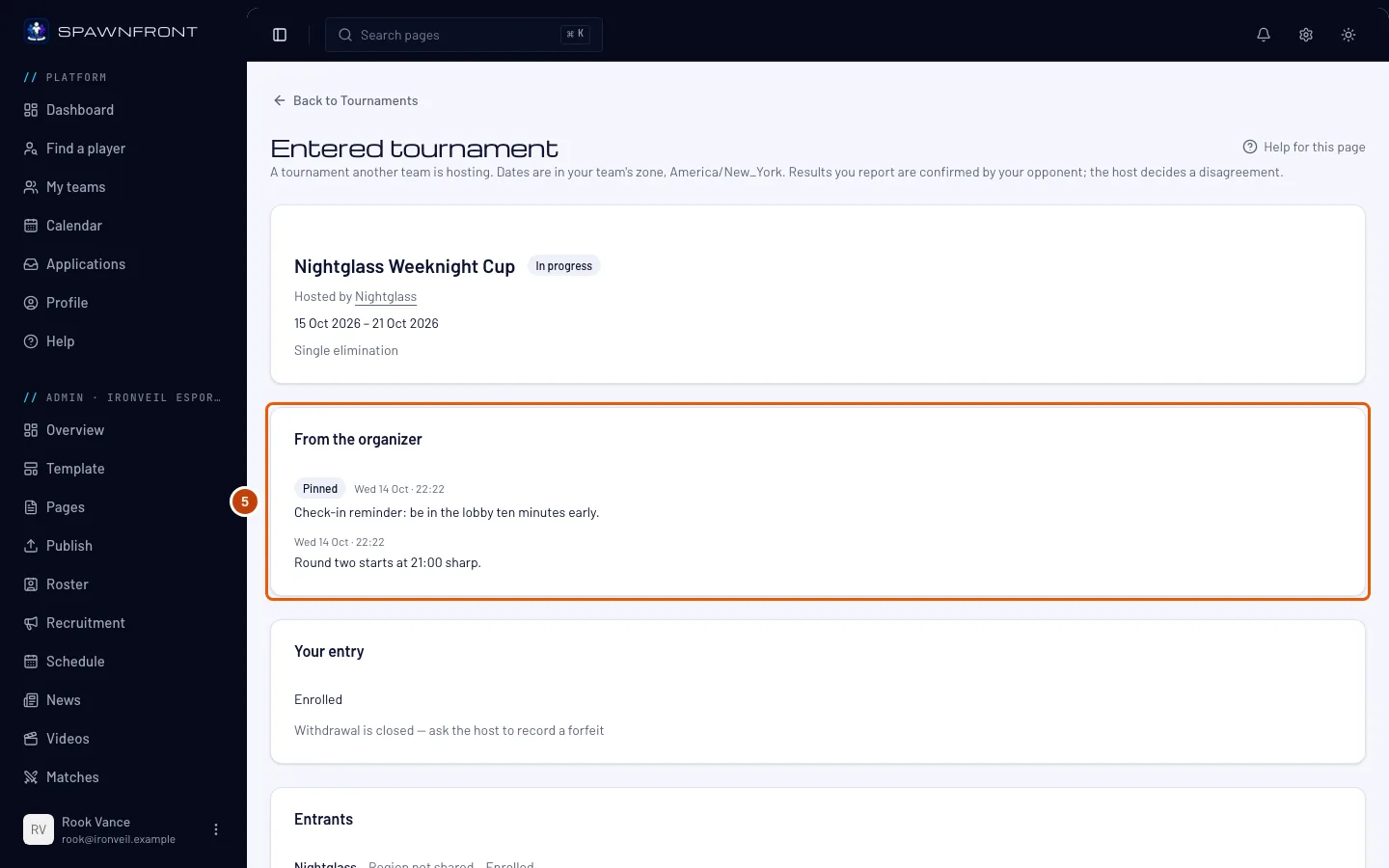
Deberías ver: una página titulada Torneo inscrito, con el nombre del torneo, su organizador y su estado, por ejemplo En curso.
Paso 5: Lee lo que ha publicado el organizador
Lee Del organizador, cerca de la parte superior de la página: los anuncios del organizador, cada uno con la hora de publicación en la zona horaria de tu equipo. Primero van los Fijados y después los más recientes.
El organizador publica aquí el día del partido (una ronda que empieza más tarde, un cambio de mapa, un recordatorio) y tu equipo recibe un aviso en su Actividad con cada anuncio nuevo. Los mismos mensajes aparecen en la página del torneo en el sitio del organizador.
Deberías ver: los anuncios del organizador, o ninguna tarjeta Del organizador si no ha publicado ninguno.
Paso 6: Comprueba tu inscripción
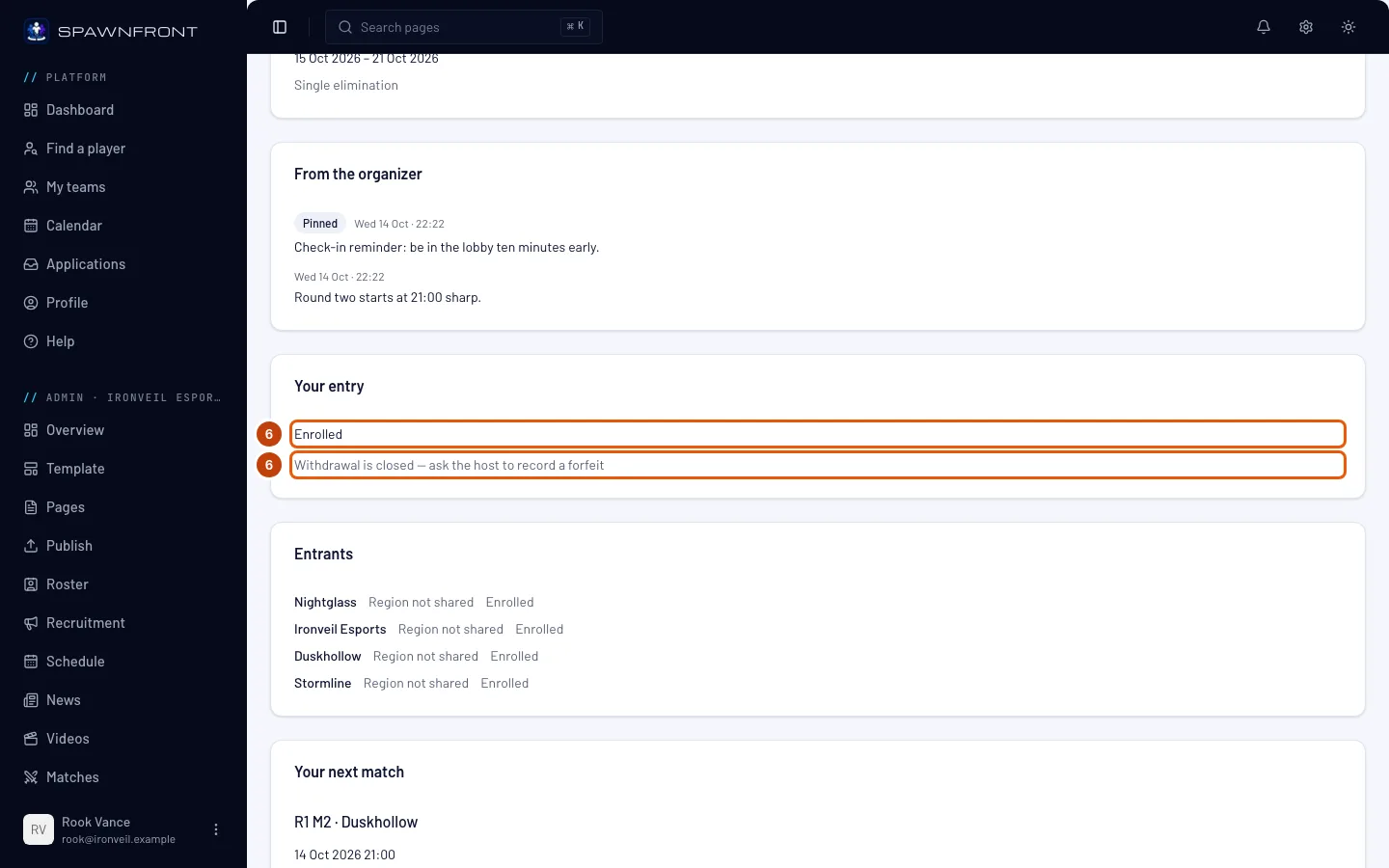
En Tu inscripción, consulta el estado de tu equipo: Inscrito, En lista de espera, Solicitado, Sin check-in o Rechazado, con el motivo del organizador.
Si el organizador activó el check-in, aparece una tarjeta de check-in encima de tu inscripción mientras el check-in está abierto: cualquier miembro de tu equipo indica la alineación y pulsa Hacer check-in antes del inicio, o tu equipo no juega. Consulta Hacer el check-in en un torneo.
Solo puedes retirarte antes de que empiece el torneo: pulsa Retirarse y después Retirarse en el cuadro que se abre. Tu plaza vuelve al organizador, y solo puedes volver a inscribirte mientras la inscripción siga abierta. Cuando el torneo ha empezado, el botón se sustituye por La retirada está cerrada: pide al organizador que registre una incomparecencia.
Paso 7: Busca tu próximo partido
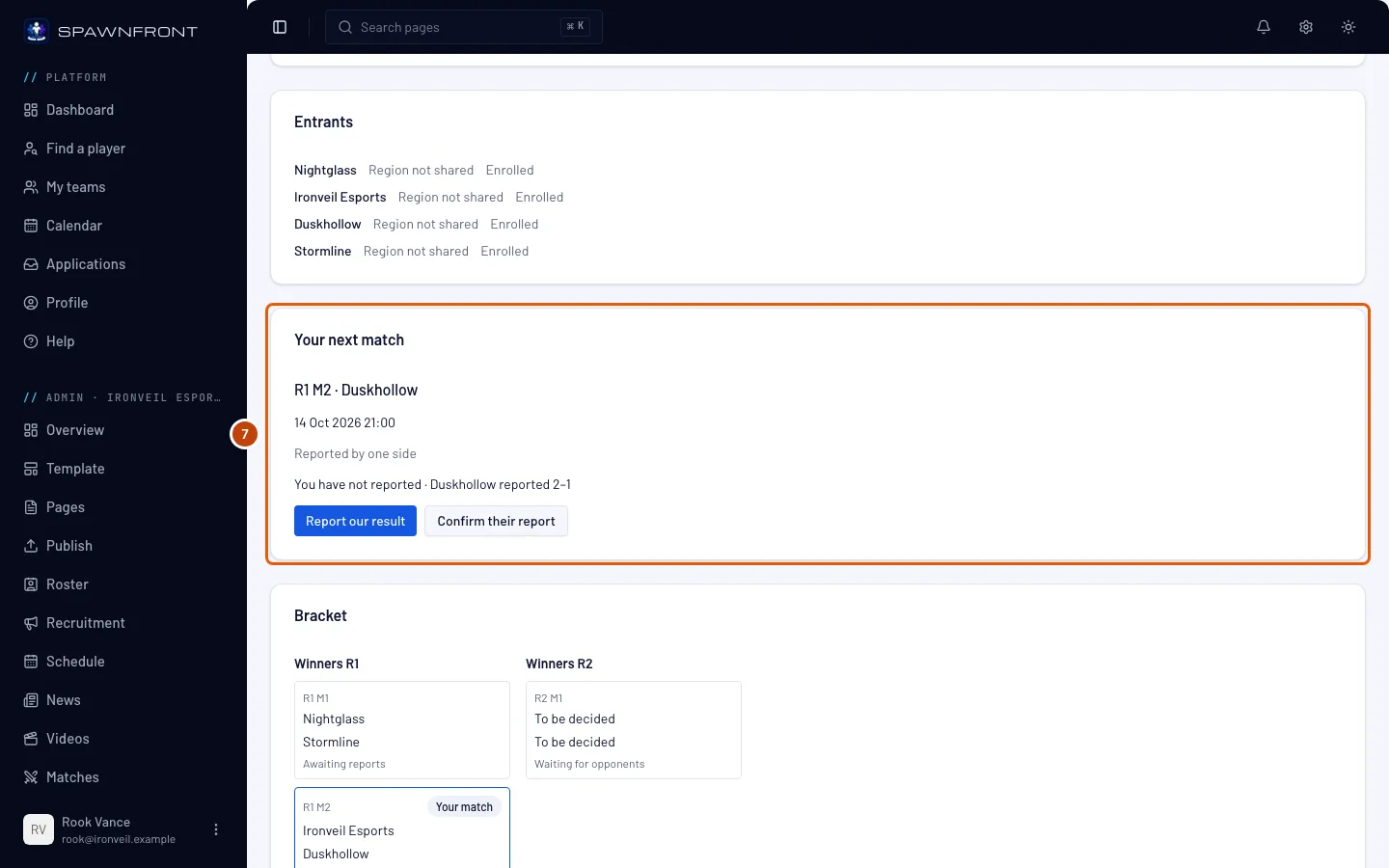
Consulta Tu próximo partido: el partido, tu rival, cuándo se juega en la zona horaria de tu equipo y en qué estado está, por ejemplo Informado por un equipo. La tarjeta Cuadro de debajo muestra el cuadro completo, con tus partidos marcados. Un equipo que forma parte de una organización aparece como Organización · Equipo, por ejemplo Blades · Team 2.
Antes de que empiece el torneo, esta tarjeta solo muestra la fecha de la primera ronda: los controles para informar y confirmar aparecen cuando se juega el partido.
Paso 8: Informa de tu resultado
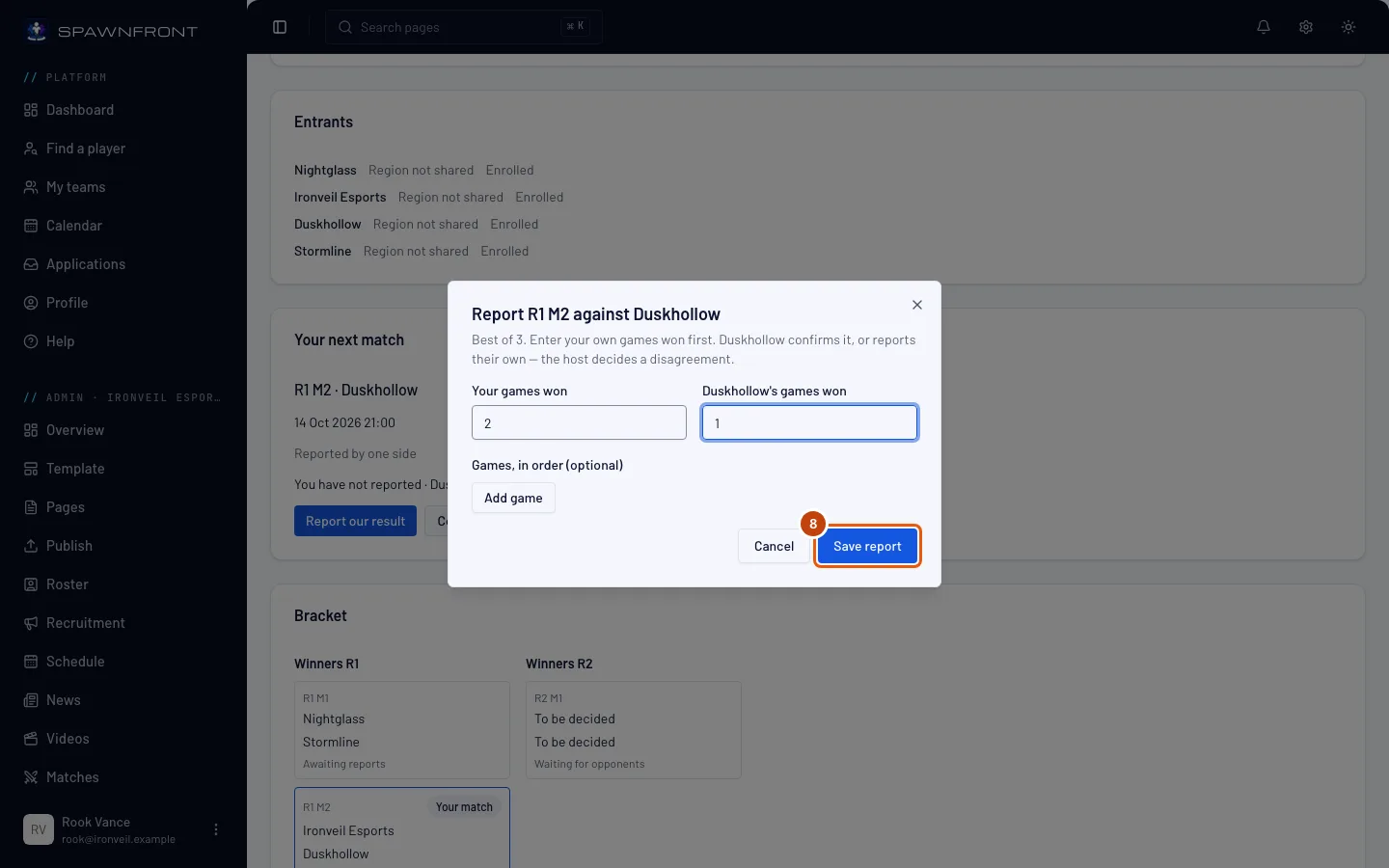
Pulsa Informar de nuestro resultado. En el cuadro que se abre, escribe un número en Tus partidas ganadas y, al lado, las partidas que ganó tu rival (tu resultado primero); después pulsa Guardar informe. Añadir el mapa de cada partida en Partidas, en orden es opcional.
En algunos juegos, el cuadro pide cada partida en vez de un resultado y lo calcula por ti: son los mismos campos que el resultado de un scrim (consulta Registra tus partidos):
- League of Legends y Deadlock: en Partidas, en orden, pulsa Añadir partida para cada partida y elige Nuestro lado y el Ganador; los picks de cada lado son opcionales.
- Valorant y Counter-Strike 2: si quieres, el veto en Veto de mapas (opcional); después, en Mapas, en orden, pulsa Añadir mapa para cada mapa y rellena el mapa, el lado en el que empezaste y las rondas de los dos equipos.
- Rocket League: en Partidas, en orden, pulsa Añadir partida para cada partida y escribe los goles de los dos equipos; marca Prórroga si hubo tiempo extra y elige el color en Jugamos con. La arena y Añadir una línea de jugador (opcional) son opcionales.
Si los dos informes coinciden, el resultado queda fijado. Si no, el partido pasa a En disputa y decide el organizador. Contra el propio equipo del organizador, tu informe decide el resultado. Hasta que el resultado quede fijado, puedes volver a informar para corregir el tuyo.
Si tu rival no dice nada, tu resultado se confirma solo cuando pasa el plazo de confirmación del organizador (15, 30 o 60 minutos, según elija) desde el último informe. Un nuevo informe de cualquiera de los dos equipos reinicia ese plazo.
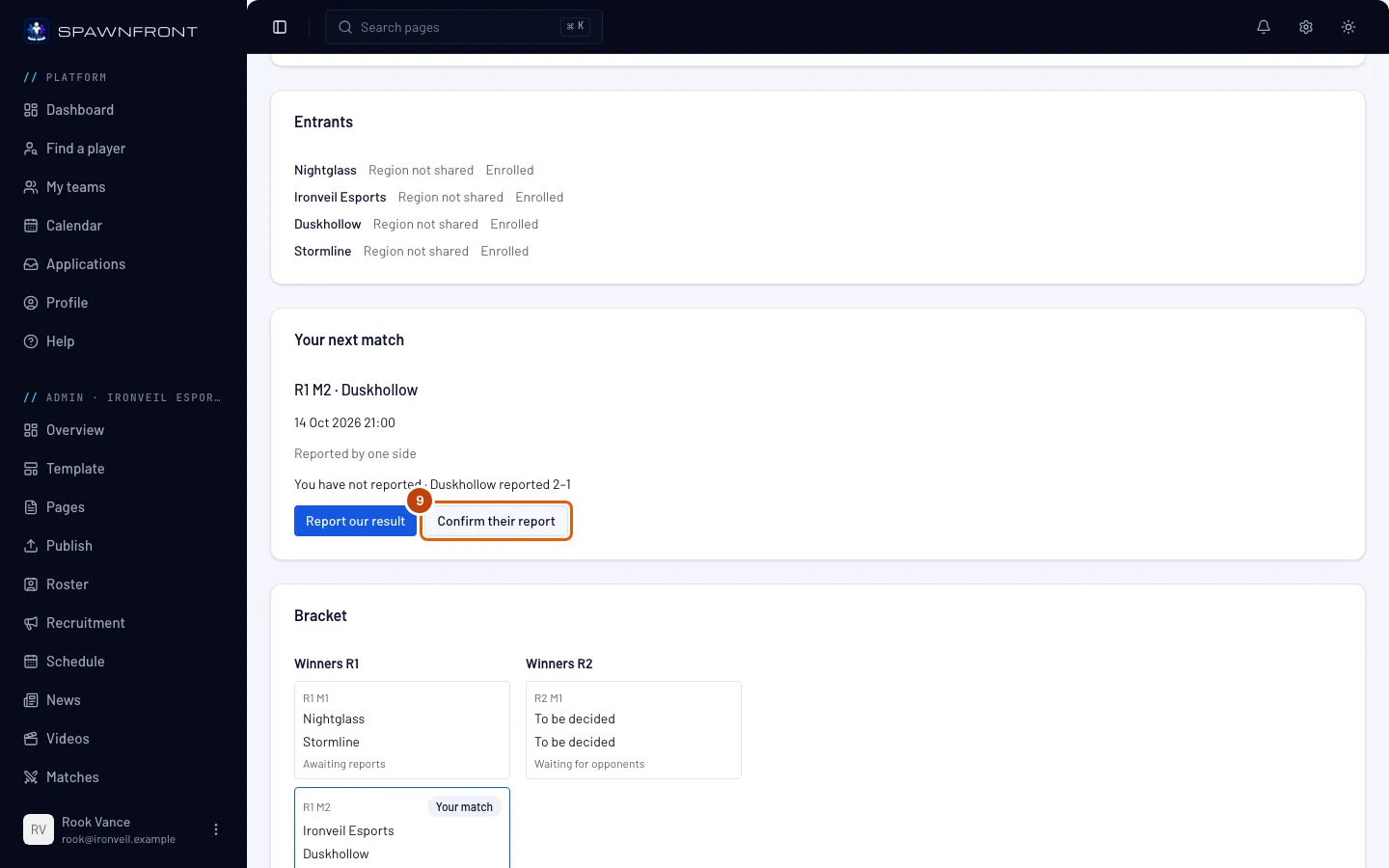
Paso 9: Confirma su informe
Si tu rival ha informado y tú no, pulsa Confirmar su informe.
Su resultado pasa a ser el definitivo al momento: no hay confirmación. Si su resultado es incorrecto, informa del tuyo (paso 8).
Responde a tiempo: si tu equipo no hace nada, su resultado se confirma solo cuando pasa el plazo de confirmación del organizador desde su informe. Antes de eso, confírmalo o informa de tu propio resultado para impugnarlo. Un partido contra el propio equipo del organizador no tiene plazo: su informe ya lo decide.
Cómo saber si ha funcionado
- El torneo aparece en la tarjeta Inscritos de la página Torneos, con tu estado.
- Tras un informe, Tu próximo partido muestra lo que informó cada equipo, hasta que el resultado quede fijado.
- Los anuncios del organizador aparecen en Del organizador.
¿Algo no se ve bien?
El botón Inscribirse está en gris
El motivo aparece debajo. Ya inscrito lo dice todo; Tu equipo no hizo el check-in significa que tu equipo estaba inscrito y no hizo el check-in antes del inicio, así que no puede volver a inscribirse en este torneo; un motivo de rango o región significa que el límite del organizador no coincide con lo que tu equipo comparte en Ajustes, o que no compartes ese dato.
Al inscribirme aparece «Este torneo admite un equipo por organización»
El organizador limita este torneo a un equipo por organización, y otro equipo de tu organización ya se ha inscrito. Solo puede jugar uno: si el otro equipo se retira, el tuyo puede inscribirse.
El torneo que quiero no está en la lista
La lista solo muestra torneos con la inscripción abierta organizados por otros equipos. Los torneos de tu propio equipo no aparecen, y los que se han cerrado o cancelado desaparecen de la lista.
Estamos en la lista de espera: ¿jugaremos?
Solo si se libera una plaza: un equipo inscrito se retira, el organizador elimina o rechaza a uno o, si el organizador toma el siguiente equipo de la lista de espera, un equipo inscrito no hace el check-in. Haz el check-in de todos modos mientras esté abierto, para que tu equipo esté listo si se libera una plaza. Consulta Hacer el check-in en un torneo.
No encuentro el botón Retirarse
El torneo ha empezado. La retirada se cierra al inicio; pide al organizador que registre una incomparecencia.
El resultado de nuestro rival se ha fijado antes de que respondiéramos
Nadie de tu equipo lo confirmó ni informó de otro resultado dentro del plazo de confirmación del organizador, así que su informe se confirmó solo. Un resultado confirmado no se puede impugnar desde tu lado: pregunta al organizador, que es el único que puede introducir otro resultado.
El organizador ha introducido mal el resultado de nuestro partido
Cuando el organizador introduce tu resultado, Tu próximo partido lo muestra con un botón Impugnar este resultado. Púlsalo para pedir al organizador que lo revise. Solo se puede impugnar un resultado introducido por el organizador.
¿Cómo informamos de un partido de Valorant?
En el informe, añade el veto de mapas si lo hubo y después cada mapa en orden: el mapa, el lado en el que empezaste y las rondas de los dos equipos; si quieres, los agentes que jugó cada equipo y qué jugadores tuyos los usaron. Informan los dos equipos; cuando los mapas y las rondas coinciden, el resultado queda registrado. Valorant no tiene códigos de torneo. Rellenar los mapas a partir de los registros de Riot llegará pronto, pero aún no está disponible: cuando Riot apruebe Spawnfront, un partido de Valorant en PC cuyos jugadores de cada equipo hayan confirmado sus cuentas con Riot rellenará sus mapas automáticamente. Hasta entonces, informa de tu resultado.
Jugamos a League of Legends: ¿dónde está nuestro código de torneo?
Los códigos de torneo llegarán pronto, pero aún no están disponibles. Cuando Riot apruebe Spawnfront para su Tournament API, cada partida de un partido de League of Legends tendrá un código de torneo, que aparecerá en Códigos de torneo de Riot dentro de Tu próximo partido, solo para los dos equipos que lo juegan. Con él entras en la sala de la partida en el cliente de League, y el resultado se rellena solo cuando termina la partida. Hasta entonces, informa de tu resultado como se explica en el paso 8.
Artículos relacionados
¿Sigues atascado? Contacta con soporte o escribe a support@spawnfront.com: dinos en qué página estás y el número del paso.