
Revisa una partida no registrada
Un miembro envió un scrim que no se agendó en Spawnfront: revisa su resultado y luego confírmalo en Partidas, devuélvelo con una nota o recházalo.
Para propietarios y administradores de equipos · 6 pasos
Lo que necesitas primero
- Eres propietario o administrador del equipo, o de su organización.
- Un miembro envió una partida no registrada para revisión: un scrim que jugó tu equipo y que no se agendó en Spawnfront (consulta Envía una partida no registrada). Recibiste una notificación con el nombre de quien la envió y del rival.
Pasos
Paso 1: Abre Resultados en Scrims
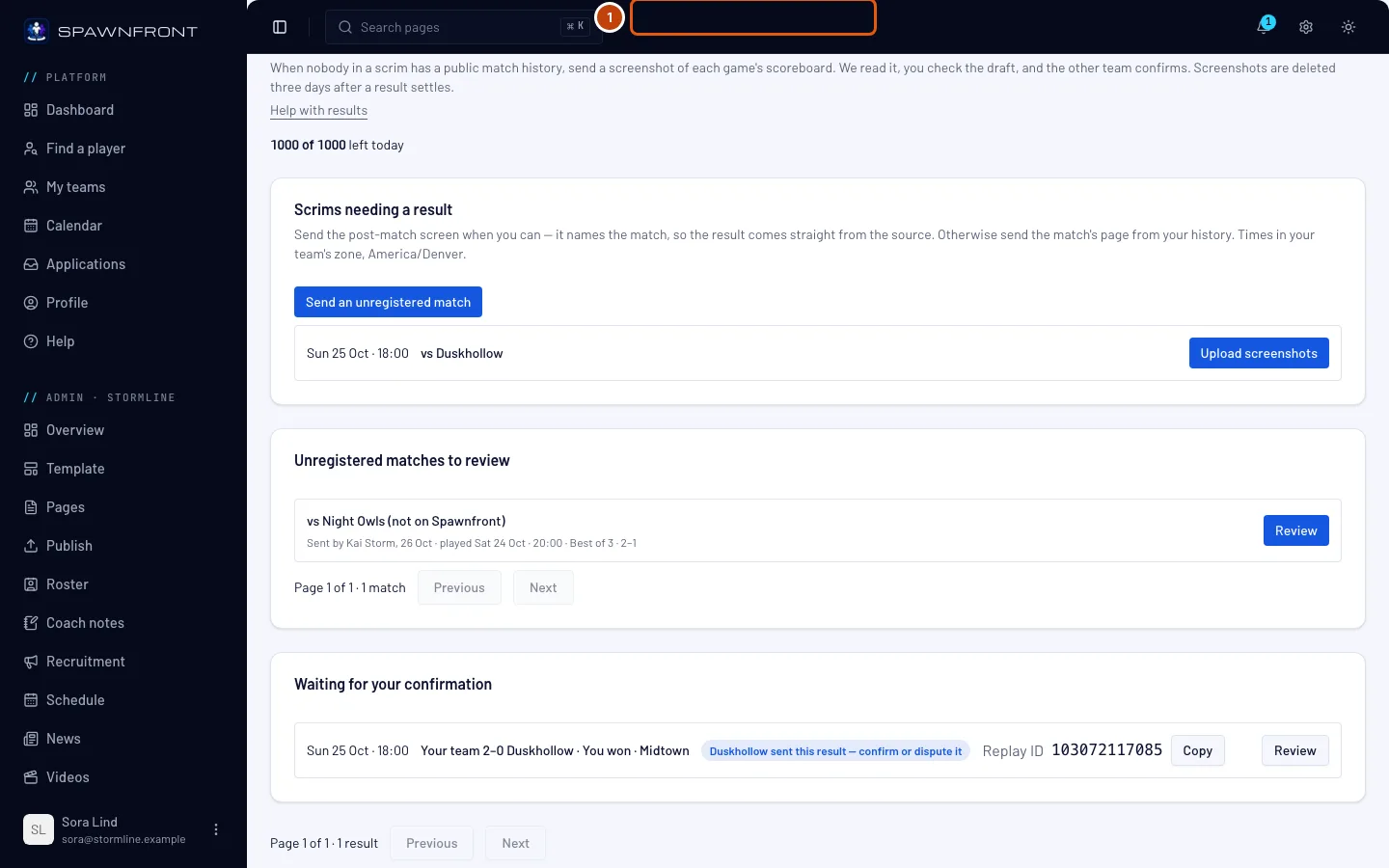
En el menú de la izquierda, dentro del menú de administración de tu equipo (Admin · y el nombre de tu equipo), presiona Scrims y luego la pestaña Resultados. La pestaña muestra cuántas partidas esperan, como 1 por revisar.
Deberías ver: Partidas no registradas por revisar, con quién envió cada partida, cuándo, cuándo se jugó, el formato, un marcador escrito y cuántas capturas tiene.
Paso 2: Abre la partida
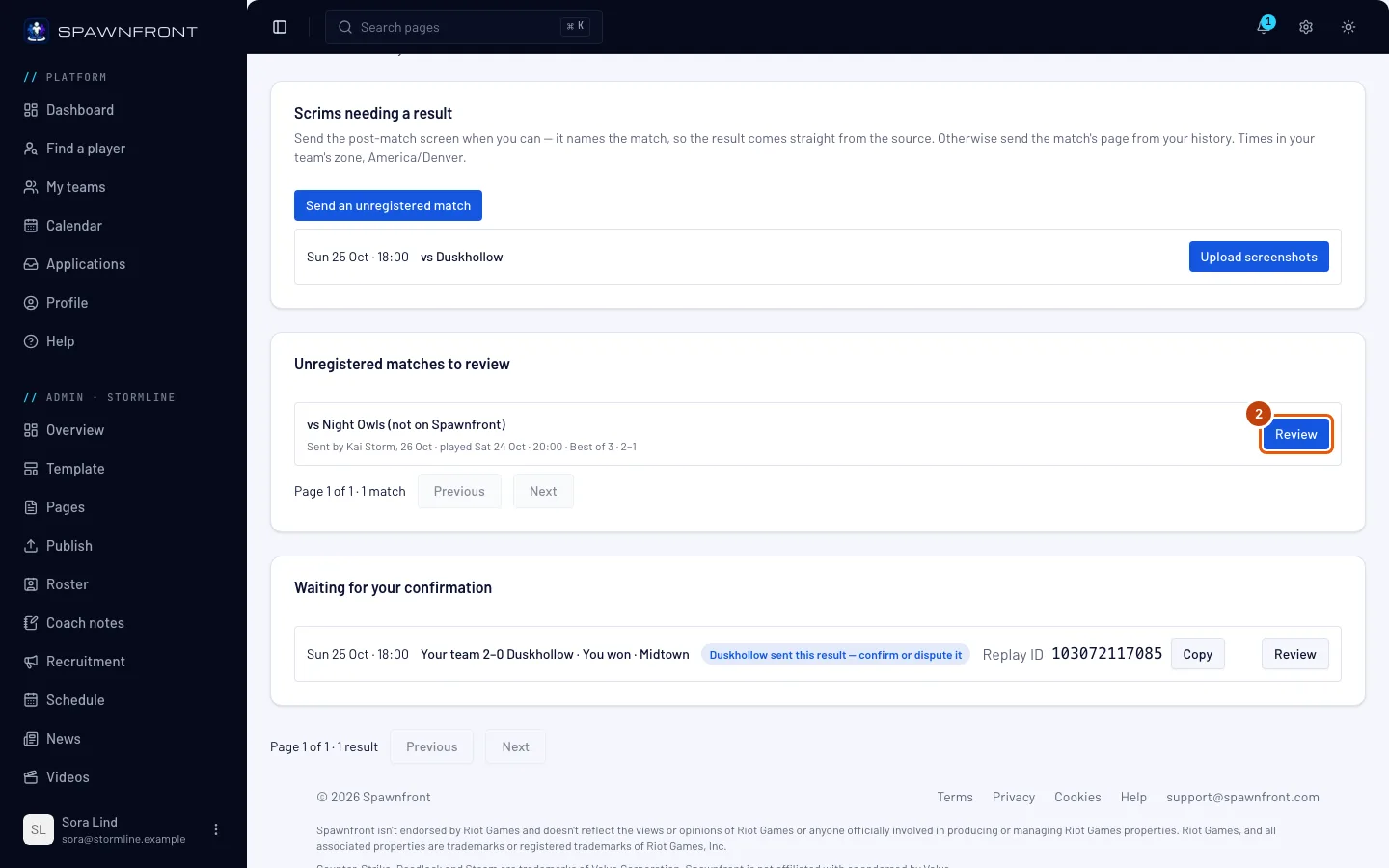
Presiona Revisar en la partida.
Deberías ver: la revisión de la partida, con Enviada por y el nombre del miembro, sus capturas (una por partida) y su resultado escrito.
Paso 3: Revisa el resultado
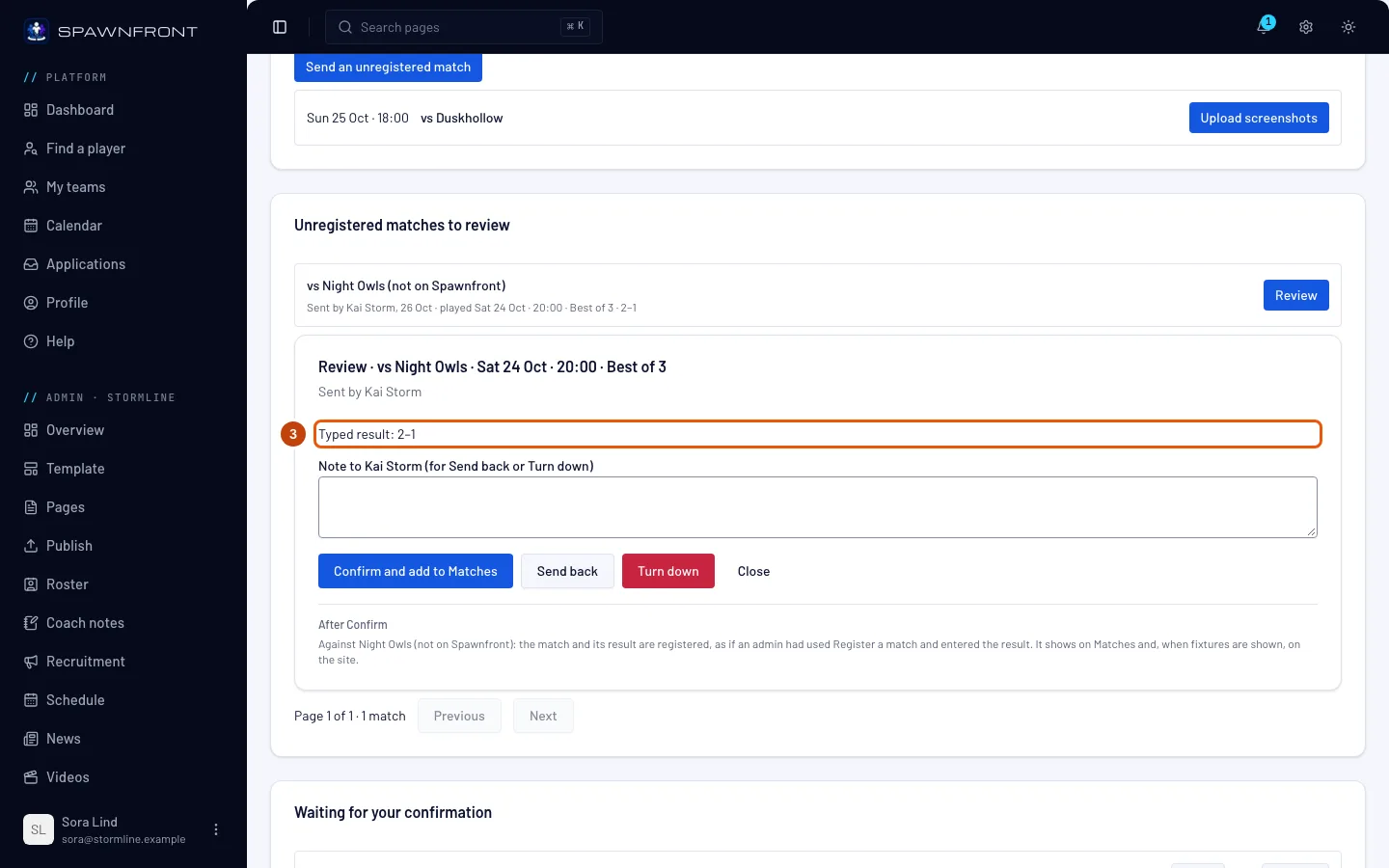
Presiona Abrir junto a cada captura para ver lo que Spawnfront leyó de ella, y compara el resultado escrito con lo que sabes del scrim.
Deberías ver: la lectura de cada partida. No puedes cambiarla aquí: si algo está mal, devuélvesela al miembro con una nota.
Paso 4: Confírmala
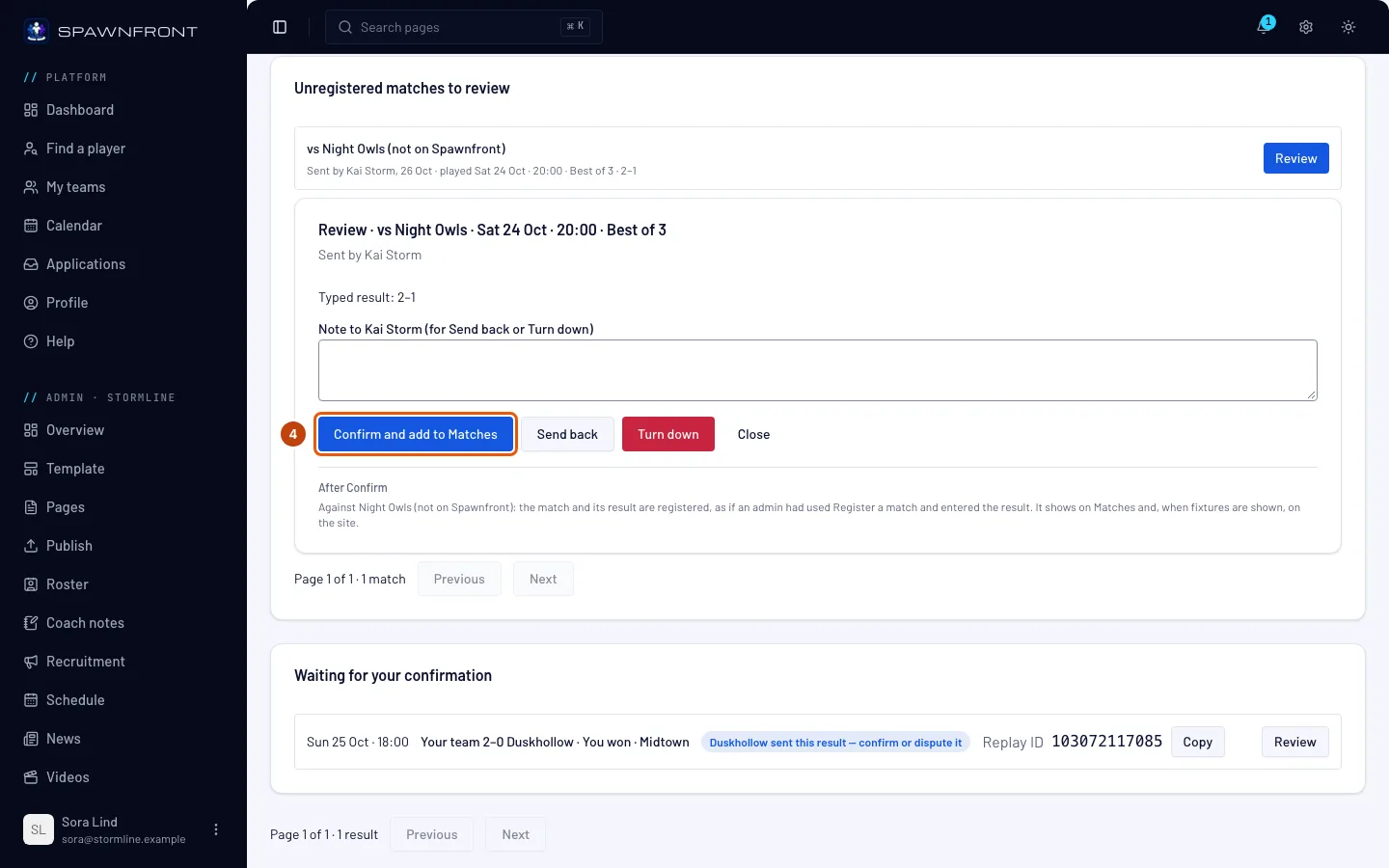
Cuando el resultado es correcto, presiona Confirmar y agregar a Partidas.
Deberías ver: Agregada a Partidas. Debajo de los botones, Después de confirmar indica qué pasa con este rival:
- Un equipo que no está en Spawnfront: la partida y su resultado quedan registrados como si tú hubieras registrado la partida e ingresado el resultado. Aparece en Partidas y en tu sitio cuando muestra los eventos programados.
- Un equipo de Spawnfront: la partida queda registrada en Partidas de ambos equipos, y el otro equipo confirma o disputa el resultado, como en un scrim agendado.
Una partida no registrada nunca cuenta en la clasificación.
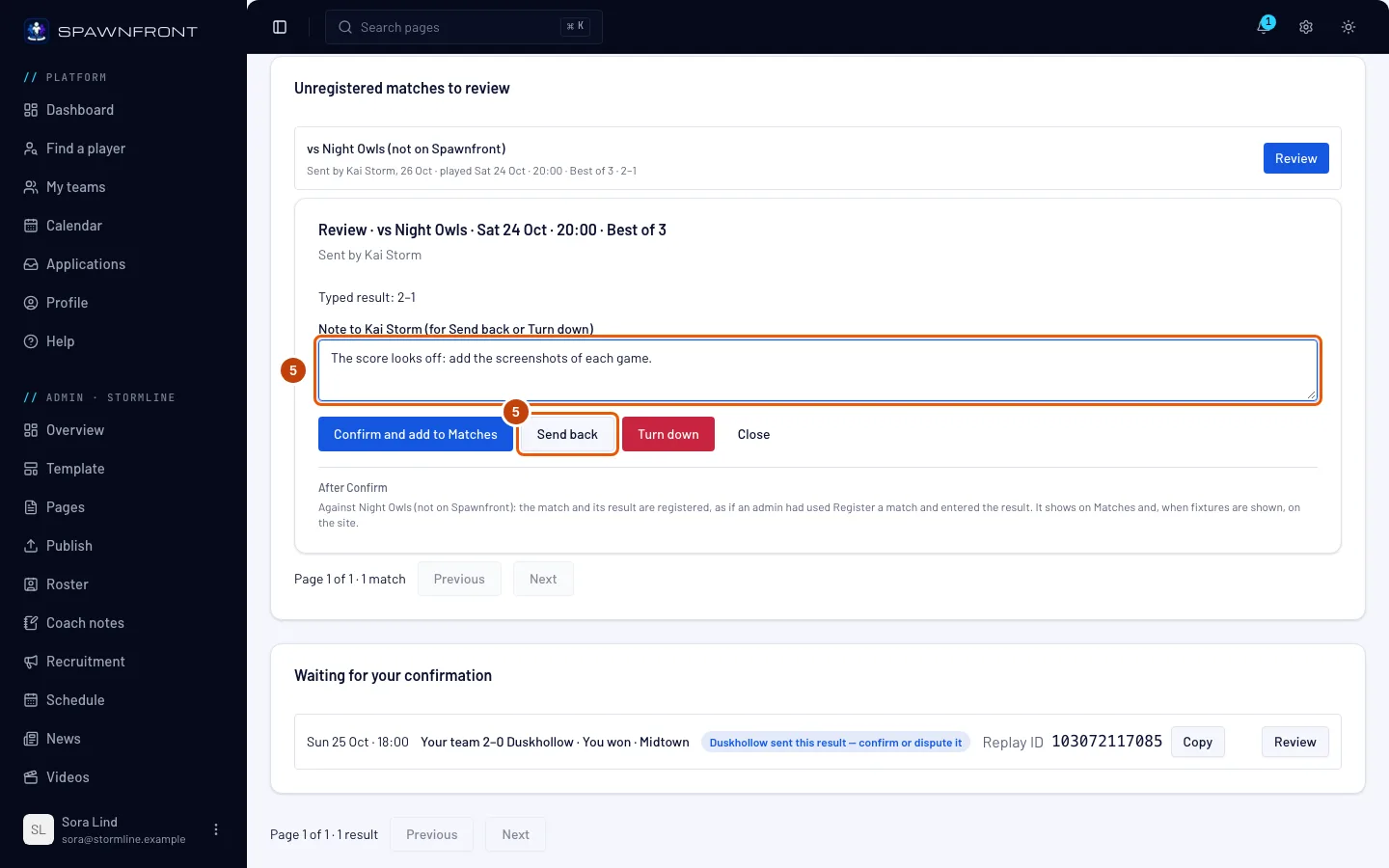
Paso 5: O devuélvela con una nota
Para que el miembro la corrija, escribe qué cambiar en el cuadro de la nota y luego presiona Devolver. La nota es obligatoria: sin ella ves Escribe una nota para que el miembro sepa qué corregir.
Deberías ver: Devuelta. El miembro recibe una notificación con tu nota, y la partida vuelve a ti cuando la envía otra vez.
Paso 6: O recházala
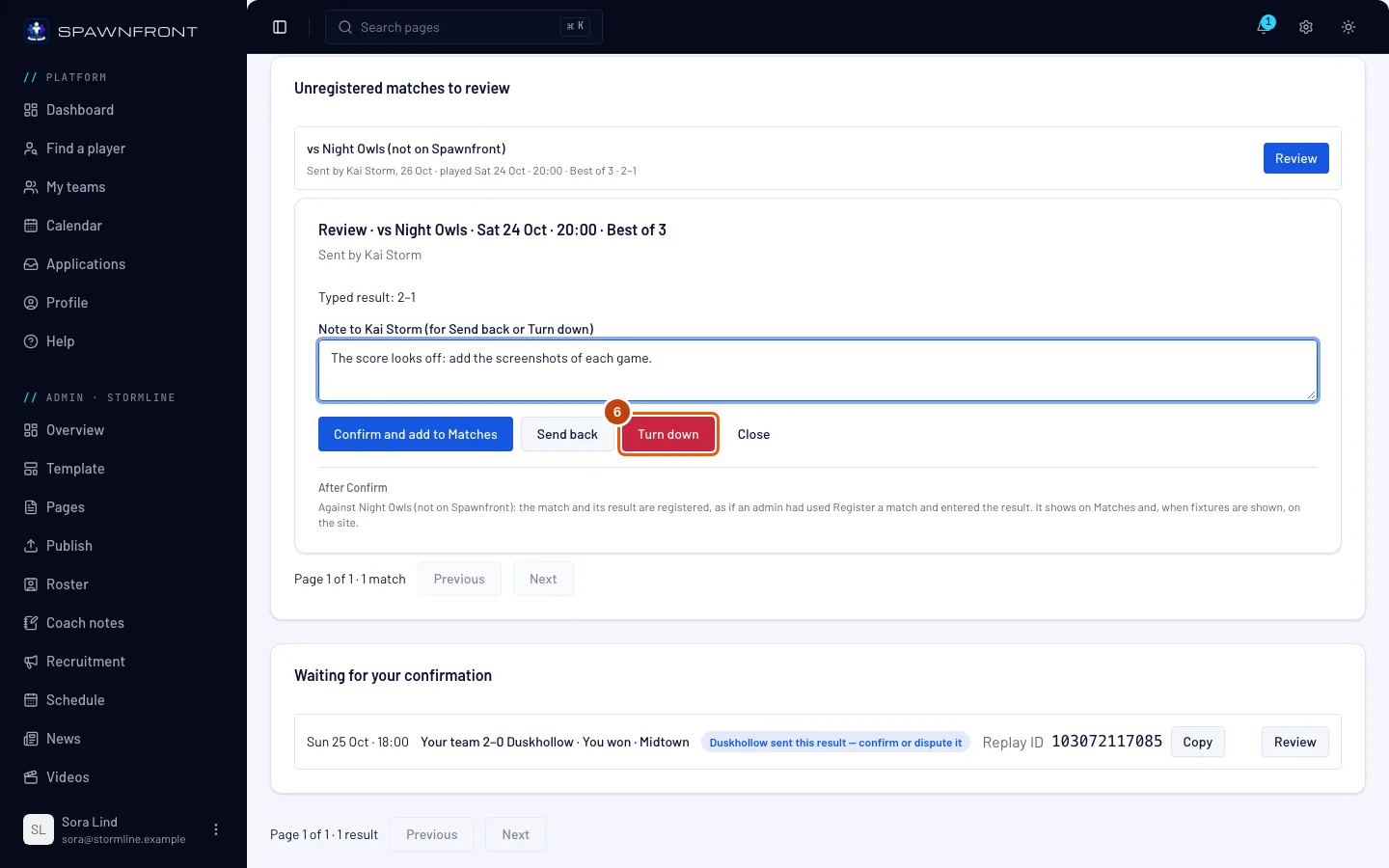
Si la partida no debe contar en absoluto, presiona Rechazar. La nota es opcional; el miembro la ve si escribes una.
Deberías ver: Rechazada. No se registra nada, y sus capturas se eliminan.
Cómo saber si funcionó
- Una partida confirmada está en Partidas de tu equipo, y la fila del miembro dice Confirmada.
Una partida espera 14 días. Una que nadie revisa en ese tiempo se cierra como Vencida, y se le avisa a quien la envió. Una partida que devuelves tiene otros 14 días para que quien la envió la corrija.
Solo los propietarios y administradores revisan. Confirmar, devolver y rechazar nunca son un interruptor de los miembros en Configura los permisos de scrim; Enviar partidas no registradas solo decide quién puede enviar una.
¿Algo no se ve bien?
No veo Partidas no registradas por revisar
Solo la ven los propietarios y administradores del equipo, y solo mientras una partida espera revisión. Una partida que quien la envió retiró, o una que venció, sale de la lista.
Dice que la partida ya no está pendiente de esta acción
La respuesta dice Esa partida no registrada ya no está pendiente de esta acción. Otro propietario o administrador ya decidió, quien la envió la retiró, o venció. Recarga la página para ver en qué estado está.
El otro equipo disputó el resultado después de que lo confirmé
Contra un equipo de Spawnfront, una partida confirmada se responde como el resultado de cualquier scrim. Habla con el otro equipo y luego resuélvelo como en Resuelve un scrim con una captura, o ingresa el resultado a mano en tu página Partidas.
Artículos relacionados
¿Sigues con problemas? Contacta a soporte o escribe a support@spawnfront.com: dinos en qué página estás y el número del paso.