
Agregar o quitar administradores de la organización
Elige administradores entre los miembros de tus equipos, quítalos o transfiere la organización a uno de ellos.
Para propietarios y administradores de equipos · 6 pasos
Una organización tiene un propietario y cualquier cantidad de administradores. Un administrador gestiona la organización igual que el propietario (agrega equipos, envía y retira invitaciones, cambia su configuración) y actúa en cada equipo como administrador de ese equipo: su roster, reclutamiento, agenda y configuración. Un administrador nunca es propietario de un equipo. Por eso, lo que solo hace el propietario de un equipo, como entregar el equipo a un nuevo propietario, sigue en manos del propietario de ese equipo.
Solo el propietario de la organización desvincula equipos, agrega y quita administradores, transfiere la organización y la elimina.
Lo que necesitas primero
- Eres el propietario de la organización. Los administradores ven la página Administradores sin sus botones.
- La persona es miembro de uno de tus equipos. Un administrador se elige entre las personas que ya están en uno de tus equipos. Si alguien no está, primero se une a uno, por ejemplo, postulándose a una de sus vacantes.
Pasos
Paso 1: Abre Administradores
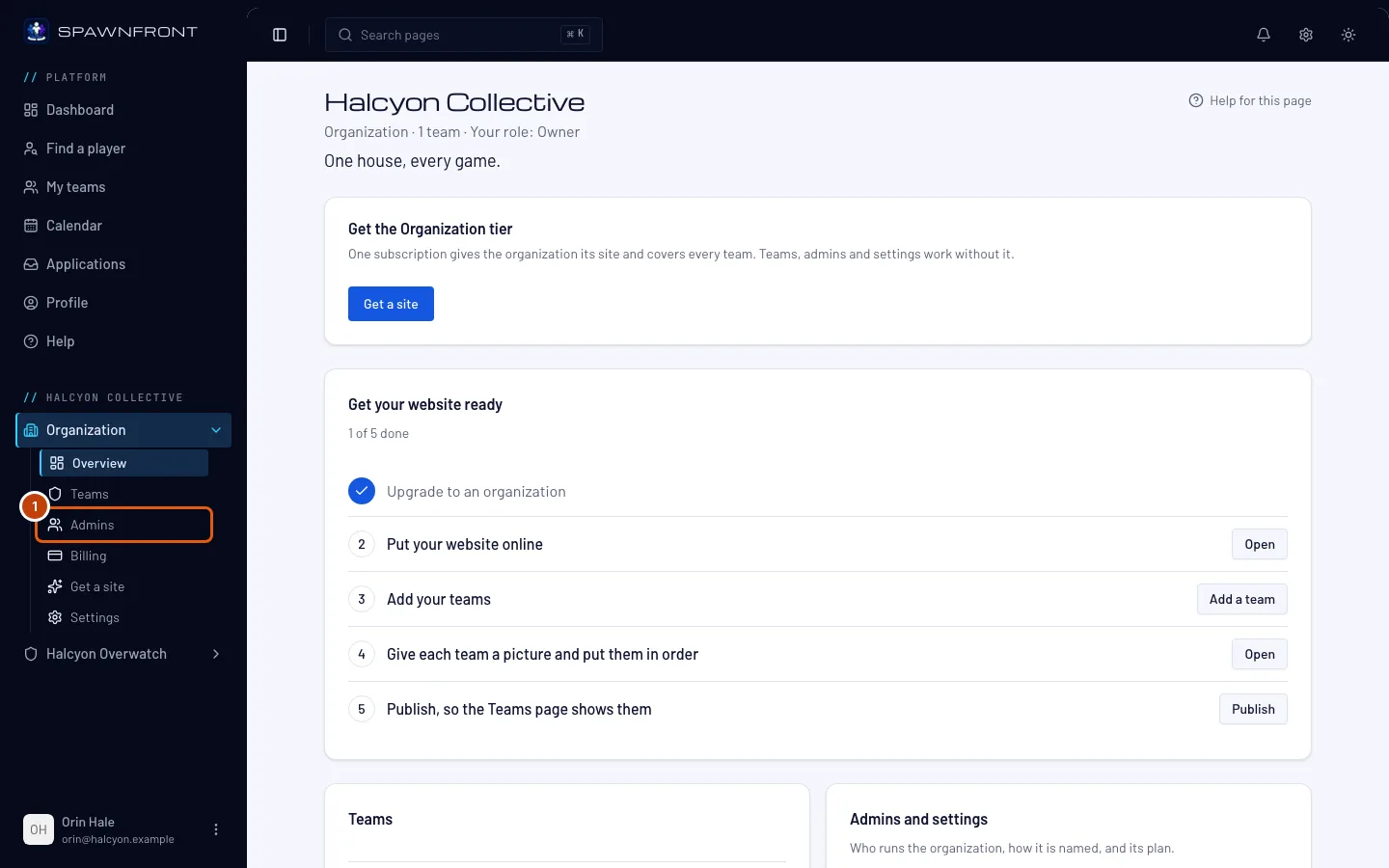
En el menú de la izquierda, debajo del nombre de tu organización, presiona Administradores en la lista Organización. Si la lista está cerrada, presiona primero Organización para abrirla.
Deberías ver: todas las personas que gestionan la organización, cada una marcada como Propietario o Administrador, y un botón Agregar administrador.
Paso 2: Presiona Agregar administrador
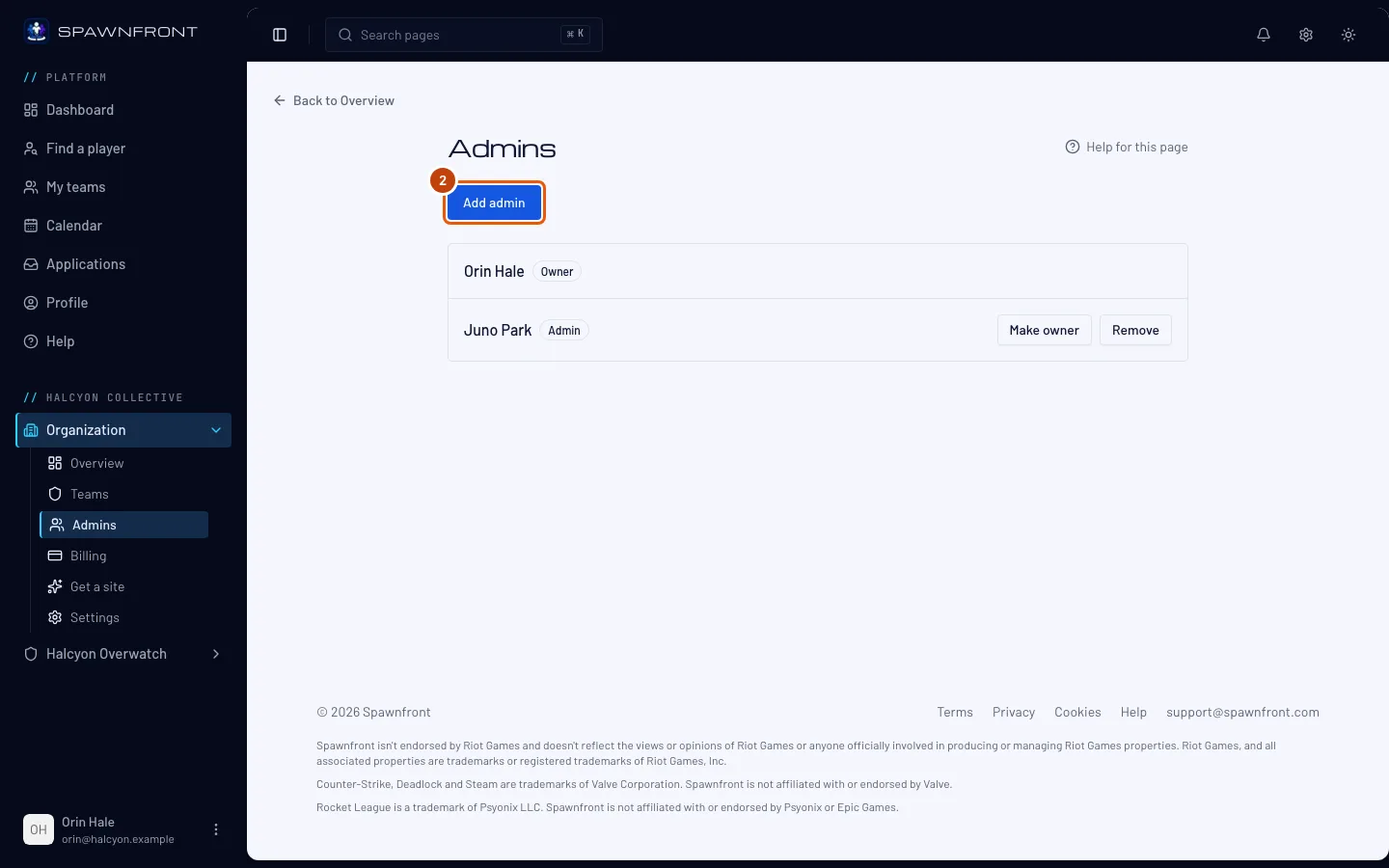
Presiona Agregar administrador.
Deberías ver: el cuadro Agregar administrador, que explica lo que un administrador puede y no puede hacer.
Paso 3: Elige a un miembro del equipo
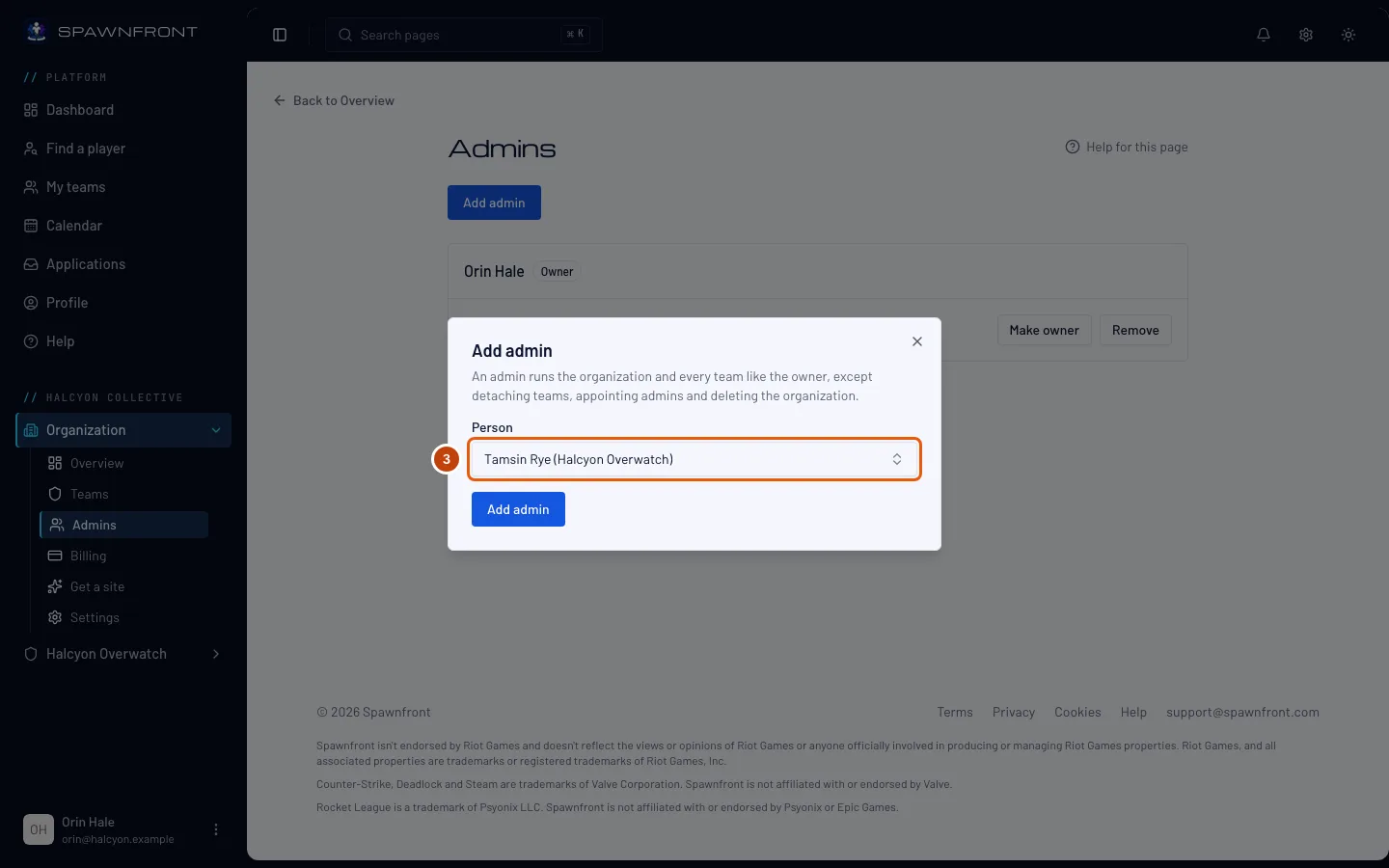
Abre Persona y elige a la persona. Cada nombre muestra el equipo en el que está.
Paso 4: Agrégalo
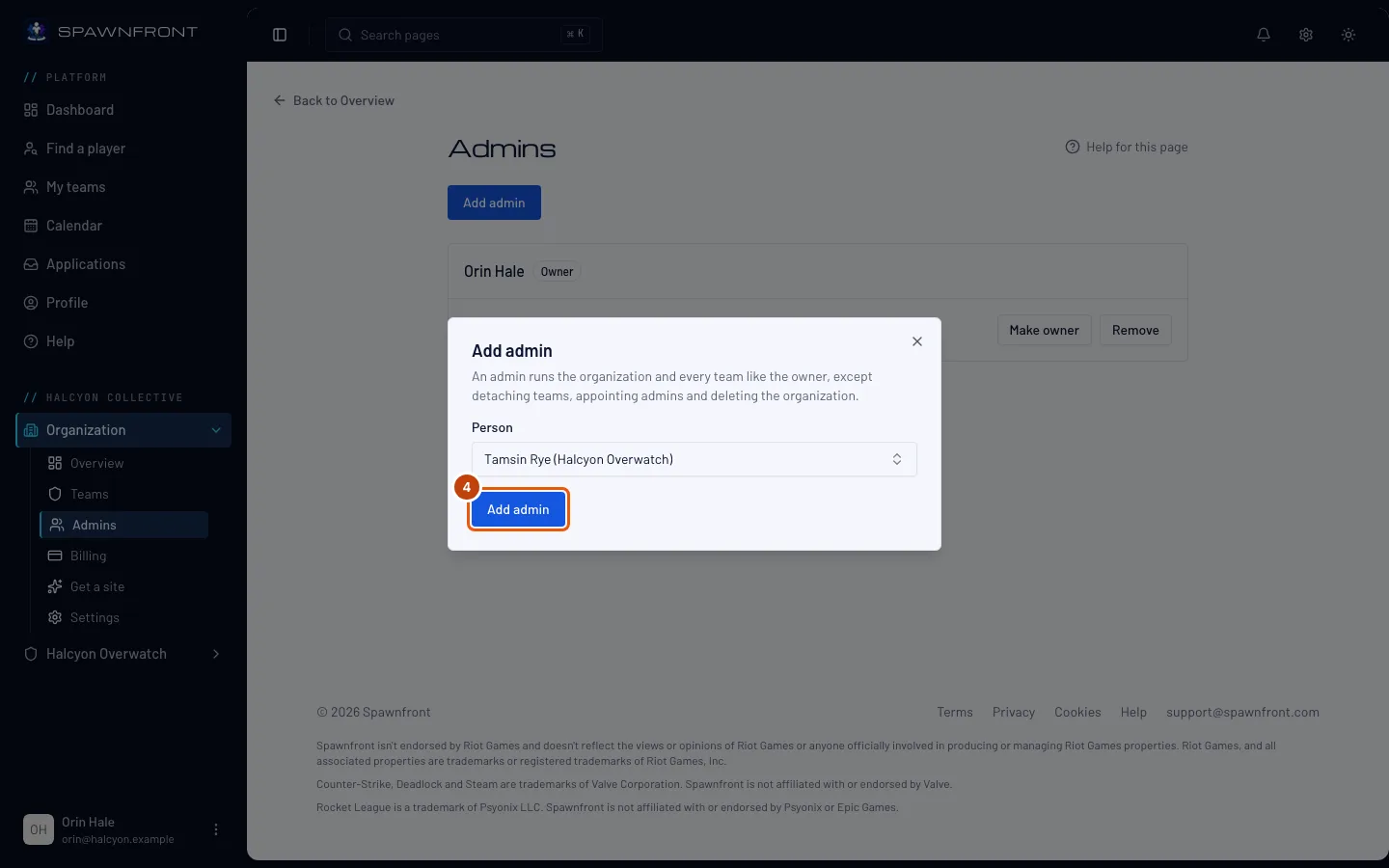
Presiona Agregar administrador en el cuadro.
Deberías ver: "… ahora es administrador", y su fila marcada como Administrador. El cambio es inmediato: la próxima página que abra muestra tu organización en su menú de la izquierda y en su Mis equipos.
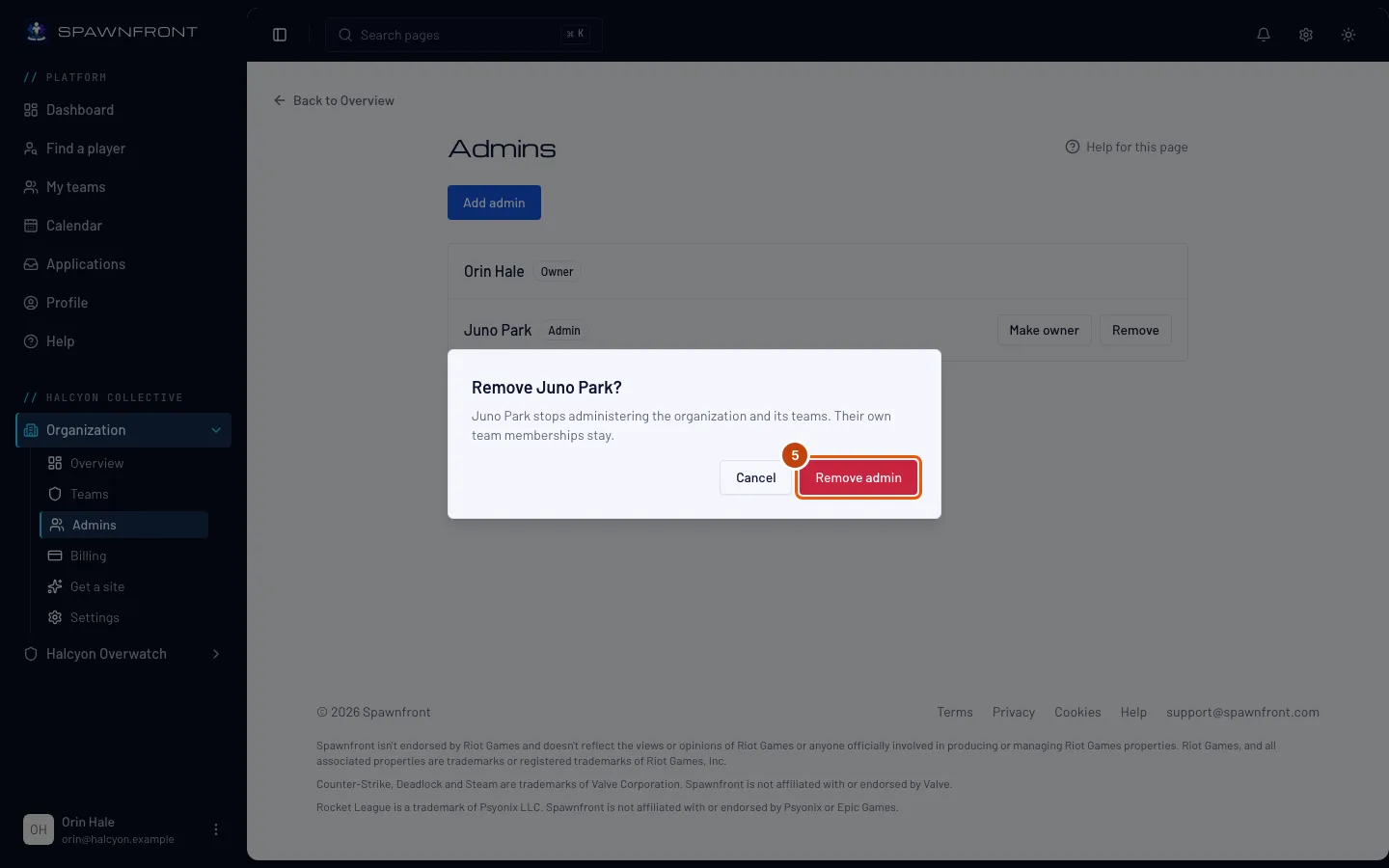
Paso 5: Quita a un administrador
Presiona Quitar en la fila del administrador y luego Quitar administrador en el cuadro que se abre.
Deberías ver: "… ya no es administrador". Sigue en su propio equipo: quitar a un administrador solo termina lo que podía hacer en toda la organización.
Paso 6: Transfiere la propiedad
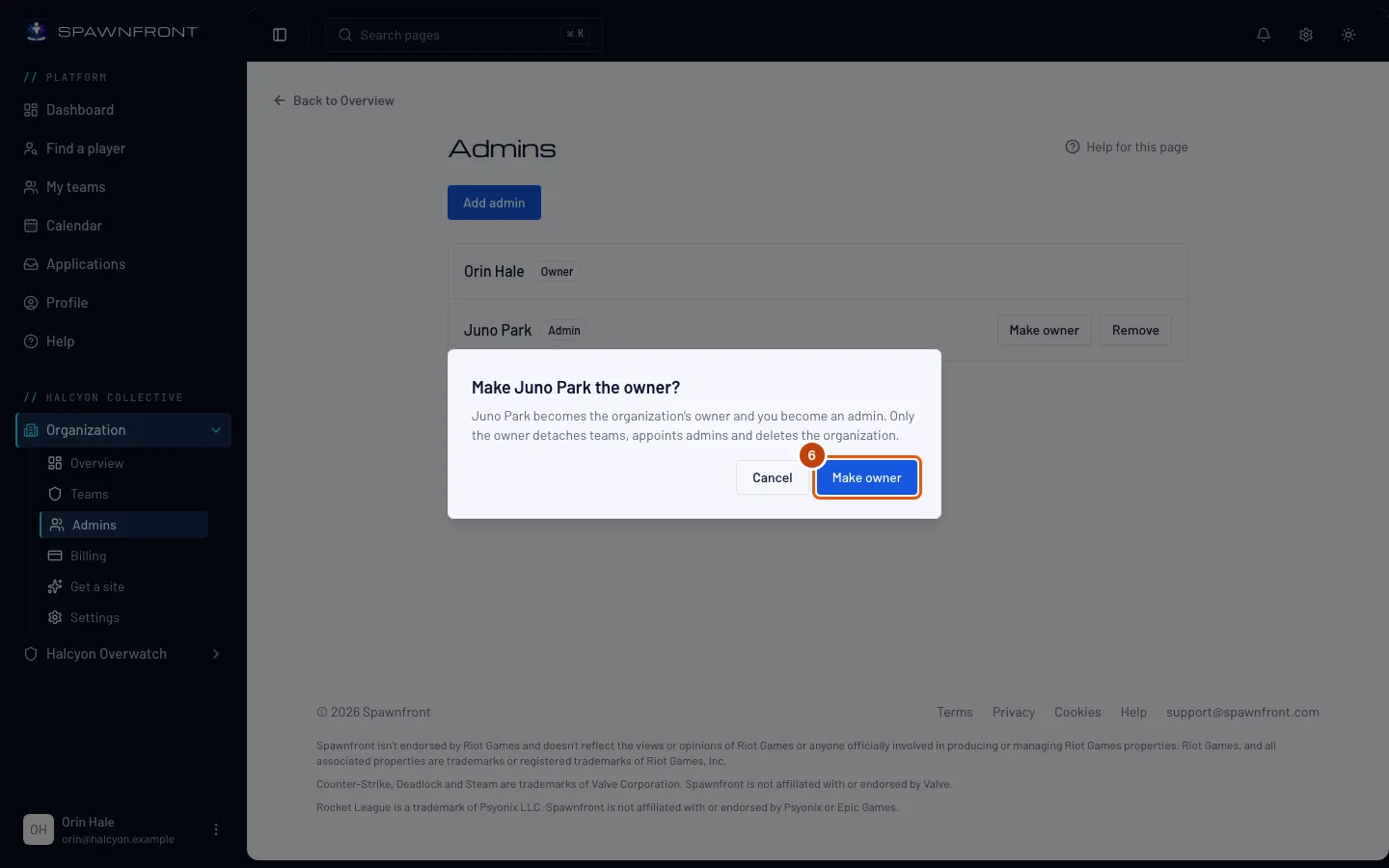
Presiona Hacer propietario en la fila de un administrador y luego Hacer propietario en el cuadro que se abre.
Deberías ver: "… ahora es el propietario", y tu propia fila marcada como Administrador. No puedes revertirlo tú mismo: solo el nuevo propietario puede volver a transferirla.
Cómo saber si funcionó
- La página Administradores marca a la persona como Administrador, o como Propietario después de una transferencia.
- En su Mis equipos, la organización aparece con su rol.
¿Algo no se ve bien?
Agregar administrador aparece desactivado
No hay nadie en tus equipos que se pueda agregar: todos ya gestionan la organización, o todavía no hay equipos. Primero, la persona se une a uno de tus equipos. Consulta Agregar un equipo a tu organización y Revisar postulaciones.
No encuentro a la persona en la lista
Solo aparecen los miembros de los equipos de la organización, y una sola vez. Si alguien no está en ninguno de sus equipos, no se puede elegir.
No hay Hacer propietario ni Quitar en una fila
Solo los ve el propietario, y solo en las filas de los administradores. La fila del propietario no tiene ninguno de los dos. Para dejar el puesto de propietario, primero haz propietario a un administrador.
Dice que solo el propietario de la organización puede hacer eso
Eres administrador, no propietario. Pídeselo al propietario de la organización.
Artículos relacionados
¿Sigues con problemas? Contacta a soporte o escribe a support@spawnfront.com: dinos en qué página estás y el número del paso.