
Revisar postulaciones
Lee la tarjeta de cada postulante y acéptalo o recházalo, con una nota opcional.
Para propietarios y administradores de equipos · 5 pasos
Lo que necesitas primero
- Eres propietario o administrador del equipo, y el equipo tiene una vacante publicada. Consulta Publicar una vacante.
Pasos
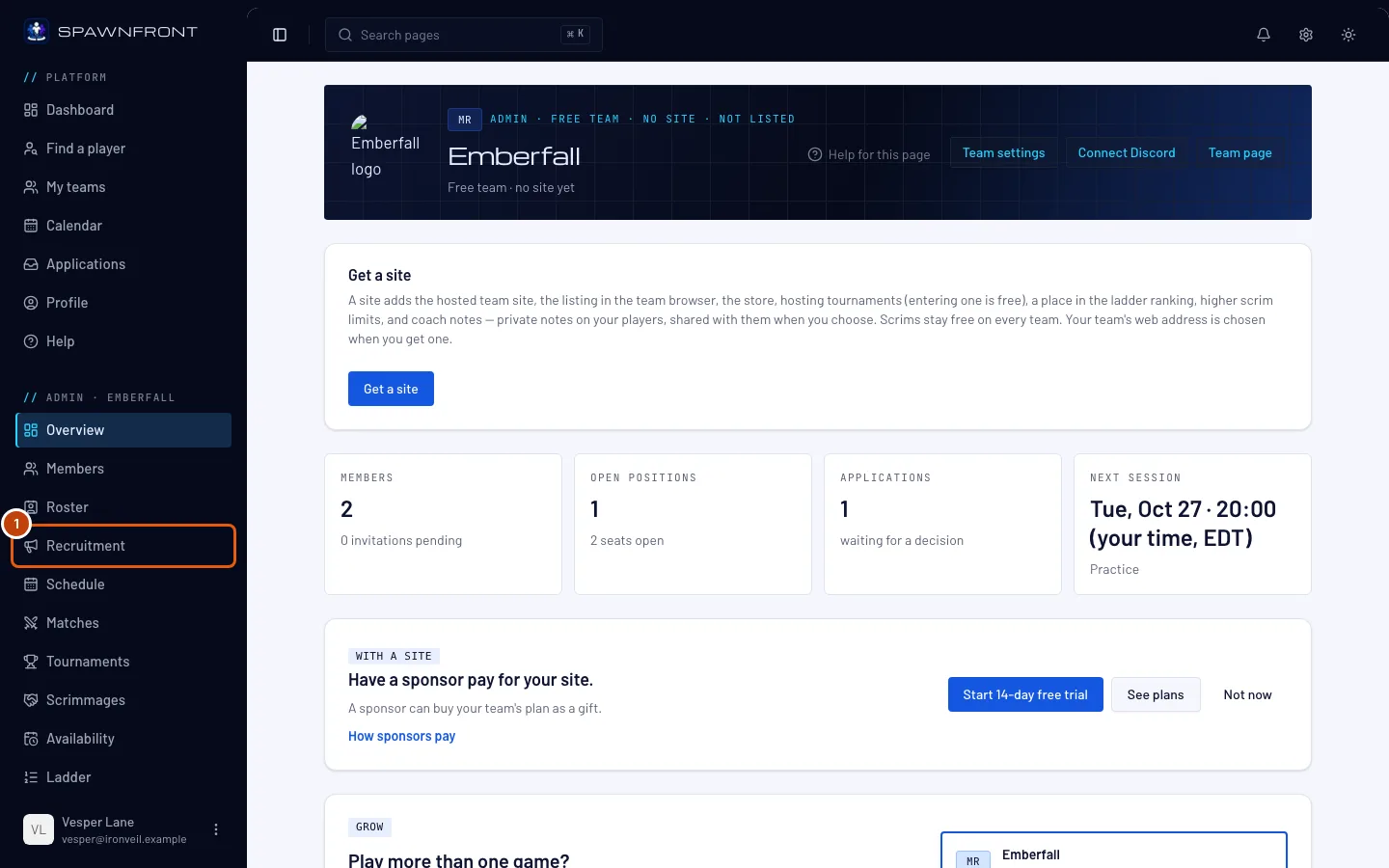
Paso 1: Abre Reclutamiento
En el menú de la izquierda, en Administración, toca Reclutamiento.
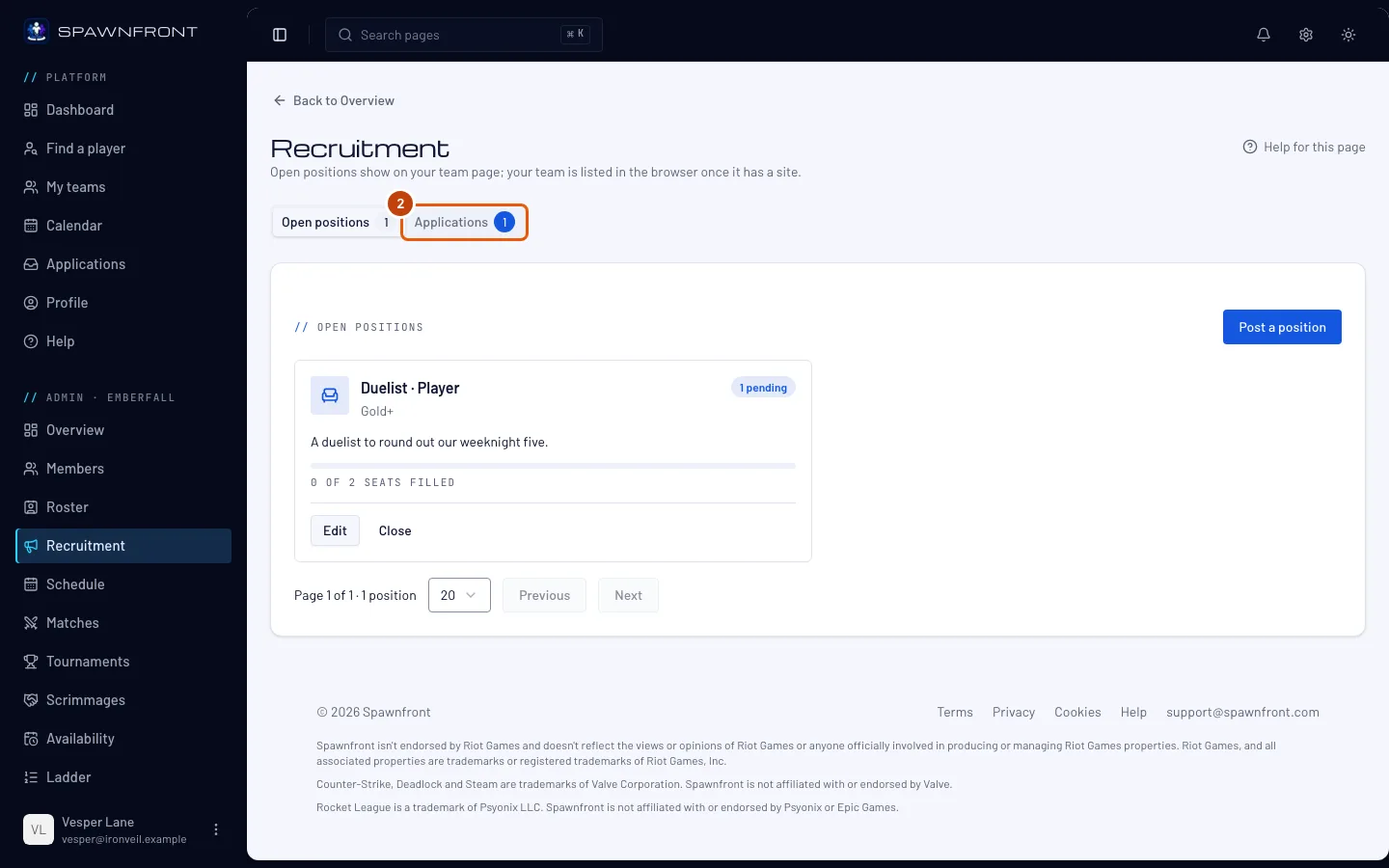
Paso 2: Abre la pestaña Postulaciones
En la parte superior de la página, presiona Postulaciones. El número de al lado indica cuántas postulaciones esperan respuesta. El mosaico Postulaciones del Resumen de tu equipo y un aviso de una nueva postulación abren esta pestaña directamente.
Deberías ver: las postulaciones, abiertas en Pendiente, con el número de las que esperan junto al nombre de cada estado.
Responde en un plazo de 30 días. Después, la postulación se cierra como "El equipo no respondió".
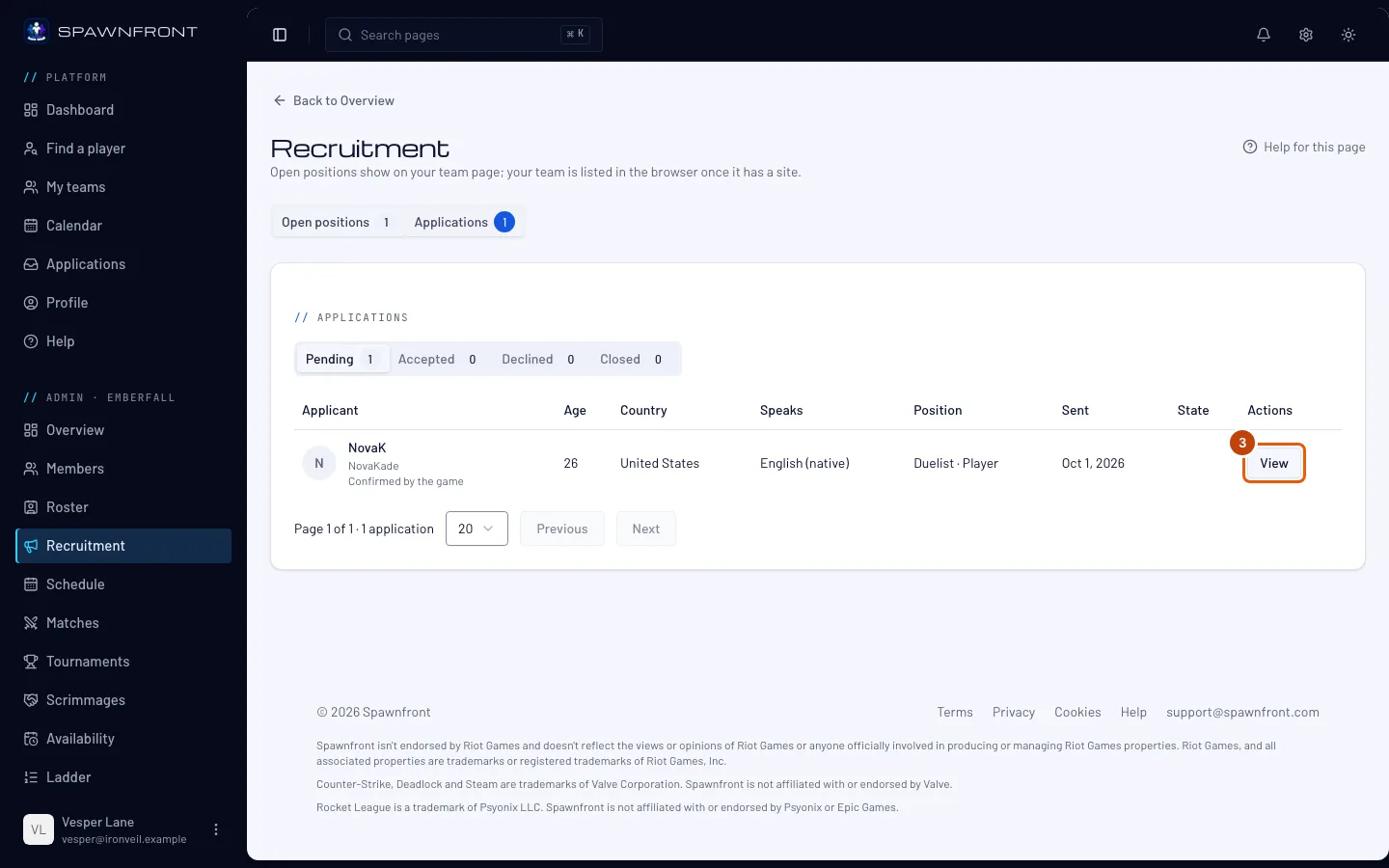
Paso 3: Abre una postulación
En una fila, toca Vista.
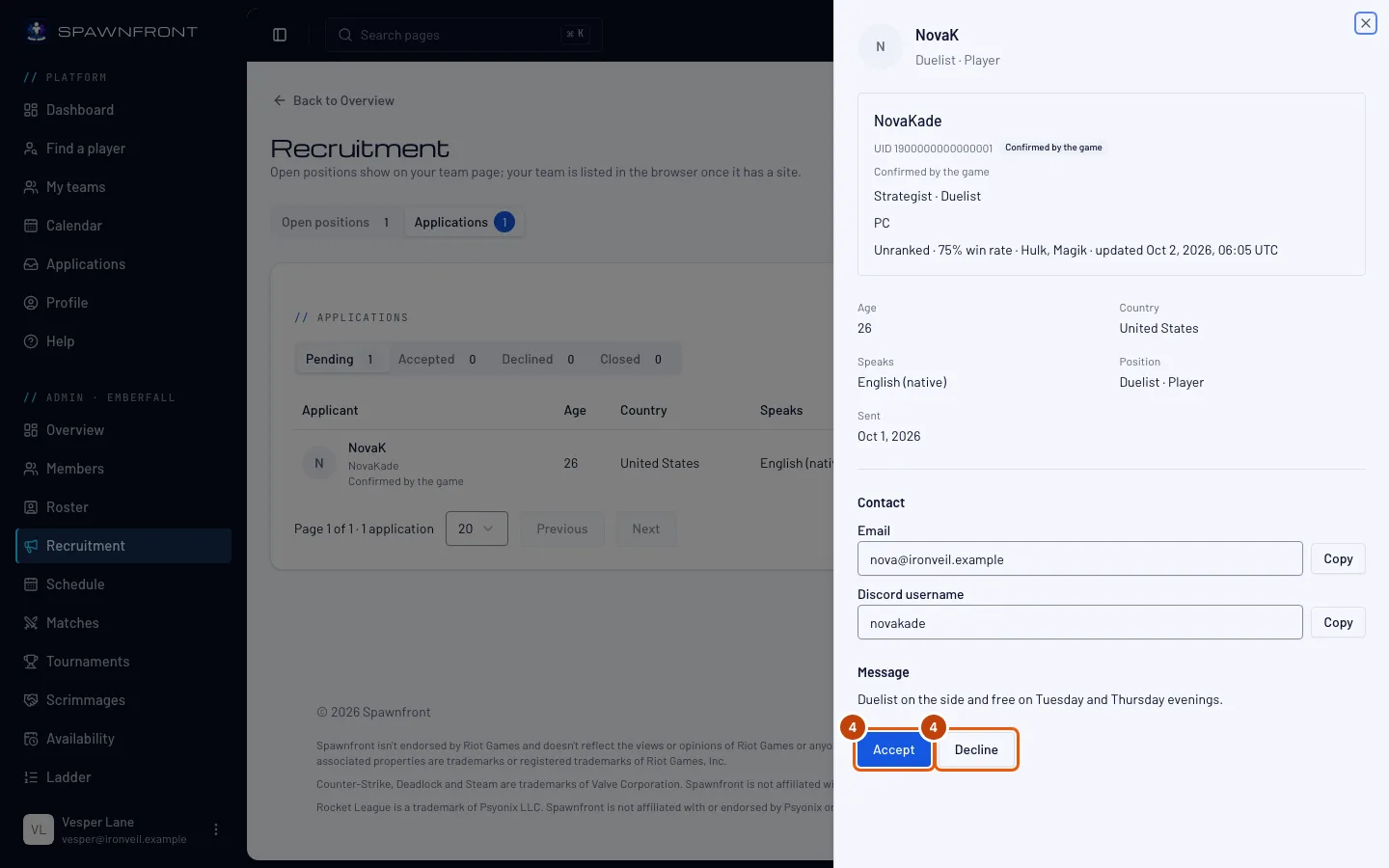
Deberías ver la tarjeta del postulante: su foto de perfil (o sus iniciales), su nombre de jugador, roles, plataforma y estadísticas, edad, país y los idiomas que habla (primero su idioma nativo, marcado), su correo y los medios de contacto que eligió, y su mensaje. En Marvel Rivals, su UID aparece junto al nombre de jugador, marcado como Autorreportado si lo escribió, o Confirmado por el juego si lo confirmó la app Spawnfront Companion. La línea de abajo dice Aún no verificado, salvo que la app lo haya confirmado: un UID confirmado cuenta como verificado en todos los equipos, sin que tengas que revisar nada. Cuando esté en tu roster, puedes revisarlo y marcarlo como Verificado. Consulta Verificar el UID de un jugador. Las estadísticas de un postulante de Marvel Rivals solo aparecen cuando otro equipo en el que juega verificó su UID, nunca un equipo que él mismo sea propietario o administre. Hasta entonces, sus estadísticas dicen Sin estadísticas del jugador, y si su historial de partidas es privado, se ve su rango con Historial de partidas privado. Las estadísticas de un postulante de Overwatch aparecen igual, solo cuando otro equipo verificó su BattleTag; si su perfil de carrera es privado, dice Perfil de carrera privado. Un postulante de Rocket League cuya cuenta confirmó la app a partir de una partida grabada dice Confirmado por Rocket League, y un postulante de Counter-Strike 2 o Deadlock cuya cuenta confirmó Steam dice Verificado con Steam: cada uno cuenta en todos los equipos.
Paso 4: Acepta o rechaza
Toca Aceptar o Rechazar.
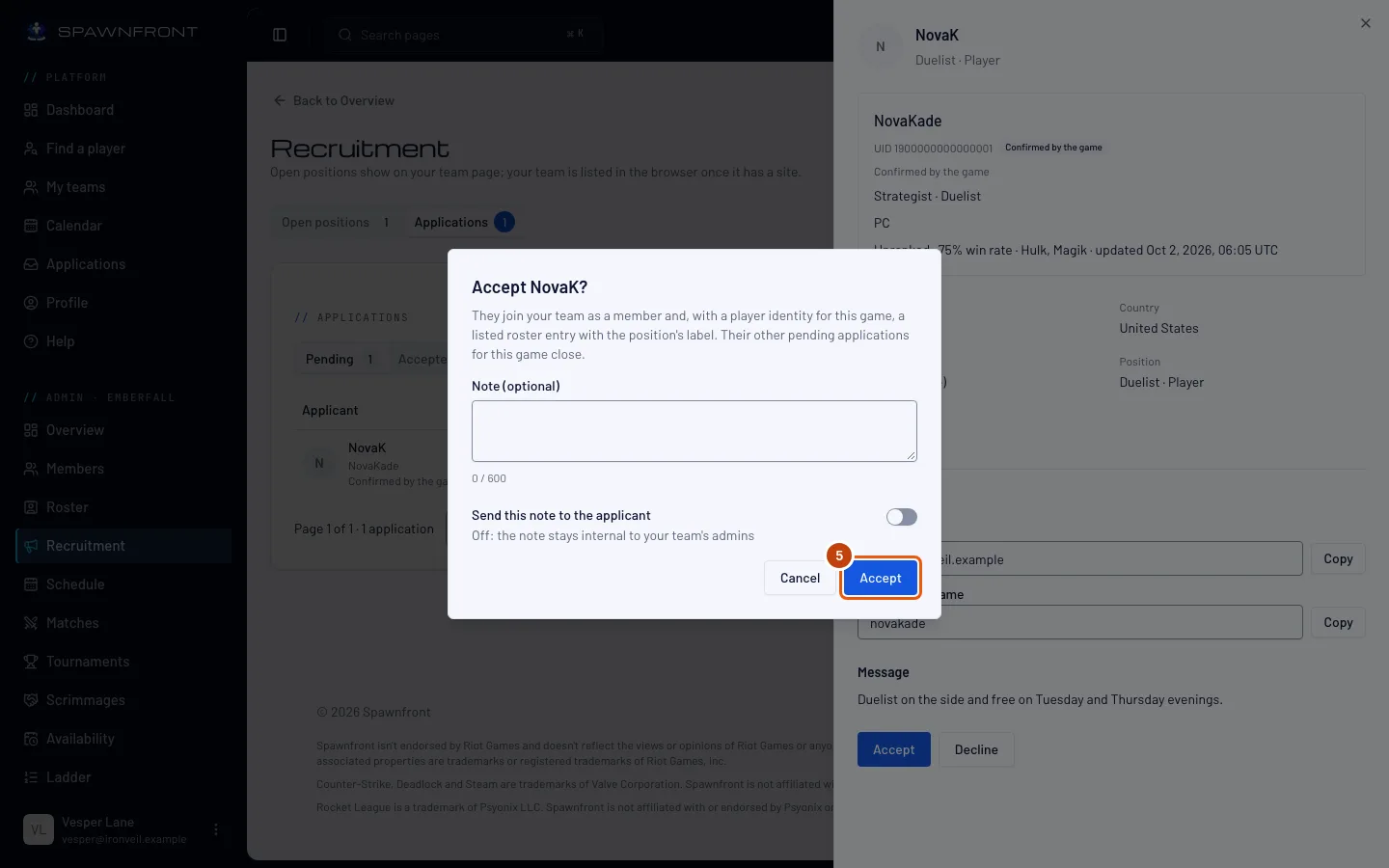
Paso 5: Confirma
Si quieres, agrega una Nota (opcional) y activa Enviar esta nota al postulante para mandársela por correo. Si no, queda solo para tus administradores. Luego toca Aceptar o Rechazar en el cuadro.
Al aceptar, el jugador pasa a ser miembro y ocupa una plaza. Si tiene una identidad de juego, también se agrega a tu roster y se cierran sus otras postulaciones pendientes para este juego. El rechazo no se puede deshacer para esta vacante; puede postularse a la próxima.
Al aceptar un refuerzo (un postulante a una vacante de refuerzo), no se agrega ningún miembro: recibe una carta en tu roster solo para esa sesión, oculta en tu sitio. Consulta Busca un refuerzo.
Cómo saber si funcionó
- La postulación pasa a la pestaña Aceptadas o Rechazadas.
- Un jugador aceptado aparece en Miembros y en Roster.
Cada postulación nueva llega a la campana de arriba a la derecha de todas las páginas, para cada propietario y administrador, en cuanto llega. Ábrela para venir directo aquí. El resumen diario por correo también la incluye. Consulta Tus notificaciones.
¿Algo no se ve bien?
Los datos de contacto desaparecieron
Los medios de contacto se muestran mientras la postulación está pendiente o aceptada. Cuando se rechaza, se retira o se cierra, se ocultan.
Una tarjeta dice "Cuenta cerrada"
El postulante eliminó su cuenta después de postularse.
Artículos relacionados
¿Sigues con problemas? Contacta a soporte o escribe a support@spawnfront.com: dinos en qué página estás y el número del paso.