
Haz el check-in para un torneo
Antes de que empiece un torneo organizado, confirma que tu equipo está y elige quién juega. Cualquier miembro puede hacerlo.
Para miembros del equipo · 5 pasos
Lo que necesitas primero
- Tu equipo está inscrito en un torneo que organiza otro equipo en Spawnfront, o está en su lista de espera. Para inscribirte en uno, consulta Inscríbete en un torneo organizado.
- El organizador activó el check-in. No todos los torneos lo tienen; si un torneo no lo tiene, no hay tarjeta de check-in.
- Eres miembro del equipo: cualquier miembro, no solo el propietario o un administrador. El día de la partida, el jugador que esté en la compu hace el check-in del equipo.
- Cada jugador que elijas tiene una identidad en el juego del torneo en su perfil. Consulta Agrega tu identidad de juego.
Pasos
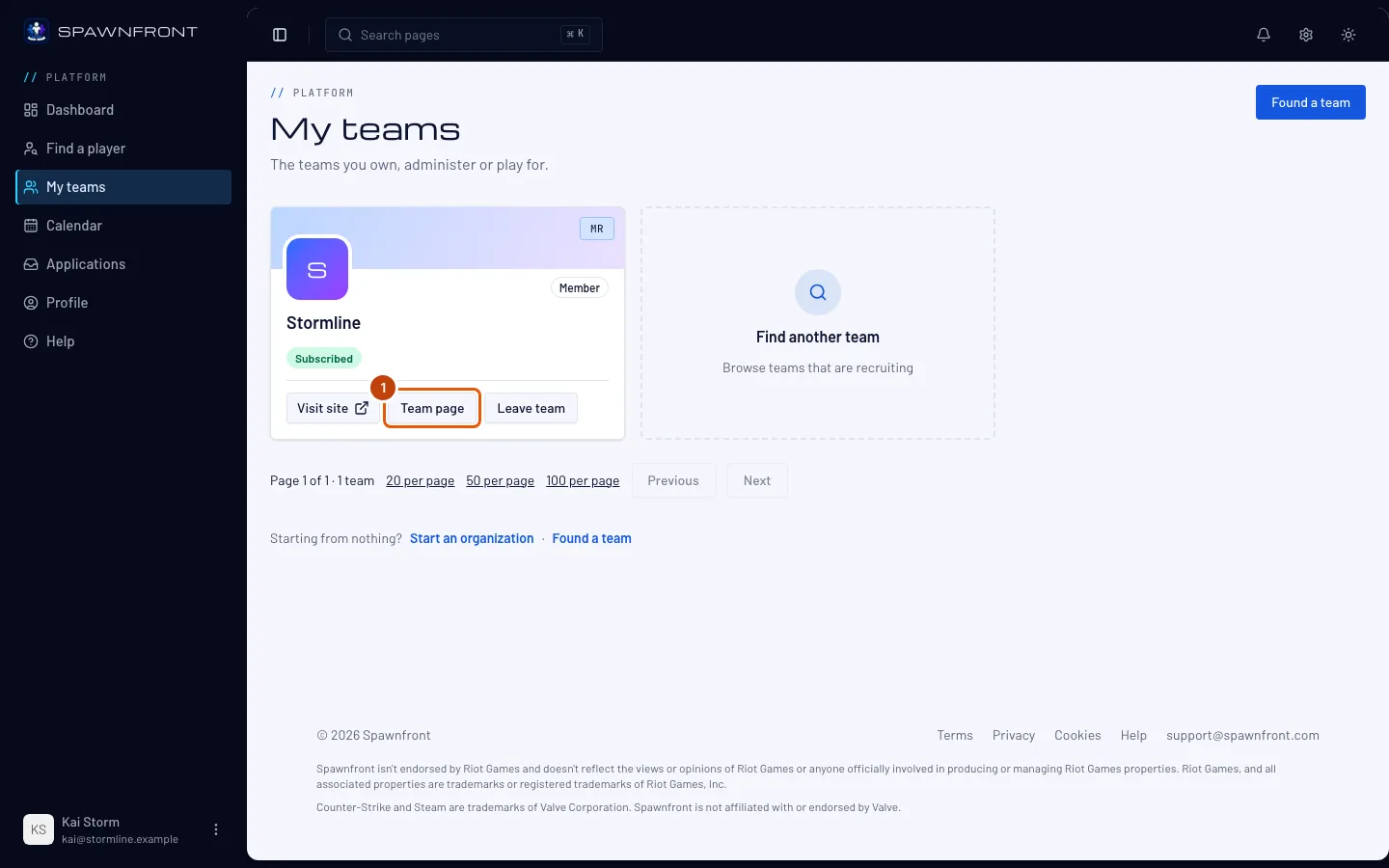
Paso 1: Abre la página de tu equipo
En la barra lateral, toca Mis equipos y luego Página del equipo en la tarjeta de tu equipo. El aviso El check-in está abierto para … — haz el check-in de tu equipo antes de … debajo de la campana abre la misma página.
Deberías ver: la página de tu equipo, con una tarjeta de check-in cerca de la parte superior.
Paso 2: Busca la tarjeta de check-in
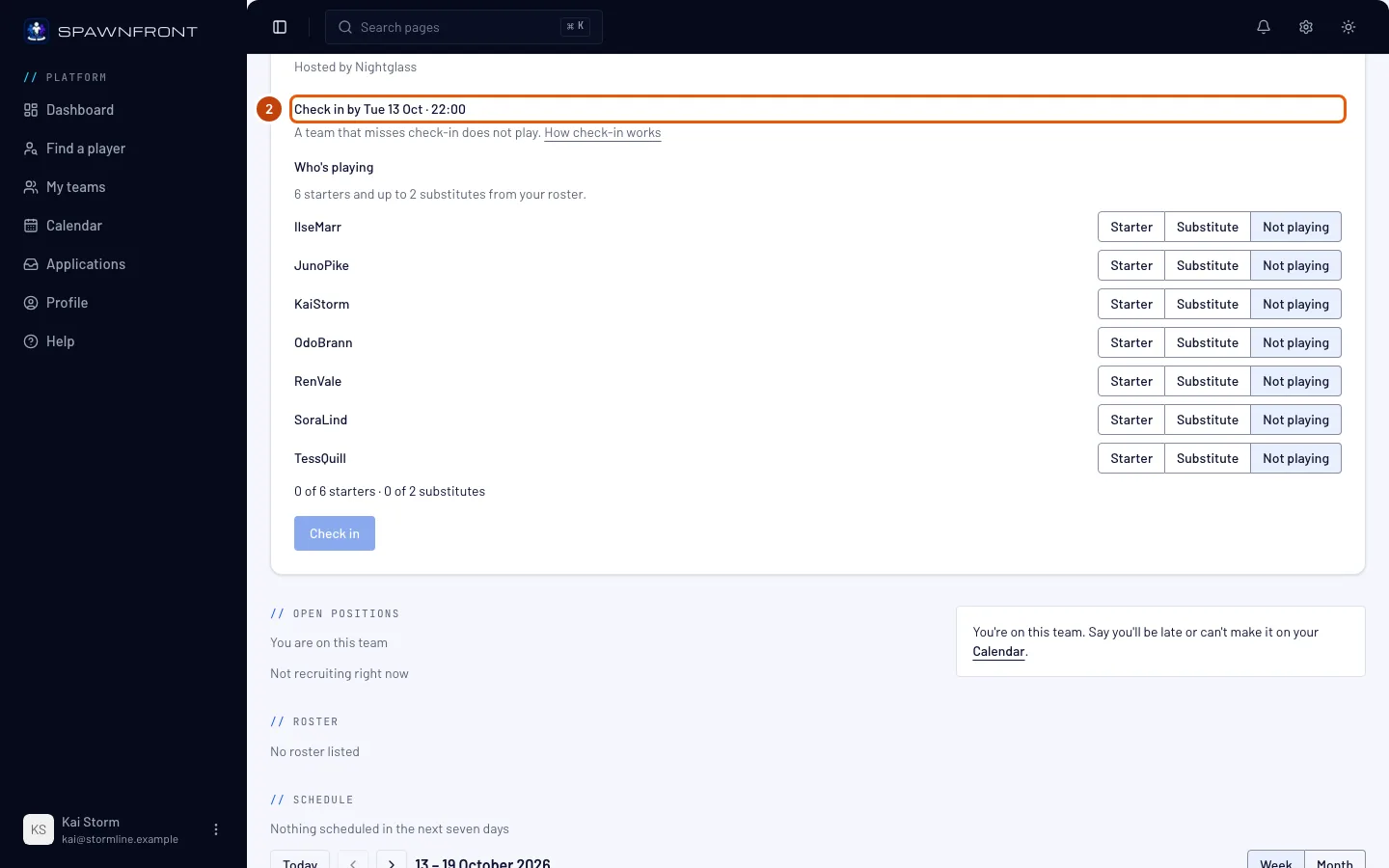
Lee la tarjeta con el nombre del torneo. Muestra Check-in abierto y la hora límite para hacer el check-in, en tu zona horaria.
El check-in cierra quince minutos antes de que empiece la primera ronda, y el organizador puede cerrarlo antes. Antes de que abra, la tarjeta dice El check-in abre … y su botón se queda gris. Los propietarios y administradores ven la misma tarjeta en la página del torneo, en Inscritos, dentro de Torneos.
Deberías ver: Haz el check-in antes de … y luego Un equipo que no hace el check-in no juega.
Paso 3: Elige quién juega
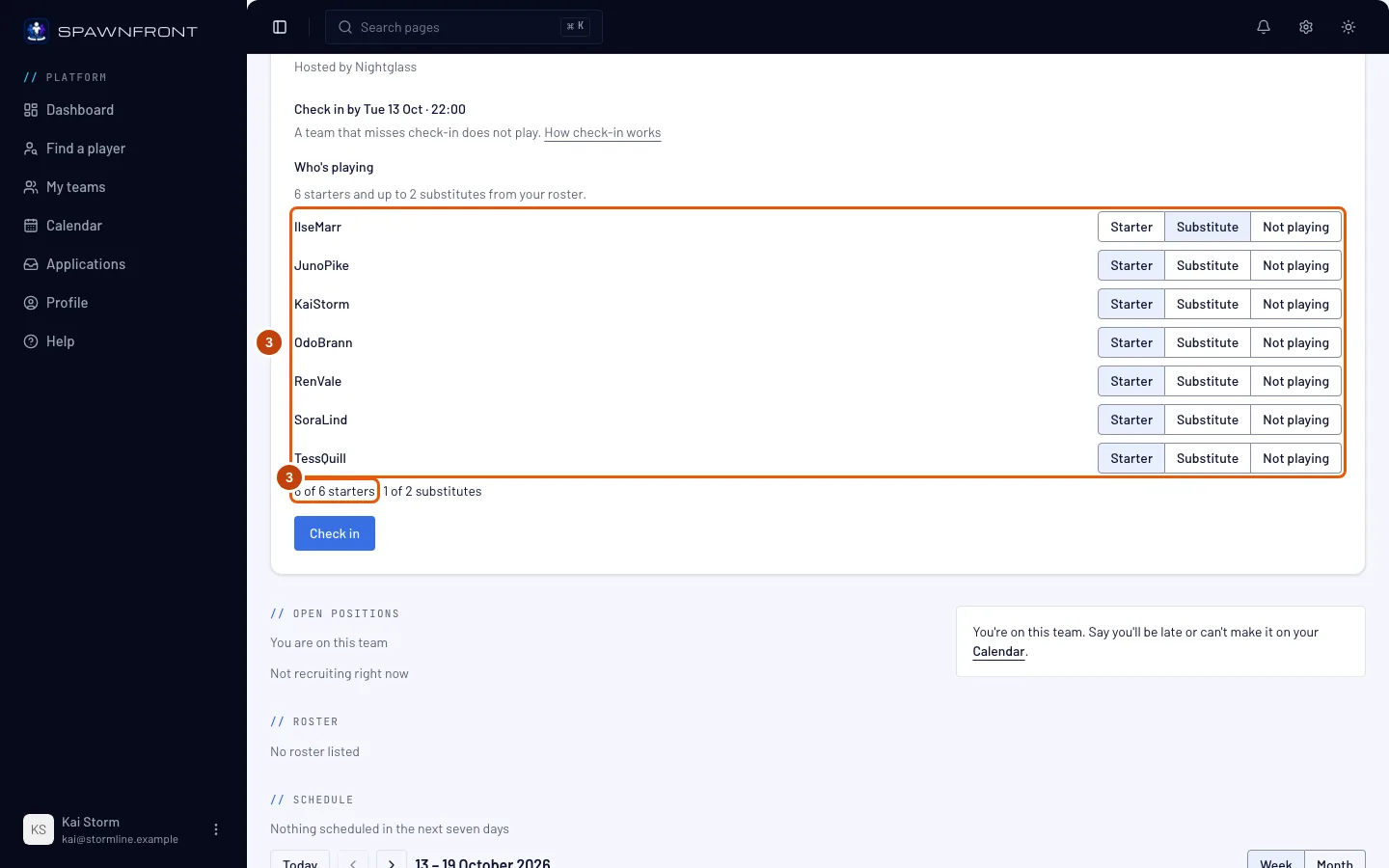
En Quién juega, toca Titular junto a cada jugador titular y Suplente junto a cada suplente. Deja a los demás en No juega.
Elige exactamente la cantidad de titulares que pide la línea: seis en Marvel Rivals y cinco en los demás juegos. Puedes elegir hasta dos suplentes.
Deberías ver: el conteo debajo de la lista, por ejemplo 6 de 6 titulares · 1 de 2 suplentes.
Paso 4: Haz el check-in
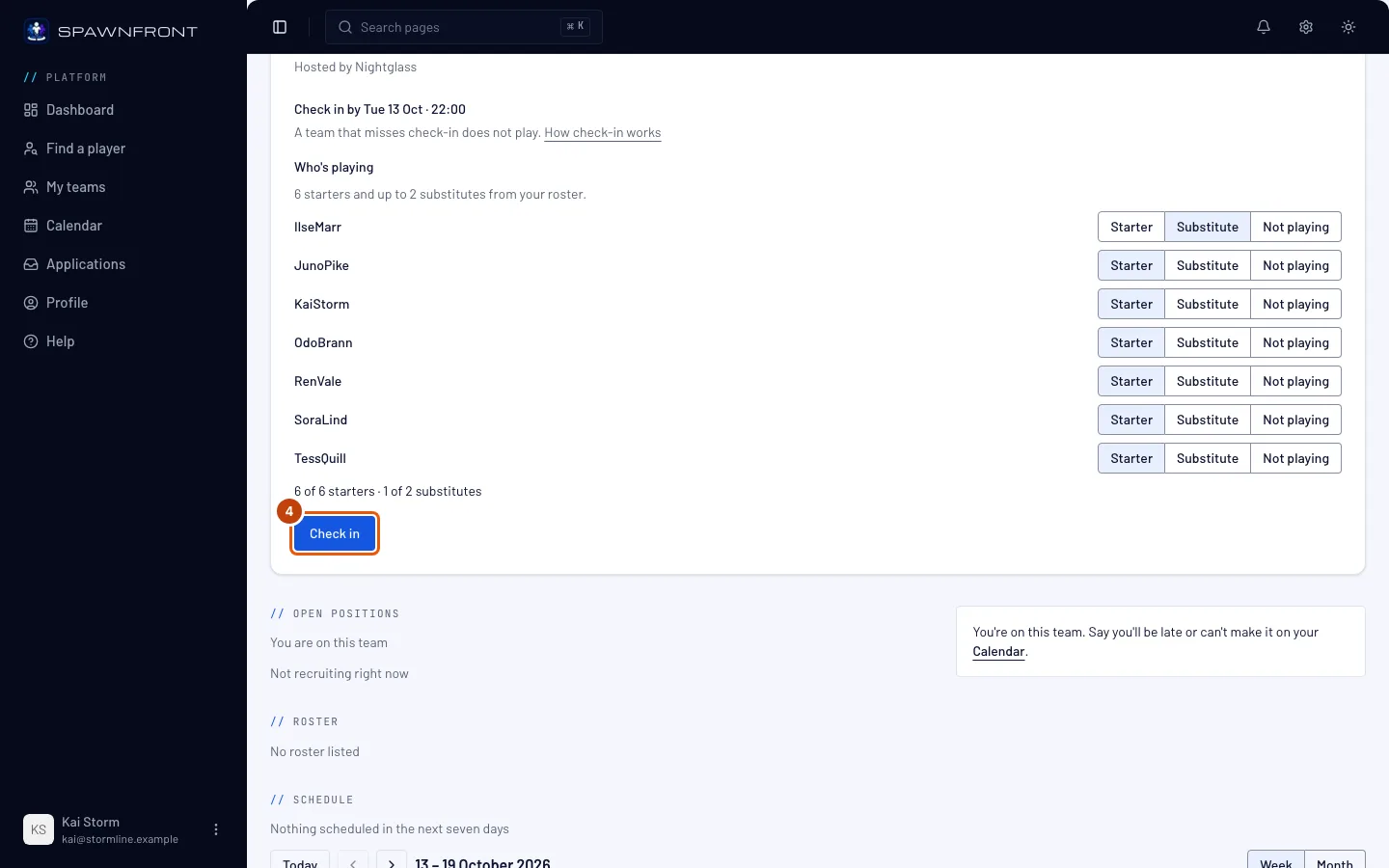
Toca Hacer check-in. Se queda gris hasta que completes los titulares y el check-in esté abierto.
Deberías ver: el mensaje Tu equipo hizo el check-in y Check-in hecho a las … en la tarjeta.
Paso 5: Cambia tu alineación si lo necesitas
Hasta que cierre el check-in, cambia el lugar de cualquier jugador y toca Actualizar alineación.
Deberías ver: el mensaje Alineación actualizada. Cuando cierra el check-in, la alineación queda como la guardaste por última vez.
Cómo saber si funcionó
- La tarjeta muestra Check-in hecho a las … y su botón dice Actualizar alineación.
- El organizador ve a tu equipo en Check-in hecho, con su alineación.
Si tu equipo no hace el check-in. Un equipo inscrito que no hizo el check-in cuando este cierra queda fuera: su inscripción dice Sin check-in y no juega. Qué pasa con su lugar lo decide el organizador, y se muestra en la configuración del torneo:
- Tomar al siguiente equipo de la lista de espera: el lugar pasa al primer equipo de la lista de espera que hizo el check-in.
- Dejar el lugar vacío (pase directo): nadie lo ocupa y el primer rival de ese equipo avanza.
Un equipo en lista de espera también hace el check-in. Su tarjeta dice Tu equipo está en la lista de espera. Un equipo en lista de espera también hace el check-in, así está listo si se libera un lugar. Un equipo en lista de espera que no hizo el check-in no puede ocupar un lugar libre.
¿Algo no se ve bien?
No veo la tarjeta de check-in
La tarjeta solo aparece mientras el check-in está abierto, o dentro del día previo a que abra, en un torneo donde tu equipo está inscrito o en lista de espera. Puede que el organizador no haya activado el check-in o que todavía no haya fijado el inicio de la primera ronda. Cuando cierra el check-in, la tarjeta desaparece.
El botón de check-in sigue gris
Cuenta los titulares debajo de la lista: el botón solo se activa con la cantidad completa (seis de seis en Marvel Rivals) y con dos suplentes como máximo. Si la tarjeta dice El check-in abre …, todavía no abrió. Si dice Solo se pueden elegir … de tus miembros, muy pocos miembros tienen una identidad en el juego para completar la alineación: cada jugador agrega la suya en su perfil.
Falta un jugador en la lista
La lista solo muestra a los miembros de tu equipo con una identidad en el juego del torneo. El jugador agrega una en su perfil, en Juegos, y luego tú recargas la página. Un jugador que todavía no es miembro del equipo primero tiene que unirse.
Dice que un jugador ya está en la alineación de otro equipo
Un jugador de esta alineación ya está en la alineación de otro equipo para este torneo significa que otro equipo inscrito en el mismo torneo eligió a ese jugador. Un jugador juega para un solo equipo por torneo: elige a otra persona o pídele al otro equipo que lo saque de su alineación.
Dice "El check-in no está abierto para este torneo"
El check-in cerró mientras tenías la página abierta, el organizador lo cerró o el torneo ya empezó. Recarga la página para ver la situación de tu equipo.
Artículos relacionados
¿Sigues con problemas? Contacta a soporte o escribe a support@spawnfront.com: dinos en qué página estás y el número del paso.