
Απόκτησε οργανισμό
Ίδρυσε οργανισμό, βάλε τον στο πρόγραμμα Organization, πρόσθεσε τις ομάδες σου — 4 περιλαμβάνονται, $8 τον μήνα για κάθε επιπλέον — και δημοσίευσε τον ιστότοπό του.
Για κατόχους και διαχειριστές ομάδων · 9 βήματα
Ένας οργανισμός τρέχει πολλές ομάδες με ένα όνομα και έναν ιστότοπο. Το πρόγραμμά του καλύπτει 4 ομάδες σε οποιαδήποτε παιχνίδια — για παράδειγμα, μια κύρια ομάδα και μια ακαδημία στο Marvel Rivals και μια ομάδα στο Overwatch — και κάθε επιπλέον ομάδα κοστίζει $8 τον μήνα, έως 10 σε κάθε παιχνίδι. Η ίδρυση οργανισμού είναι δωρεάν. Ο ιστότοπός του και όσα κάνουν οι ομάδες του στο επί πληρωμή πρόγραμμα έρχονται με το πρόγραμμα Organization.
Έχεις ήδη ομάδα που θέλεις να γίνει οργανισμός; Κάν' την καλύτερα αναβάθμιση — η ομάδα κρατάει τον ιστότοπο, τη διεύθυνση και το πρόγραμμά της. Δες το Αναβάθμισε την ομάδα σου σε οργανισμό.
Τι χρειάζεσαι πρώτα
- Την ημερομηνία γέννησης, τη χώρα, τις γλώσσες που μιλάς και τη μητρική σου γλώσσα στο προφίλ σου — δες το Ρύθμισε το προφίλ σου.
- Έναν τρόπο πληρωμής στο Polar, την υπηρεσία πληρωμών που χρησιμοποιεί το Spawnfront, για το πρόγραμμα Organization. Τα στοιχεία της κάρτας σου πάνε στο Polar και δεν φτάνουν ποτέ στο Spawnfront.
- Όποιος πληρώνει γίνεται ο πληρωτής του οργανισμού. Μόνο ο πληρωτής μπορεί να ανοίξει αργότερα τη συνδρομή στο Polar.
Βήματα
Βήμα 1: Άνοιξε το «Οι ομάδες μου»
Στο μενού αριστερά, πάτα Οι ομάδες μου.
Θα δεις: Οι ομάδες μου, με τη γραμμή Ξεκινάς από το μηδέν; Ξεκίνα οργανισμό κάτω από τις ομάδες σου. Έχεις ήδη ομάδα; Καλύτερα αναβάθμισέ την.

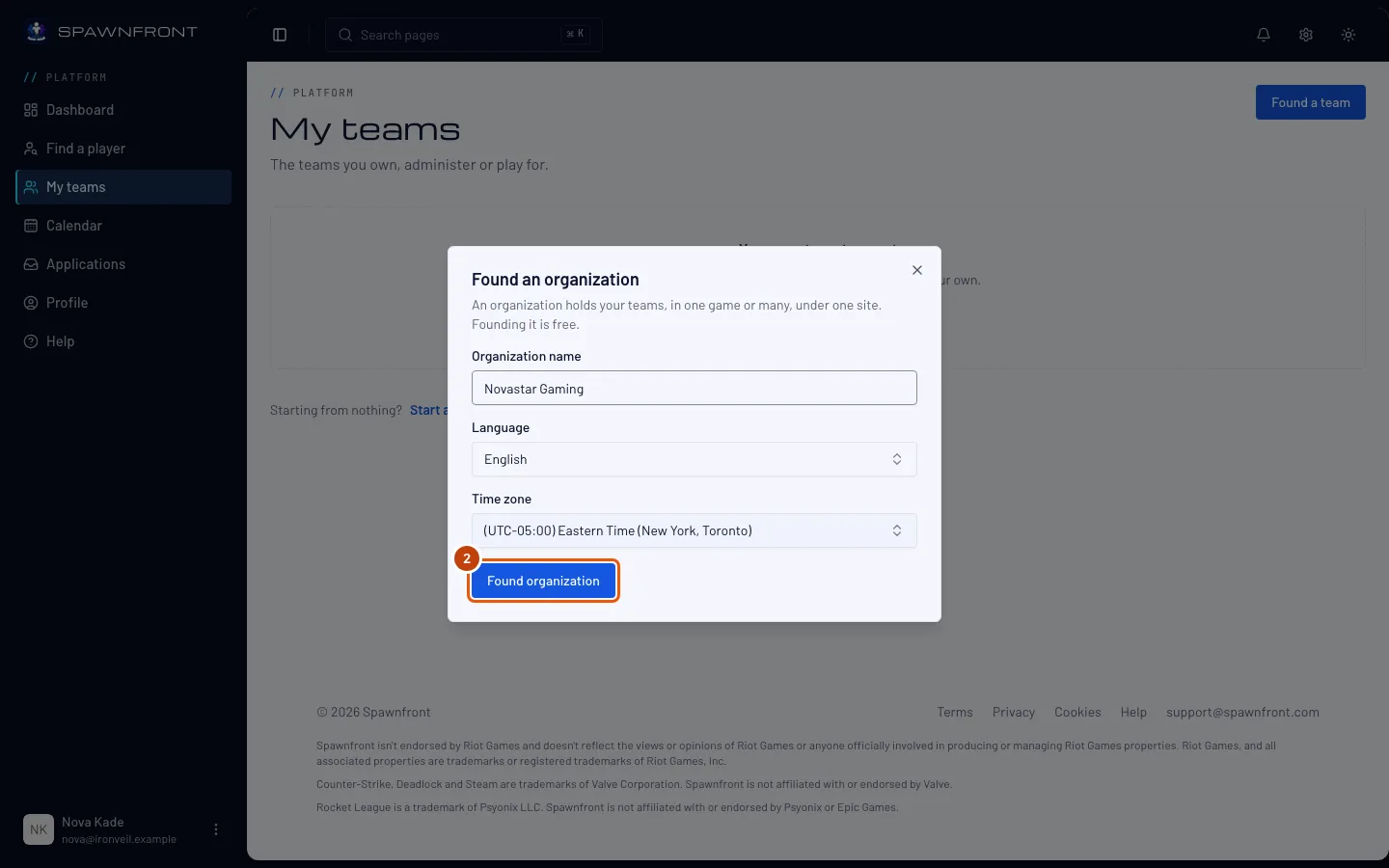
Βήμα 2: Ίδρυσε τον οργανισμό
Πάτα Ξεκίνα οργανισμό (αν έχεις ομάδα, διάλεξε πρώτα Όχι, ξεκίνα από το μηδέν), γράψε το όνομά του, διάλεξε Γλώσσα, έλεγξε τη Ζώνη ώρας και πάτα Ίδρυση οργανισμού. Το Ίδρυσε οργανισμό εξηγεί το παράθυρο αναλυτικά.
Θα δεις: την Επισκόπηση του οργανισμού σου, με το Απόκτησε το πρόγραμμα Organization σε μια κάρτα. Στο μενού αριστερά, το όνομα του οργανισμού σου είναι η επικεφαλίδα μιας δικής του ομάδας· η λίστα Οργανισμός της περιέχει Επισκόπηση, Ομάδες, Διαχειριστές, Χρέωση, Απόκτησε ιστότοπο και Ρυθμίσεις.
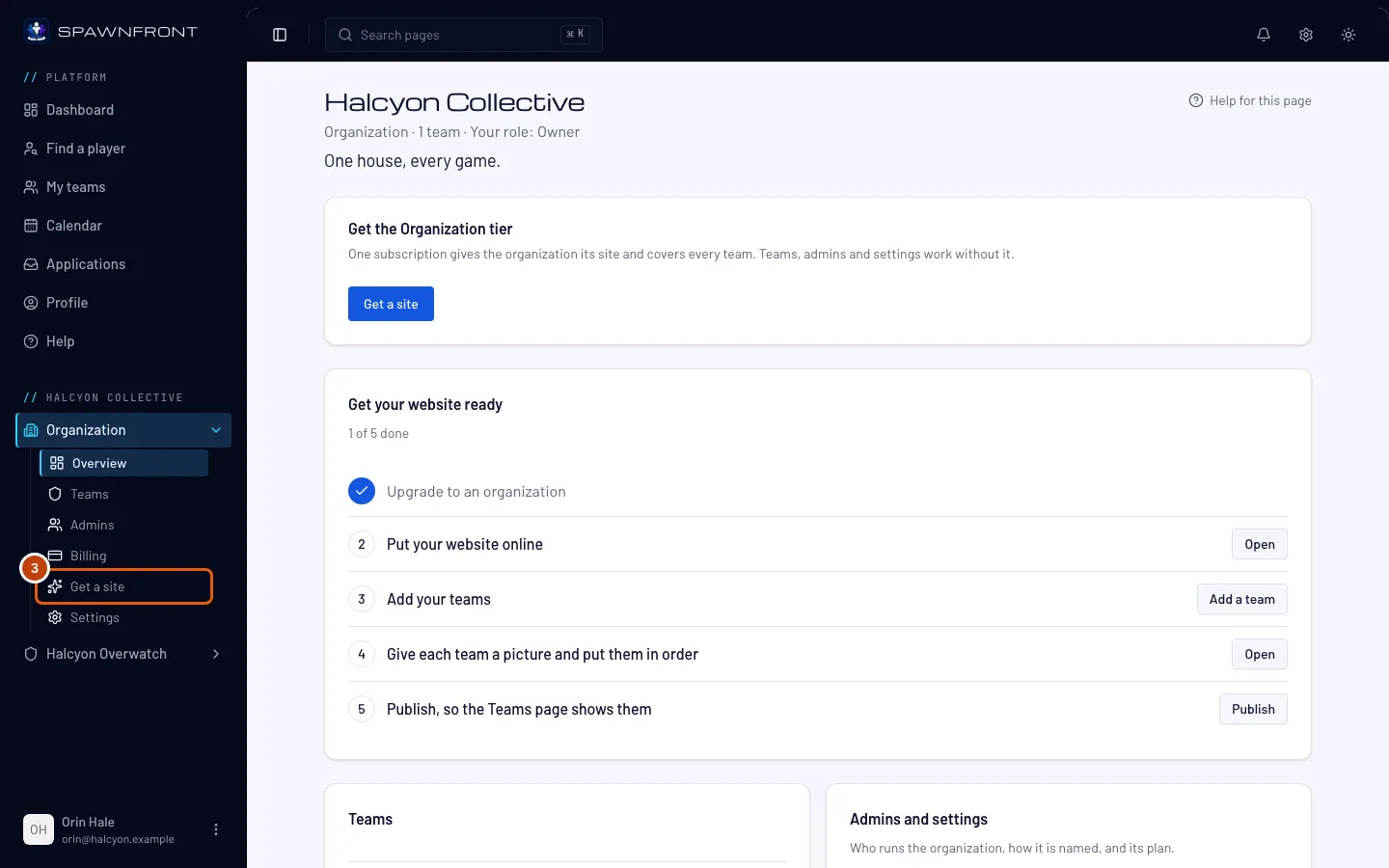
Βήμα 3: Άνοιξε το «Απόκτησε ιστότοπο»
Στο μενού αριστερά, κάτω από το όνομα του οργανισμού σου, πάτα Απόκτησε ιστότοπο στη λίστα Οργανισμός. Αν η λίστα είναι κλειστή, πάτα πρώτα Οργανισμός για να ανοίξει. Το κουμπί Απόκτησε ιστότοπο στην κάρτα της Επισκόπησης ανοίγει την ίδια σελίδα.
Θα δεις: Απόκτησε το πρόγραμμα Organization, με την τιμή του προγράμματος στην κάρτα του.
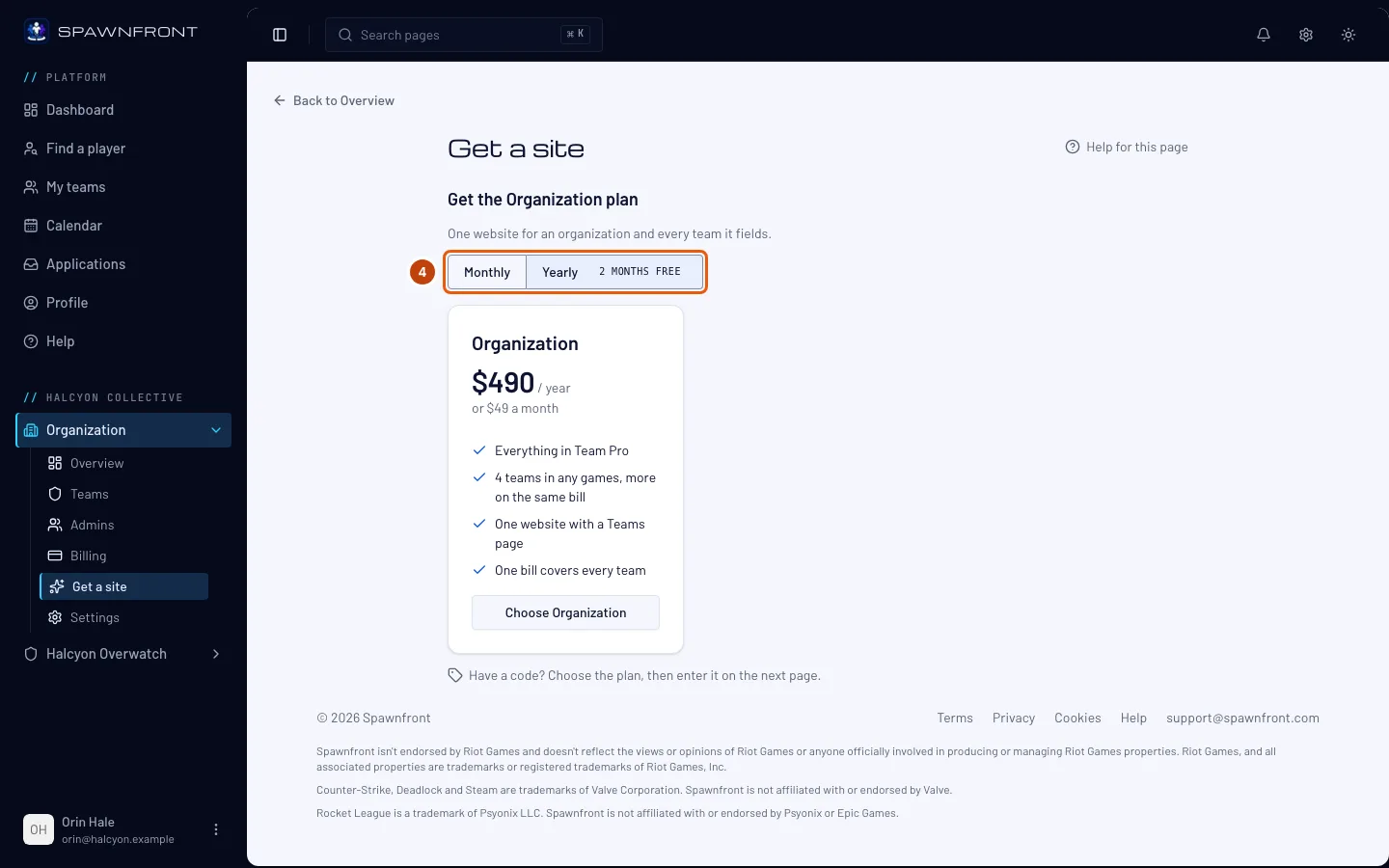
Βήμα 4: Διάλεξε μηνιαία ή ετήσια
Πάνω από το πρόγραμμα, πάτα Μηνιαία ή Ετήσια. Υπάρχει ένα μόνο πρόγραμμα — το πρόγραμμα Organization καλύπτει τον ιστότοπο του οργανισμού και κάθε ομάδα. Η ετήσια πληρωμή κοστίζει όσο δέκα μηνιαίες.
Θα δεις: την τιμή να αλλάζει ανάλογα με την επιλογή σου.
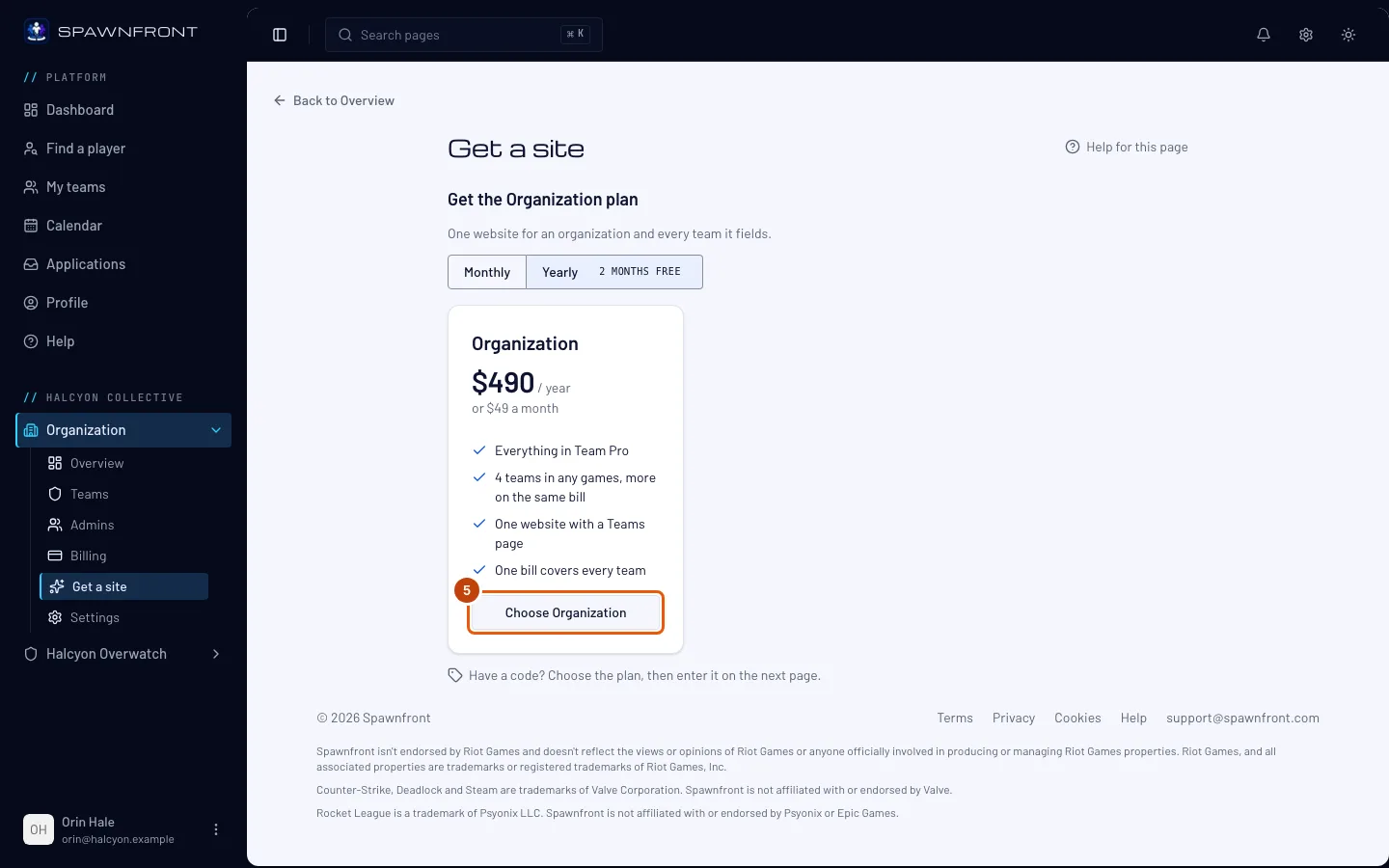
Βήμα 5: Διάλεξε το πρόγραμμα Organization
Πάτα Choose Organization.
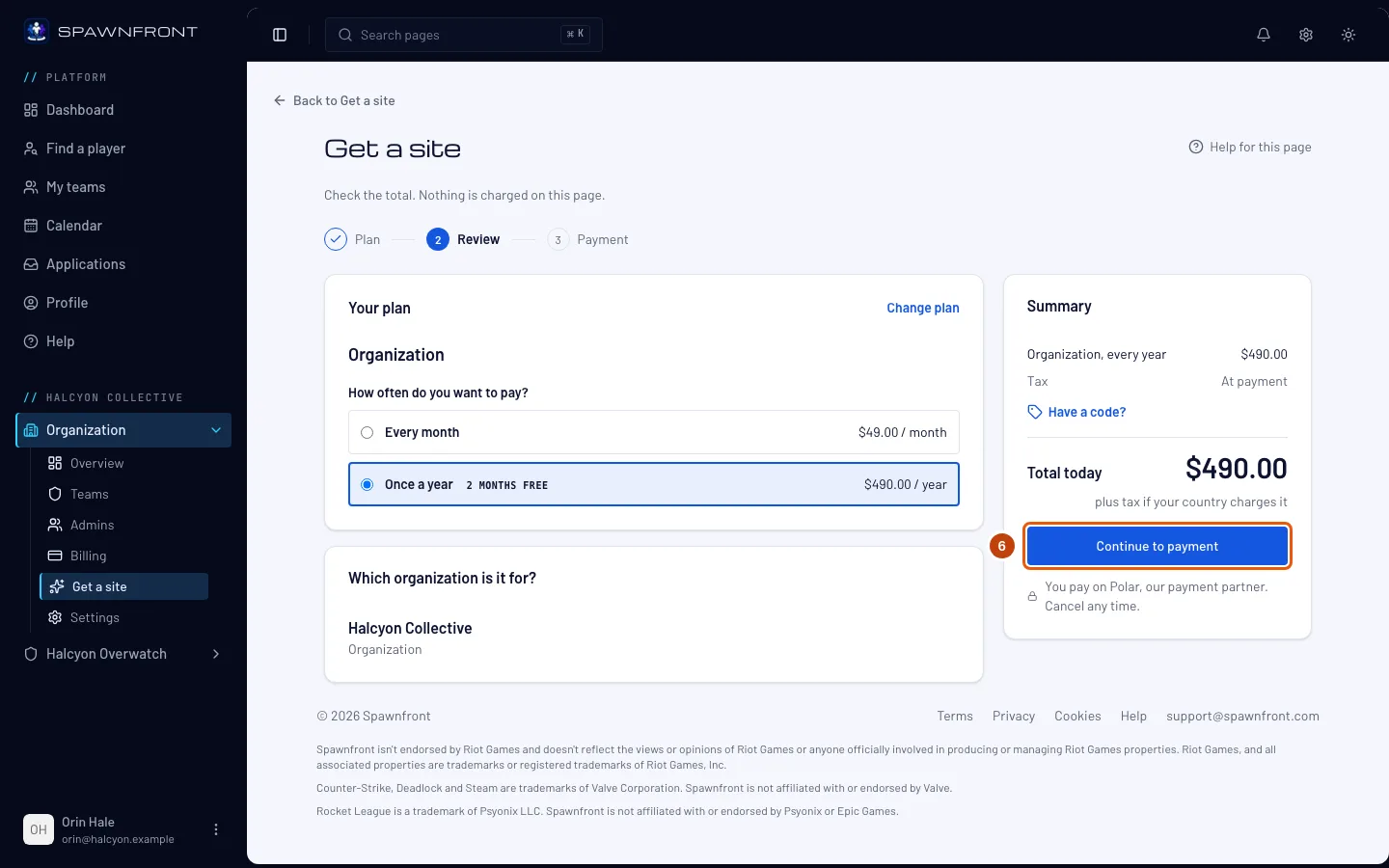
Θα δεις: τη σελίδα Ολοκλήρωση αγοράς, με το πρόγραμμα, τον οργανισμό σου και το Σύνολο σήμερα. Σε αυτή τη σελίδα δεν χρεώνεσαι τίποτα.
Βήμα 6: Συνέχισε στην πληρωμή
Έλεγξε το σύνολο, πάτα Συνέχεια στην πληρωμή και πλήρωσε στη σελίδα του Polar. Ο φόρος, αν υπάρχει στη χώρα σου, προστίθεται εκεί.
Θα δεις: τη σελίδα πληρωμής του Polar. Μόλις πληρώσεις, το Polar σε στέλνει πίσω στο Spawnfront.
Βήμα 7: Περίμενε την επιβεβαίωση
Πίσω στο Spawnfront, η σελίδα γράφει Επιβεβαίωση της πληρωμής σου… για λίγα δευτερόλεπτα, μέχρι το Polar να πει στο Spawnfront ότι η πληρωμή πέρασε.
Θα δεις: Αυτός ο οργανισμός είναι στο επίπεδο Organization. Στο μενού αριστερά, η λίστα Οργανισμός δείχνει τώρα και τις σελίδες του ιστότοπου — Πρότυπο, Σελίδες, Σελίδα ομάδων, Δημοσίευση, Ειδήσεις και τις υπόλοιπες — και το Απόκτησε ιστότοπο δεν υπάρχει πια σε αυτήν.
Βήμα 8: Πρόσθεσε τις ομάδες σου
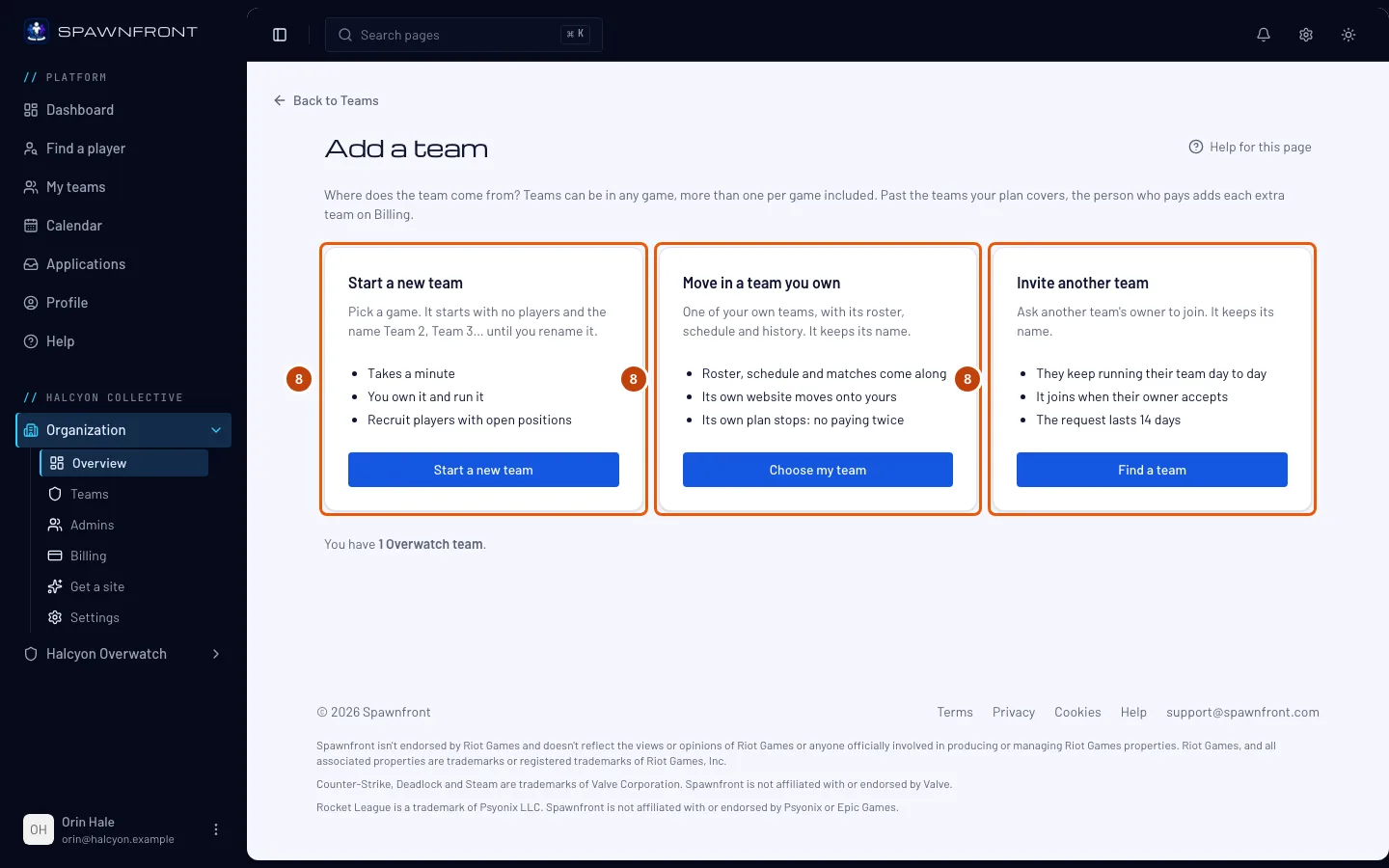
Στην Επισκόπηση του οργανισμού, πάτα Προσθήκη ομάδας στην κάρτα Ομάδες. Μπορείς να προσθέσεις ομάδα με τρεις τρόπους: ξεκινάς νέα σε οποιοδήποτε παιχνίδι, μεταφέρεις μια ομάδα που έχεις ή προσκαλείς μια ομάδα που τρέχει κάποιος άλλος. Το Πρόσθεσε ομάδα στον οργανισμό σου εξηγεί τον καθένα.
Το πρόγραμμά σου καλύπτει 4 ομάδες σε οποιαδήποτε παιχνίδια, και κάθε ομάδα που καλύπτει είναι στο πρόγραμμα Organization μαζί με τον οργανισμό. Όποιος πληρώνει προσθέτει περισσότερες στη σελίδα Χρέωση του οργανισμού, $8 τον μήνα η καθεμία, έως 10 σε κάθε παιχνίδι. Μια ομάδα που ξεκινάς λέγεται Team 2, Team 3 κ.ο.κ. μέχρι να τη μετονομάσεις. Μια ομάδα που μπαίνει κρατάει το όνομά της. Μια ομάδα που μπαίνει σταματά να πληρώνει το δικό της πρόγραμμα στο τέλος της τρέχουσας περιόδου της.
Βήμα 9: Στήσε και δημοσίευσε τον ιστότοπο του οργανισμού
Χρησιμοποίησε τις σελίδες του ιστότοπου κάτω από το Οργανισμός στο μενού αριστερά: διάλεξε διεύθυνση στο Διεύθυνση και τομείς και πρότυπο στο Πρότυπο, συμπλήρωσε τις Σελίδες και μετά πάτα Δημοσίευση. Λειτουργούν όπως σε μια ομάδα — δες το Στήσε τον ιστότοπό σου με τον οδηγό και το Δημοσίευσε τον ιστότοπό σου. Μόλις δημοσιεύσεις, η σελίδα Ομάδες του ιστότοπου δείχνει μια κάρτα για κάθε ομάδα, κάτω από κάθε παιχνίδι, και κάθε ομάδα έχει τη δική της σελίδα στο
/teams/<game>/<team>. Ένα παιχνίδι με δύο ή περισσότερες ομάδες έχει επίσης δική του σελίδα στο/teams/<game>. Ένα τουρνουά που διοργανώνει μια ομάδα σου δημοσιεύεται κι αυτό με τον ιστότοπό σου, στο/teams/<game>/<team>/tournaments/<name>, και εμφανίζεται στο spawnfront.com/tournaments.
Πώς θα ξέρεις ότι πέτυχε
- Το Οι ομάδες μου δείχνει τον οργανισμό σου στο Οι οργανισμοί σου, με την ένδειξη Κάτοχος.
- Η σελίδα Χρέωση του οργανισμού δείχνει το πρόγραμμα Organization και την ημερομηνία ανανέωσής του.
- Μόλις δημοσιεύσεις, η διεύθυνση του οργανισμού δείχνει τον ιστότοπό του, με το Οι ομάδες μας στην αρχική σελίδα και μια σελίδα Ομάδες.
Κάτι δεν φαίνεται σωστό;
Το Απόκτησε ιστότοπο δεν είναι στο μενού
Ο οργανισμός είναι ήδη στο πρόγραμμα Organization — το Απόκτησε ιστότοπο εμφανίζεται κάτω από το Οργανισμός μόνο μέχρι τότε. Το πρόγραμμά του φαίνεται στη σελίδα Χρέωση, κάτω από το Οργανισμός στο μενού αριστερά.
Μετά από ένα λεπτό γράφει ακόμα Επιβεβαίωση της πληρωμής σου
Το Polar δεν έχει ενημερώσει ακόμα το Spawnfront για την πληρωμή. Άφησε τη σελίδα ανοιχτή ή γύρνα αργότερα στο Απόκτησε ιστότοπο — επιβεβαιώνεται μόλις το επιβεβαιώσει το Polar. Δεν χρεώνεσαι δύο φορές.
Γράφει «Συμπλήρωσε πρώτα το προφίλ σου»
Για την ίδρυση χρειάζονται η ημερομηνία γέννησης, η χώρα, οι γλώσσες που μιλάς και η μητρική σου γλώσσα. Πρόσθεσέ τα στο προφίλ σου, γύρνα στο Οι ομάδες μου και δοκίμασε ξανά.
Έχω κωδικό από το Spawnfront
Πάτα Choose Organization, μετά Έχεις κωδικό; στη σελίδα Ολοκλήρωση αγοράς, γράψε τον κωδικό και πάτα Εφαρμογή. Το σύνολο γίνεται $0.00. Πάτα Start my free Organization plan — χωρίς κάρτα, χωρίς πληρωμή. Δες το Χρησιμοποίησε κωδικό.
Σχετικά άρθρα
Ακόμα κολλημένος; Επικοινώνησε με την υποστήριξη ή στείλε email στο support@spawnfront.com — πες μας σε ποια σελίδα είσαι και τον αριθμό του βήματος.