
Αναβάθμισε την ομάδα σου σε οργανισμό
Πάτα Αναβάθμιση στην ομάδα σου στη σελίδα Οι ομάδες μου: ο ιστότοπος, η διεύθυνση και το πρόγραμμα μεταφέρονται, η ομάδα γίνεται η πρώτη ομάδα του οργανισμού και τίποτα δεν διαγράφεται.
Για κατόχους και διαχειριστές ομάδων · 6 βήματα
Η ομάδα σου μπορεί να γίνει οργανισμός — ένα όνομα και ένας ιστότοπος για πολλές ομάδες σε οποιαδήποτε παιχνίδια: το πρόγραμμα Organization καλύπτει 4 και όποιος πληρώνει προσθέτει περισσότερες. Ο οργανισμός παίρνει το όνομα της ομάδας σου, τον ιστότοπο και τη διεύθυνσή της, και το πρόγραμμά της· η ομάδα σου γίνεται η πρώτη του ομάδα και κρατά το ρόστερ, τα μέλη, τους αγώνες και το κοινό πρόγραμμά της. Μετά μπορείς να προσθέσεις κι άλλες ομάδες, στο παιχνίδι σου ή σε οποιοδήποτε άλλο. Τίποτα δεν διαγράφεται και ο ιστότοπός σου μένει online.
Δεν αναιρείται. Ξεκινάς από το μηδέν, χωρίς ομάδα ακόμα; Δες Απόκτησε οργανισμό — αλλά αν έχεις ήδη ομάδα, αναβάθμισέ την αντί να ιδρύσεις νέα.
Τι χρειάζεσαι πρώτα
- Είσαι ο ιδιοκτήτης της ομάδας. Ένας διαχειριστής βλέπει ποιος είναι ο ιδιοκτήτης και μπορεί να του το ζητήσει — δες παρακάτω Είμαι διαχειριστής, όχι ιδιοκτήτης.
- Η ομάδα δεν ανήκει ήδη σε οργανισμό.
- Αν η ομάδα έχει πληρωμένο πρόγραμμα, είσαι ο πληρωτής του — αυτός που πλήρωσε στο Polar. Μόνο ο πληρωτής μπορεί να μεταφέρει το πρόγραμμα.
- Κανένας τομέας αγορασμένος μέσω Spawnfront και καμία αγορά τομέα σε εκκρεμότητα. Ένας τομέας που σύνδεσες μόνος σου μεταφέρεται μαζί με τον ιστότοπο.
Βήματα
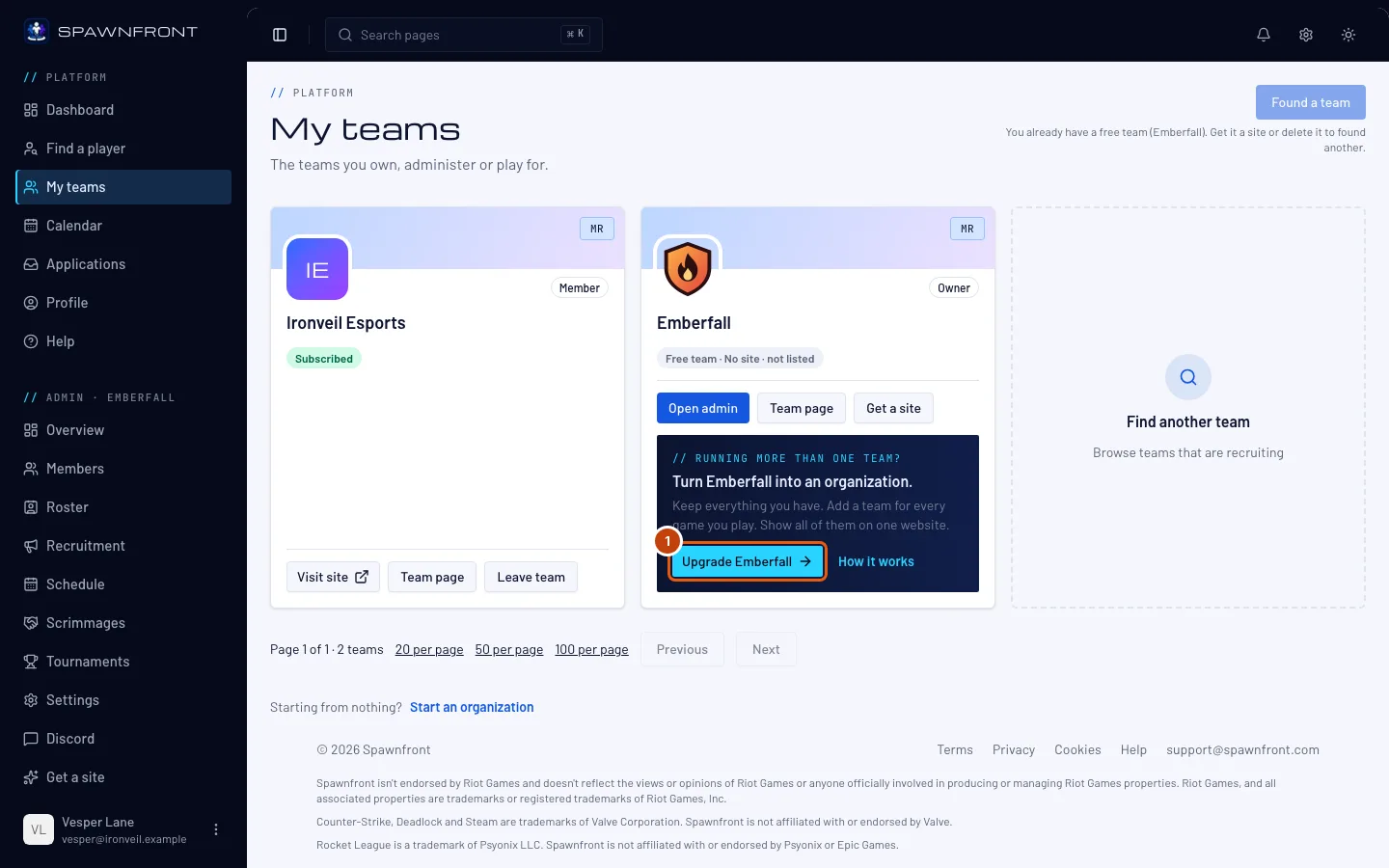
Βήμα 1: Πάτα Αναβάθμιση στην ομάδα σου
Άνοιξε Οι ομάδες μου. Η κάρτα της ομάδας σου γράφει Έχεις πάνω από μία ομάδα; — πάτα Αναβάθμιση με το όνομα της ομάδας σου.
Η ίδια πρόταση υπάρχει στην Επισκόπηση της ομάδας σου (Παίζεις πάνω από ένα παιχνίδι;), στη σελίδα Απόκτησε ιστότοπο (το πρόγραμμα Organization) και στη σελίδα Ρυθμίσεις. Όλες ανοίγουν την ίδια σελίδα αναβάθμισης.
Θα δεις: Αναβάθμιση σε οργανισμό, με τρία βήματα στο πάνω μέρος.
Βήμα 2: Διάβασε τι αλλάζει
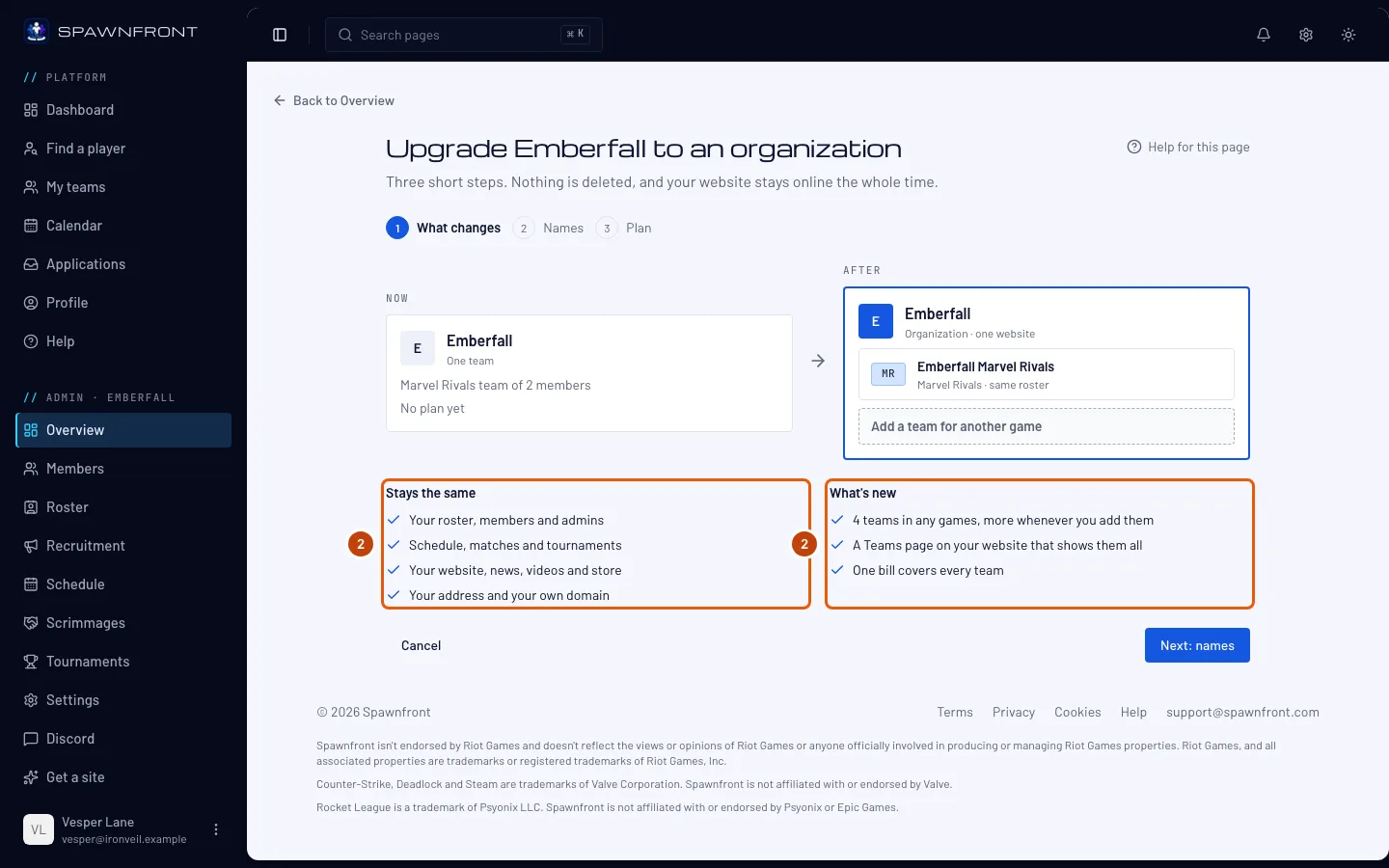
Το πρώτο βήμα δείχνει την ομάδα σου τώρα και τον οργανισμό μετά, και δύο λίστες: Μένουν ίδια (ρόστερ, μέλη, αγώνες, πρόγραμμα, ιστότοπος και διεύθυνση) και Τι νέο υπάρχει (4 ομάδες σε οποιαδήποτε παιχνίδια, περισσότερες όποτε τις προσθέτεις· μια σελίδα Ομάδες στον ιστότοπό σου που τις δείχνει όλες· μία χρέωση για όλες τις ομάδες). Τίποτα δεν διαγράφεται.
Πάτα Επόμενο: ονόματα.
Βήμα 3: Δώσε όνομα στον οργανισμό και στην ομάδα σου
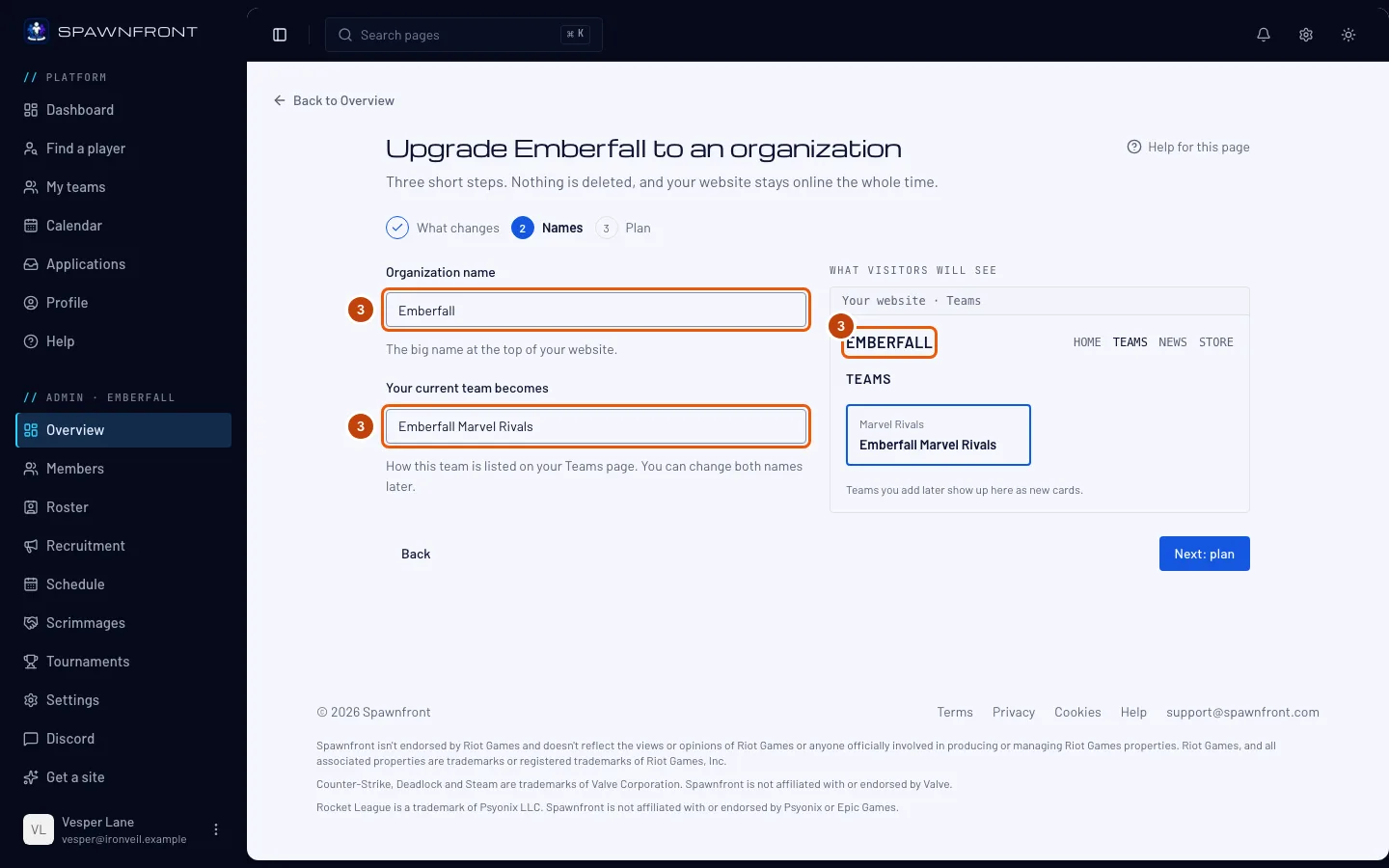
Στο πεδίο Όνομα οργανισμού υπάρχει ήδη το όνομα της ομάδας σου. Στο πεδίο Η τωρινή ομάδα σου γίνεται υπάρχει το όνομα της ομάδας σου και το παιχνίδι της — για παράδειγμα Ironveil Overwatch. Άλλαξε όποιο θέλεις· η προεπισκόπηση δείχνει πώς θα φαίνεται η σελίδα Ομάδες του ιστότοπού σου.
Πάτα Επόμενο: πρόγραμμα.
Βήμα 4: Έλεγξε το πρόγραμμα και κάνε αναβάθμιση
Αυτό που βλέπεις εξαρτάται από το πρόγραμμα της ομάδας σου:
- Πρόγραμμα που ανανεώνεται: το τωρινό σου πρόγραμμα και μετά το πρόγραμμα Organization. Σήμερα πληρώνεις τη διαφορά για το υπόλοιπο αυτής της περιόδου — το Polar δείχνει το ακριβές ποσό στην απόδειξή σου. Πάτα Αναβάθμιση και πληρωμή της διαφοράς.
- Χωρίς πρόγραμμα ακόμα: η ομάδα σου γίνεται οργανισμός τώρα, δωρεάν. Πάτα Αναβάθμιση και μετά επιλογή προγράμματος — πηγαίνεις κατευθείαν στη σελίδα πληρωμής του οργανισμού για να διαλέξεις μηνιαίο ή ετήσιο.
- Πρόγραμμα δώρο ή πρόγραμμα που ακύρωσες: κρατά το επίπεδό του. Ο ιστότοπος μένει online και η ομάδα σου συνεχίζει να παίζει scrim, αλλά η εμφάνιση της ομάδας σου στις λίστες, τα διοργανωμένα τουρνουά και η θέση στην κατάταξη σταματούν μέχρι ο οργανισμός να έχει το πρόγραμμα Organization. Πάτα Αναβάθμιση σε οργανισμό.
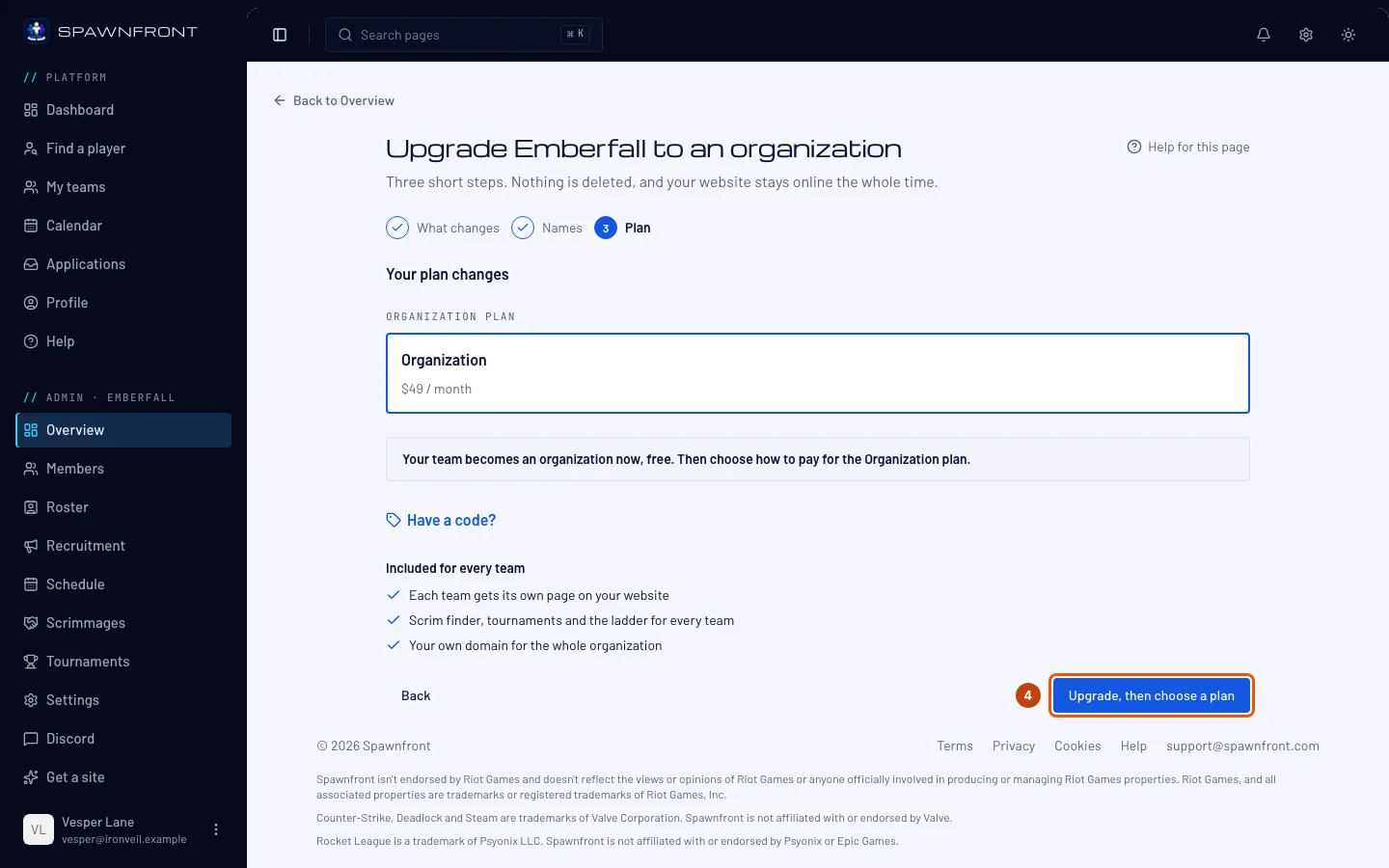
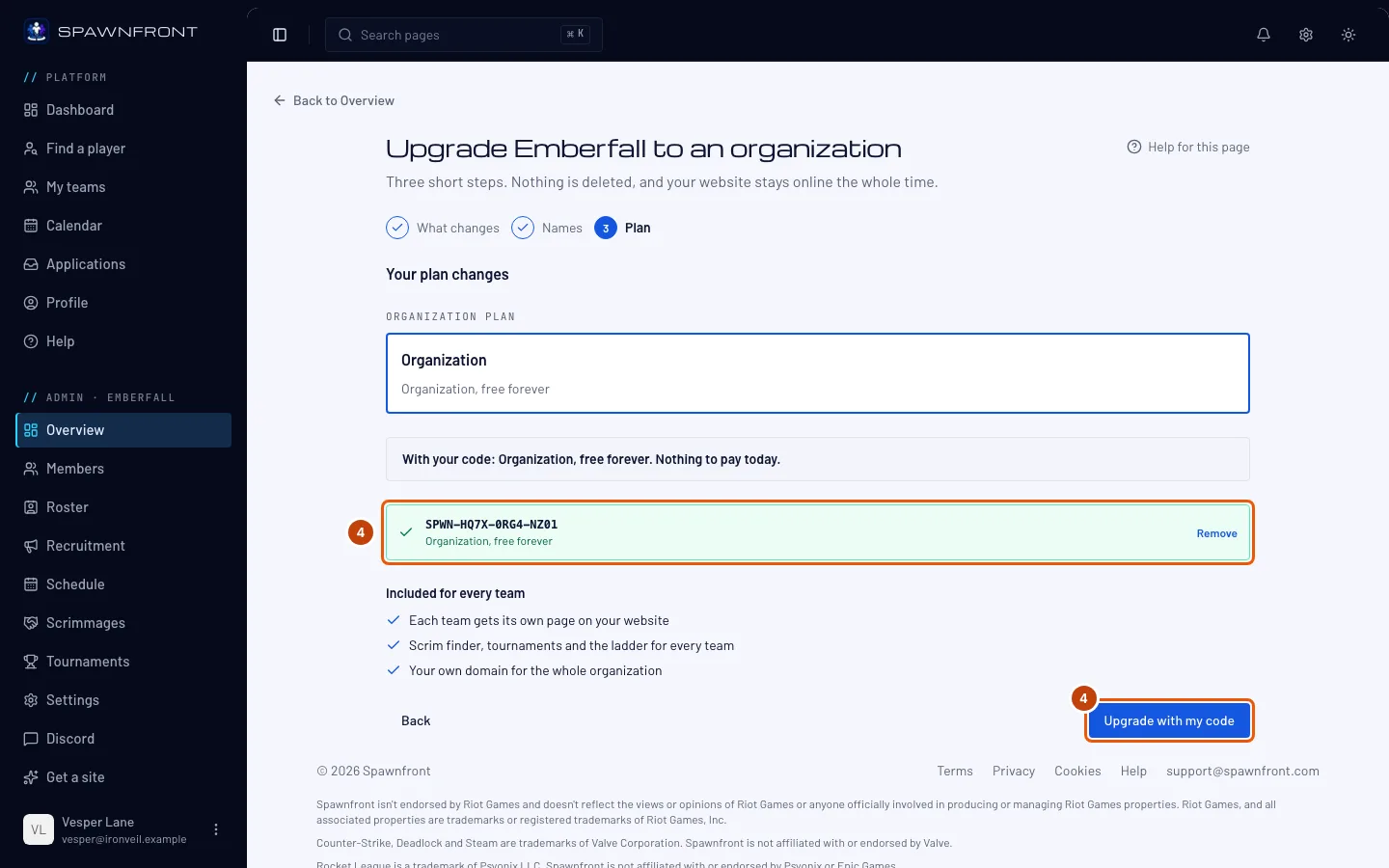
Πήρες κωδικό αναβάθμισης από το Spawnfront; Χρησιμοποίησέ τον εδώ, πριν κάνεις αναβάθμιση. Πάτα Έχεις κωδικό;, γράψε ή επικόλλησε τον κωδικό στο Κωδικός και πάτα Εφαρμογή. Τα κεφαλαία και οι παύλες δεν παίζουν ρόλο.
Θα δεις: τον κωδικό σου σε πράσινο πλαίσιο με αυτό που δίνει — για παράδειγμα Organization, δωρεάν για πάντα — και τη γραμμή Με τον κωδικό σου: Organization, δωρεάν για πάντα. Τίποτα για πληρωμή σήμερα. Αν η ομάδα σου πληρώνει τώρα πρόγραμμα, η σελίδα προσθέτει ότι δεν θα ανανεωθεί στο τέλος αυτής της περιόδου, ώστε να μη χρεωθείς ξανά. Πάτα Αναβάθμιση με τον κωδικό μου.
Βήμα 5: Πρόσθεσε την επόμενη ομάδα σου
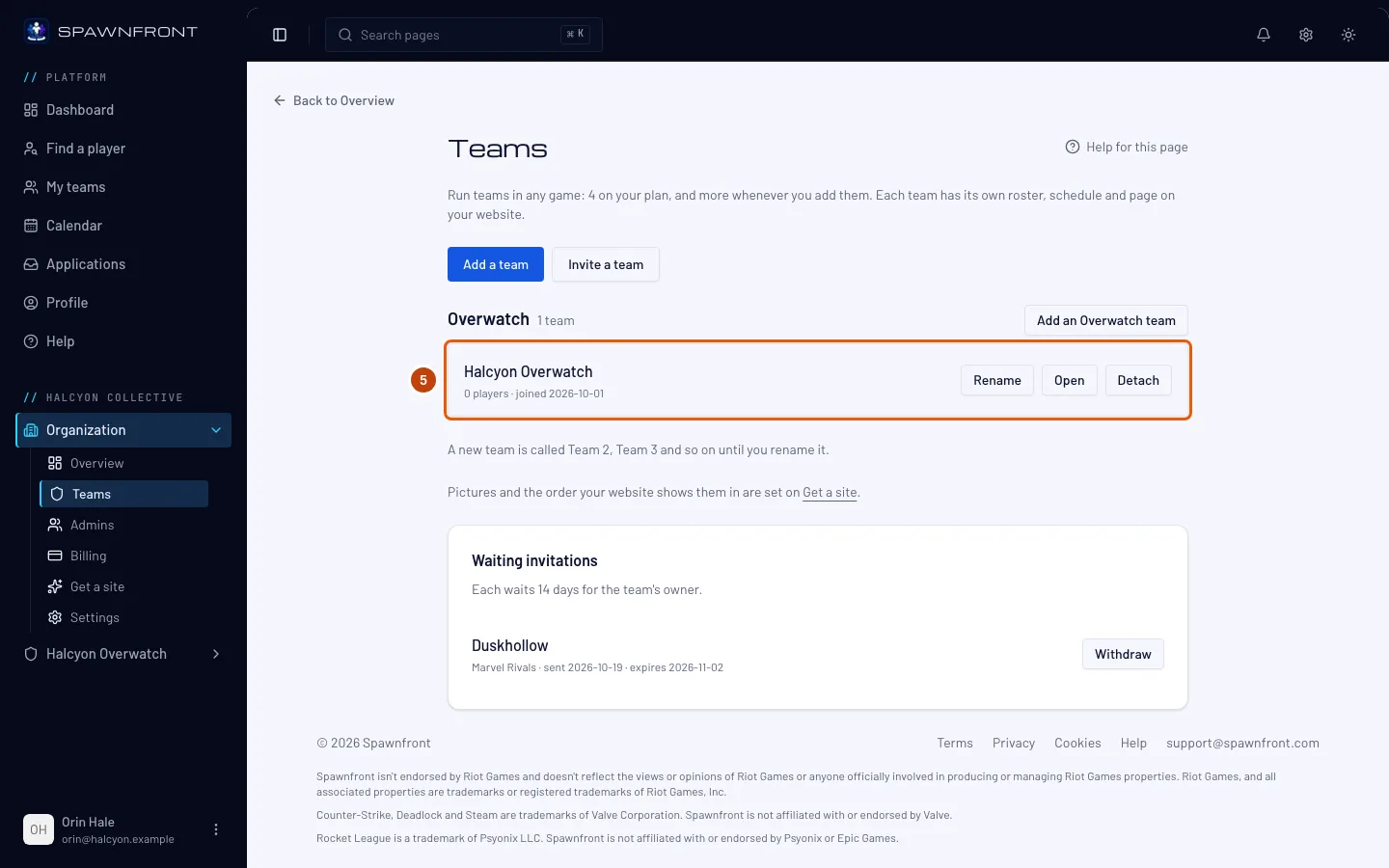
Η σελίδα γράφει «… είναι έτοιμος» και δείχνει ένα επόμενο βήμα. Πάτα Πρόσθεσε ομάδα για να ξεκινήσεις άλλη ομάδα, σε οποιοδήποτε παιχνίδι, ή για να φέρεις μια ομάδα που ήδη έχεις.
Θα δεις: τις ομάδες του οργανισμού σου, με την ομάδα σου πρώτη. Το ρόστερ, τα μέλη και η στρατολόγησή της είναι εκεί που ήταν.
Βήμα 6: Δημοσίευσε τον ιστότοπο του οργανισμού
Ο ιστότοπός σου συνεχίζει να δείχνει την τελευταία δημοσίευση της ομάδας σου, στην ίδια διεύθυνση, μέχρι να δημοσιεύσεις από τον οργανισμό. Όταν είσαι έτοιμος, στο μενού αριστερά, κάτω από το όνομα του οργανισμού σου, πάτα Δημοσίευση στη λίστα Οργανισμός και δημοσίευσε — ο ιστότοπος δείχνει τότε μια σελίδα Ομάδες με την ομάδα σου. Δες Δημοσίευσε τον ιστότοπό σου. Τα τουρνουά που διοργανώνει η ομάδα σου μεταφέρονται στη σελίδα της ομάδας σου εκεί, στο
/teams/<game>/<team>/tournaments/<name>. Οι παλιές τους διευθύνσεις στέλνουν τους επισκέπτες στις νέες.
Πώς θα ξέρεις ότι πέτυχε
- Η σελίδα Οι ομάδες μου δείχνει τον οργανισμό στο Οι οργανισμοί σου, με την ένδειξη Ιδιοκτήτης, και την ομάδα σου ανάμεσα στις ομάδες του.
- Στο μενού αριστερά, το όνομα του οργανισμού είναι η επικεφαλίδα μιας ομάδας με το Οργανισμός και την ομάδα σου μέσα της.
- Η διεύθυνση του ιστότοπού σου ανοίγει ακόμα τον ιστότοπό σου.
- Η σελίδα Χρέωση του οργανισμού δείχνει το πρόγραμμα. Ένα πρόγραμμα που ανανεώνεται δείχνει Organization μόλις το Polar επιβεβαιώσει την αλλαγή, συνήθως μέσα σε ένα λεπτό. Με κωδικό αναβάθμισης, δείχνει Organization αμέσως, ως δώρο από το Spawnfront.
Κάτι δεν φαίνεται σωστό;
Είμαι διαχειριστής, όχι ιδιοκτήτης
Η πρόταση στην Επισκόπηση και στο Απόκτησε ιστότοπο της ομάδας σου γράφει Μόνο ο ιδιοκτήτης, …, μπορεί να το κάνει αυτό. Πάτα Ask … to upgrade: ο ιδιοκτήτης παίρνει ειδοποίηση και email. Στέλνεται ένα αίτημα την ημέρα ανά ομάδα, όσοι διαχειριστές κι αν το πατήσουν.
Η σελίδα αναβάθμισης λέει ότι η ομάδα ανήκει ήδη σε οργανισμό
Μια ομάδα μπορεί να ανήκει σε έναν μόνο οργανισμό. Άνοιξε Οι ομάδες μου — η ομάδα εμφανίζεται εκεί στην κάρτα του οργανισμού της, και στο μενού αριστερά κάτω από το όνομα του οργανισμού.
Λέει «Μόνο ο πληρωτής μπορεί να μεταφέρει το πρόγραμμα»
Κάποιος άλλος στην ομάδα πλήρωσε το πρόγραμμά της. Ο πληρωτής κάνει την ομάδα οργανισμό ή σου παραδίδει πρώτα το πρόγραμμα.
Λέει «Ολοκλήρωσε ή ακύρωσε πρώτα την αγορά τομέα»
Μια αγορά ή ανανέωση τομέα είναι ακόμα ανοιχτή. Ολοκλήρωσε την πληρωμή στο Polar ή περίμενε να λήξει, και μετά δοκίμασε ξανά.
Λέει ότι ένας τομέας που αγοράστηκε μέσω Spawnfront δεν μπορεί να μεταφερθεί
Οι οργανισμοί δεν μπορούν ακόμα να έχουν τομέα αγορασμένο μέσω Spawnfront. Επικοινώνησε με την υποστήριξη και θα μεταφέρουμε εμείς την ομάδα για σένα.
Λέει ότι η δωρεάν πρόσβαση της ομάδας είναι προσωπική πίστωση
Η δωρεάν πρόσβαση της ομάδας προήλθε από κωδικό που εξαργύρωσες στον δικό σου λογαριασμό, και αυτή η πίστωση μένει δική σου. Περίμενε να λήξει ή επικοινώνησε με την υποστήριξη.
Λέει ότι ο κωδικός μου δεν μπορεί να χρησιμοποιηθεί
Η σελίδα γράφει Αυτός ο κωδικός δεν μπορεί να χρησιμοποιηθεί. Έλεγξε για λάθη ή ρώτα όποιον σου τον έδωσε. Έλεγξε κάθε γράμμα. Ένας κωδικός αναβάθμισης λειτουργεί μόνο για την ομάδα για την οποία φτιάχτηκε, και μόνο μία φορά: βεβαιώσου ότι αναβαθμίζεις αυτή την ομάδα.
Έκανα αναβάθμιση χωρίς να γράψω τον κωδικό μου
Δεν χάθηκε τίποτα. Άνοιξε τη σελίδα Απόκτησε ιστότοπο του οργανισμού σου, διάλεξε το πρόγραμμα Organization, μετά πάτα Έχεις κωδικό; στη σελίδα Ολοκλήρωση αγοράς και εφάρμοσε τον κωδικό εκεί — δες Χρησιμοποίησε κωδικό.
Η σελίδα Ομάδα του ιστότοπού μου εξαφανίστηκε
Δημοσίευσες από τον οργανισμό. Ο ιστότοπος ενός οργανισμού δείχνει κάθε ομάδα στη σελίδα Ομάδες αντί για σελίδα Ομάδα — το ρόστερ σου είναι στη σελίδα της ομάδας σου εκεί.
Σχετικά άρθρα
Ακόμα κολλημένος; Επικοινώνησε με την υποστήριξη ή στείλε email στο support@spawnfront.com — πες μας σε ποια σελίδα είσαι και τον αριθμό του βήματος.