
Ίδρυσε οργανισμό
Ξεκίνα δωρεάν οργανισμό από το μηδέν για τις ομάδες σου σε οποιαδήποτε παιχνίδια: 4 με το πρόγραμμα Organization, περισσότερες όταν τις προσθέτεις. Έχεις ήδη ομάδα; Αναβάθμισέ την.
Για κατόχους και διαχειριστές ομάδων · 7 βήματα
Ένας οργανισμός κρατά τις ομάδες σου σε οποιαδήποτε παιχνίδια, π.χ. μια κύρια ομάδα και μια ακαδημία στο Marvel Rivals και μια ομάδα στο Overwatch — έως 10 σε κάθε παιχνίδι. Με το πρόγραμμα Organization περιλαμβάνονται 4 και όποιος πληρώνει προσθέτει περισσότερες. Κάθε ομάδα έχει το δικό της ρόστερ, μέλη, προσλήψεις και πρόγραμμα. Ο κάτοχος και οι διαχειριστές του οργανισμού διαχειρίζονται όλες τις ομάδες.
Έχεις ήδη ομάδα; Αναβάθμισέ την. Η ίδρυση ξεκινά έναν οργανισμό από το μηδέν. Αν έχεις ομάδα στο Spawnfront, κάν' την οργανισμό για να κρατήσεις τον ιστότοπο, τη διεύθυνση, το πρόγραμμα και τα μέλη της — δες Αναβάθμισε την ομάδα σου σε οργανισμό.
Τι χρειάζεσαι πρώτα
- Την ημερομηνία γέννησης, τη χώρα, τις γλώσσες που μιλάς και τη μητρική σου γλώσσα στο προφίλ σου — δες Ρύθμισε το προφίλ σου.
- Κανέναν άλλο δωρεάν οργανισμό. Ένας λογαριασμός μπορεί να έχει μόνο έναν δωρεάν οργανισμό τη φορά.
Βήματα
Βήμα 1: Άνοιξε το «Οι ομάδες μου»
Στο μενού αριστερά, πάτα Οι ομάδες μου.
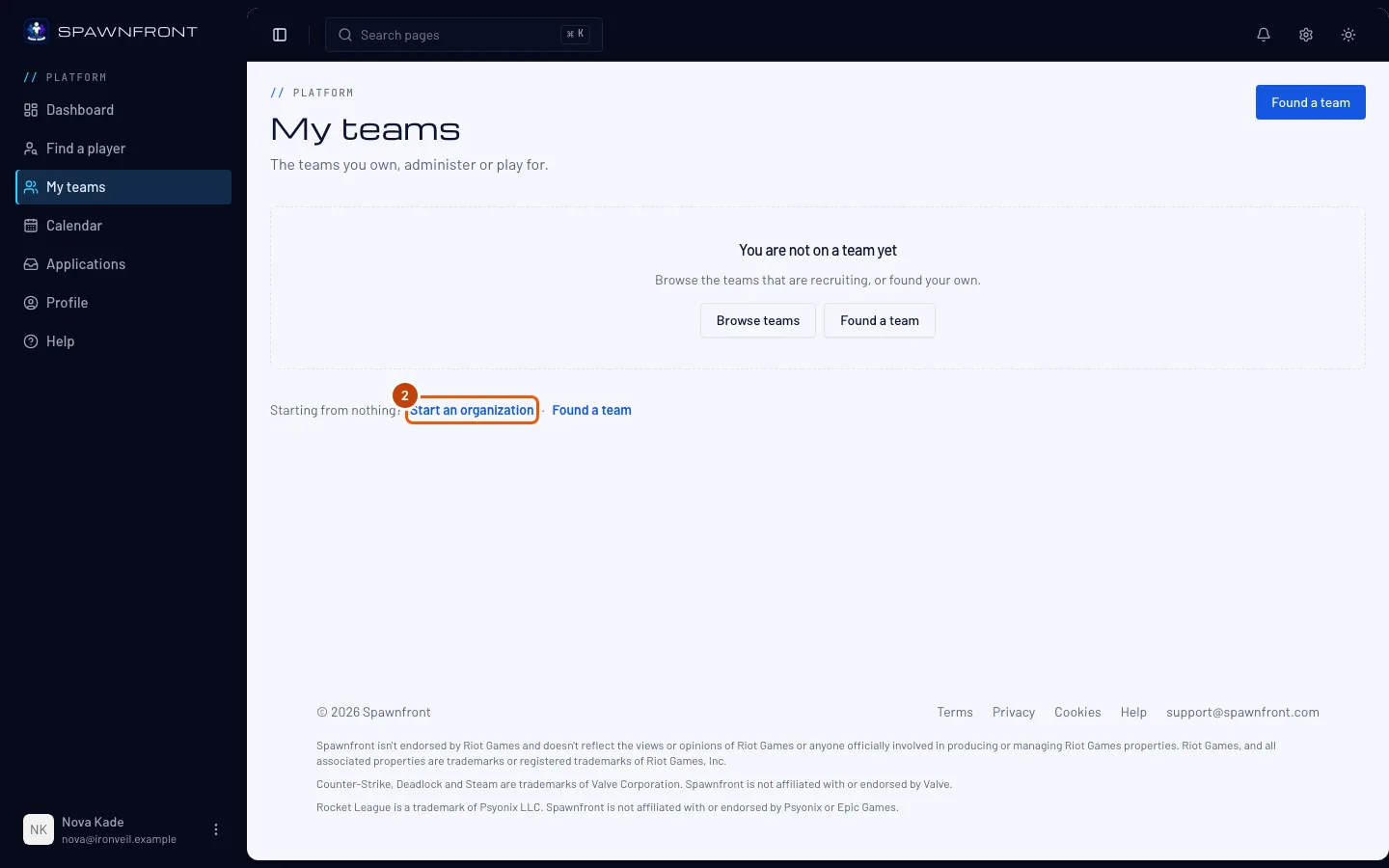
Θα δεις: Οι ομάδες μου, με τη γραμμή Ξεκινάς από το μηδέν; Ξεκίνα οργανισμό κάτω από τις ομάδες σου.

Βήμα 2: Πάτα «Ξεκίνα οργανισμό»
Πάτα Ξεκίνα οργανισμό. (Είσαι ήδη σε οργανισμό; Το κουμπί είναι το Ίδρυσε οργανισμό στην κάρτα Οι οργανισμοί σου.)
Αν έχεις ομάδα, το παράθυρο ρωτά πρώτα Έχεις ήδη ομάδα; Διάλεξε Όχι, ξεκίνα από το μηδέν και πάτα Συνέχεια για να ιδρύσεις νέο, ή Ναι, αναβάθμισε την ομάδα μου για να αναβαθμίσεις την ομάδα.
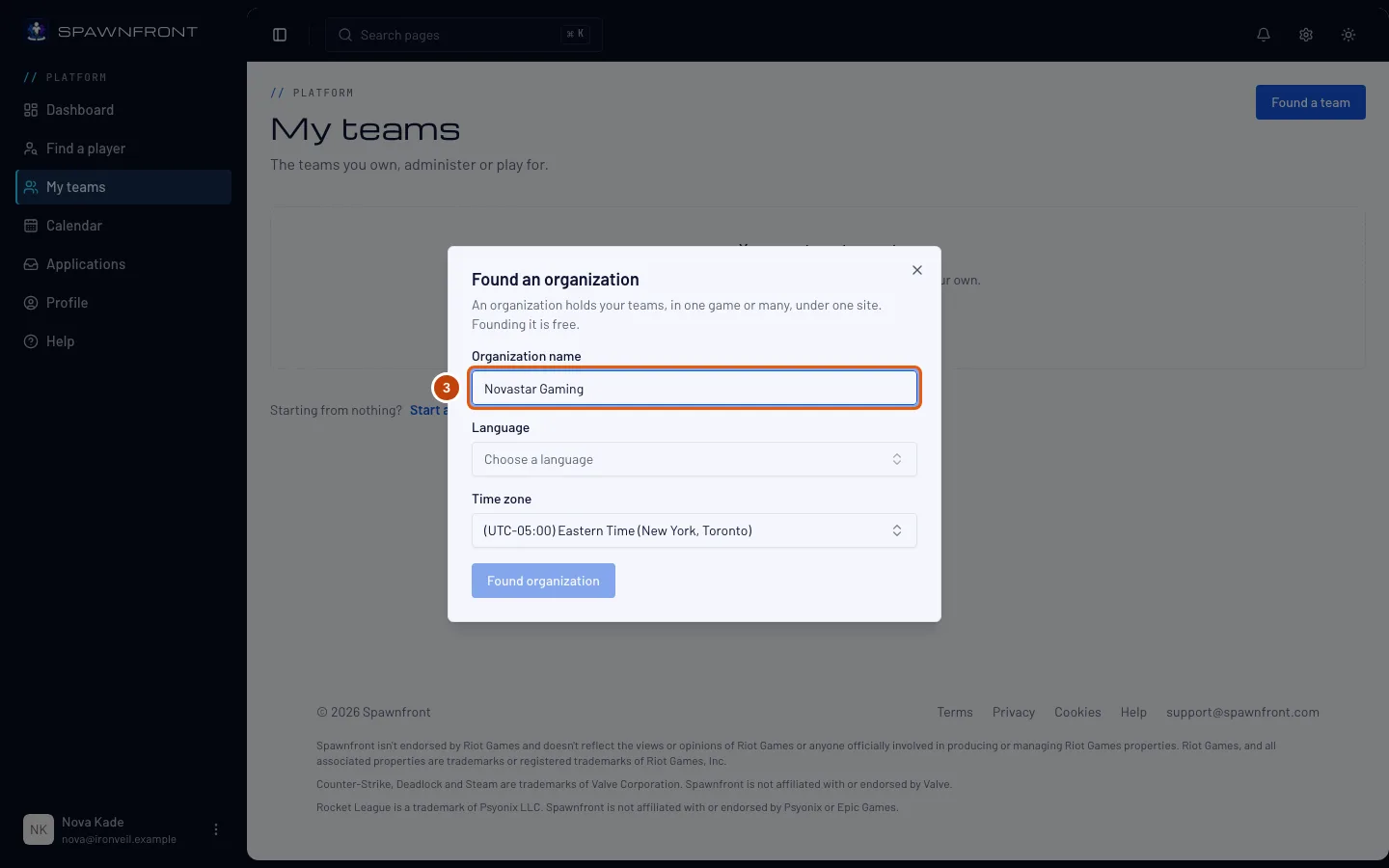
Θα δεις: το παράθυρο Ίδρυσε οργανισμό — «Η ίδρυση είναι δωρεάν.»
Βήμα 3: Δώσε όνομα στον οργανισμό
Γράψε το όνομα του οργανισμού σου στο Όνομα οργανισμού. Μπορείς να το αλλάξεις αργότερα στις Ρυθμίσεις του οργανισμού.
Βήμα 4: Διάλεξε γλώσσα και ζώνη ώρας
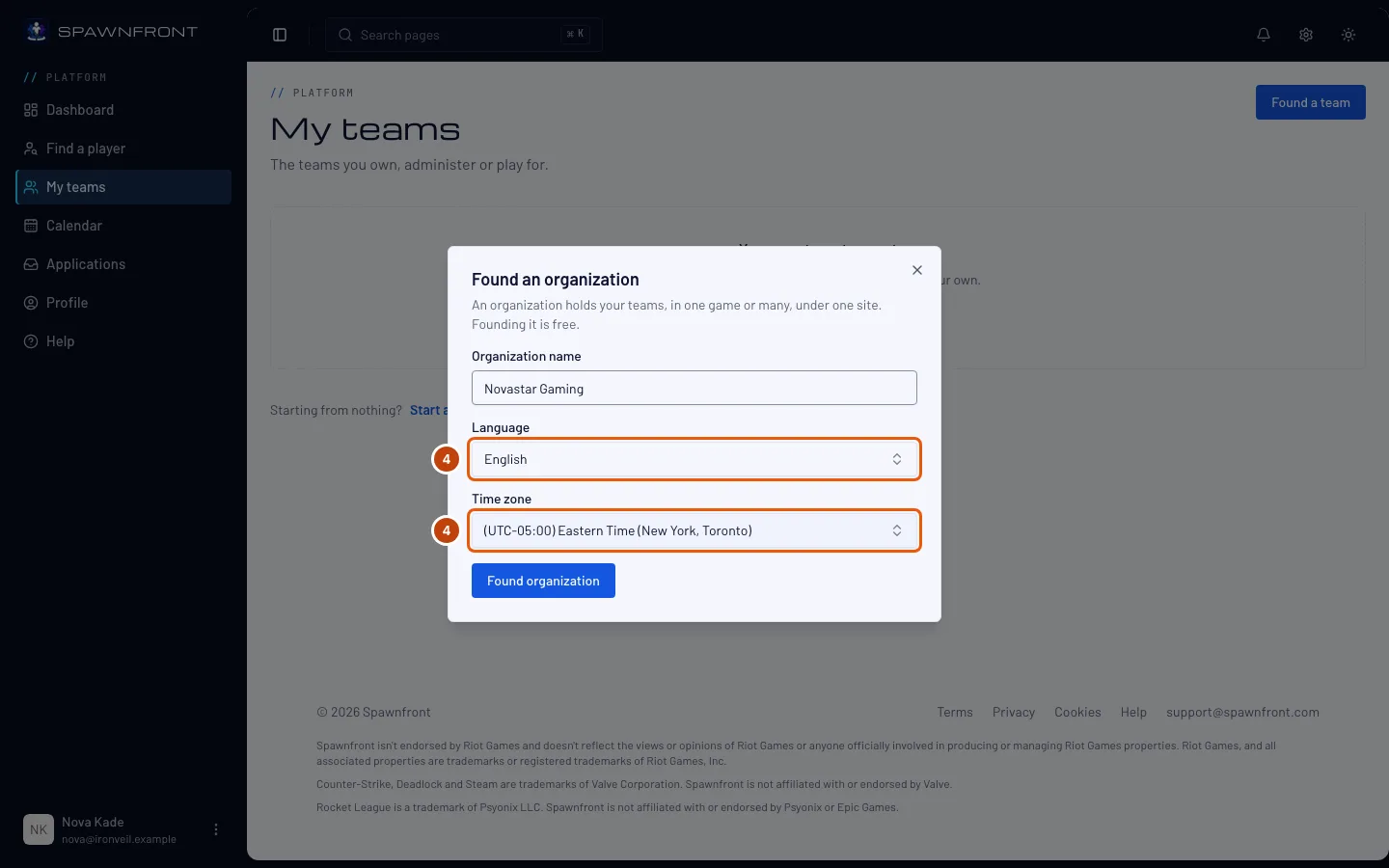
Διάλεξε Γλώσσα. Το πεδίο Ζώνη ώρας είναι ήδη συμπληρωμένο με τη ζώνη του υπολογιστή σου — άλλαξέ το αν ο οργανισμός σου παίζει σε άλλη.
Βήμα 5: Ίδρυσε τον οργανισμό
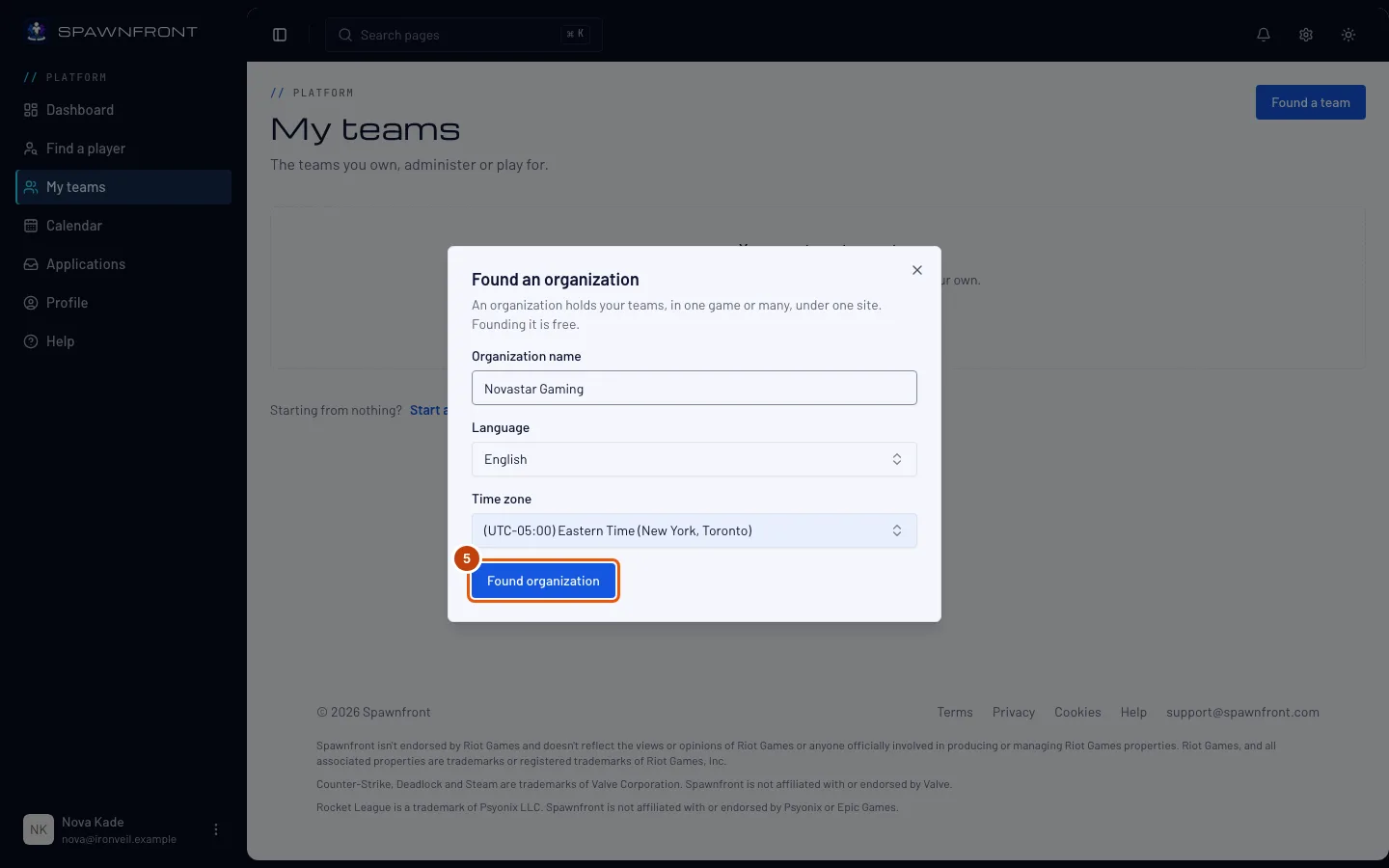
Πάτα Ίδρυση οργανισμού.
Θα δεις: την Επισκόπηση του οργανισμού σου, με το όνομά του ως τίτλο και από κάτω «Οργανισμός · 0 ομάδες · Ο ρόλος σου: Κάτοχος». Στο μενού αριστερά, το όνομα του οργανισμού σου είναι η επικεφαλίδα μιας δικής του ομάδας, με το Οργανισμός μέσα της.
Βήμα 6: Άνοιξε τις Ομάδες
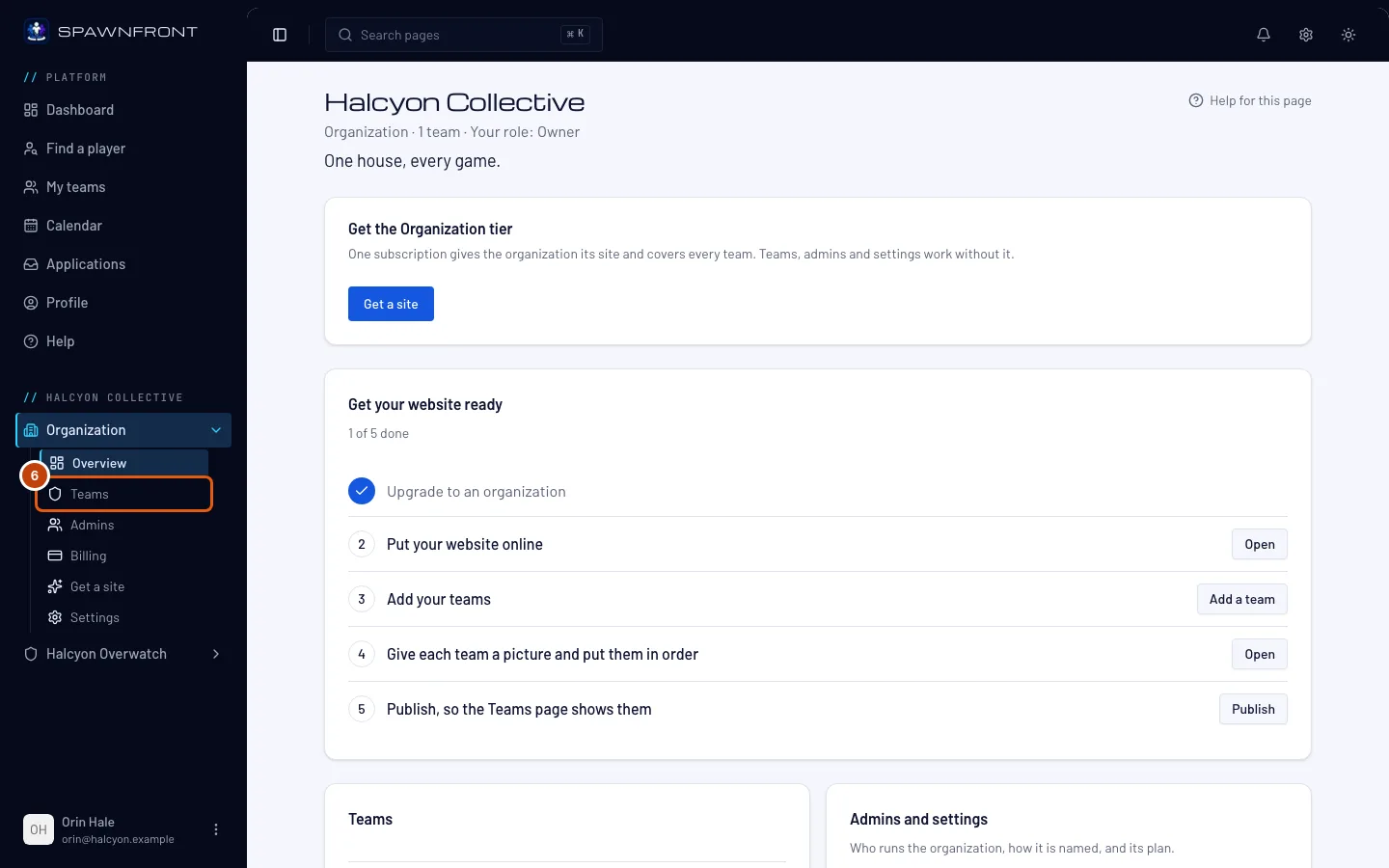
Στο μενού αριστερά, κάτω από το όνομα του οργανισμού σου, πάτα Ομάδες στη λίστα Οργανισμός. Αν η λίστα είναι κλειστή, πάτα πρώτα Οργανισμός για να ανοίξει.
Θα δεις: τη σελίδα Ομάδες, με Προσθήκη ομάδας και Πρόσκληση ομάδας.
Βήμα 7: Πάτα «Προσθήκη ομάδας»
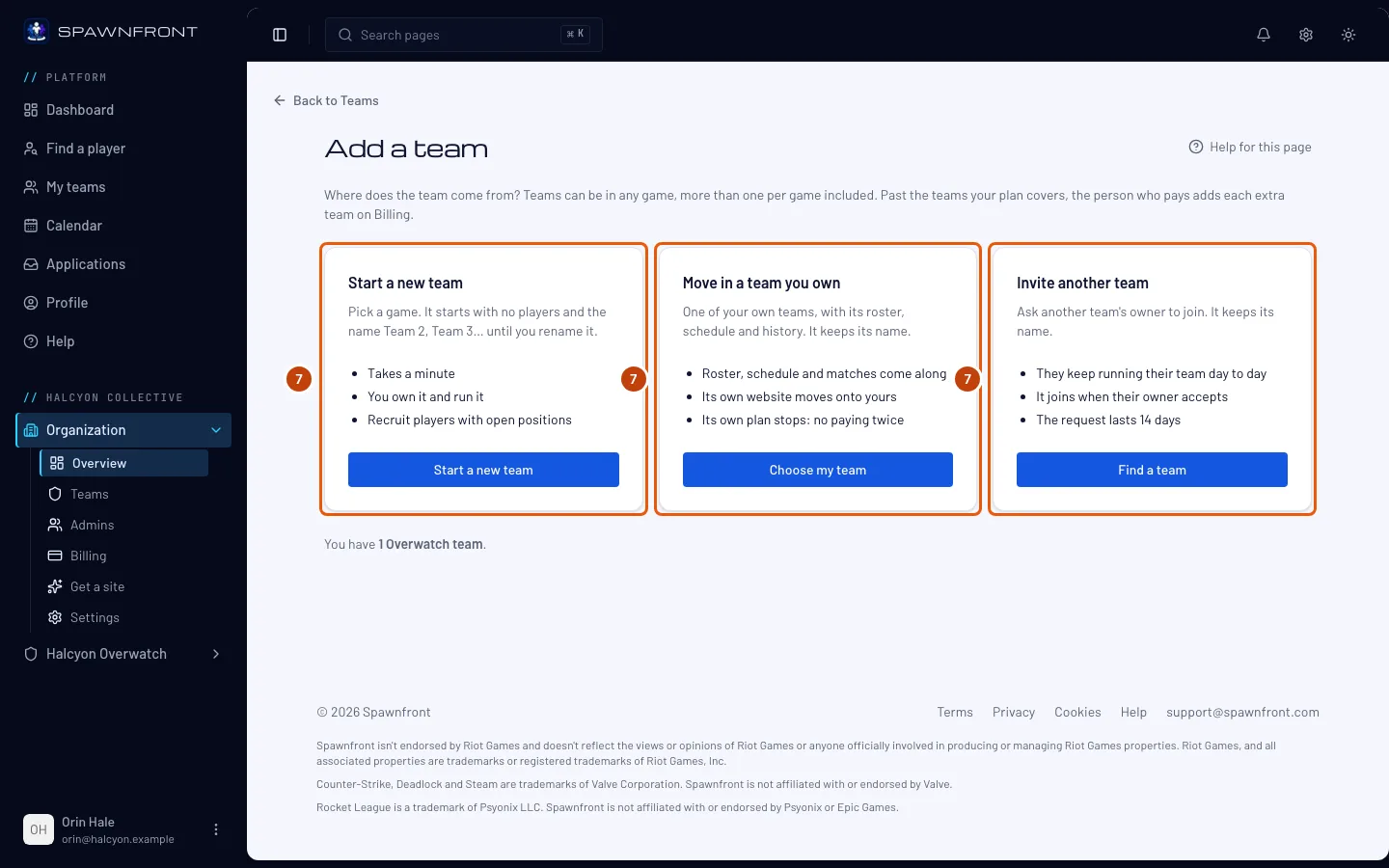
Πάτα Προσθήκη ομάδας.
Θα δεις: «Από πού προέρχεται η ομάδα;» και τρεις τρόπους να προσθέσεις ομάδα — Ξεκίνα νέα ομάδα σε οποιοδήποτε παιχνίδι, Μετέφερε μια ομάδα σου ή Προσκάλεσε άλλη ομάδα που διαχειρίζεται κάποιος άλλος. Κάθε τρόπος εξηγείται βήμα βήμα στο Πρόσθεσε ομάδα στον οργανισμό σου.
Έως 10 ομάδες σε κάθε παιχνίδι· το πρόγραμμα Organization καλύπτει 4 και όποιος πληρώνει προσθέτει περισσότερες στη Χρέωση. Μια ομάδα που ξεκινάς ονομάζεται Team 2, Team 3 κ.ο.κ. μέχρι να τη μετονομάσεις· μια ομάδα που μεταφέρεις ή προσκαλείς κρατά το όνομά της. Δύο ομάδες σου στο ίδιο παιχνίδι δεν μπορούν να έχουν το ίδιο όνομα.
Πώς θα ξέρεις ότι πέτυχε
- Το Οι ομάδες μου δείχνει τον οργανισμό σου στο Οι οργανισμοί σου, με την ένδειξη Κάτοχος και τον αριθμό των ομάδων του.
- Το Άνοιγμα οργανισμού σε εκείνη την κάρτα σε φέρνει πίσω σε αυτόν, όπως και το Επισκόπηση κάτω από το Οργανισμός στο μενού αριστερά.
Κάτι δεν φαίνεται σωστό;
Λέει «Συμπλήρωσε πρώτα το προφίλ σου»
Για την ίδρυση χρειάζονται η ημερομηνία γέννησης, η χώρα, οι γλώσσες που μιλάς και η μητρική σου γλώσσα. Πρόσθεσέ τα στο προφίλ σου, γύρνα στο Οι ομάδες μου και δοκίμασε ξανά.
Λέει «Έχεις ήδη δωρεάν οργανισμό»
Ένας λογαριασμός έχει μόνο έναν δωρεάν οργανισμό τη φορά. Άνοιξέ τον από το Οι ομάδες μου.
Λέει «Ίδρυσες αρκετούς οργανισμούς σήμερα»
Ένας λογαριασμός μπορεί να ιδρύσει τρεις οργανισμούς την ημέρα. Δοκίμασε ξανά αύριο.
Το «Ίδρυση οργανισμού» μένει γκρι
Διάλεξε Γλώσσα — το κουμπί περιμένει να επιλέξεις μία.
Σχετικά άρθρα
Ακόμα κολλημένος; Επικοινώνησε με την υποστήριξη ή στείλε email στο support@spawnfront.com — πες μας σε ποια σελίδα είσαι και τον αριθμό του βήματος.