
Team gründen
Gründe unter Meine Teams ein kostenloses Team: Name, Spiel, Region und Plattform wählen.
Für Team-Owner und Admins · 5 Schritte
Was du vorher brauchst
- Dein Land, die Sprachen, die du sprichst, und deine Muttersprache in deinem Profil. Fehlen sie, fragt die Seite zuerst danach – siehe Problemlösung unten.
- Kein anderes kostenloses Team. Ein Konto kann immer nur ein kostenloses Team besitzen.
Schritte
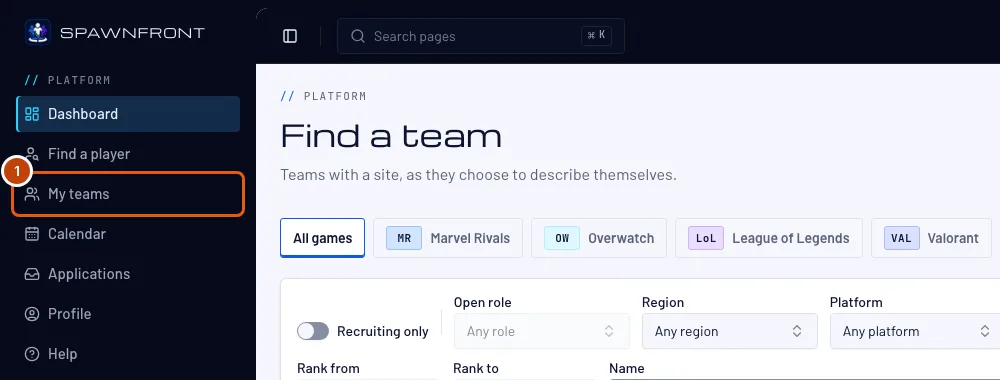
Schritt 1: Meine Teams öffnen
Drücke im Menü links auf Meine Teams.
Du solltest sehen: Meine Teams mit der Schaltfläche Team gründen.
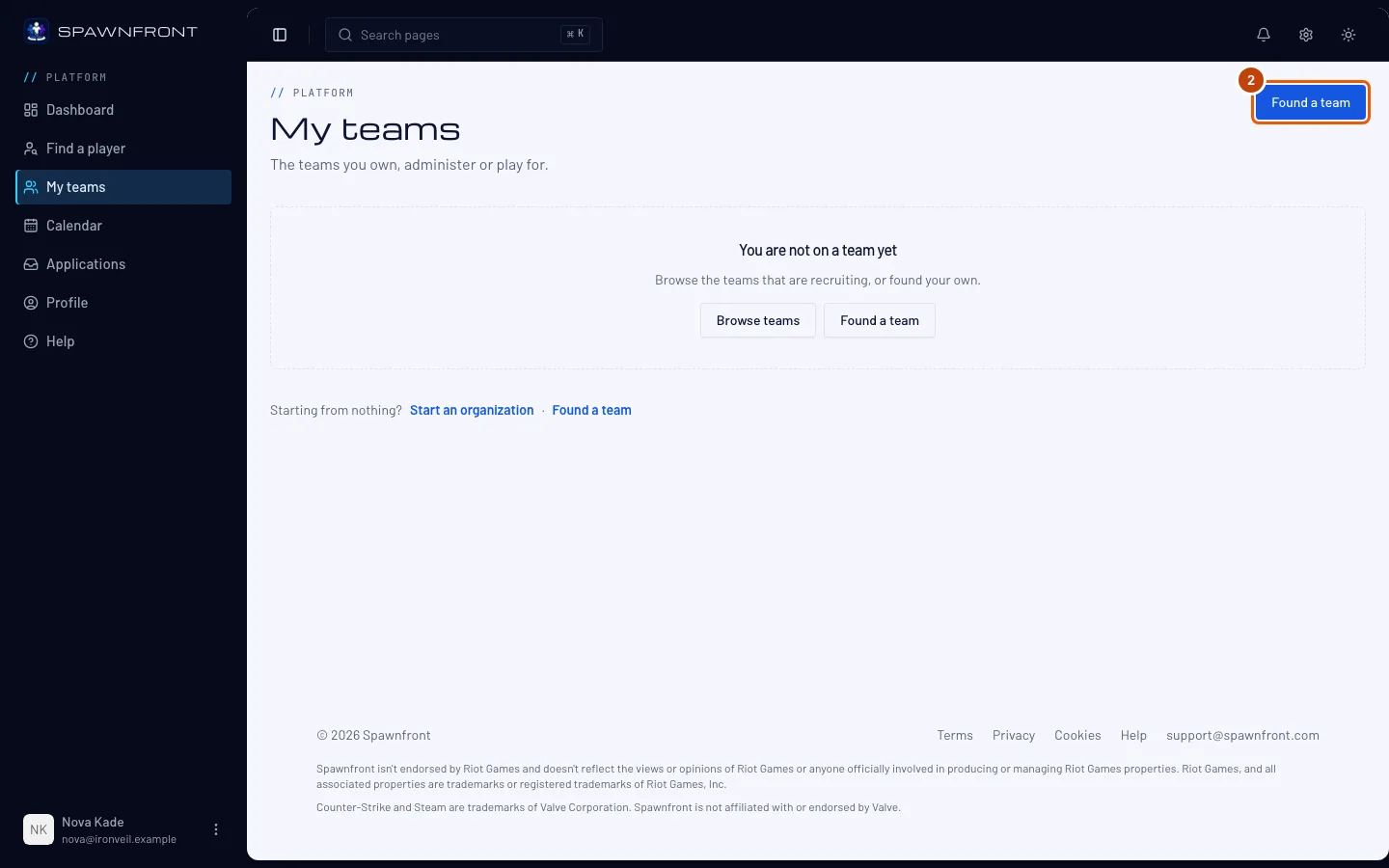
Schritt 2: Auf Team gründen drücken
Drücke Team gründen.
Du solltest sehen: Team gründen – „Ein Team zu gründen ist kostenlos.“
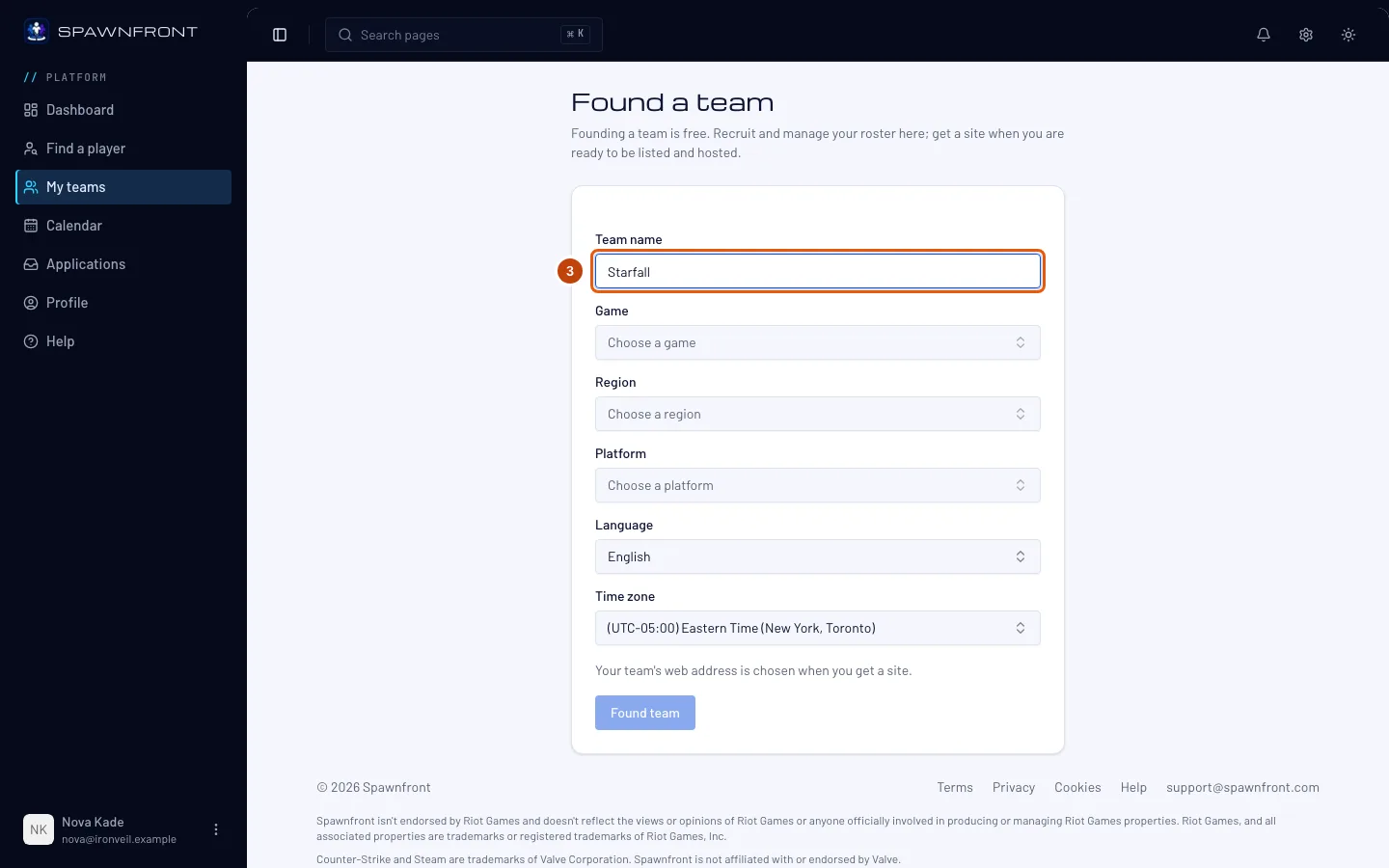
Schritt 3: Team benennen
Gib den Namen deines Teams unter Teamname ein.
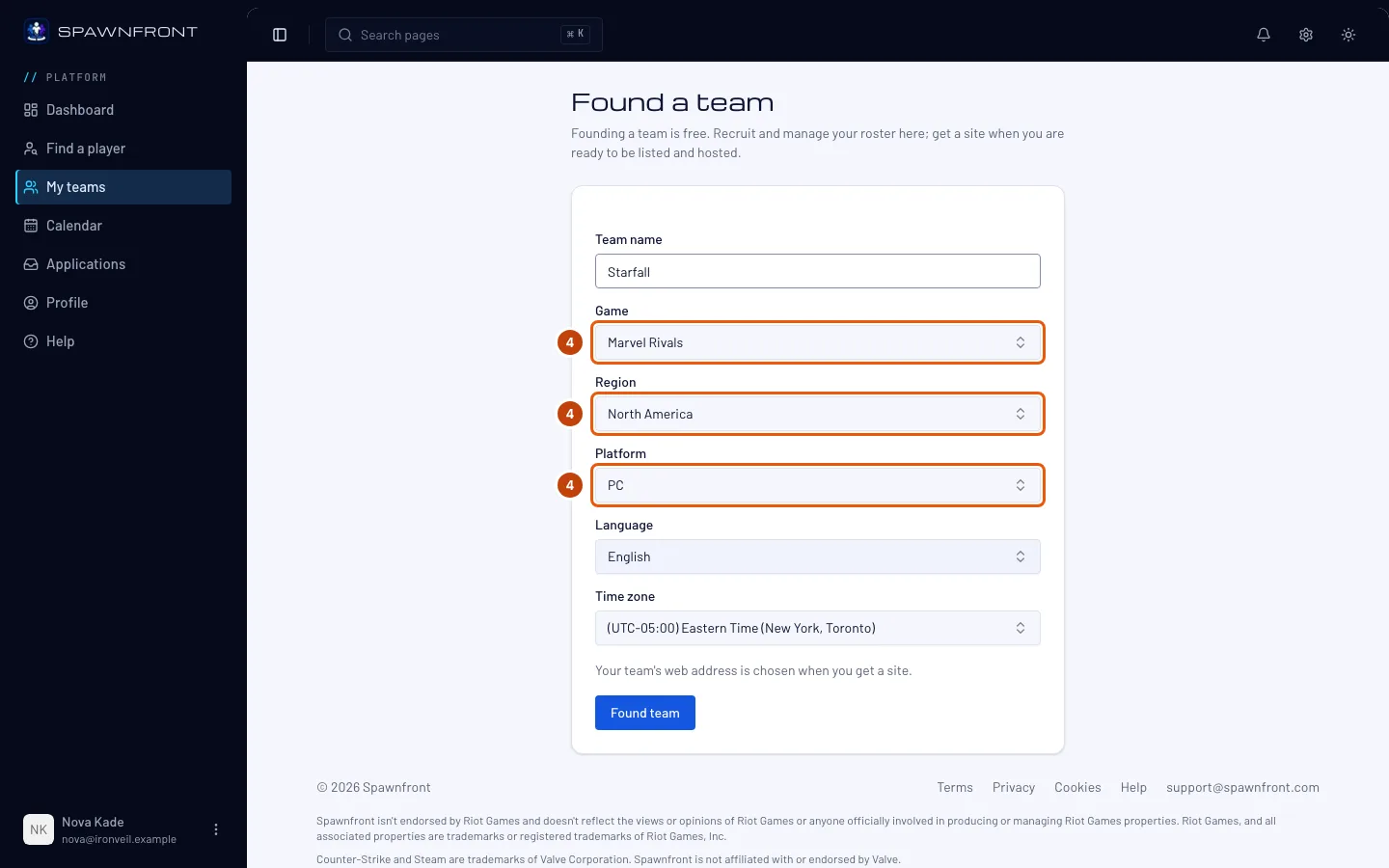
Schritt 4: Spiel, Region und Plattform wählen
Wähle dein Spiel – Marvel Rivals, Overwatch, League of Legends, Valorant, Counter-Strike 2, Deadlock oder Rocket League – und dann deine Region und deine Plattform. Die Plattformliste zeigt nur die Plattformen, auf denen dein Spiel gespielt wird.
Wähle bei League of Legends statt einer Region deinen Server – EUW, NA, KR usw. Dein Team trifft nur auf Teams auf demselben Server – im Scrim-Finder, in der Ladder und bei Turnieren, weil Spieler auf verschiedenen Servern keine gemeinsame Lobby haben können. Wenn dein Team wechselt, kannst du den Server später in den Einstellungen ändern.
Wähle bei Valorant deine Valorant region – Nordamerika, Lateinamerika, Brasilien, Europa, Asien-Pazifik oder Korea – und deine Plattform: PC, PlayStation oder Xbox. Dein Team trifft nur auf Teams in derselben Region und auf derselben Geräteart – PC oder Konsole, wobei PlayStation und Xbox zusammen spielen. Region ist anfangs auf das Hauptgebiet deiner Valorant-Region gesetzt. Ändere sie, wenn dein Team zum Beispiel in Ozeanien innerhalb von Asien-Pazifik spielt.
Wähle bei Counter-Strike 2 deine Region – das Gebiet, von dem aus dein Team spielt. PC ist schon für dich eingestellt, die einzige Plattform des Spiels. Dein Team kann auf jedes Counter-Strike-2-Team treffen: Das Spiel hat keine festen Regionen. Die Region hilft also anderen Teams, dich zu finden, statt einzuschränken, gegen wen du spielst.
Wähle bei Deadlock deine Region genauso – PC ist schon für dich eingestellt, die einzige Plattform des Spiels.
Wähle bei Rocket League deine Region – das Gebiet, von dem aus dein Team spielt – und deine Plattform: PC, PlayStation, Xbox oder Nintendo Switch. Dein Team kann auf jedes Rocket-League-Team treffen: Spieler auf allen Plattformen spielen zusammen. Region und Plattform helfen also anderen Teams, dich zu finden, statt einzuschränken, gegen wen du spielst. Ein Rocket-League-Team tritt mit drei Spielern an.
Sprache und Zeitzone sind schon ausgefüllt – ändere sie, wenn sie nicht stimmen.
Das Spiel kann später nicht geändert werden. Alles andere schon, in den Einstellungen deines Teams.
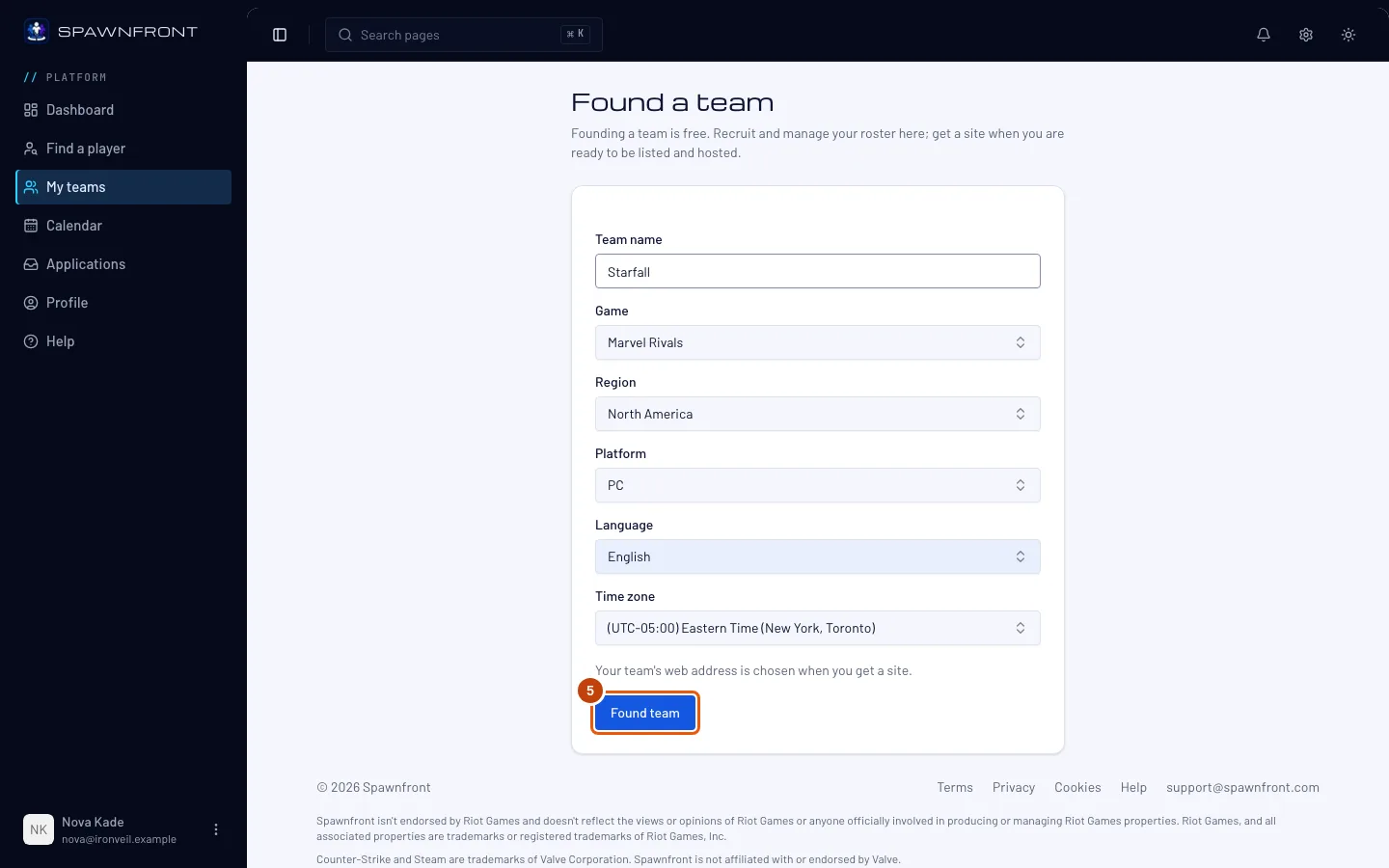
Schritt 5: Team gründen
Drücke Team gründen.
Du solltest sehen: den Adminbereich deines Teams mit Mitglieder, Kader, Rekrutierung, Zeitplan und Einstellungen im Menü. Die Webadresse deines Teams wählst du später, wenn du eine Website bekommst.
So erkennst du, dass es geklappt hat
- Meine Teams zeigt dein Team, mit dir als Inhaber.
Sieht etwas nicht richtig aus?
Es wird „Du hast bereits ein kostenloses Team“ angezeigt
Ein Konto kann ein kostenloses Team besitzen. Hol diesem Team eine Website oder lösche es, um ein weiteres zu gründen.
Die Seite sagt, ich soll zuerst mein Profil vervollständigen
Wähle auf dieser Seite dein Land, die Sprachen, die du sprichst, und deine Muttersprache und drücke Speichern und weiter – das Gründungsformular erscheint.
Es wird „Du hast heute genug Teams gegründet“ angezeigt
Ein Konto kann drei Teams pro Tag gründen, und auch das Löschen eines Teams zählt mit. Versuch es morgen noch einmal.
Ähnliche Artikel
Kommst du nicht weiter? Kontaktiere den Support oder schreib an support@spawnfront.com – nenn uns die Seite, auf der du bist, und die Schrittnummer.