
An einem ausgerichteten Turnier teilnehmen
Finde ein Turnier, das ein anderes Team auf Spawnfront ausrichtet, melde dich an, verfolge deine Matches und melde deine Ergebnisse.
Für Team-Owner und Admins · 9 Schritte
Was du vorher brauchst
- Die Teilnahme ist kostenlos. Jedes Team kann mitmachen, mit oder ohne Website-Abo — nur zum Ausrichten eines Turniers brauchst du eins.
- Du bist Inhaber oder Admin des Teams.
- Wenn ein Ausrichter Rang oder Region begrenzt, wird das mit den Angaben geprüft, die dein Team in den Einstellungen teilt. Teile sie dort zuerst, sonst schließt dich die Begrenzung des Ausrichters aus.
Schritte
Schritt 1: Turniere öffnen
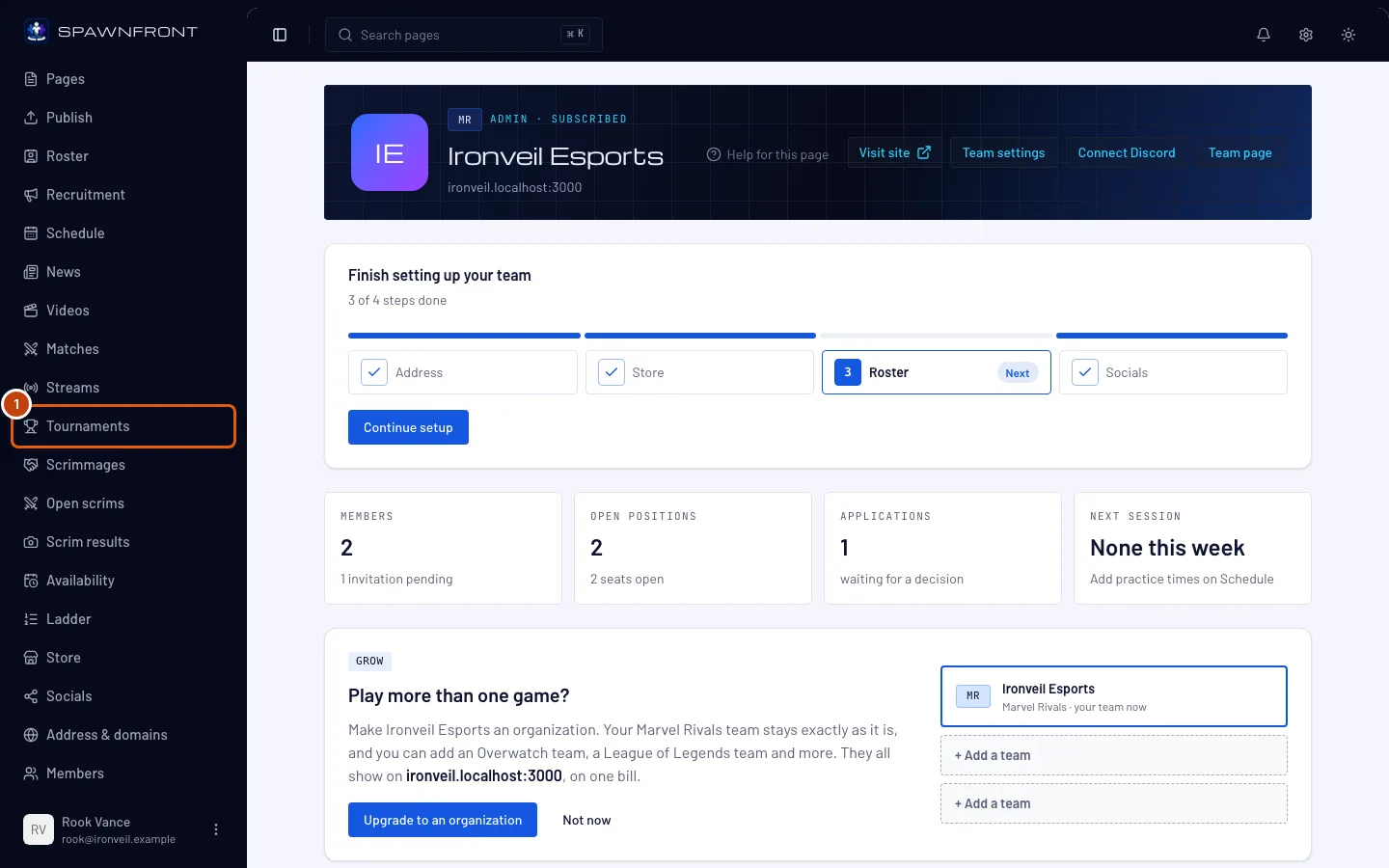
Klicke im Menü links unter Admin auf Turniere.
Du siehst: eine Seite mit dem Titel Turniere und einer Karte Teilnahmen, in der die Turniere stehen, bei denen dein Team dabei ist.
Schritt 2: Klicke auf „Finde ein Turnier zum Mitmachen“
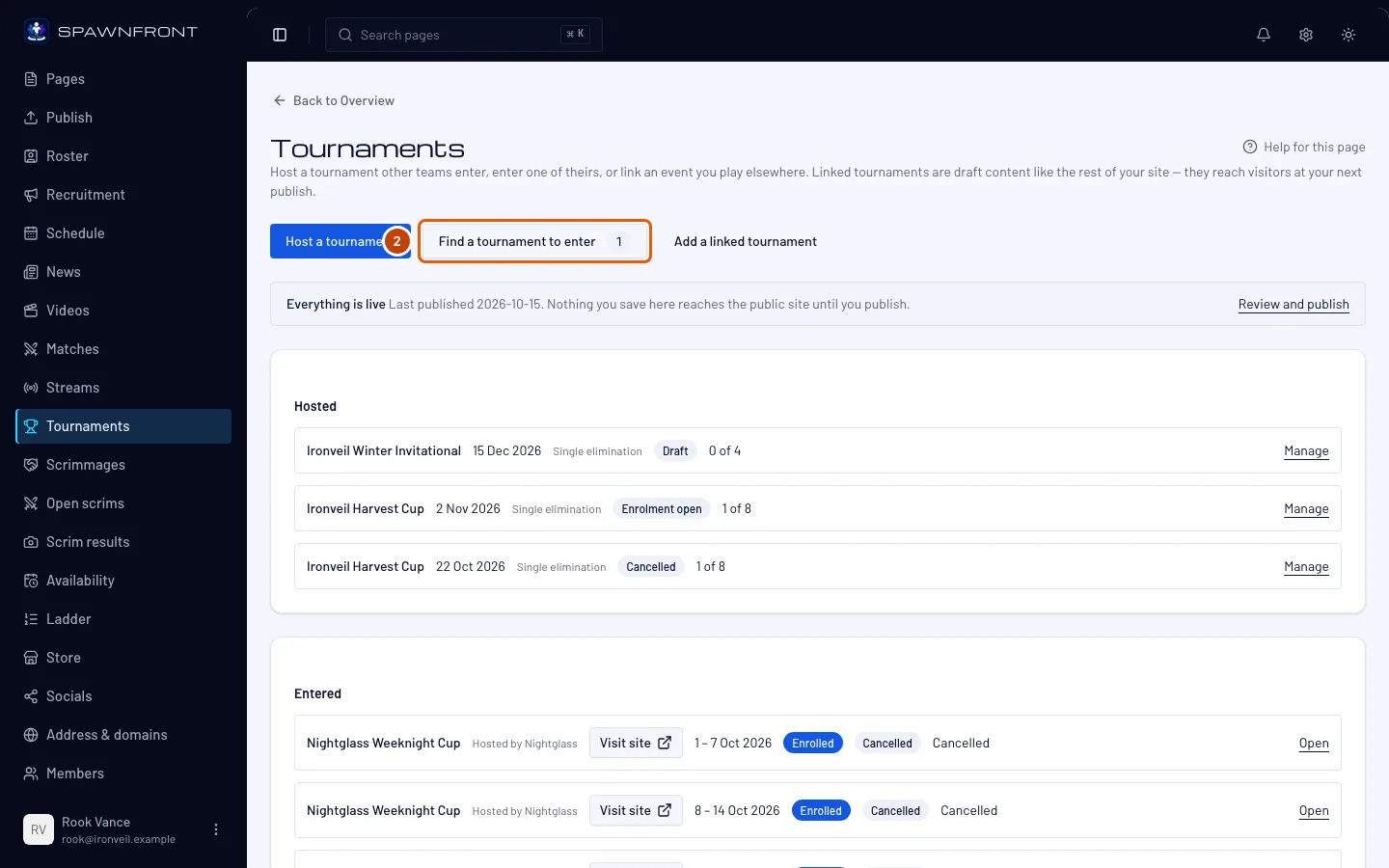
Klicke auf Finde ein Turnier zum Mitmachen. Die Zahl auf dem Button zeigt, wie viele Turniere in deinem Spiel gerade offen für Anmeldungen sind — manche sind vielleicht voll oder außerhalb deines Rangs.
Du siehst: jedes Turnier, das ein anderes Team ausrichtet und das offen für Anmeldungen ist, das früheste zuerst. Jede Zeile zeigt den Ausrichter, die Daten in der Zeitzone deines Teams, das Format, die freien Plätze, wie die Anmeldung funktioniert, die Ranggrenze des Ausrichters und wo gespielt wird — Regionen, Server oder Region und Plattform, so wie es auf der Turnierseite steht.
Unter dem Titel öffnet See every tournament on Spawnfront die öffentliche Liste der Turniere, in der jeder die Cups aller Spiele ansehen kann. Siehe Ein Turnier finden. Anmelden musst du dich trotzdem hier.
Schritt 3: Anmelden
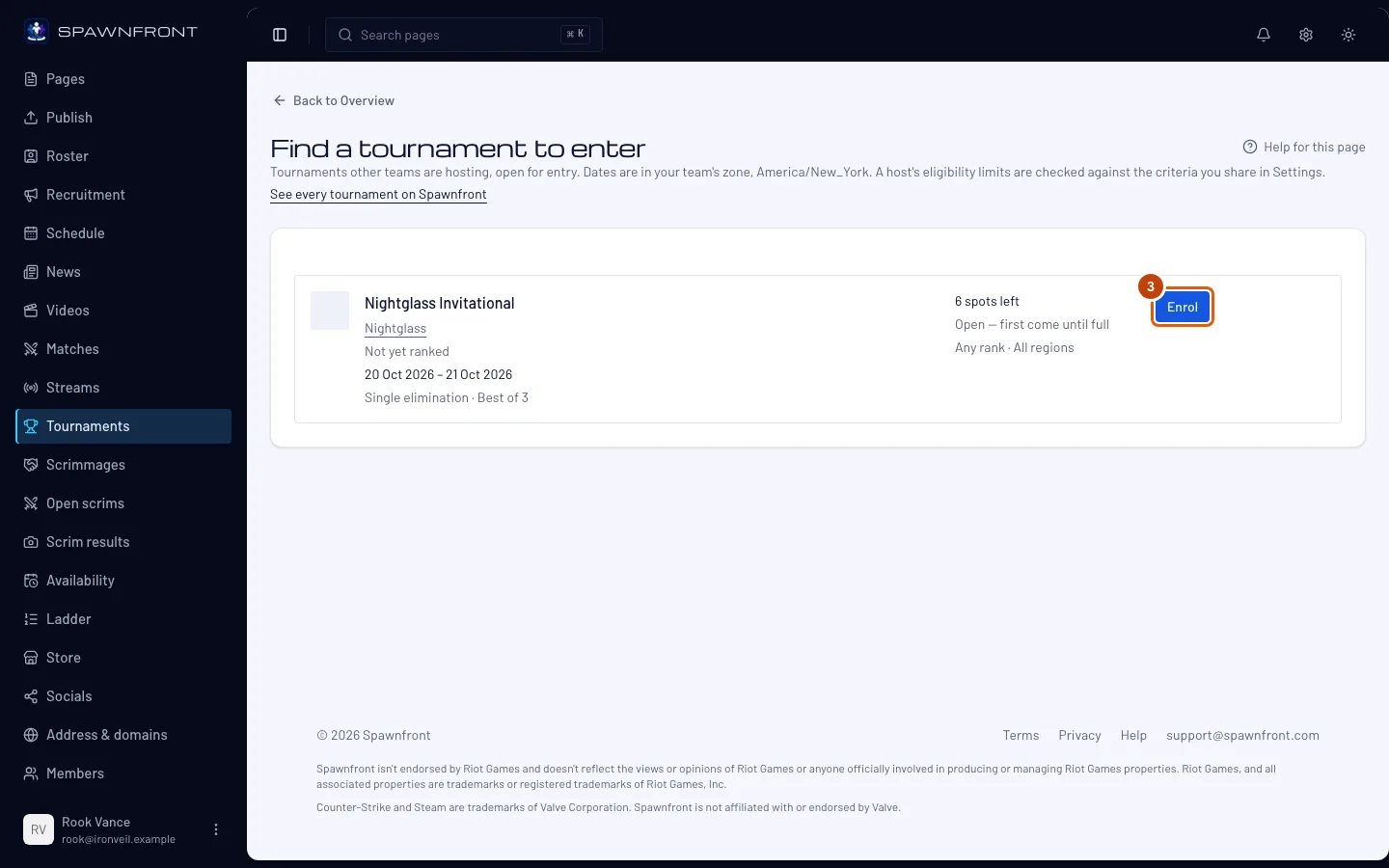
Klicke in der Zeile des Turniers auf Anmelden. Wenn der Ausrichter wichtige Regeln hat, listet ein Fenster sie auf: Lies sie, setze den Haken bei Unser Team hat sie gelesen und klicke im Fenster auf Anmelden.
Du siehst: die Meldung Angemeldet — siehe unter Teilnahmen. Steht auf dem Button stattdessen Anmeldung anfragen, prüft der Ausrichter jedes Team: Du bist Angefragt, bis der Ausrichter dich annimmt oder ablehnt.
Ein volles Turnier nimmt weiter Anmeldungen an — auf der Warteliste. Seine Zeile zeigt Voll · Warteliste offen und den Button Warteliste beitreten; klicke darauf (bei wichtigen Regeln setze den Haken bei Unser Team hat sie gelesen und klicke im Fenster auf Warteliste beitreten). Du siehst: Auf der Warteliste — siehe unter Teilnahmen. Dein Team wartet in der Reihenfolge, in der es beigetreten ist, und rückt nach, wenn ein angemeldetes Team geht.
Unter einem ausgegrauten Button steht der Grund — zum Beispiel Bereits angemeldet, Dein Team hat den Check-in verpasst oder ein Rang oder eine Region, die der Ausrichter nicht zulässt. Ein Turnier verschwindet aus dieser Liste, sobald seine Anmeldung schließt. Der Ausrichter sieht dein Team in seiner Teilnehmerliste, mit den Angaben, die du teilst.
Schritt 4: Öffne das Turnier, bei dem du angemeldet bist
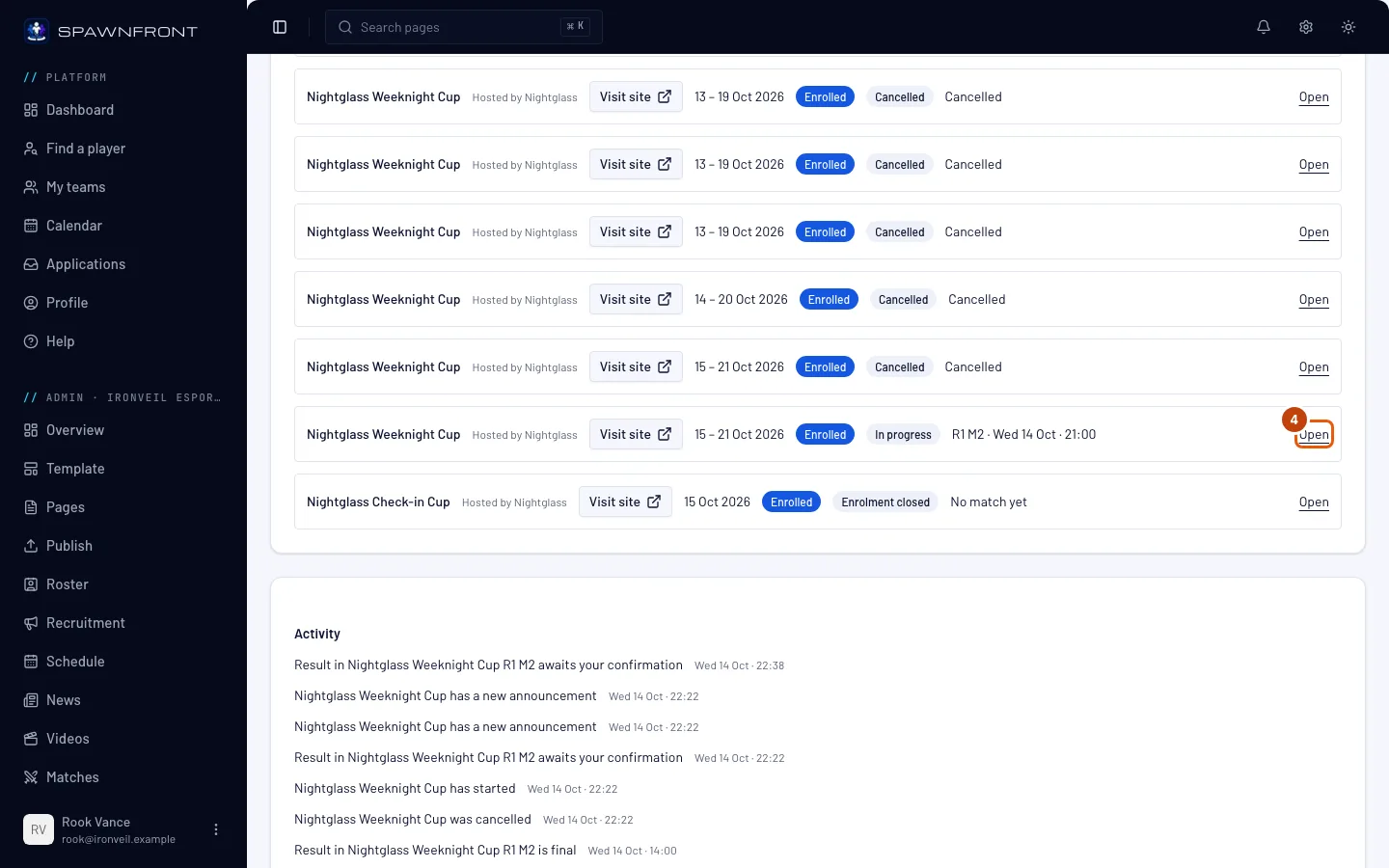
Zurück auf der Seite Turniere: Klicke in der Karte Teilnahmen in der Zeile des Turniers auf Offen.
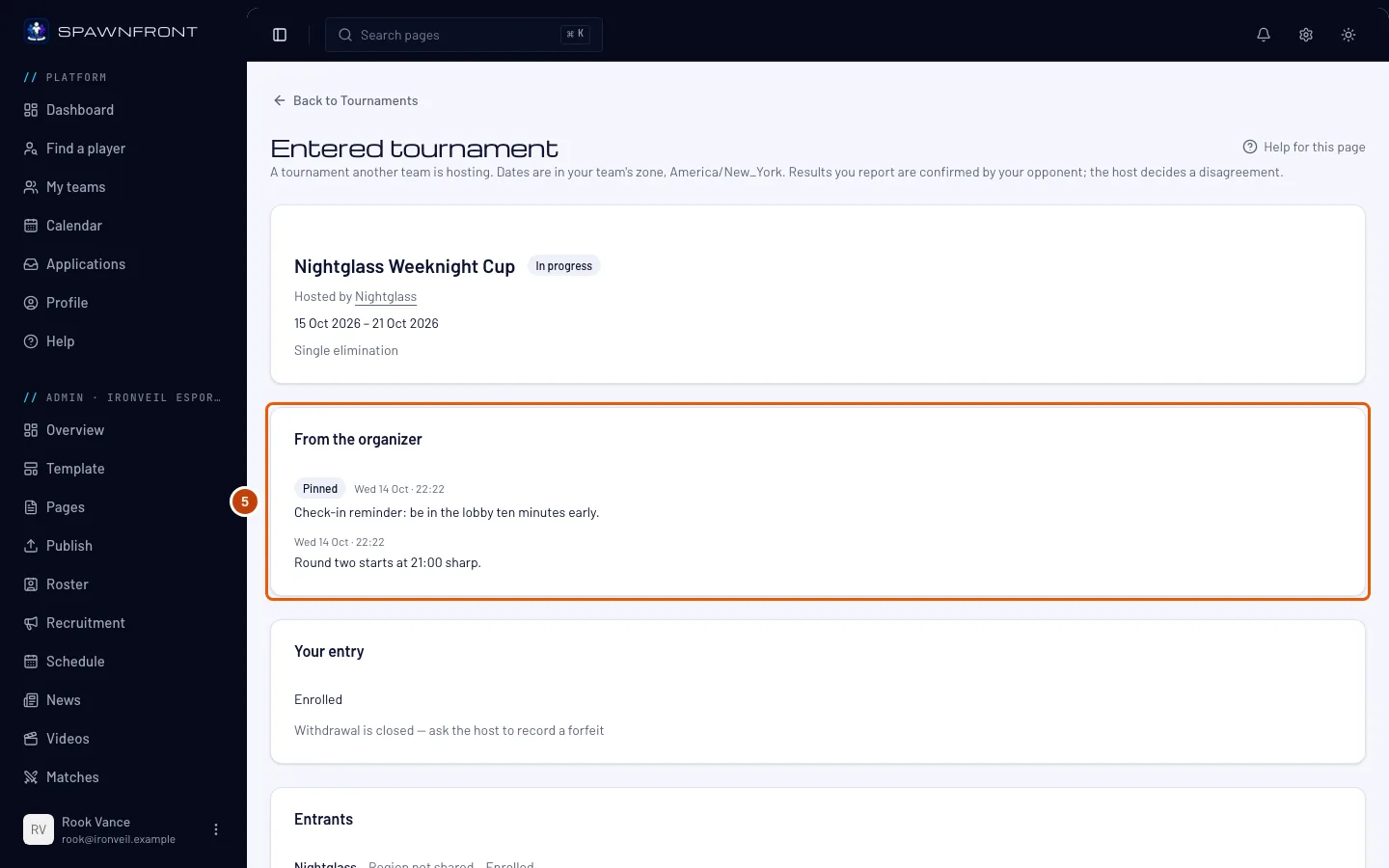
Du siehst: eine Seite mit dem Titel Angemeldetes Turnier, mit dem Namen des Turniers, dem Ausrichter und dem Status — zum Beispiel Läuft.
Schritt 5: Lies, was der Veranstalter gepostet hat
Lies Vom Veranstalter oben auf der Seite: die Ankündigungen des Ausrichters, jeweils mit der Uhrzeit, zu der sie gepostet wurden, in der Zeitzone deines Teams. Angeheftete stehen zuerst, dann die neuesten.
Der Ausrichter postet hier am Spieltag — eine Runde, die später beginnt, ein Map-Tausch, eine Erinnerung — und dein Team bekommt bei jeder neuen Ankündigung eine Benachrichtigung unter Aktivität. Dieselben Nachrichten erscheinen auf der Turnierseite auf der Website des Ausrichters.
Du siehst: die Ankündigungen des Ausrichters oder gar keine Karte Vom Veranstalter, wenn der Ausrichter noch nichts gepostet hat.
Schritt 6: Prüfe deine Anmeldung
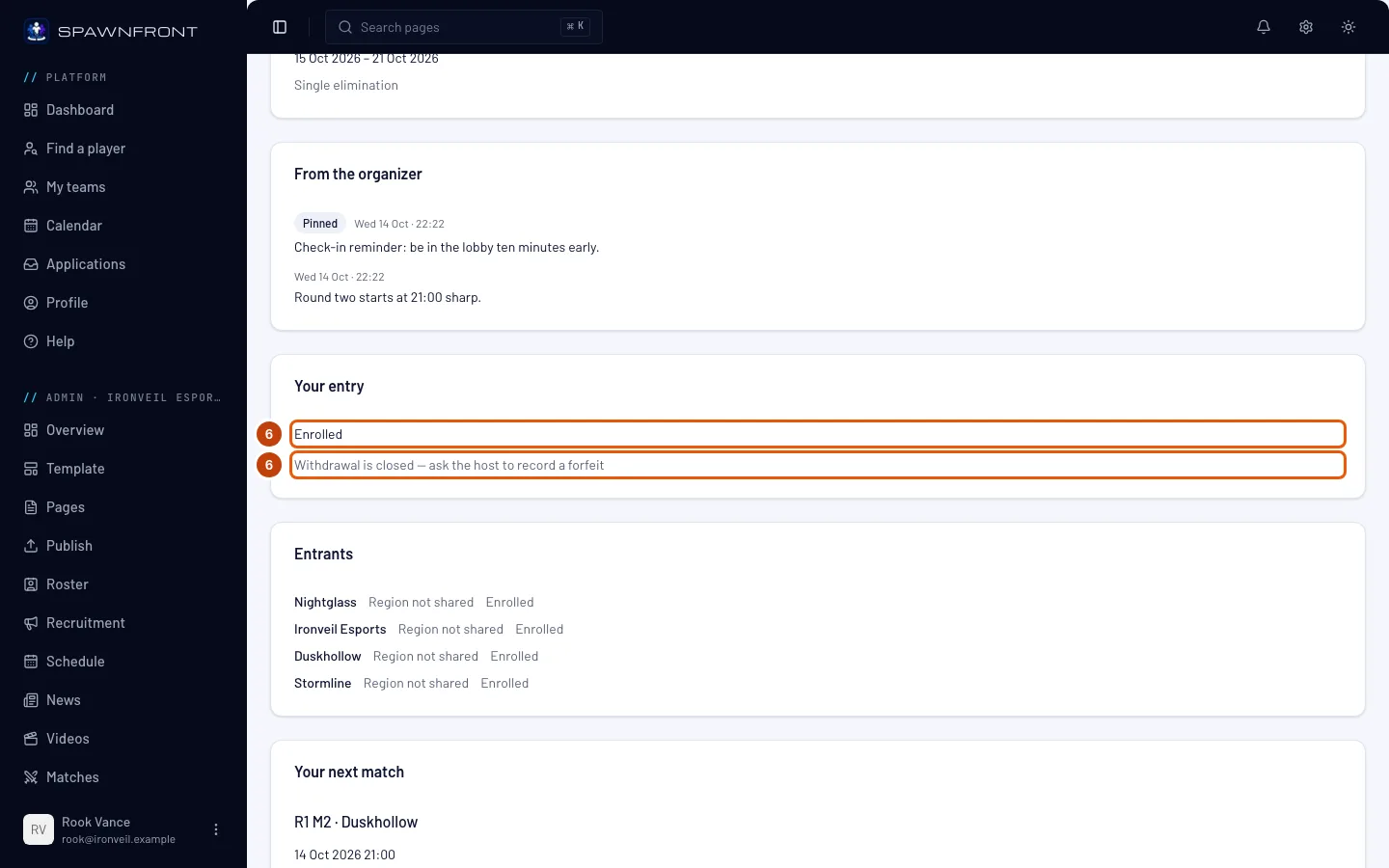
Unter Deine Anmeldung steht der Status deines Teams: Angemeldet, Auf der Warteliste, Angefragt, Check-in verpasst oder Abgelehnt mit der Begründung des Ausrichters.
Wenn der Ausrichter den Check-in eingeschaltet hat, erscheint über deiner Anmeldung eine Check-in-Karte, solange der Check-in offen ist: Ein beliebiges Mitglied deines Teams legt das Line-up fest und klickt vor dem Start auf Einchecken, sonst spielt dein Team nicht. Siehe Für ein Turnier einchecken.
Abmelden kannst du dich nur, bevor das Turnier startet: Klicke auf Abmelden und dann im Fenster, das sich öffnet, auf Abmelden. Dein Platz geht an den Ausrichter zurück, und du kannst dich nur wieder anmelden, solange die Anmeldung noch offen ist. Nach dem Start steht statt des Buttons Abmeldung geschlossen — bitte den Ausrichter, ein Forfeit einzutragen.
Schritt 7: Finde dein nächstes Match
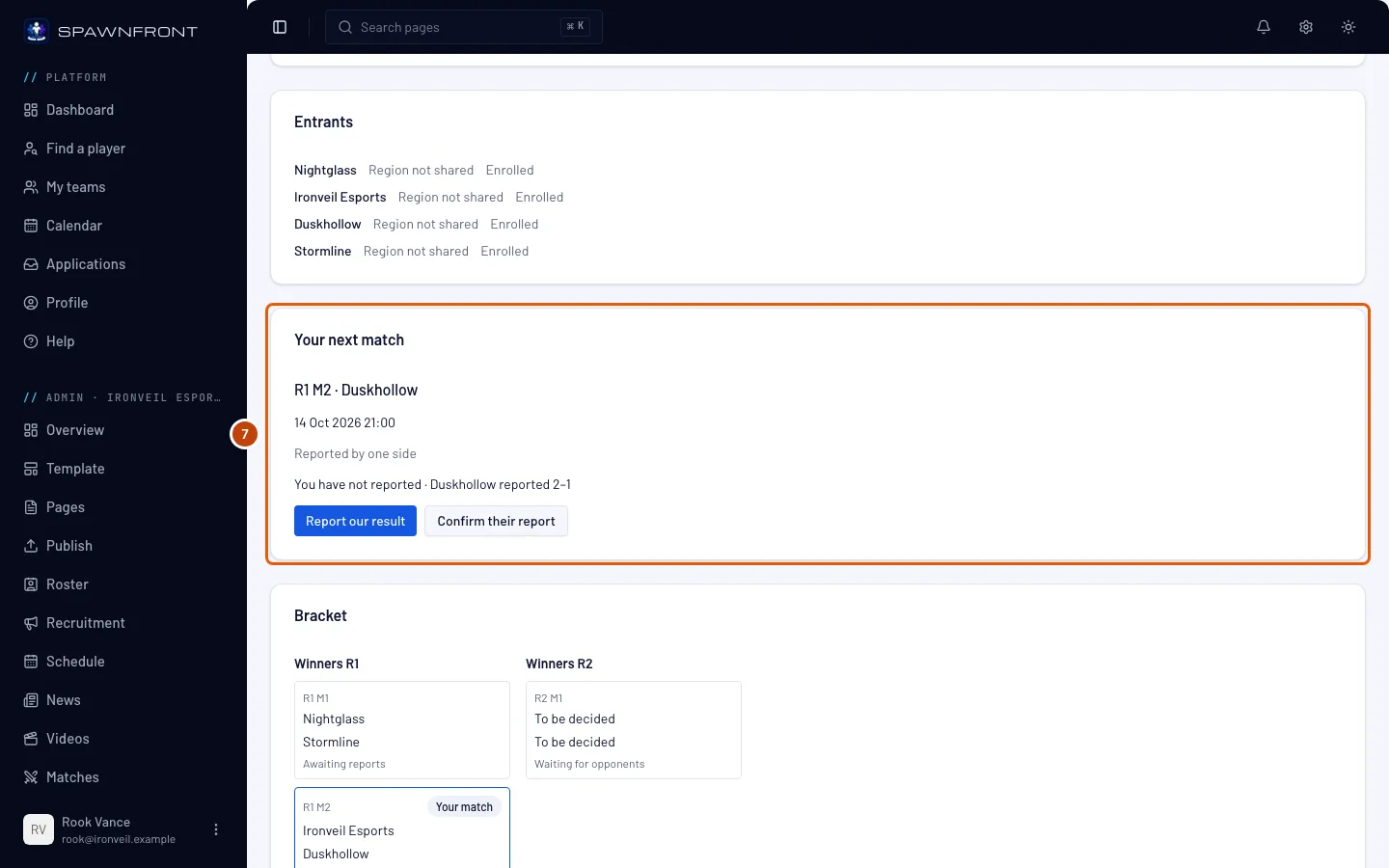
Lies Dein nächstes Match: das Match, deinen Gegner, wann es in der Zeitzone deines Teams gespielt wird, und den Stand — zum Beispiel Von einer Seite gemeldet. Die Karte Bracket darunter zeigt die ganze Auslosung, mit deinen Matches markiert. Ein Team, das zu einer Organisation gehört, erscheint als Organisation · Team — zum Beispiel Blades · Team 2.
Vor dem Turnierstart zeigt diese Karte nur das Datum der ersten Runde: Die Buttons zum Melden und Bestätigen erscheinen, sobald das Match gespielt ist.
Schritt 8: Melde dein Ergebnis
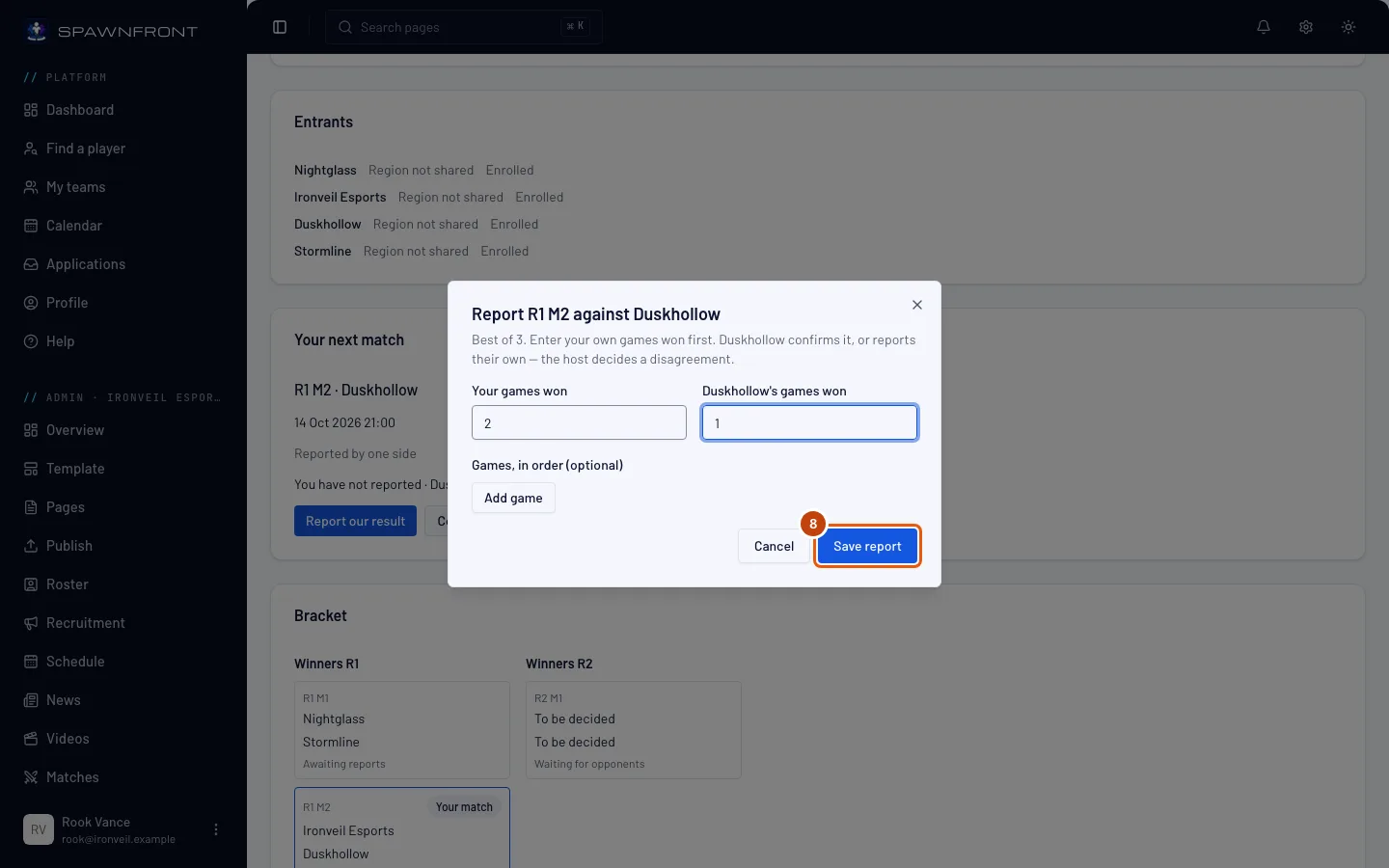
Klicke auf Unser Ergebnis melden. Trag im Fenster, das sich öffnet, eure Zahl bei Eure gewonnenen Spiele ein und die deines Gegners daneben — euer eigener Score zuerst — und klicke dann auf Meldung speichern. Die Map jedes Spiels unter Spiele, in Reihenfolge einzutragen ist optional.
In manchen Spielen fragt das Fenster statt eines Scores jedes einzelne Spiel ab und zählt den Score für dich — dieselben Felder wie beim Ergebnis eines Scrims (siehe Matches eintragen):
- League of Legends und Deadlock — klicke unter Spiele, in Reihenfolge für jedes Spiel auf Spiel hinzufügen und wähle dann Unsere Seite und Gewinner; die Picks jeder Seite sind optional.
- Valorant und Counter-Strike 2 — wenn du willst, das Veto unter Map-Veto (optional), dann klicke unter Maps, in Reihenfolge für jede Map auf Map hinzufügen und trag die Map, eure Startseite und die Runden beider Teams ein.
- Rocket League — klicke unter Spiele, in Reihenfolge für jedes Spiel auf Spiel hinzufügen und trag die Tore beider Teams ein; setze den Haken bei Verlängerung, falls es eine gab, und wähle unter Wir spielten die Farbe. Die Arena und Spielerzeile hinzufügen (optional) kannst du weglassen.
Stimmen beide Meldungen überein, steht das Ergebnis. Weichen sie ab, gilt das Match als angefochten und der Ausrichter entscheidet. Gegen das eigene Team des Ausrichters entscheidet deine Meldung das Ergebnis. Bis das Ergebnis steht, kannst du erneut melden, um deine Meldung zu korrigieren.
Sagt dein Gegner nichts, bestätigt sich dein Score von selbst, sobald die Bestätigungsfrist des Ausrichters — 15, 30 oder 60 Minuten, je nach Wahl des Ausrichters — seit der letzten Meldung abgelaufen ist. Eine neue Meldung eines der beiden Teams startet diese Frist neu.
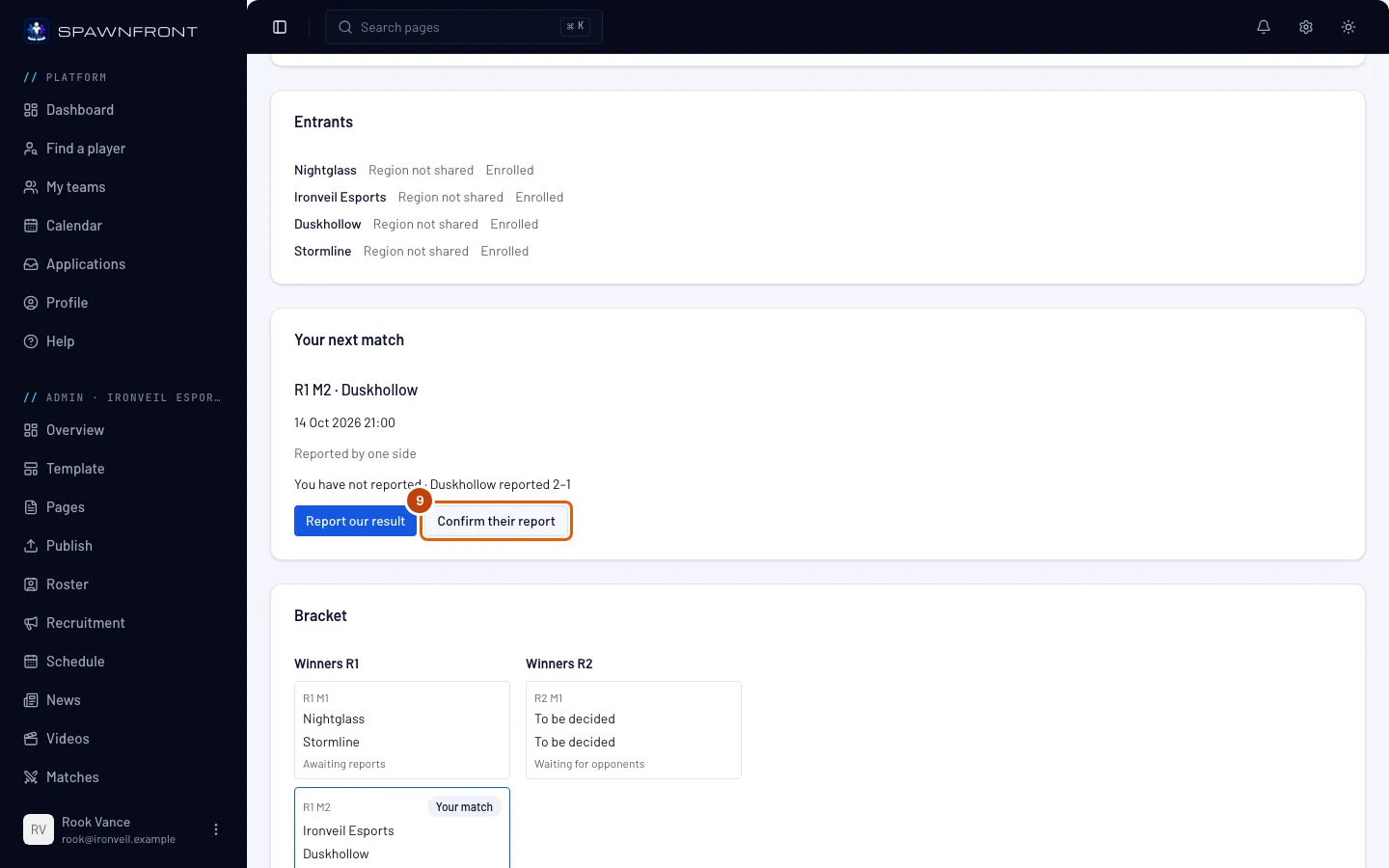
Schritt 9: Bestätige ihre Meldung
Wenn dein Gegner gemeldet hat und du noch nicht, klicke auf Ihre Meldung bestätigen.
Damit wird ihr Score sofort zum Ergebnis — es gibt keine Rückfrage. Ist ihr Score falsch, melde stattdessen deinen eigenen (Schritt 8).
Antworte rechtzeitig: Wenn dein Team nichts tut, bestätigt sich ihr Score von selbst, sobald die Bestätigungsfrist des Ausrichters seit ihrer Meldung abgelaufen ist. Bestätige ihn vorher oder melde deinen eigenen Score, um ihn anzufechten. Ein Match gegen das eigene Team des Ausrichters hat keine Frist: Ihre Meldung entscheidet es bereits.
So erkennst du, dass es geklappt hat
- Das Turnier steht in der Karte Teilnahmen auf der Seite Turniere, mit deinem Status.
- Nach einer Meldung zeigt Dein nächstes Match, was jede Seite gemeldet hat, bis das Ergebnis steht.
- Die Ankündigungen des Ausrichters erscheinen unter Vom Veranstalter.
Sieht etwas nicht richtig aus?
Der Button Anmelden ist ausgegraut
Der Grund steht darunter. Bereits angemeldet sagt alles; Dein Team hat den Check-in verpasst heißt, dein Team war angemeldet und hat vor dem Start nicht eingecheckt, deshalb kann es sich für dieses Turnier nicht noch einmal anmelden; ein Grund zu Rang oder Region heißt, dass die Begrenzung des Ausrichters nicht zu dem passt, was dein Team in den Einstellungen teilt — oder du teilst diese Angabe gar nicht.
Beim Anmelden steht „Dieses Turnier nimmt nur ein Team pro Organisation an“
Der Ausrichter lässt in diesem Turnier nur ein Team pro Organisation zu, und ein anderes Team deiner Organisation ist schon angemeldet. Nur eins davon kann spielen: Meldet sich das andere Team ab, kann sich deins anmelden.
Das Turnier, das ich suche, ist nicht in der Liste
Die Liste zeigt nur Turniere anderer Teams, deren Anmeldung noch offen ist. Die Turniere deines eigenen Teams stehen nicht darin, und ein Turnier, dessen Anmeldung geschlossen ist oder das abgesagt wurde, verschwindet aus der Liste.
Wir sind auf der Warteliste — spielen wir?
Nur wenn ein Platz frei wird: Ein angemeldetes Team meldet sich ab, der Ausrichter entfernt oder lehnt eins ab, oder — wenn der Ausrichter das nächste Team von der Warteliste nimmt — ein angemeldetes Team verpasst den Check-in. Checke trotzdem ein, solange der Check-in offen ist, damit dein Team bereit ist, falls ein Platz frei wird. Siehe Für ein Turnier einchecken.
Ich finde den Button Abmelden nicht
Das Turnier hat begonnen. Die Abmeldung schließt mit dem Start; bitte den Ausrichter, ein Forfeit einzutragen.
Der Score unseres Gegners wurde zum Ergebnis, bevor wir geantwortet haben
Niemand aus deinem Team hat ihn innerhalb der Bestätigungsfrist des Ausrichters bestätigt oder einen anderen Score gemeldet, also hat sich ihre Meldung von selbst bestätigt. Ein bestätigtes Ergebnis kannst du von deiner Seite nicht anfechten: Frag den Ausrichter — nur er kann ein anderes Ergebnis eintragen.
Der Ausrichter hat den falschen Score für unser Match eingetragen
Wenn der Ausrichter euer Ergebnis einträgt, zeigt Dein nächstes Match es mit einem Button Ergebnis anfechten an. Klicke darauf, um den Ausrichter zu bitten, es noch einmal zu prüfen. Anfechten kannst du nur ein Ergebnis, das der Ausrichter eingetragen hat.
Wie melden wir ein Valorant-Match?
Füge in der Meldung das Map-Veto hinzu, falls ihr eins hattet, dann jede Map in Reihenfolge: die Map, eure Startseite und die Runden beider Teams; optional die Agenten, die jedes Team gespielt hat, und welche deiner Spieler sie gespielt haben. Beide Teams melden; stimmen Maps und Runden überein, steht das Ergebnis. Valorant hat keine Turniercodes. Maps aus Riots eigenen Daten auszufüllen ist in Arbeit, aber noch nicht da: Sobald Riot Spawnfront freigibt, füllt ein Valorant-Match auf dem PC, bei dem die Spieler beider Teams ihre Konten bei Riot bestätigt haben, seine Maps von selbst aus. Bis dahin meldest du dein Ergebnis selbst.
Wir spielen League of Legends — wo ist unser Turniercode?
Turniercodes sind in Arbeit, aber noch nicht da. Sobald Riot Spawnfront für seine Tournament API freigibt, bekommt jedes Spiel eines League-of-Legends-Matches einen Turniercode, angezeigt unter Riot-Turniercodes in Dein nächstes Match — nur für die beiden Teams, die es spielen. Damit trittst du im League-Client der Lobby des Spiels bei, und das Ergebnis trägt sich nach Spielende von selbst ein. Bis dahin meldest du dein Ergebnis wie in Schritt 8 beschrieben.
Ähnliche Artikel
Kommst du nicht weiter? Kontaktiere den Support oder schreib an support@spawnfront.com – nenn uns die Seite, auf der du bist, und die Schrittnummer.