
Für ein Turnier einchecken
Bestätige vor einem ausgerichteten Turnier, dass dein Team da ist, und trag ein, wer spielt – jedes Mitglied kann das.
Für Teammitglieder · 5 Schritte
Was du vorher brauchst
- Dein Team ist für ein Turnier, das ein anderes Team auf Spawnfront ausrichtet, angemeldet oder steht auf der Warteliste. Wie du dich anmeldest, steht unter Für ein ausgerichtetes Turnier anmelden.
- Der Ausrichter hat den Check-in eingeschaltet. Nicht jedes Turnier hat einen; ohne Check-in gibt es keine Check-in-Karte.
- Du bist Mitglied des Teams – jedes Mitglied, nicht nur Owner oder Admins. Am Spieltag checkt der Spieler am Rechner das Team ein.
- Jeder Spieler, den du einträgst, hat auf seinem Profil eine Identität im Spiel des Turniers. Siehe Deine Spieleridentität hinzufügen.
Schritte
Schritt 1: Öffne die Seite deines Teams
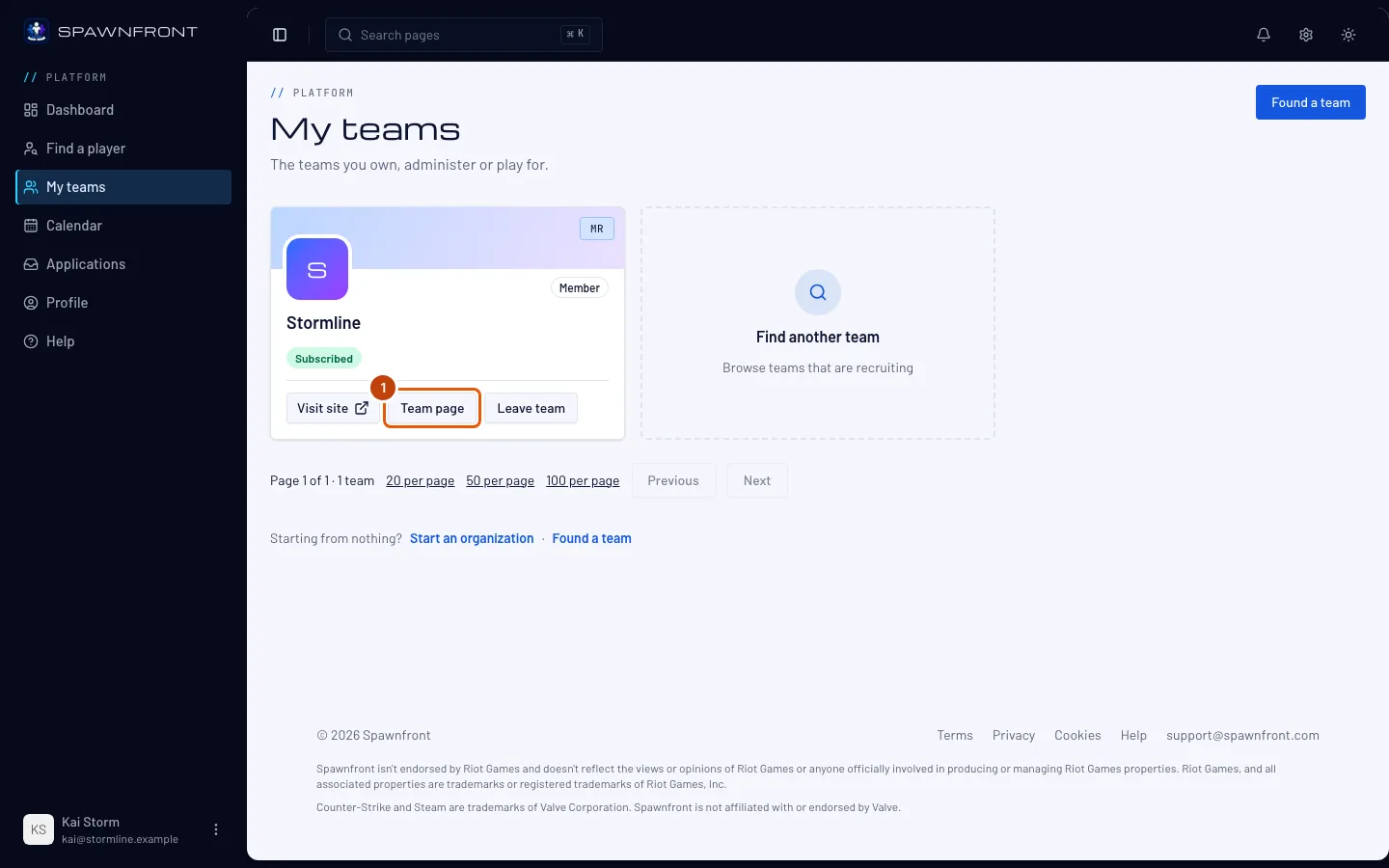
Tippe in der Seitenleiste auf Meine Teams und dann auf der Karte deines Teams auf Teamseite. Die Benachrichtigung Check-in für … ist geöffnet – checke dein Team bis … ein unter der Glocke öffnet dieselbe Seite.
Du solltest sehen: die Seite deines Teams mit einer Check-in-Karte weit oben.
Schritt 2: Finde die Check-in-Karte
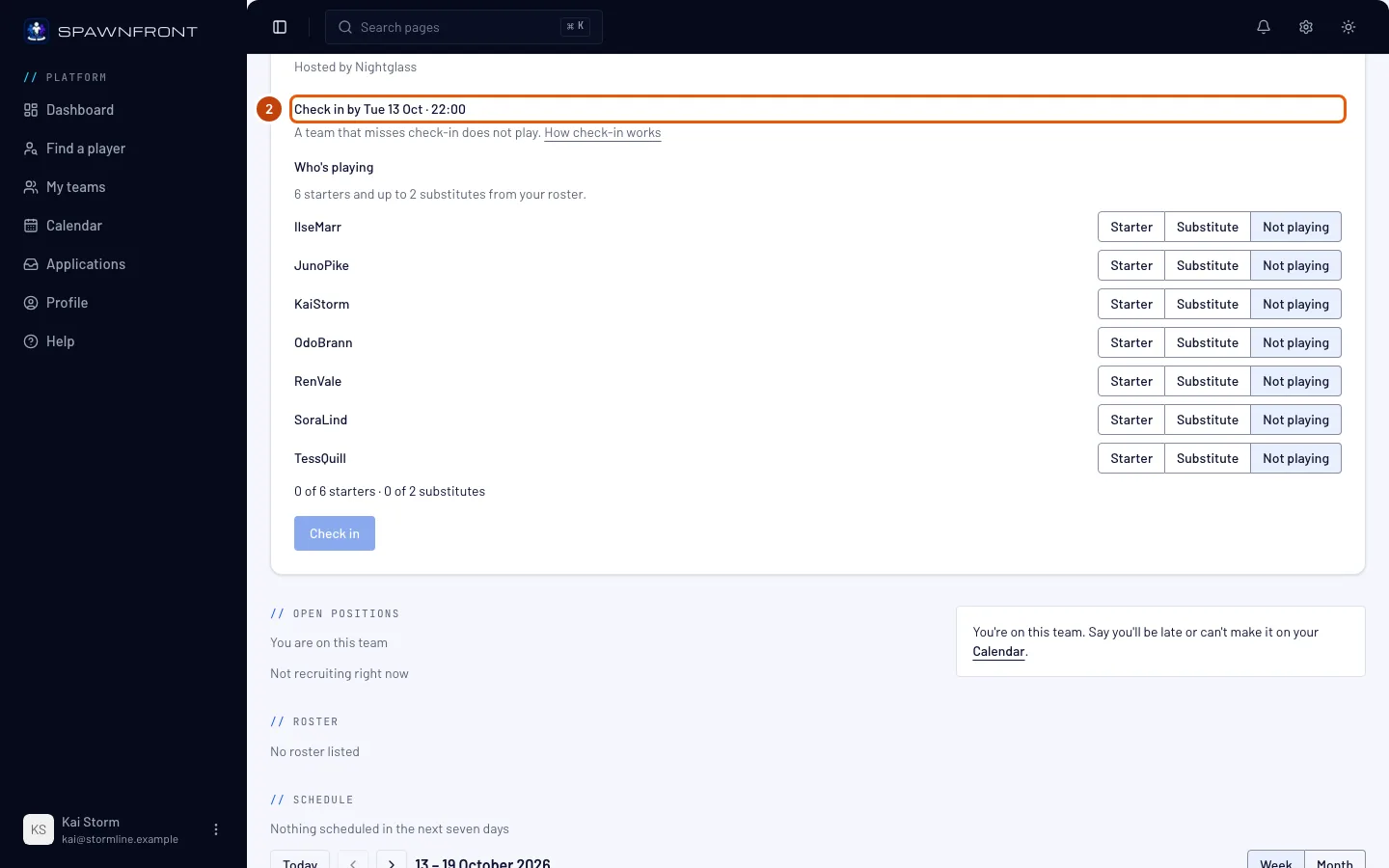
Lies die Karte mit dem Namen des Turniers. Sie zeigt Check-in geöffnet und bis wann du einchecken musst, in deiner eigenen Zeitzone.
Der Check-in endet fünfzehn Minuten vor Beginn der ersten Runde, und der Ausrichter kann ihn früher schließen. Bevor er öffnet, steht auf der Karte Check-in öffnet … und ihr Button bleibt grau. Owner und Admins sehen dieselbe Karte auf der Seite des Turniers unter Angemeldet in Turniere.
Du solltest sehen: Check-in bis …, darunter Ein Team, das den Check-in verpasst, spielt nicht.
Schritt 3: Wähle, wer spielt
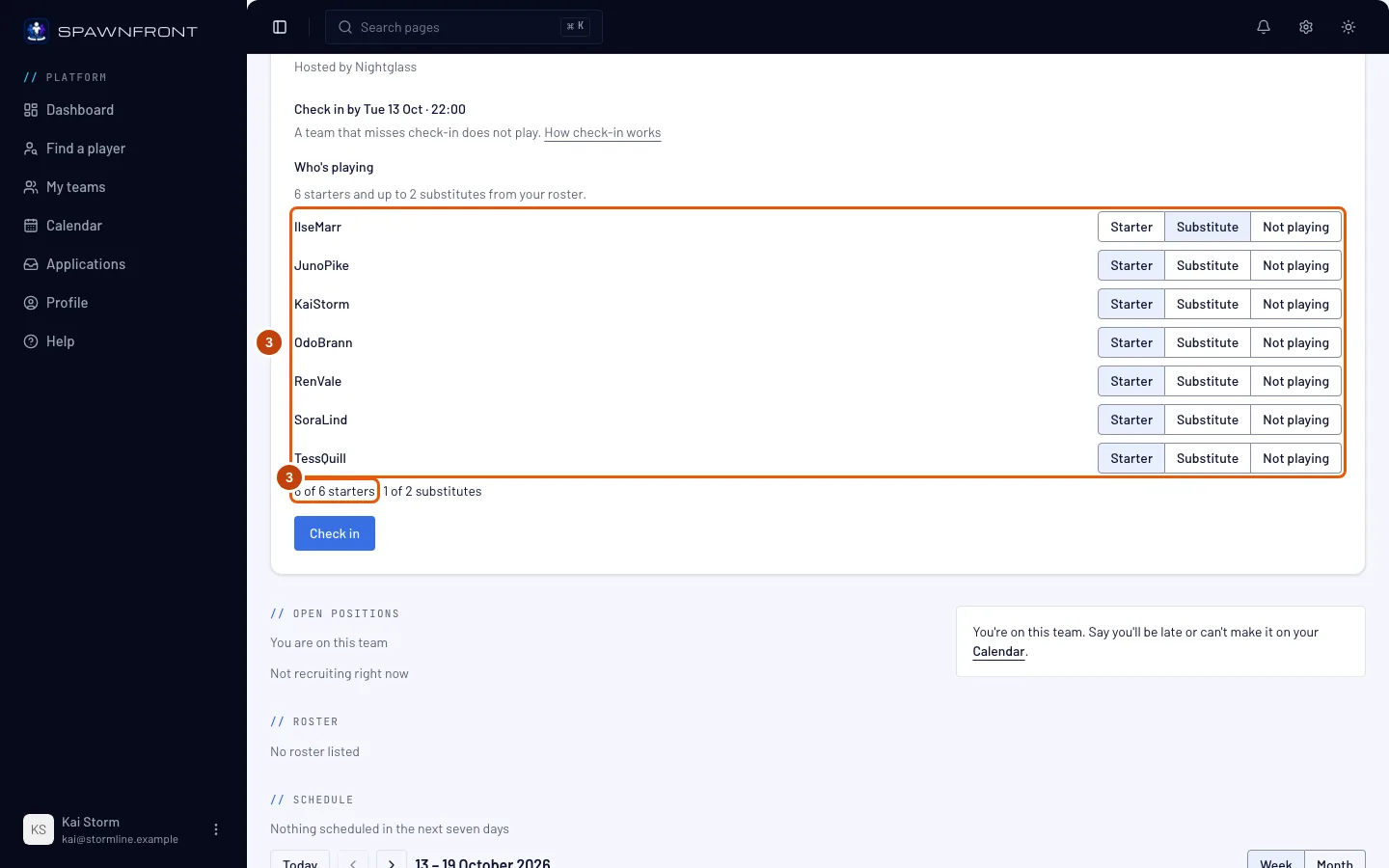
Tippe unter Wer spielt neben jedem Spieler, der startet, auf Starter und neben jedem Ersatzspieler auf Ersatzspieler. Alle anderen lässt du auf Spielt nicht.
Trag genau so viele Starter ein, wie die Zeile verlangt – sechs in Marvel Rivals, fünf in den anderen Spielen – und höchstens zwei Ersatzspieler.
Du solltest sehen: die Anzahl unter der Liste, zum Beispiel 6 von 6 Startern · 1 von 2 Ersatzspielern.
Schritt 4: Checke ein
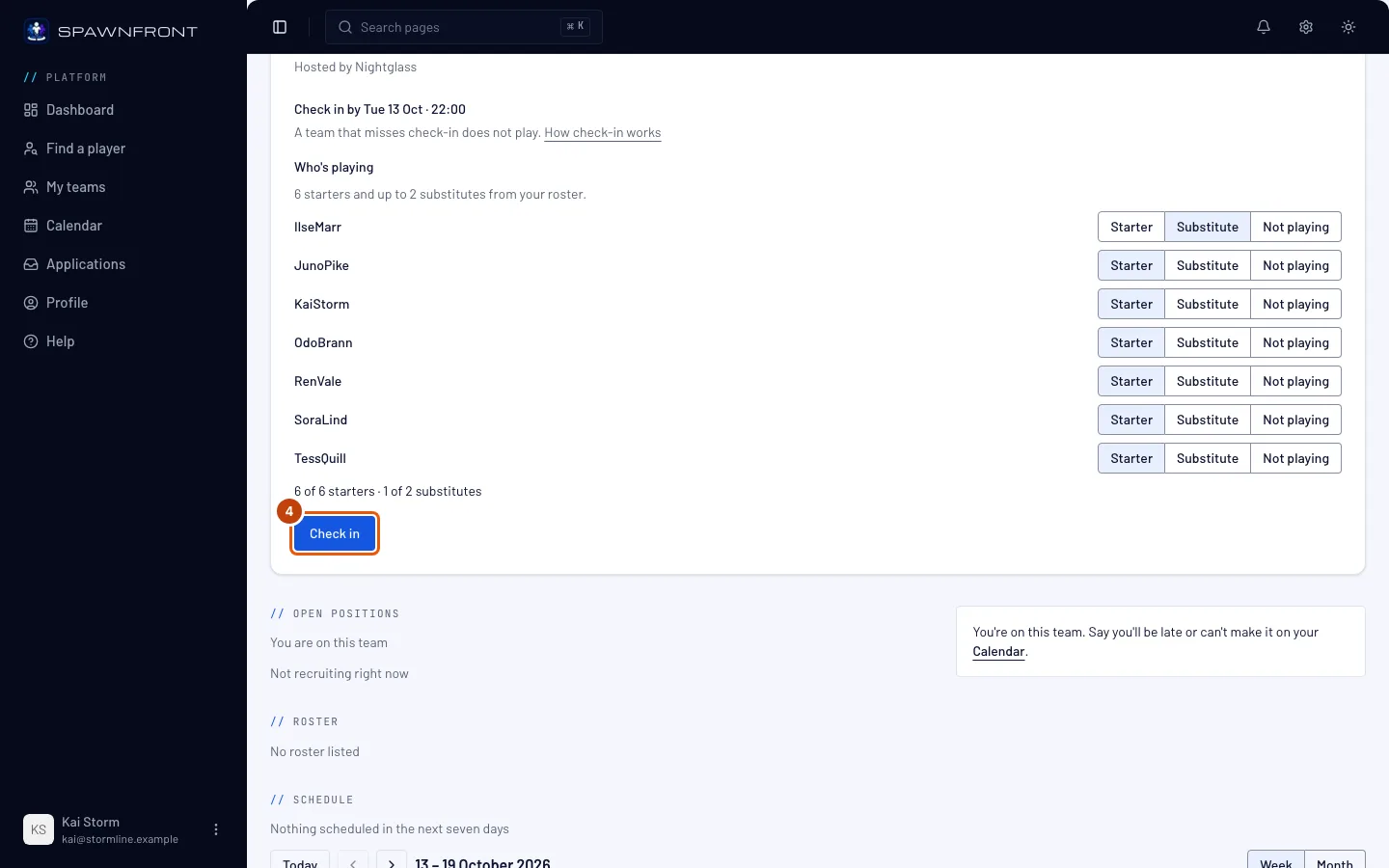
Tippe auf Einchecken. Der Button bleibt grau, bis alle Starter eingetragen sind und der Check-in geöffnet ist.
Du solltest sehen: die Meldung Dein Team ist eingecheckt und Eingecheckt um … auf der Karte.
Schritt 5: Ändere bei Bedarf deine Aufstellung
Bis der Check-in endet, kannst du die Rolle jedes Spielers ändern und auf Lineup aktualisieren tippen.
Du solltest sehen: die Meldung Aufstellung aktualisiert. Nach dem Check-in bleibt die zuletzt gespeicherte Aufstellung.
So erkennst du, dass es geklappt hat
- Die Karte zeigt Eingecheckt um … und ihr Button heißt Aufstellung aktualisieren.
- Der Ausrichter sieht dein Team mit seiner Aufstellung unter Eingecheckt.
Wenn dein Team den Check-in verpasst. Ein angemeldetes Team, das beim Ende des Check-ins nicht eingecheckt ist, scheidet aus: Bei seiner Anmeldung steht Check-in verpasst und es spielt nicht. Was mit seinem Platz passiert, entscheidet der Ausrichter; du siehst es in den Einstellungen des Turniers:
- Nächstes Team von der Warteliste nehmen: Der Platz geht an das erste eingecheckte Team auf der Warteliste.
- Platz leer lassen (Freilos): Niemand bekommt ihn, und der erste Gegner dieses Teams kommt weiter.
Auch ein Team auf der Warteliste checkt ein. Auf seiner Karte steht Dein Team steht auf der Warteliste. Auch Teams auf der Warteliste checken ein, damit sie bereit sind, wenn ein Platz frei wird. Ein Team auf der Warteliste, das nicht eingecheckt ist, kann keinen frei gewordenen Platz übernehmen.
Sieht etwas nicht richtig aus?
Ich sehe keine Check-in-Karte
Die Karte erscheint nur, während der Check-in geöffnet ist oder er innerhalb eines Tages öffnet, und nur für ein Turnier, für das dein Team angemeldet ist oder auf der Warteliste steht. Vielleicht hat der Ausrichter den Check-in nicht eingeschaltet oder den Start der ersten Runde noch nicht festgelegt. Nach dem Ende des Check-ins verschwindet die Karte.
Der Check-in-Button bleibt grau
Zähl die Starter unter der Liste: Der Button wird erst bei der vollen Zahl aktiv – sechs von sechs in Marvel Rivals – mit höchstens zwei Ersatzspielern. Steht auf der Karte Check-in öffnet …, hat der Check-in noch nicht begonnen. Steht dort Nur … deiner Mitglieder können eingetragen werden, haben zu wenige deiner Mitglieder eine Identität im Spiel für eine volle Aufstellung – jeder Spieler fügt sie auf seinem Profil hinzu.
Ein Spieler fehlt in der Liste
Die Liste zeigt nur Mitglieder deines Teams mit einer Identität im Spiel des Turniers. Der Spieler fügt sie auf seinem Profil unter Spiele hinzu, dann lädst du die Seite neu. Ein Spieler, der noch kein Mitglied des Teams ist, muss erst beitreten.
Es heißt, ein Spieler ist schon in der Aufstellung eines anderen Teams
Ein Spieler dieser Aufstellung ist für dieses Turnier schon in der Aufstellung eines anderen Teams bedeutet, dass ein anderes Team im selben Turnier diesen Spieler eingetragen hat. Ein Spieler spielt pro Turnier nur für ein Team: Wähle jemand anderen oder bitte das andere Team, ihn aus seiner Aufstellung zu nehmen.
Es heißt „Check-in für dieses Turnier ist nicht geöffnet“
Der Check-in ist geendet, während die Seite offen war, der Ausrichter hat ihn geschlossen oder das Turnier hat begonnen. Lade die Seite neu, um zu sehen, wo dein Team steht.
Ähnliche Artikel
Kommst du nicht weiter? Kontaktiere den Support oder schreib an support@spawnfront.com – nenn uns die Seite, auf der du bist, und die Schrittnummer.