
Einladung in ein Team annehmen
Öffne die Einladungs-E-Mail, melde dich mit der eingeladenen Adresse an und nimm an, um dem Team beizutreten.
Für Teammitglieder · 5 Schritte
Was du vorher brauchst
- Ein Owner oder Admin eines Teams hat deine E-Mail-Adresse eingeladen. Nur ein Team mit Abo kann Einladungen verschicken.
- Die Einladung gilt sieben Tage.
- Du brauchst ein Spawnfront-Konto mit derselben E-Mail-Adresse, an die die Einladung ging. Noch kein Konto? Du erstellst unterwegs eins – es ist kostenlos.
Schritte
Schritt 1: Einladungs-E-Mail öffnen
Such die E-Mail Du wurdest in ein Team eingeladen und tippe auf Einladung ansehen.
Du siehst: Beitreten und den Namen des Teams auf Spawnfront.
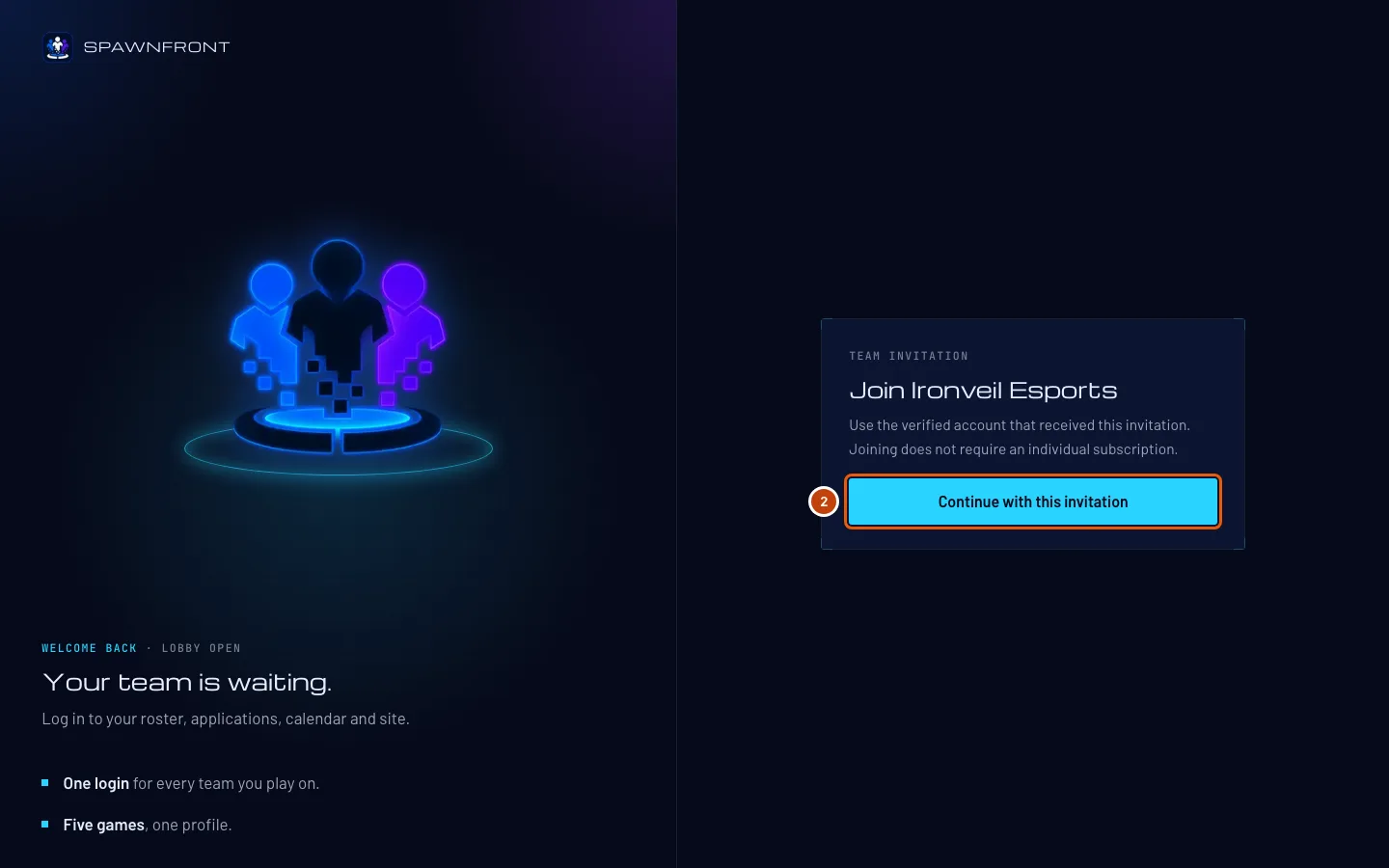
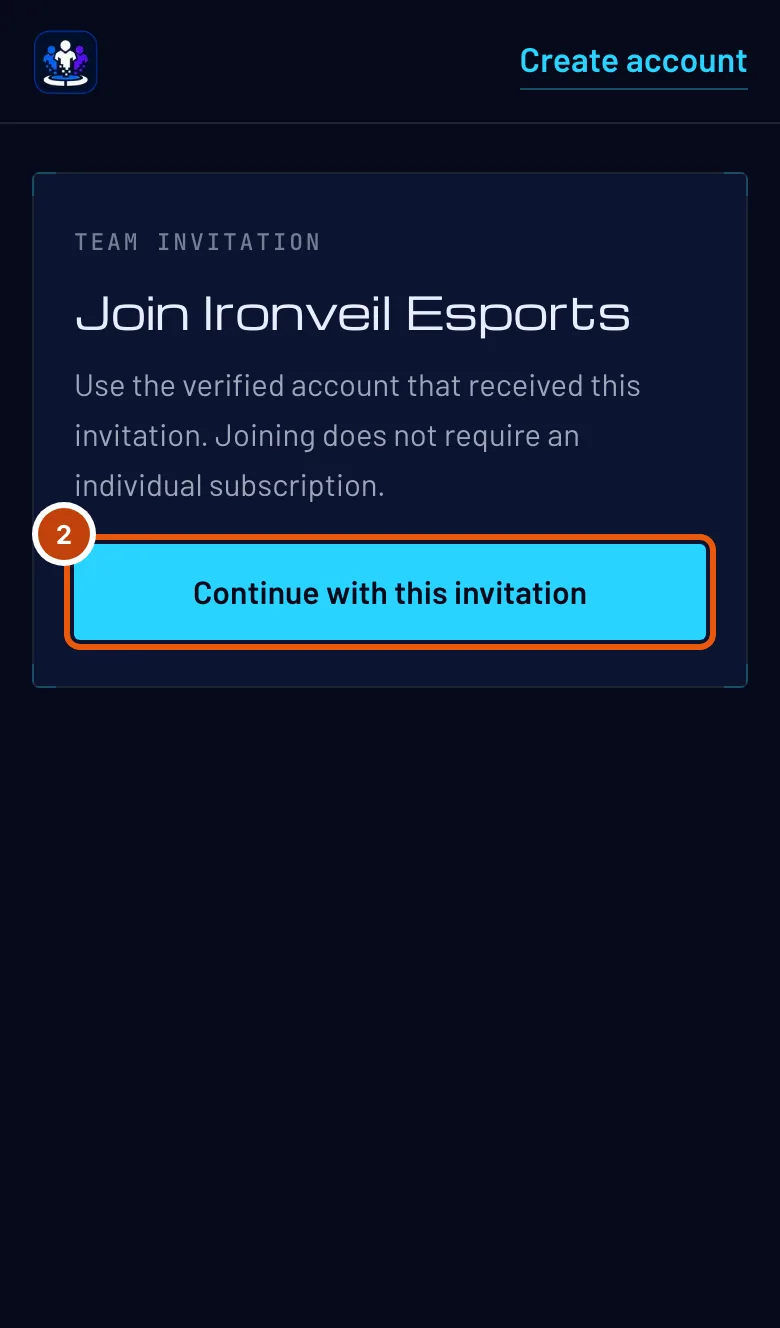
Schritt 2: Mit der Einladung fortfahren
Wenn du nicht angemeldet bist, tippe auf Mit dieser Einladung fortfahren. Schon mit der eingeladenen Adresse angemeldet? Weiter mit Schritt 4.
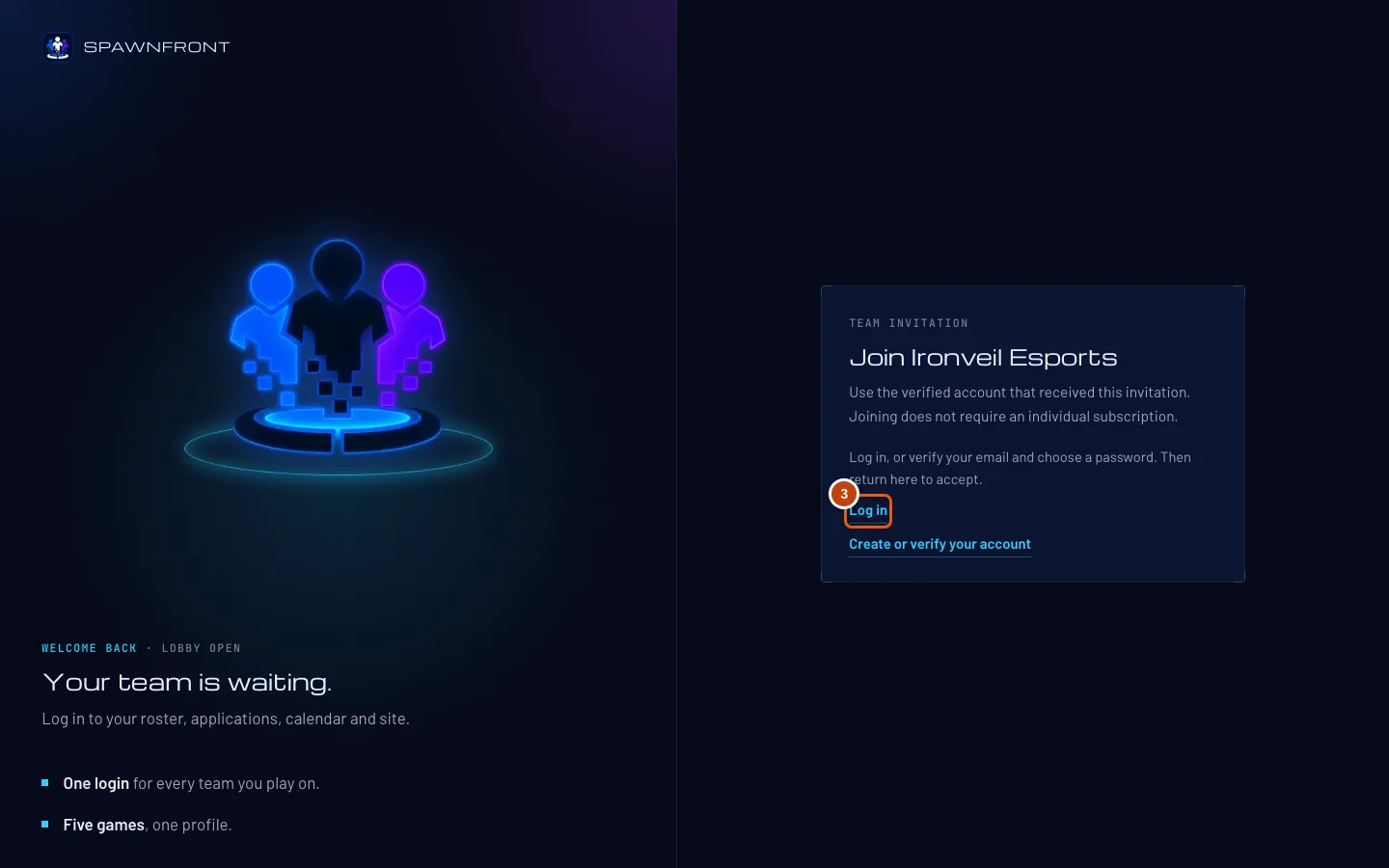
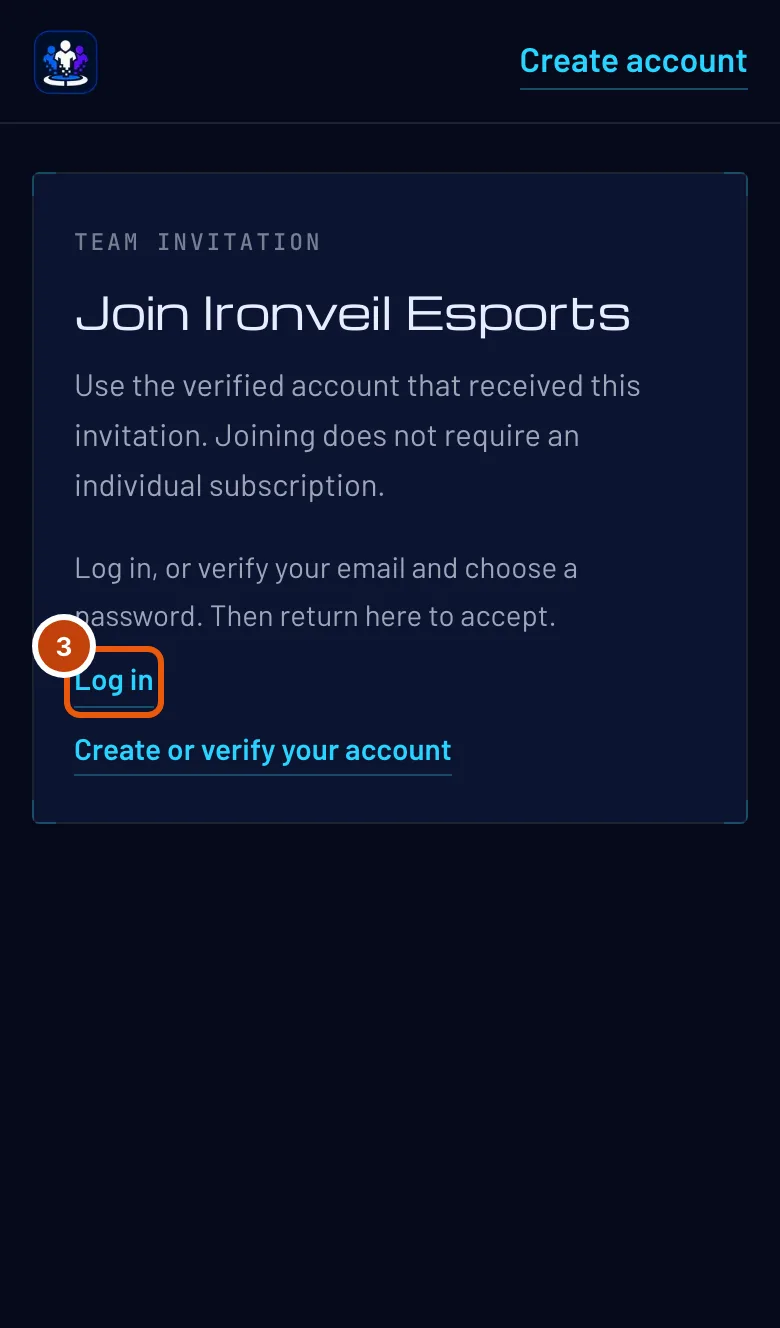
Du siehst: „Melde dich an oder bestätige deine E-Mail und wähle ein Passwort. Komm dann hierher zurück, um anzunehmen.“
Schritt 3: Mit der eingeladenen Adresse anmelden
Tippe auf Anmelden und melde dich mit der E-Mail-Adresse an, an die die Einladung ging. Noch kein Konto für diese Adresse? Tippe auf Konto erstellen oder bestätigen, registriere dich mit genau dieser Adresse und öffne dann noch einmal Einladung ansehen in der E-Mail.
Es muss die eingeladene Adresse sein. Das Team hat eine E-Mail-Adresse eingeladen, deshalb kann ein Konto mit einer anderen Adresse nicht annehmen.
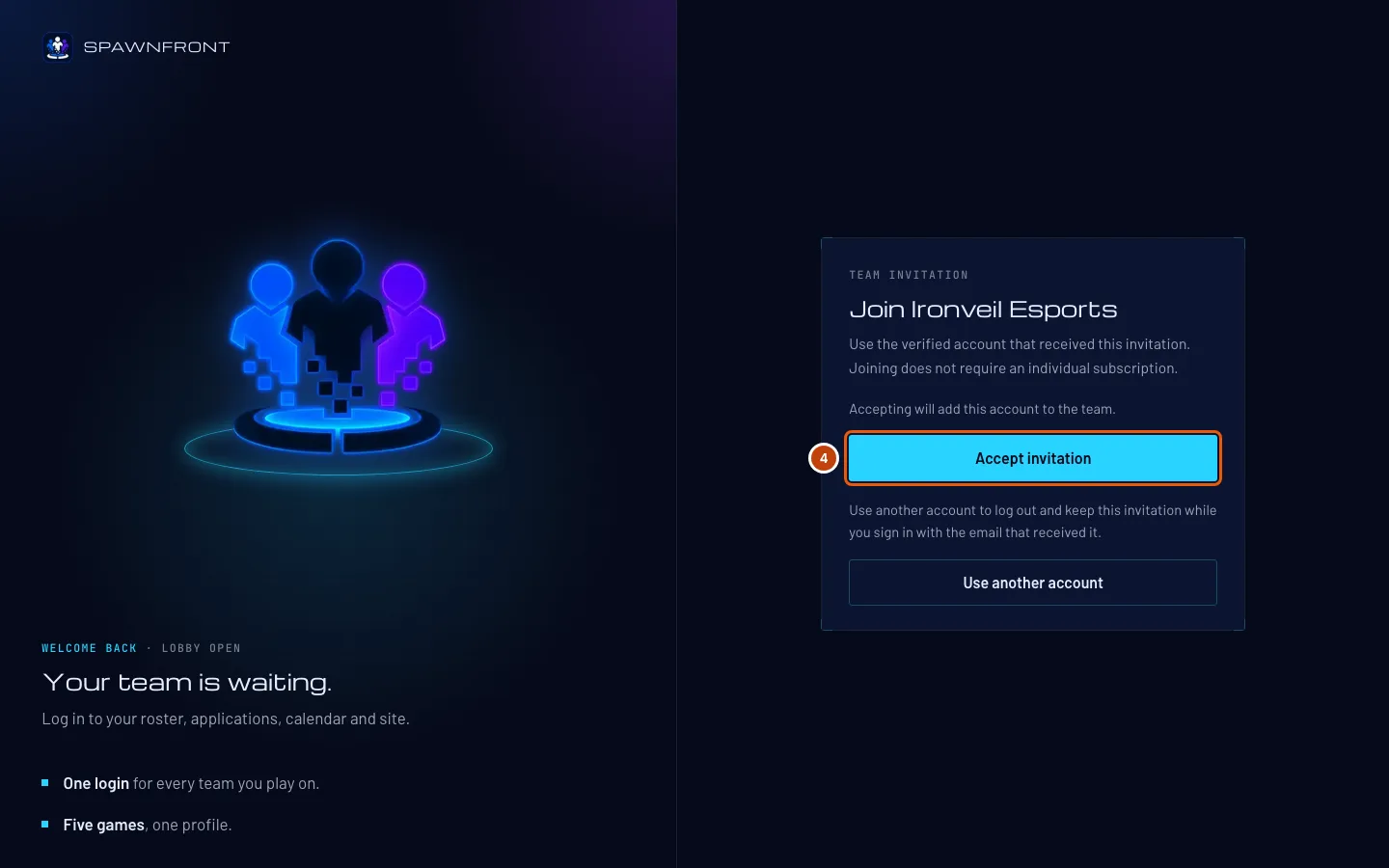
Du siehst: wieder die Einladung, jetzt mit dem Button Einladung annehmen.
Schritt 4: Einladung annehmen
Tippe auf Einladung annehmen.
Der Beitritt ist kostenlos – du brauchst kein eigenes Abo. Du trittst mit der Rolle bei, die das Team für dich gewählt hat: Mitglied oder Admin.
Du siehst: dein Dashboard, Team finden.

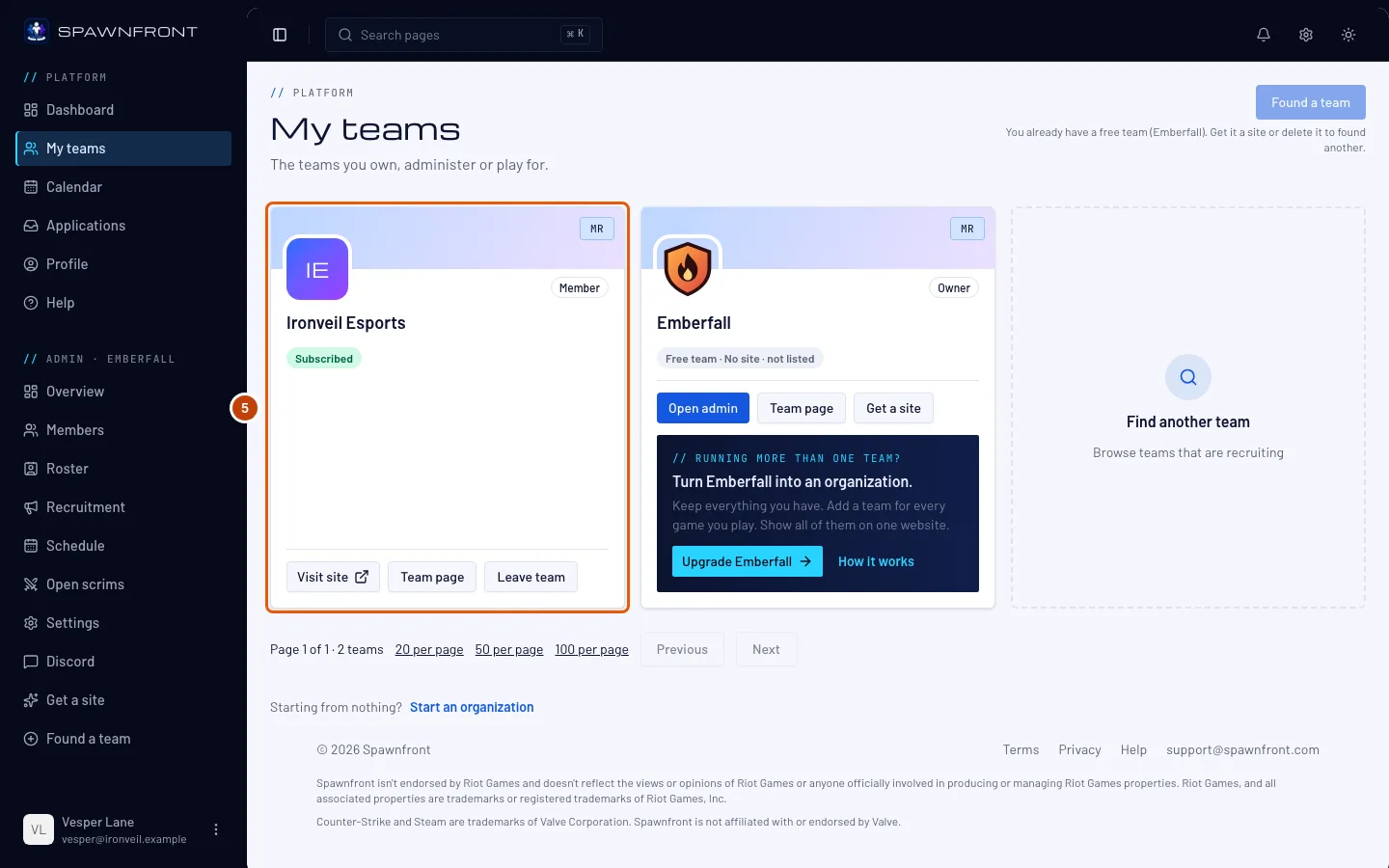
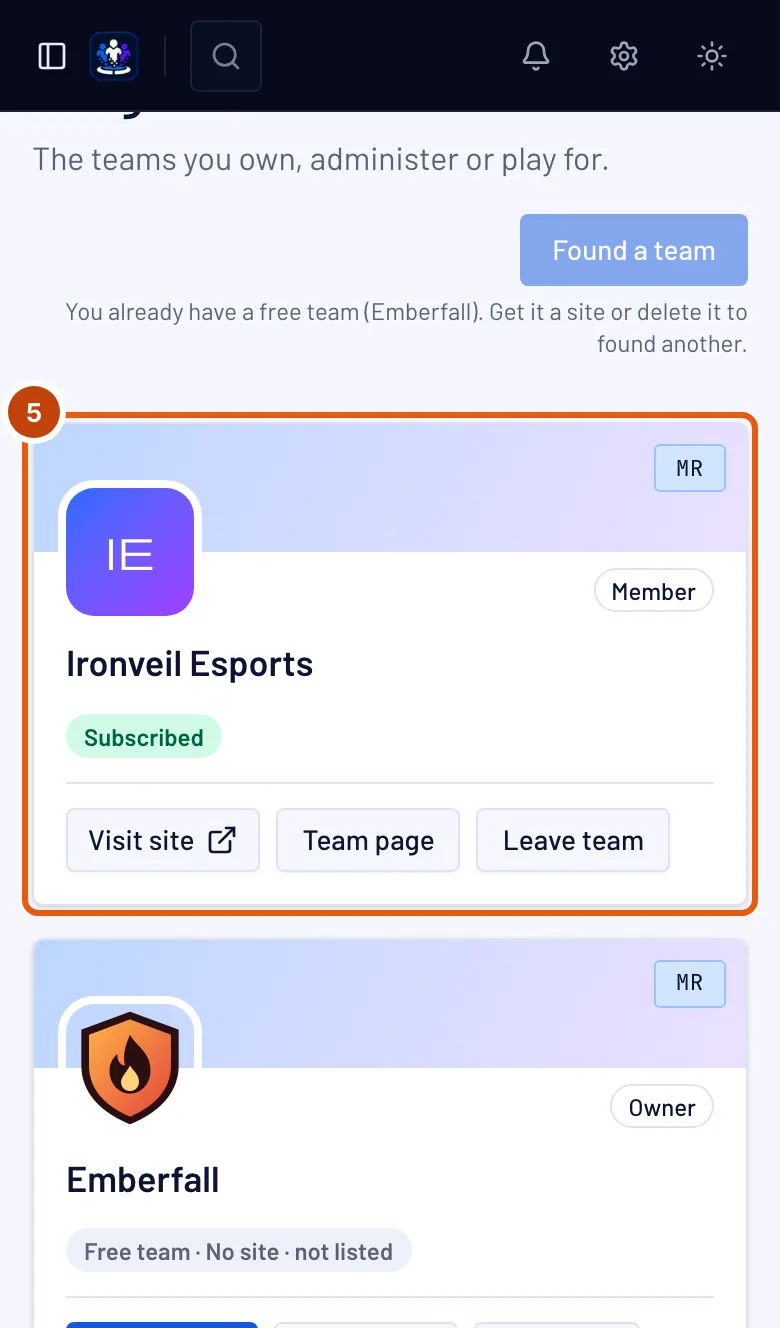
Schritt 5: Das Team unter Meine Teams finden
Tippe im Menü auf Meine Teams.
Du siehst: die Karte des Teams mit deiner Rolle, Teamseite und Visit site, sobald die Website des Teams online ist – damit öffnest du die Website in einem neuen Tab. Nur ein Admin bekommt Adminbereich öffnen, den Adminbereich des Teams.
So erkennst du, dass es geklappt hat
- Das Team steht unter Meine Teams mit deiner Rolle.
- Wenn das Team dich aus seinem Kader eingeladen hat, gehört dein Kader-Eintrag jetzt dir und du kannst ihn ausfüllen – siehe Deine Mitgliedskarte. Jeder Link, den du in deinem Profil auf Für alle meine Teams verwenden gesetzt hast, ist schon drauf, und dein Profilfoto erscheint darauf, außer das Team hat ein eigenes festgelegt – siehe Deine Links für alle deine Teams verwenden.
Sieht etwas nicht richtig aus?
Es steht „Einladung nicht verfügbar“ da
Der Link funktioniert nicht mehr: Die Einladung ist nach sieben Tagen abgelaufen, das Team hat sie zurückgezogen, sie wurde schon angenommen oder das Team hat sie erneut gesendet – eine neue E-Mail ersetzt den alten Link. Bitte das Team, auf Einladung erneut senden zu tippen, und nutze dann die neueste E-Mail.
Es steht „Annahme nicht möglich“ da
Meistens bist du mit einer anderen E-Mail-Adresse angemeldet. Tippe auf Anderes Konto verwenden und melde dich mit der eingeladenen Adresse an; die Einladung bleibt beim Wechsel erhalten. Die Meldung erscheint auch, wenn du schon im Team bist oder das Abo des Teams beendet ist.
Ich habe die E-Mail nie bekommen
Such in deinem Spam-Ordner nach Du wurdest in ein Team eingeladen. Wenn sie dort nicht ist, bitte das Team, die eingegebene Adresse zu prüfen und auf Einladung erneut senden zu tippen.
Ähnliche Artikel
Kommst du nicht weiter? Kontaktiere den Support oder schreib an support@spawnfront.com – nenn uns die Seite, auf der du bist, und die Schrittnummer.