
Inviter en spiller til at ansøge
Send en af dit holds ledige pladser til en spiller eller et stabsmedlem i Find en spiller. Personen får en notifikation og en e-mail, der åbner Ansøg.
For holdejere og administratorer · 5 trin
Det skal du bruge først
- Du er ejer eller administrator af et hold i spillerens spil.
- Dit hold har en ledig plads i det spil — se Opret en ledig plads.
- Spilleren er synlig i Find en spiller. Du kan kun invitere synlige spillere — og stab: en træner, manager, analytiker eller indholdsskaber, der er synlig under Stab, til en plads for en af de roller, personen har valgt. Til et indhopperbehov skal spilleren også have slået Tilgængelig som indhopper til — se Find en indhopper.
Trin
Trin 1: Find spilleren
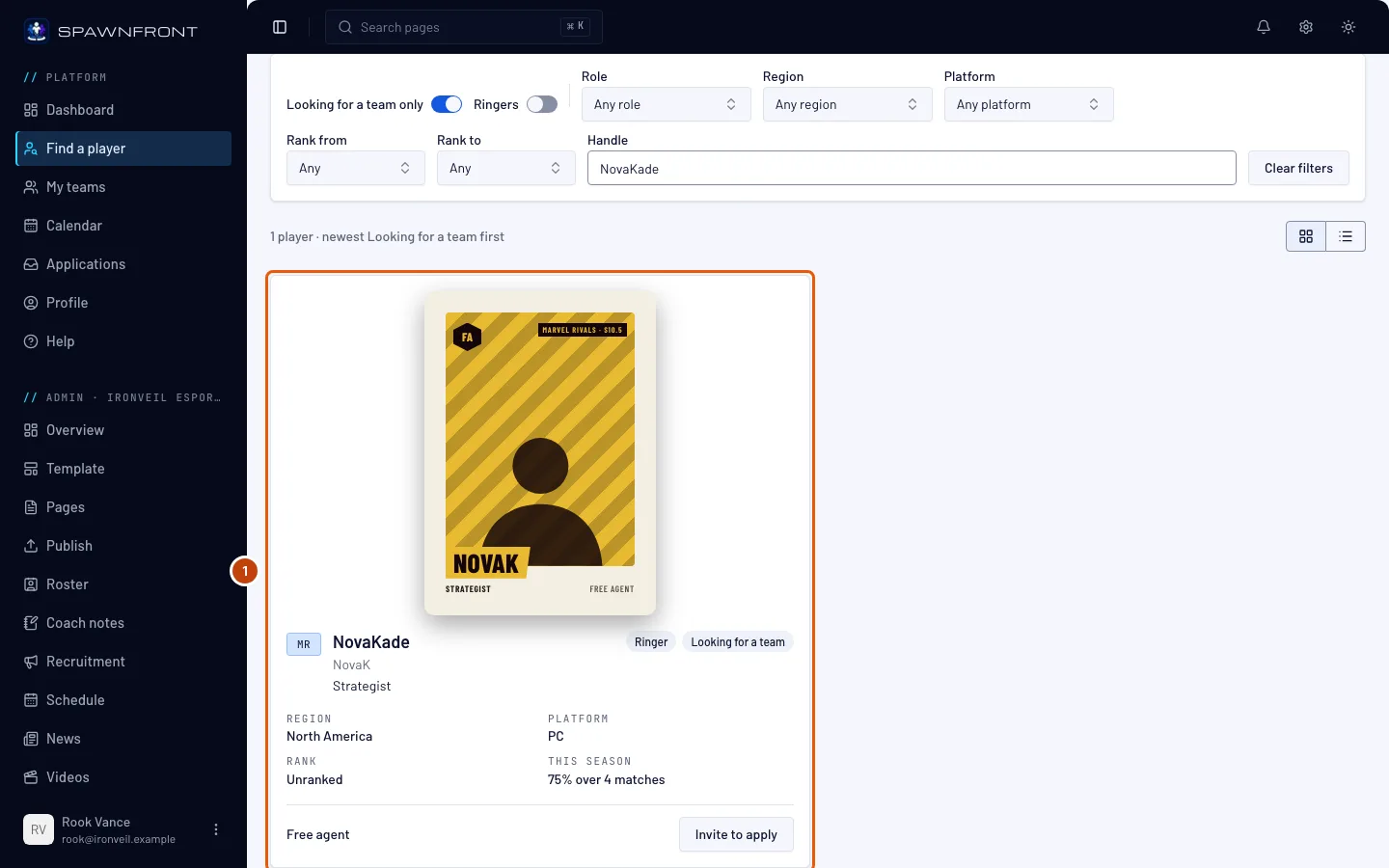
Tryk på Find en spiller i menuen, og find spilleren — se Find en spiller.
Du bør se: spillerens kort eller linje på listen.
Trin 2: Tryk på Inviter til at ansøge
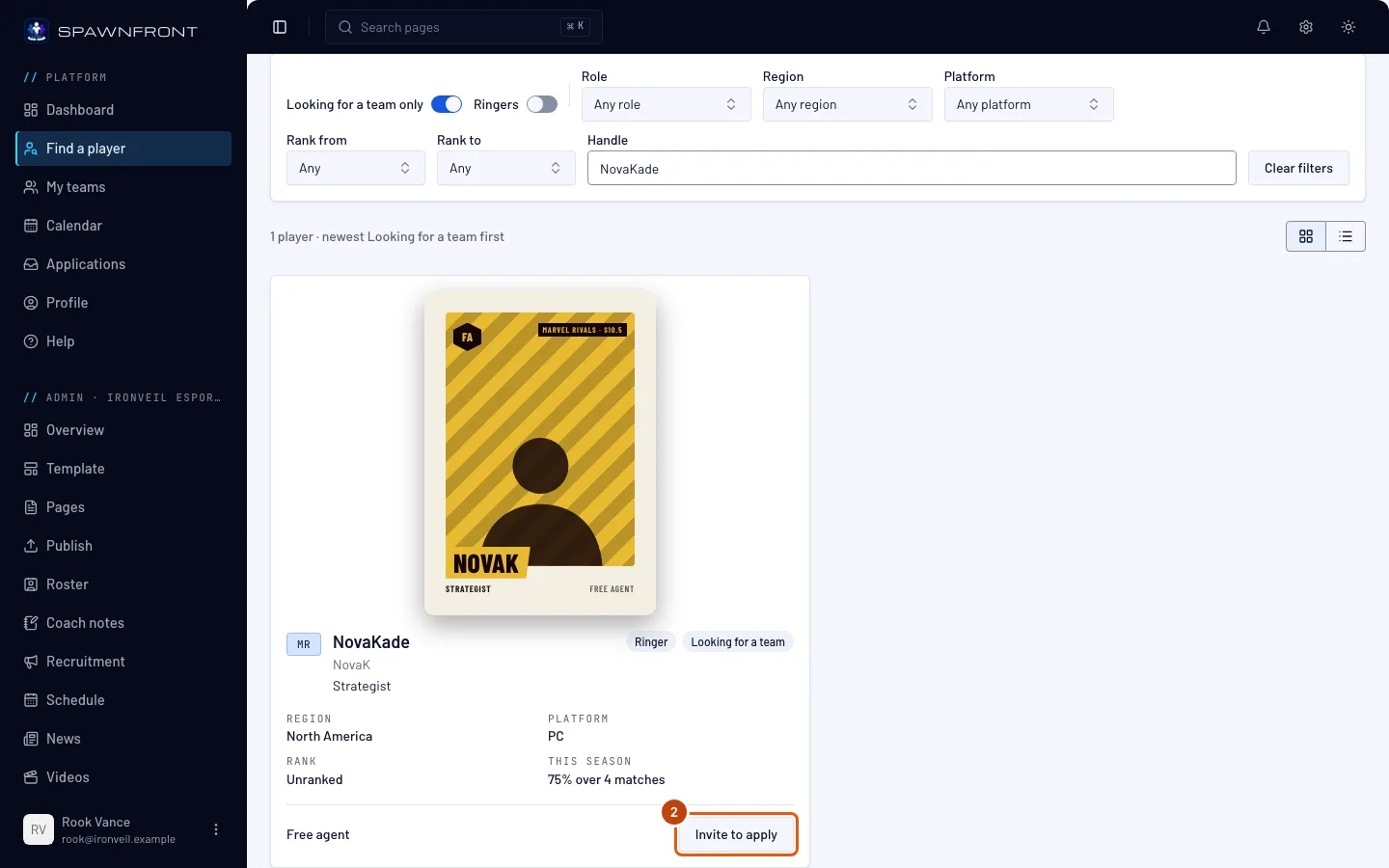
Tryk på Inviter til at ansøge på spillerens kort eller linje. På en fri spillers egen side sidder knappen øverst til højre.
Du bør se: et vindue, Inviter … til at ansøge, der fortæller, at spilleren får en notifikation og en e-mail, som åbner pladsens Ansøg.
Trin 3: Vælg holdet
Kun hvis du styrer mere end ét hold i det spil: Vælg holdet i Hold. Har du kun ét hold, er der intet Hold-felt i vinduet — gå videre til næste trin.
Du bør se: de ledige pladser på det hold, du valgte.
Trin 4: Vælg den ledige plads
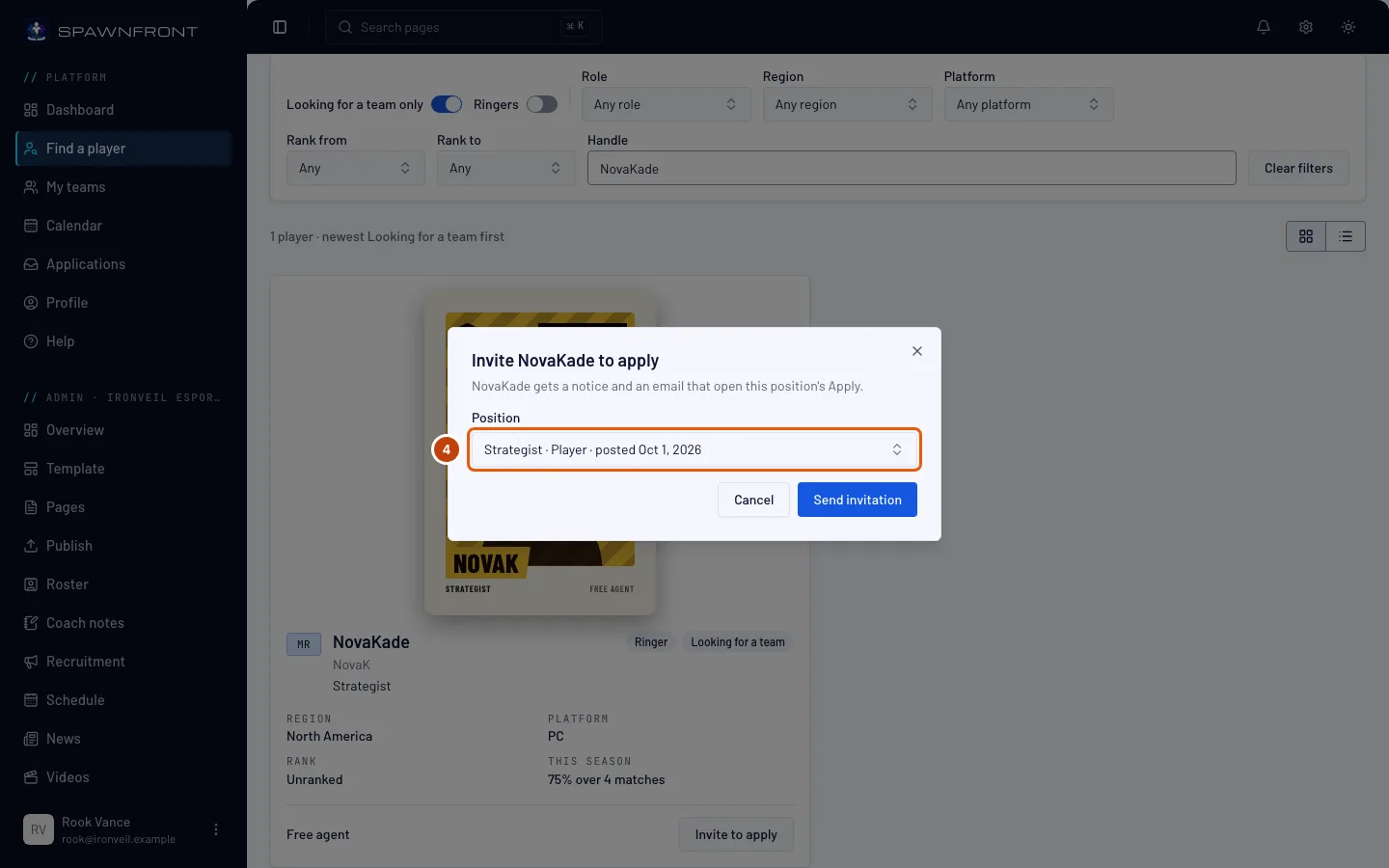
Vælg pladsen i Plads. Hver plads viser sin rolle og den dag, den blev oprettet.
Inviterer du fra en stabsprofil, vises kun dine pladser til en rolle, personen har valgt — en plads som Træner, Manager, Analytiker eller Indhold. Hvis der står „Dette hold har ingen ledig plads til …s roller“ i vinduet, så opret en under Rekruttering først.
Hvis der står "Dette hold har ingen ledig plads i …" i vinduet, så tryk på Rekruttering i den linje, og opret en først.
Trin 5: Send invitationen
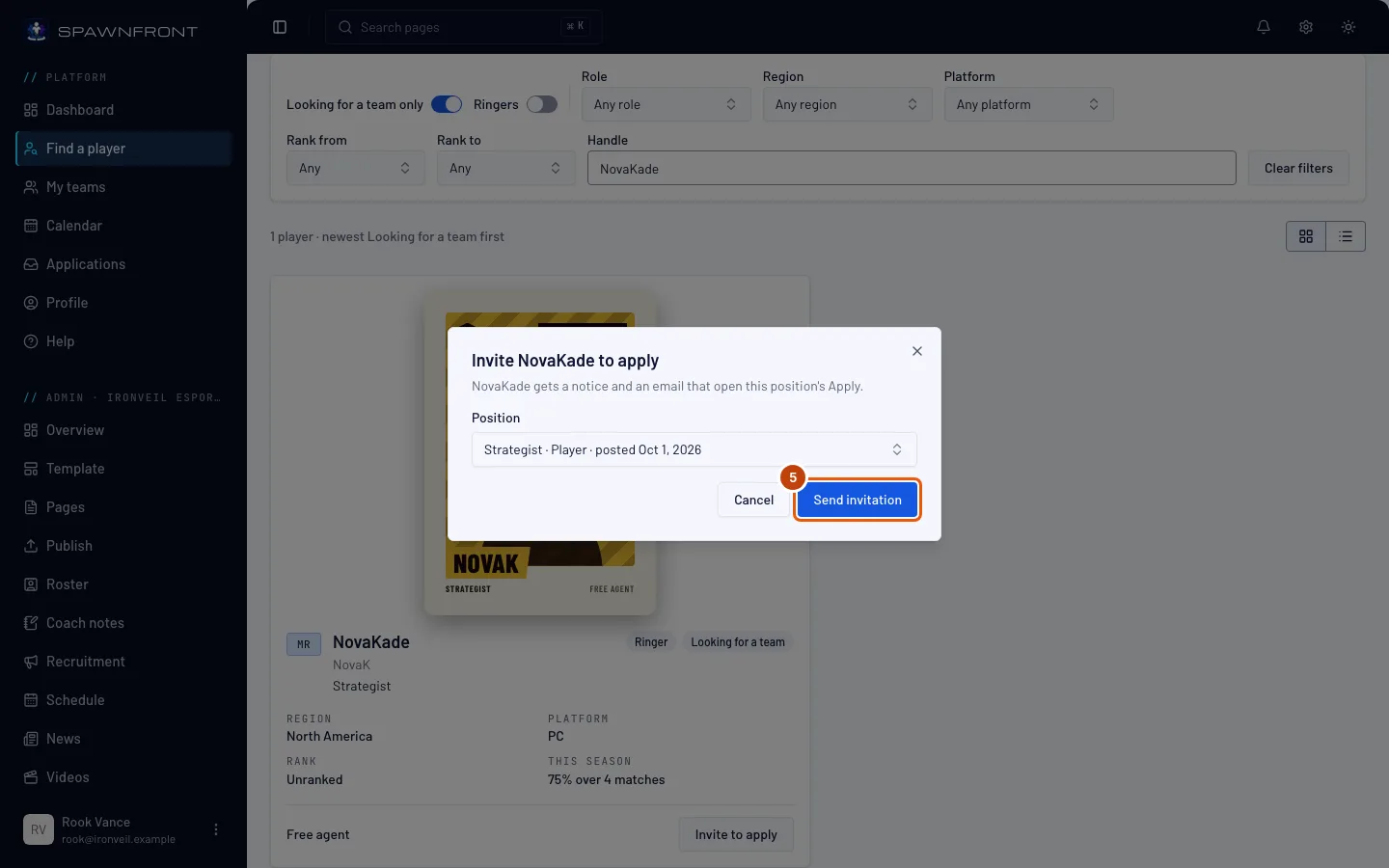
Tryk på Send invitation.
Én invitation pr. plads og spiller. Et hold med en side kan sende ti invitationer om dagen; et gratis hold tre om ugen.
Du bør se: "Invitation sendt", og vinduet lukker.
Sådan ved du, at det virkede
- "Invitation sendt" blev vist, og vinduet lukkede.
Det får spilleren. En notifikation under klokken — "… har inviteret dig til at ansøge om … — åbn den for at ansøge" — og en e-mail. Begge åbner pladsens Ansøg-vindue. Spilleren får også en linje under Invitationer på sin side med ansøgninger. Invitationen har ingen besked, og den nævner dit hold, ikke dig. Når spilleren ansøger, kommer ansøgningen ind under Rekruttering som alle andre — se Gennemgå ansøgninger.
Hvis spilleren ikke længere er synlig, går invitationen i stå: Der kommer ingen notifikation eller e-mail fra den.
Ser noget forkert ud?
Der står "Du har allerede inviteret denne spiller til denne plads"
Hver spiller kan kun inviteres til hver plads én gang. Vælg en anden plads, eller vent på spillerens ansøgning.
Der står "Du har sendt nok invitationer i dag — prøv igen i morgen"
Dit hold har sendt sine ti invitationer i dag. Prøv igen i morgen.
Der står "Gratis hold sender 3 invitationer til at ansøge om ugen. Få en side for at sende op til 10 om dagen."
Et gratis hold sender tre invitationer til at ansøge på syv dage. Vent, til den ældste er en uge gammel, eller få en side for at sende op til ti om dagen.
Der står "Denne spiller er ikke tilgængelig"
Spilleren er ikke længere synlig i Find en spiller eller har lukket sin konto.
Der står "Denne spiller er allerede på dit hold"
Spilleren er allerede medlem af dit hold, så der er intet at invitere til.
Der er ingen Inviter til at ansøge-knap
Du er ikke ejer eller administrator af et hold i spillerens spil. Et medlem kan ikke invitere.
Relaterede artikler
Sidder du stadig fast? Kontakt support eller skriv til support@spawnfront.com – fortæl os, hvilken side du er på, og trinnummeret.